Traduire une affiche dans une autre langue
Les organisateurs d’événements, les salles et les équipes de campagne ont souvent besoin de la même affiche pour des personnes qui lisent une autre langue. Traduisez une affiche ou un flyer en gardant sa mise en page et son lettrage, puis vérifiez les noms, les dates, les prix et les adresses sur lesquels votre public s’appuiera.
Ou déposez une image ici. PNG, JPG ou WebP, jusqu’à 14 MiB.
Votre image reste sur cet appareil jusqu’à votre connexion.
Connectez-vous avec Google pour importer. Votre première retouche Standard est gratuite et comporte un filigrane.
Exemples




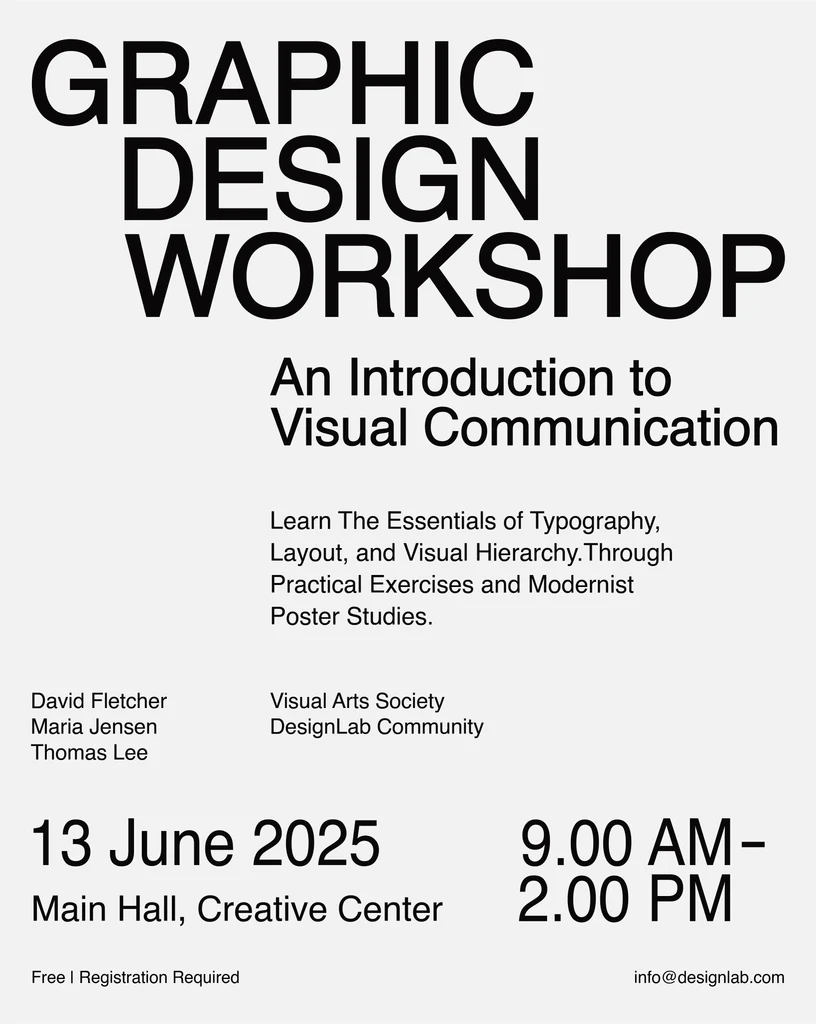
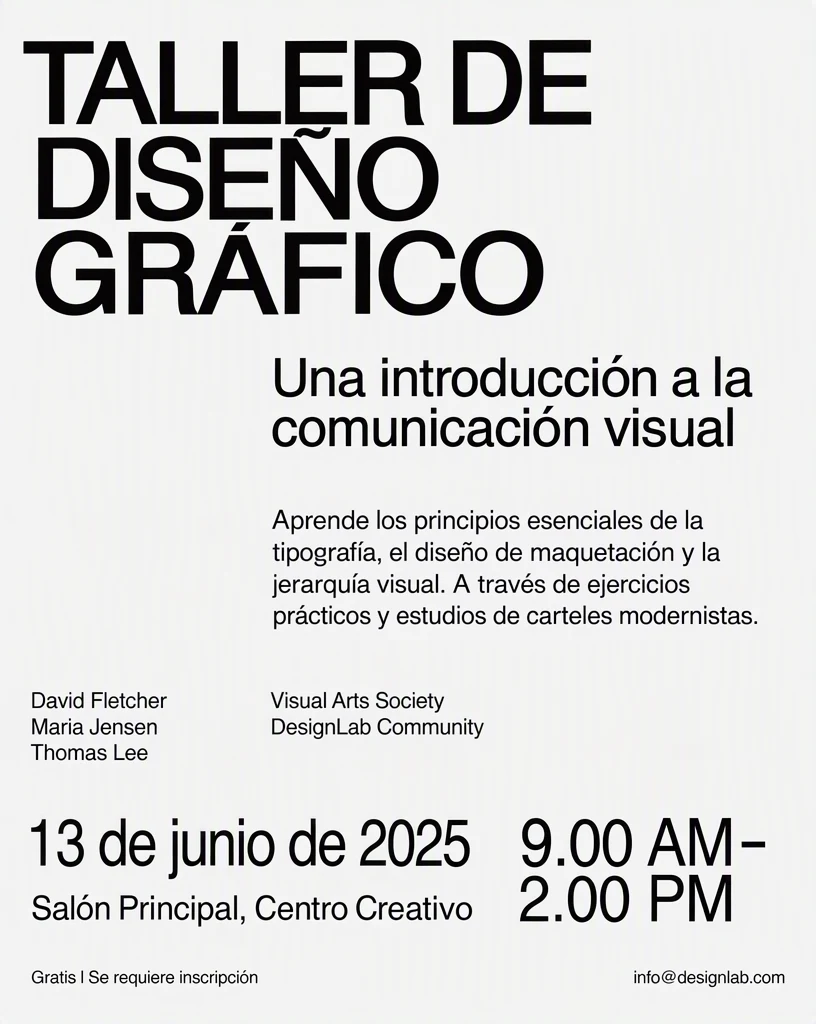
Comment ça marche
Importer le visuel terminé
Utilisez le fichier numérique final plutôt que la photo d’un exemplaire imprimé, pour que les petits caractères soient assez nets pour être détectés. Si vous n’avez qu’un exemplaire imprimé, photographiez-le bien de face en évitant les reflets.
Choisir la langue de votre public
Sélectionnez la langue que lit votre public. Préparez la liste des noms qui doivent rester tels quels, comme ceux des artistes, des intervenants, du lieu et des sponsors.
Choisir les lignes à conserver
Tout le texte détecté est traduit par défaut, et les noms sont conservés dans la mesure du possible. Pour qu’une ligne reste exactement telle qu’elle est écrite, comme le nom d’un artiste ou d’un lieu sur une ligne à part, désactivez « Traduire tout le texte » et décochez-la.
Traduire et vérifier le lettrage
Sélectionnez « Traduire l’image » et comparez le résultat avec l’original. Vérifiez le lettrage du titre, les retours à la ligne et tout ce qui se trouve près du texte, et essayez la Haute qualité pour un lettrage décoratif ou un changement d’écriture.
Relire avant de publier
Téléchargez le PNG et demandez à une personne qui parle couramment la langue de relire chaque ligne, petits caractères compris, avant d’imprimer l’affiche ou de la publier en ligne.
Décider ce qui reste dans la langue d’origine
Quand vous traduisez une affiche, certains mots ne doivent pas changer du tout. Les noms d’artistes et d’intervenants, de lieux et de sponsors restent généralement exactement tels qu’ils sont écrits, car les gens les chercheront ou les repéreront sur une enseigne. Les noms sont conservés dans la mesure du possible, mais par précaution, désactivez « Traduire tout le texte » et décochez toute ligne qui ne contient qu’un nom avant de traduire. Si un nom au sein d’une ligne plus longue ressort malgré tout modifié, remettez l’original avec l’outil « Modifier le texte ».
Le titre de l’événement est un choix. Certains organisateurs gardent un nom connu et ne traduisent que le slogan ; d’autres traduisent le titre en entier pour que les nouveaux venus comprennent de quoi il s’agit. Quel que soit votre choix, appliquez-le de la même façon sur toutes les affiches, tous les flyers et toutes les images pour les réseaux sociaux de l’événement.
Quand la traduction change d’écriture
Traduire entre une langue à écriture latine comme l’anglais et une langue comme le chinois ou le japonais change plus que les mots. Les caractères ont des formes et des proportions différentes : un titre peut donc paraître plus lourd, plus léger, plus large ou plus étroit dans le même espace. Vérifiez l’équilibre de toute la mise en page, pas seulement du titre.
Demandez à un lecteur qui maîtrise la langue de vérifier chaque caractère, et pas seulement le sens. Un caractère qui paraît juste à quelqu’un qui ne sait pas le lire peut quand même être faux ou mal formé, surtout dans un lettrage de titre stylisé.
Les retours à la ligne demandent la même attention. Quand une traduction a besoin de plus de place, l’IA utilise une taille plus petite ou ajoute un retour à la ligne dans la zone du texte d’origine, et une coupure au mauvais endroit dans un long titre peut séparer un mot ou une expression et changer sa lecture. Si une coupure paraît incorrecte, demandez à un lecteur qui maîtrise la langue une version plus courte et saisissez-la avec l’outil « Modifier le texte ».
Relire les informations dont les gens ont besoin pour agir
Une affiche qui a l’air juste mais envoie les gens au mauvais endroit ou le mauvais jour a échoué dans sa mission principale. Vérifiez ces points par rapport aux informations de votre propre événement, et pas seulement à l’affiche d’origine, au cas où elle contiendrait une erreur.
- Dates : les dates écrites en chiffres sont conservées telles quelles dans la mesure du possible, et certains publics écrivent le jour avant le mois : une date numérique peut donc être mal lue. Écrire le mois en toutes lettres avec l’outil « Modifier le texte » évite le problème.
- Jours de la semaine : si l’affiche nomme un jour, assurez-vous qu’il correspond toujours à la date traduite.
- Heures : dans de nombreux pays, le format 24 heures est plus familier que AM et PM.
- Prix : les prix sont conservés tels quels dans la mesure du possible, le montant et la devise doivent donc correspondre à l’original. Si votre public écrit les nombres autrement, par exemple avec une virgule à la place du point décimal, modifiez-les avec l’outil « Modifier le texte ».
- Adresses et coordonnées : les noms de rues, les numéros de téléphone, les sites web et les identifiants de réseaux sociaux doivent rester exactement tels quels, car les gens les saisiront ou les chercheront ; comparez donc chacun avec l’original.
- Codes QR : scannez tout code QR présent sur l’affiche téléchargée, car des parties de l’image proches du texte peuvent aussi être altérées.
Questions fréquentes
Puis-je créer une affiche bilingue avec les deux langues ?
Pas en une seule passe. La traduction remplace le texte d’origine au lieu de s’y ajouter : chaque ligne traduite n’apparaît donc que dans une seule langue. Pour une version bilingue, gardez les deux fichiers et affichez-les côte à côte, ou prévoyez la place de la seconde langue dans votre fichier de design d’origine, où vous maîtrisez la mise en page. Dans les deux cas, demandez à une personne qui parle couramment la langue de vérifier le texte traduit.
L’affiche traduite gardera-t-elle mes polices ?
Elle en suit l’aspect. Il n’y a aucune police à identifier ou à installer, car c’est l’image elle-même qui guide le lettrage, la taille, la couleur et la texture des mots traduits. Les résultats peuvent varier avec un lettrage de titre inhabituel, et quand la traduction utilise une autre écriture, les nouveaux caractères imitent le style de l’original plutôt qu’une police précise. Comparez le titre de près et essayez la Haute qualité si certains caractères paraissent déformés.
Et si certains petits caractères n’ont pas été traduits ?
Vérifiez la liste avant de traduire, ou corrigez ensuite dans l’outil « Modifier le texte ». Un texte minuscule ou pâle, comme les lignes de sponsors ou les mentions en bas, peut être manqué, et le texte qui ne figure pas dans la liste reste tel quel. Pour vérifier, désactivez « Traduire tout le texte » et utilisez « Ajouter du texte » pour toute ligne manquante. Si vous le remarquez après la traduction, importez le PNG téléchargé dans l’outil « Modifier le texte », utilisez « Ajouter du texte » pour saisir les mots manqués, et saisissez la traduction validée comme remplacement.
Puis-je créer la même affiche en plusieurs langues ?
Oui, une langue à la fois. Partez de votre visuel d’origine pour chaque version plutôt que d’une copie traduite, afin que chaque langue soit traduite à partir du texte source et que le lettrage d’origine guide chacune d’elles. Gardez une seule liste de noms, de dates et de prix pour toutes les versions, et demandez à une personne qui parle couramment chaque langue de relire l’affiche correspondante avant de publier.
Essayez avec votre propre image
Ou déposez une image ici. PNG, JPG ou WebP, jusqu’à 14 MiB.
Votre image reste sur cet appareil jusqu’à votre connexion.
Connectez-vous avec Google pour importer. Votre première retouche Standard est gratuite et comporte un filigrane.