Générateur de texte alternatif
Importer une image- Gratuit, aucun crédit nécessaire
- Versions courte et longue en 35 langues
- Vos images restent privées
Pas d’image ?Essayez l’un de ces exemples

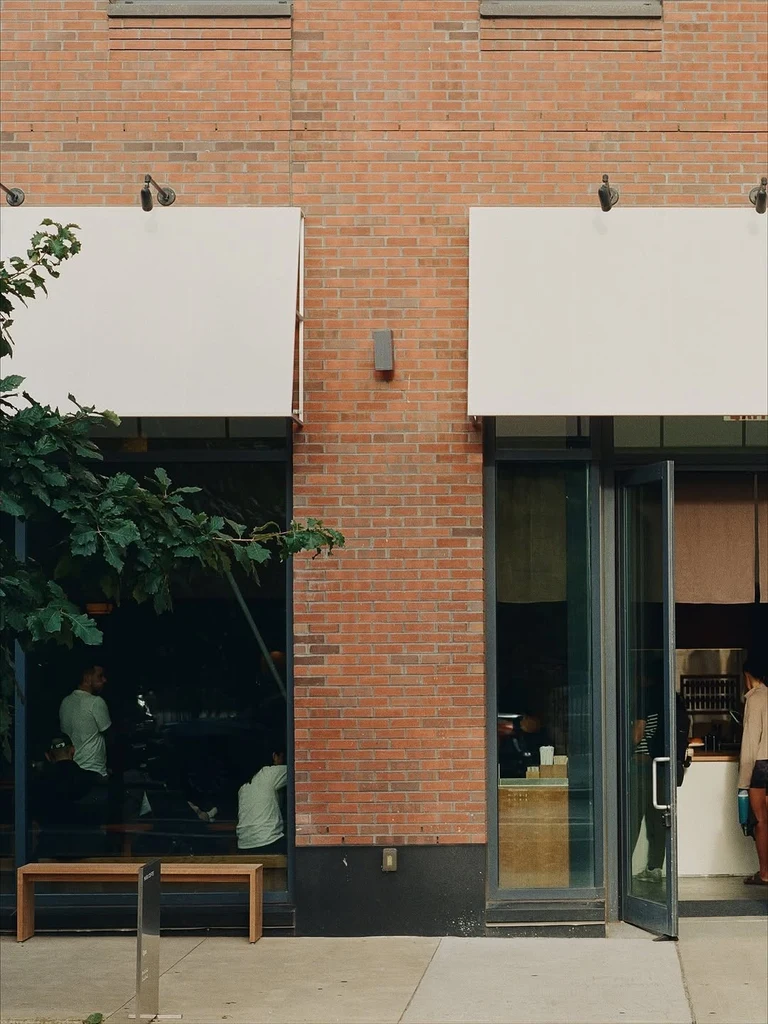


Comment rédiger un texte alternatif pour une image
Trois étapes pour passer d’une image à une description à coller.
Importer votre image
Connectez-vous avec Google et importez un fichier PNG, JPG ou WebP de 14 MiB maximum : une photo de produit, un graphique, une capture d’écran ou une bannière pour votre site web.
Choisir une langue
Le texte alternatif commence dans la langue de cette page. Choisissez l’une des 35 langues : chacune est rédigée une seule fois pour une image, donc revenir à une langue déjà choisie est instantané.
Vérifiez et copiez
Lisez la version courte et la version longue à côté de votre image, corrigez ce que l’IA a mal décrit, puis copiez celle dont vous avez besoin dans votre page, votre publication ou votre document.
Autres outils
Chaque outil s’ouvre dans le même éditeur. Les retouches utilisent des crédits ; la lecture du texte est gratuite.
Modifier le texte d’une image
Changez les mots d’une photo, d’une affiche ou d’une capture d’écran : le nouveau texte reprend le lettrage d’origine.
Traduire le texte d’une image
Traduisez les mots d’une image vers l’une des 35 langues, réécrits dans un style assorti.
Supprimer le texte d’une image
Effacez des mots d’une photo ou d’un visuel et reconstruisez le fond derrière eux.
Ajouter du texte sur une photo
Écrivez de nouveaux mots dans une photo pour qu’ils paraissent imprimés, peints ou lumineux sur une surface de la scène.
Image en texte
Copiez les mots d’une photo, d’une capture d’écran ou d’un scan sous forme de texte brut, gratuitement.
PDF en texte
Copiez le texte d’un PDF, y compris de pages numérisées, sous forme de texte brut, gratuitement.
Image en Excel
Lisez un tableau à partir d’une photo, d’une capture d’écran ou d’un scan, et téléchargez-le sous forme de feuille de calcul, gratuitement.
Image en Word
Transformez le texte d’une photo, d’une capture d’écran ou d’un scan en document Word, gratuitement.
Questions fréquentes
Qu’est-ce que le texte alternatif ?
Le texte alternatif est une courte description d’une image destinée aux personnes qui ne peuvent pas la voir, comme les utilisateurs de lecteurs d’écran, et à afficher lorsque l’image ne se charge pas. Les moteurs de recherche le lisent aussi. Un bon texte alternatif dit ce qui compte dans l’image et inclut tout texte utile qui y est visible.
Quelle doit être la longueur d’un texte alternatif ?
La version courte vise 125 caractères maximum, ce qui convient à la plupart des images, et la page indique sa longueur. La version longue compte deux ou trois phrases : elle sert aux graphiques, aux schémas et aux images chargées qu’une courte ligne ne peut pas décrire, ou à une légende ou un paragraphe voisin.
Nomme-t-il les personnes présentes dans une image ?
Non. Il décrit ce qui est visible, comme les vêtements et les actions, et il ne nomme pas les personnes réelles ni ne devine leur origine ethnique, leur religion, leur santé ou d’autres caractéristiques personnelles. Si un nom compte dans votre contexte, ajoutez-le vous-même une fois vérifié.
Le générateur de texte alternatif est-il gratuit ?
Oui. La rédaction d’un texte alternatif n’utilise aucun crédit, avec ou sans forfait ; il suffit de vous connecter avec Google. Les crédits servent uniquement à modifier l’image elle-même : retoucher, traduire ou supprimer son texte.
Puis-je obtenir un texte alternatif dans une autre langue ?
Oui. Choisissez l’une des 35 langues prises en charge par EditText.ai : les deux versions y sont rédigées. Le texte visible dans l’image est cité tel qu’il y est écrit, sans être traduit. Chaque langue est rédigée une seule fois pour une image : en redemander ne coûte donc rien.
Quels fichiers puis-je importer, et sont-ils privés ?
Importez une image PNG, JPG ou WebP de 14 MiB maximum après vous être connecté avec Google. Vos images et leurs descriptions sont privées, pour votre compte uniquement. Vérifiez ce qui est rédigé par rapport à l’image avant de publier, et laissez le texte alternatif vide pour une image purement décorative.