Changer le texte d’une affiche ou d’un flyer
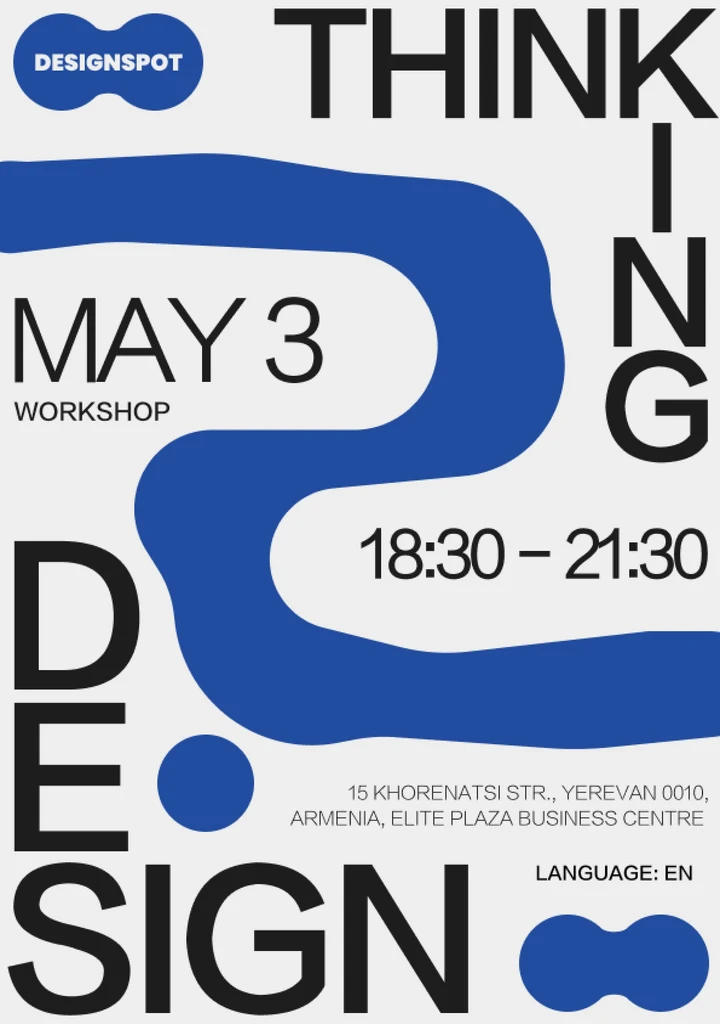
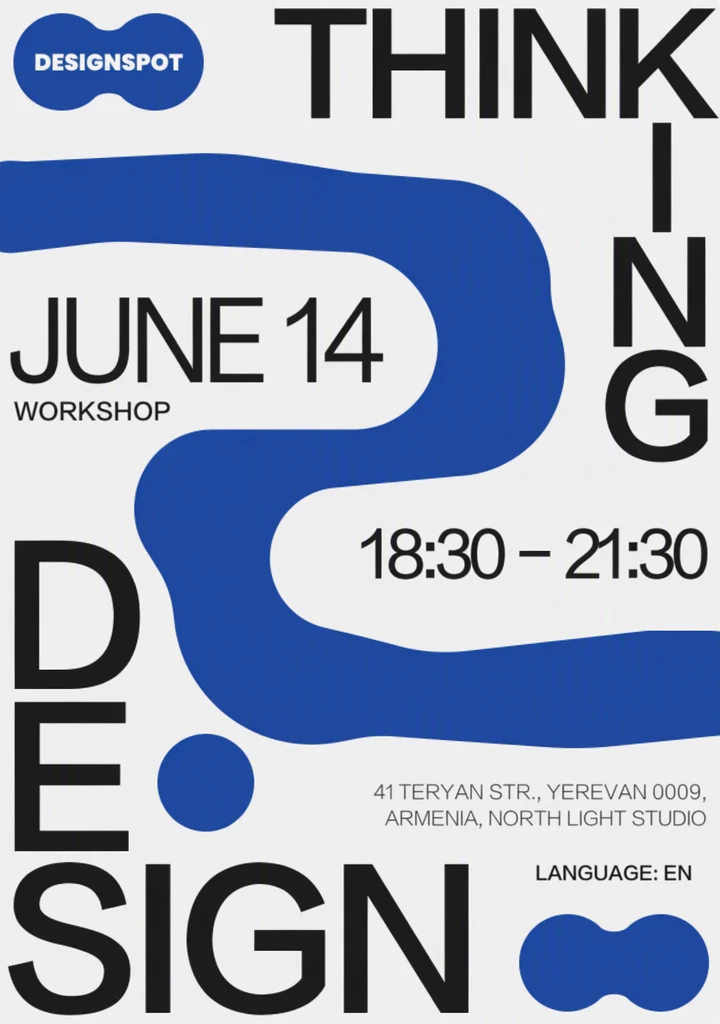
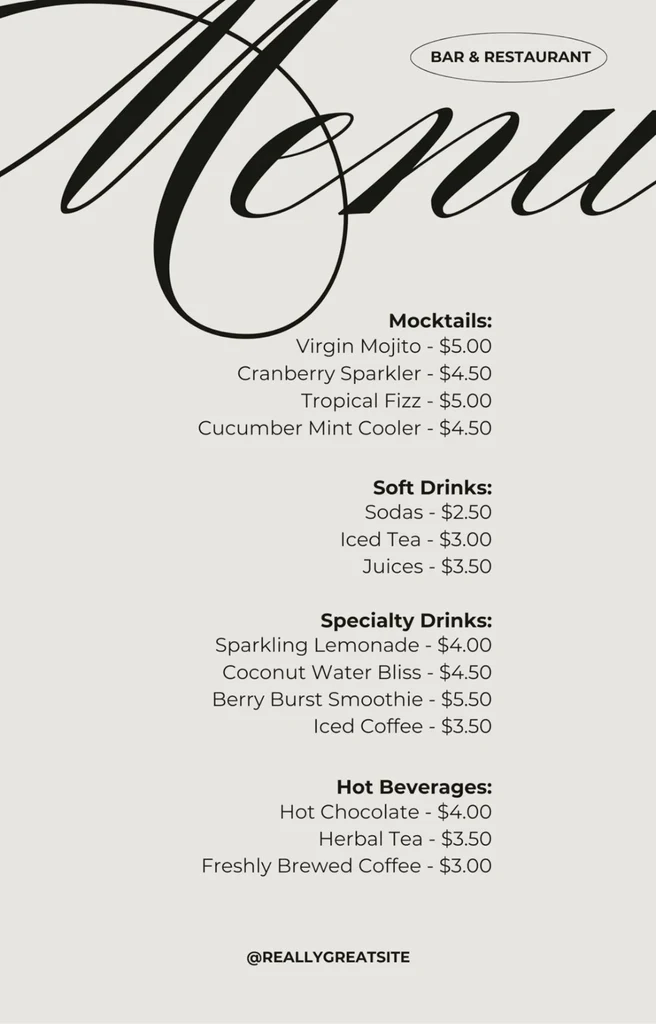
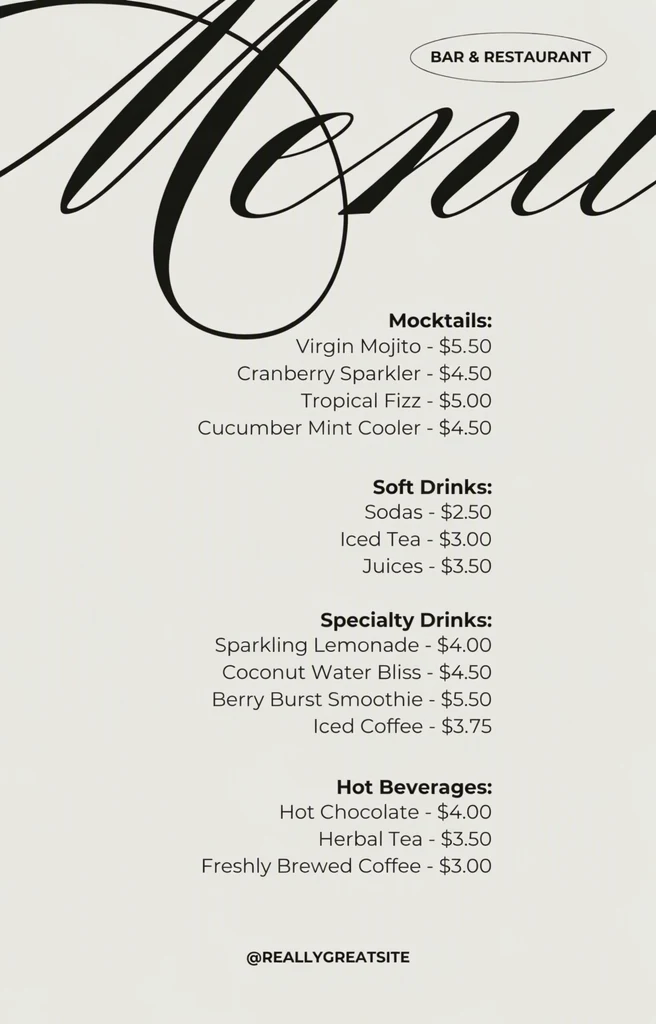
Les organisateurs d’événements, les salles, les artistes et les graphistes peuvent changer le texte d’une affiche ou d’un flyer sans reconstruire le visuel. Mettez à jour la date, le lieu, les prix ou la programmation, ou transformez le design de la saison dernière en affiche de votre prochain événement.
Ou déposez une image ici. PNG, JPG ou WebP, jusqu’à 14 MiB.
Votre image reste sur cet appareil jusqu’à votre connexion.
Connectez-vous avec Google pour importer. Votre première retouche Standard est gratuite et comporte un filigrane.
Exemples


Comment ça marche
Utiliser le fichier du visuel si vous l’avez
Si possible, importez le design tel qu’il a été exporté pour l’impression ou les réseaux sociaux. La retouche part des pixels que vous importez : un fichier net et aplati donne à l’IA le plus de matière à exploiter.
Modifier tous les détails en une seule retouche
Chaque ligne que l’IA détecte sur l’affiche a son propre champ « Original ». Saisissez la nouvelle date, l’heure, le lieu, les prix et les noms dans leurs champs « Remplacement », et laissez intactes les lignes qui ne changent pas.
Adapter la qualité au lettrage
Standard convient aux caractères nets et simples. Choisissez la Haute qualité pour les lettrages de titre vieillis, dessinés à la main, contournés ou texturés, ainsi que pour les petits caractères comme les adresses, puis sélectionnez « Appliquer les modifications ».
Regarder d’abord le titre
Passez d’abord le curseur de comparaison sur le titre, puis sur chaque ligne modifiée en petits caractères. Regardez de près partout où des illustrations ou des photos chevauchent les lettres.
Relire avant d’imprimer
Vérifiez chaque ligne modifiée par rapport aux informations de votre événement, jour de la semaine compris, puis téléchargez le PNG et imprimez un exemplaire d’essai avant de commander le tirage complet.
Ce qui change généralement d’un événement à l’autre
La plupart des affiches d’événement changent chaque fois aux mêmes endroits : la date, les horaires, le lieu et les prix, ainsi que les noms des artistes ou des intervenants. Vous pouvez tout modifier dans la même retouche et conserver le titre et le visuel s’ils conviennent encore au nouvel événement.
Un événement récurrent, comme une soirée mensuelle en club, un marché hebdomadaire ou un festival annuel, peut garder le même design reconnaissable pendant des années. Changez le texte de l’affiche de la dernière édition au lieu de la redessiner, et conservez une trace du texte exact utilisé pour que chaque nouvelle version reste cohérente.
- Date, jour de la semaine et année
- Heure d’ouverture des portes et heure de début
- Nom du lieu, salle et adresse
- Tarifs d’entrée, y compris un éventuel tarif en prévente
- Noms des artistes, des intervenants ou des animateurs
- Adresse web ou nom du compte de réseau social
Les grands lettrages de titre
Les titres sont généralement le texte le plus exigeant d’une affiche : lettres vieillies, ondulées, contournées, dessinées à la main ou remplies d’une texture. L’affiche elle-même guide le lettrage des nouveaux mots, il n’y a donc aucune police à trouver, mais la Haute qualité est le meilleur point de départ pour ce type de caractères. Les résultats peuvent varier : regardez les bords et la texture de chaque lettre.
La longueur compte surtout dans un titre. Un nouveau titre comptant à peu près autant de lettres et de lignes garde la composition équilibrée, alors qu’un titre beaucoup plus long peut être comprimé ou empiéter sur le visuel qui l’entoure. Quand le nouvel événement demande plus de place, une ligne de plus ou une autre mise en page, faites ce changement dans le fichier de design d’origine.
Là où des illustrations, des personnes ou des objets chevauchent les lettres, vérifiez qu’ils restent devant les nouveaux mots et qu’ils sont toujours entiers. Les éléments graphiques situés juste à côté des lettres peuvent changer avec elles ; assurez-vous donc aussi qu’aucune partie d’une ancienne lettre ne transparaît.
Relire avant l’impression
Une fois l’affiche imprimée et collée au mur, un chiffre erroné oblige à réimprimer : relisez donc le résultat en le comparant aux informations de votre événement, pas à l’ancienne affiche.
Si le même design existe en affiche imprimée, en publication carrée pour les réseaux sociaux et en version verticale, modifiez chaque fichier et comparez les textes côte à côte avant d’en partager un seul.
- Le jour de la semaine correspond à la date dans l’année de l’événement.
- Les horaires suivent le même format que le reste de l’affiche, par exemple 7 p.m. ou 19:00.
- Les noms du lieu, de la rue et des artistes sont bien orthographiés, accents compris, et correspondent à la façon dont le lieu et les artistes les écrivent.
- Les prix affichent le bon symbole monétaire et correspondent à votre page de réservation.
- Tout code QR se scanne toujours et mène à la bonne page. Modifier le texte ne met pas à jour la destination du code, et un code situé à côté d’un texte modifié doit être testé à nouveau.
Questions fréquentes
Puis-je modifier la photo d’une affiche imprimée accrochée à un mur ?
Oui, mais attendez-vous à plus de variations qu’avec le visuel d’origine. Des lettres photographiées en biais, sur du papier froissé ou sous un reflet éblouissant sont plus difficiles à détecter et à reproduire. Prenez la photo de face, sous une lumière uniforme, recadrez pour éliminer le mur autour de l’affiche et choisissez la Haute qualité. Si vous avez conçu l’affiche, un nouvel export depuis votre fichier de design constitue un point de départ plus net.
L’affiche modifiée sera-t-elle assez nette pour être imprimée ?
Vérifiez avant de commander les impressions. Ouvrez le PNG téléchargé, notez sa largeur et sa hauteur en pixels, et comparez-les à ce que demande votre imprimeur pour le format de votre affiche. Imprimez ensuite un exemplaire d’essai en taille réelle et relisez de près les lignes modifiées. Si le fichier est trop petit pour un grand format, servez-vous-en comme épreuve et préparez le fichier d’impression final dans votre logiciel de design.
Pourquoi une ligne de mon affiche manque-t-elle dans la liste ?
Les petits caractères, le texte placé à la verticale ou en biais et les mots qui suivent une courbe risquent davantage d’être manqués ou mal lus. Saisissez les mots manquants avec « Ajouter du texte », écrits exactement comme sur l’affiche, puis tapez le remplacement à côté. Si une ligne détectée contient une lettre erronée, corrigez son champ « Original » avant d’appliquer la modification.
Puis-je retirer une ligne de l’affiche, par exemple un artiste annulé ?
Oui. Laissez le champ « Remplacement » de cette ligne vide : le design environnant guide la façon dont l’espace est comblé. Regardez ensuite l’équilibre général, car un vide peut rendre une mise en page centrée déséquilibrée. Si ce vide paraît déplacé, remplir cette ligne avec une information utile, comme la prochaine date ou une adresse web, peut préserver la composition.
Puis-je modifier un flyer enregistré en PDF ?
Pas directement. L’import accepte les images PNG, JPG ou WebP de 14 MiB maximum : exportez donc d’abord la page du flyer sous forme d’image, aussi grande que cette limite le permet. Pour un flyer recto verso ou de plusieurs pages, exportez et modifiez chaque page séparément, puis rassemblez les fichiers PNG modifiés dans votre logiciel de mise en page ou de PDF avant d’imprimer.
Essayez avec votre propre image
Ou déposez une image ici. PNG, JPG ou WebP, jusqu’à 14 MiB.
Votre image reste sur cet appareil jusqu’à votre connexion.
Connectez-vous avec Google pour importer. Votre première retouche Standard est gratuite et comporte un filigrane.