修改海報或傳單上的文字
活動主辦人、場地經營者、表演者和設計師,都可以修改海報或傳單上的文字,不必重做整張設計。更新日期、場地、價格或演出名單,或把上一季的設計變成下一場活動的海報。
或將圖片拖放到此處。PNG、JPG 或 WebP,不超過 14 MiB。
登入之前,您的圖片會一直保留在此裝置上。
使用 Google 登入後即可上傳。第一次標準編輯免費,成品會帶有浮水印。
示例


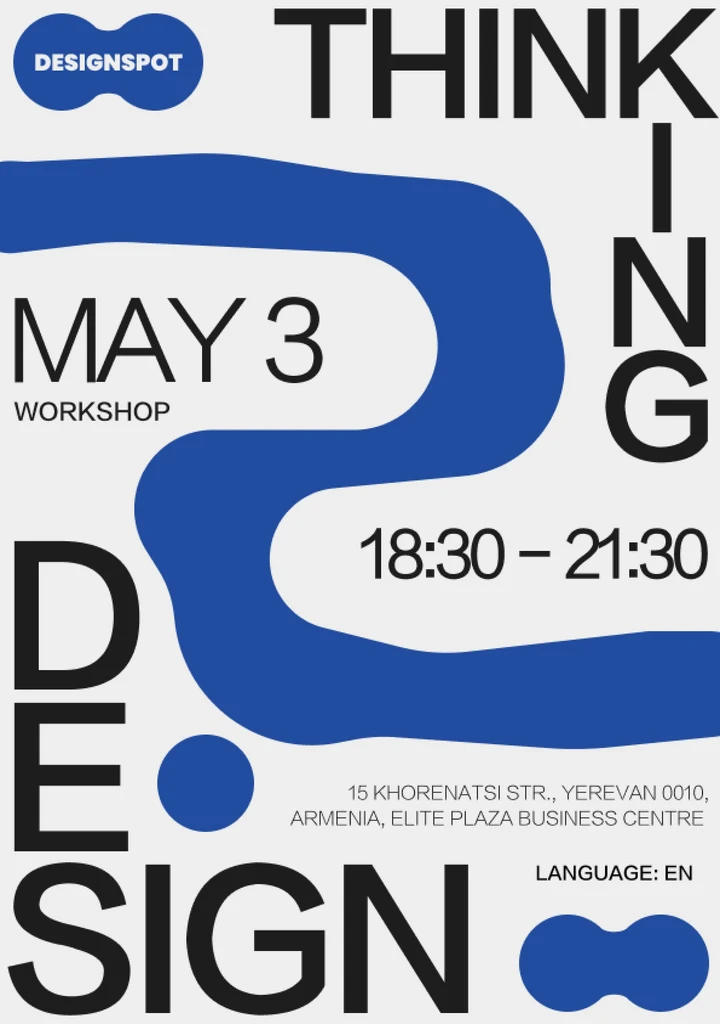
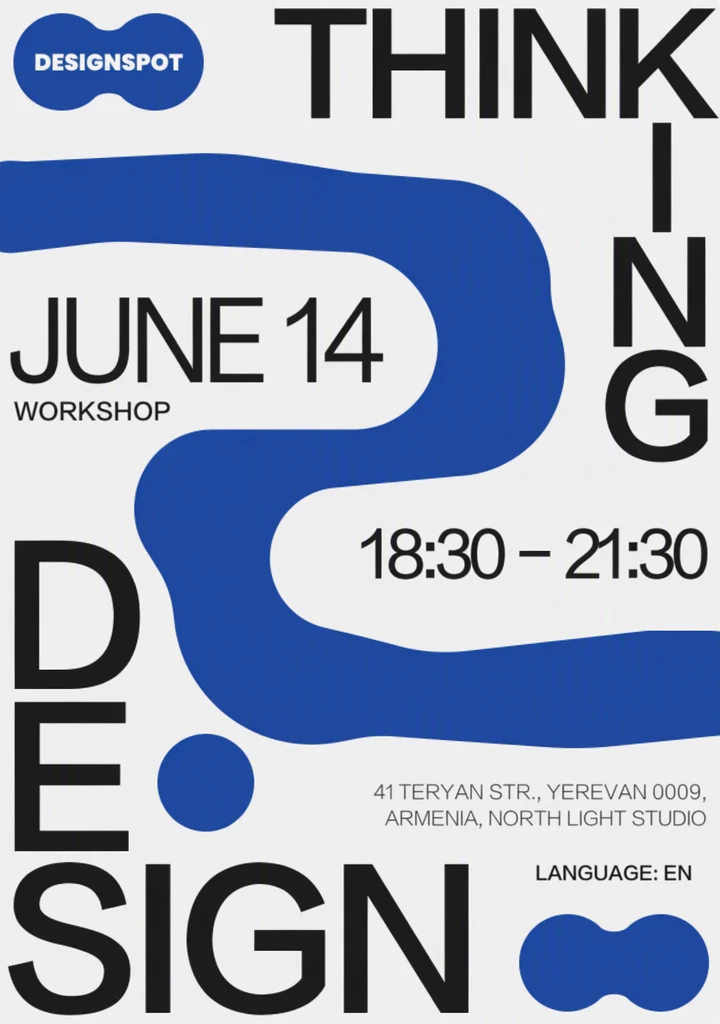
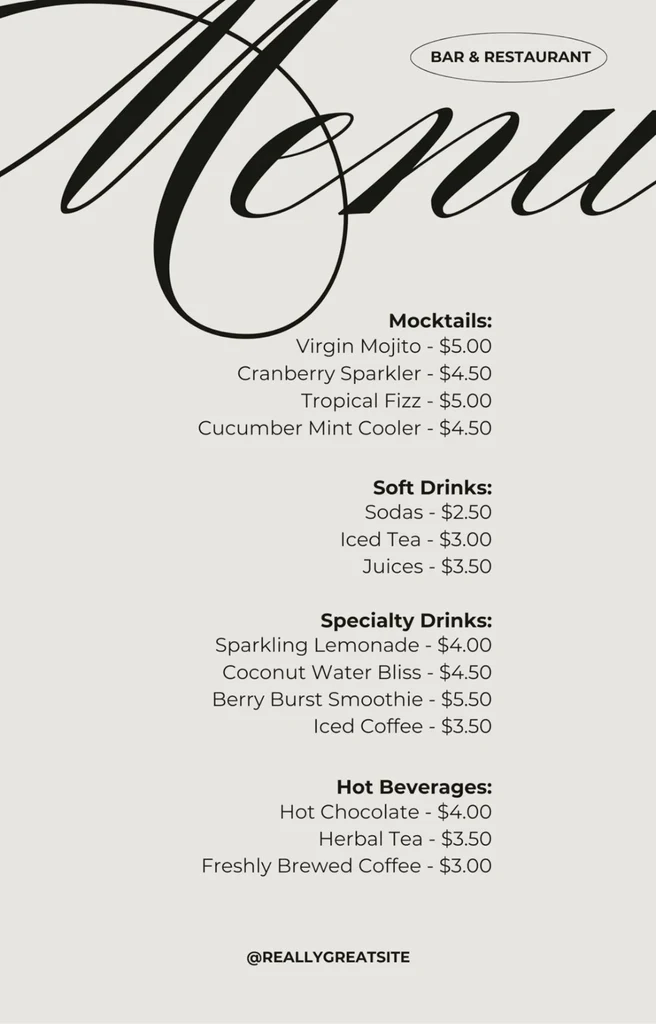
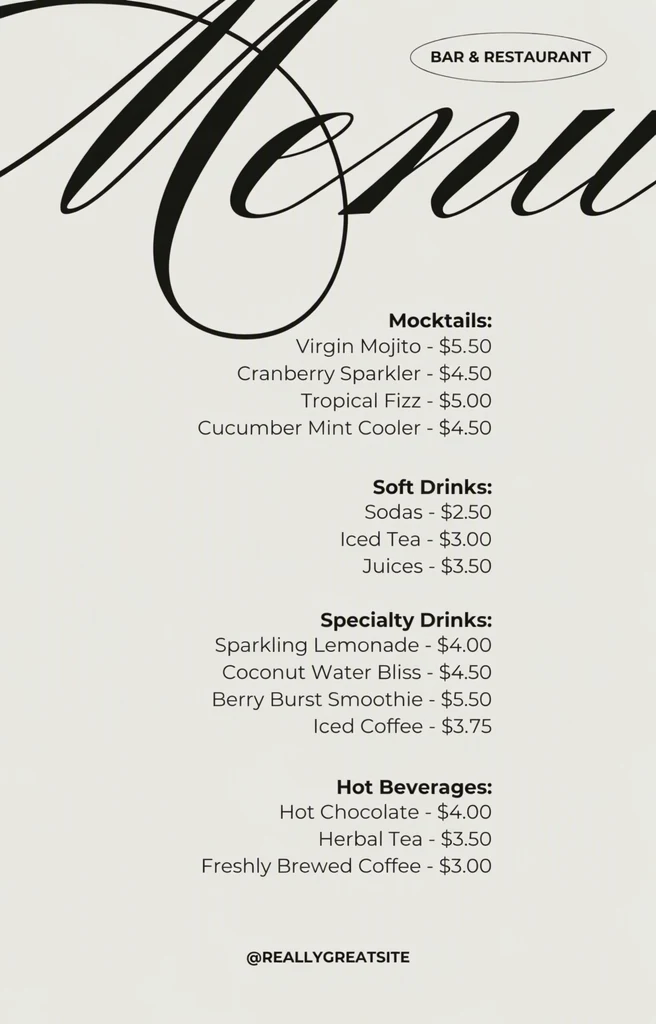
使用方法
有完稿檔案,請優先使用
可以的話,請上傳為印刷或社群媒體匯出的設計圖。編輯是從您上傳的像素開始,所以清晰、已合併圖層的檔案能給 AI 最多可參考的資訊。
一次編輯改好所有細節
AI 在海報上辨識到的每一行,都有各自的「原始內容」。請在對應的「取代」欄輸入新的日期、時間、場地、價格和名稱,維持不變的行則不要動。
讓品質配合字形
標準適合乾淨、簡單的字體。做舊、手繪、描邊或有紋理的標題字形,以及地址等小字,請選擇高品質,然後選擇「套用變更」。
先看標題
先用比較滑桿檢查標題,再逐一檢查每一行修改過的小字。凡是插圖或照片與字母重疊的地方,都要仔細查看。
印刷前先校對
將每一行修改過的文字與您的活動資料核對,包括星期幾,然後下載 PNG,先試印一份,再訂購整批印刷。
每場活動之間通常會變動的內容
大多數活動海報每次都是在相同的地方變動:日期、時間、場地和價格,以及表演者或講者的姓名。您可以在同一次編輯中全部改好,如果標題和美術設計仍適合新活動,就保留它們。
定期舉辦的活動,例如每月一次的俱樂部之夜、每週的市集或年度慶典,可以多年沿用同一個容易辨識的設計。請修改上一屆海報上的文字,而不是重新設計,並記錄您使用的確切文字,讓每個新版本保持一致。
- 日期、星期幾和年份
- 開門時間和開始時間
- 場地名稱、廳室和地址
- 入場價格,包括預售價
- 表演者、講者或主持人的姓名
- 網址或社群媒體帳號名稱
大型的標題字形
標題通常是海報上要求最高的文字:做舊、波浪狀、描邊、手繪,或填滿紋理。新文字的字形由海報本身決定,所以不必尋找字型,但這類字體最好從高品質開始。結果可能有所差異,請查看每個字母的邊緣和紋理。
長度對標題的影響最大。字母數和行數相近的新標題,能讓構圖維持平衡;長很多的標題則可能被壓縮,或擠到周圍的圖案。如果新活動需要更多空間、多一行,或不同的版面,請在原始設計檔中修改。
插圖、人物或物品與字母重疊的地方,請確認它們仍在新文字前方,而且仍然完整。緊鄰字母的圖案也可能跟著改變,所以也要確認沒有任何舊字母的部分露出來。
送去印刷前先校對
海報一旦印好貼上牆,錯一個數字就得重印,所以請拿結果和您的活動資料核對,而不是和舊海報比對。
如果同一個設計有印刷海報、方形社群貼文和直式版本,請分別編輯每個檔案,並在分享任何一個之前,並排比較各版本的文字。
- 星期幾與活動當年的日期相符。
- 時間的格式與海報其餘部分一致,例如 7 p.m. 或 19:00。
- 場地、街道和表演者的名稱拼寫正確(包括重音符號),並與場地和表演者本身的寫法一致。
- 價格使用正確的貨幣符號,並與您的預訂頁面一致。
- 所有 QR code 仍然可以掃描,並連到正確的頁面。修改文字並不會更新 QR code 指向的位置,位於修改過的文字旁邊的 QR code 應重新測試。
常見問題
可以編輯牆上印刷海報的照片嗎?
可以,但結果的差異會比使用原始完稿更大。斜著拍、拍在有摺痕的紙上,或受眩光影響的字母,更難被辨識,也更難做到相符。請在光線均勻的環境下正面拍攝,裁掉海報周圍的牆面,並選擇高品質。如果海報是您設計的,從設計檔重新匯出會是更乾淨的起點。
編輯後的海報夠清晰,可以印刷嗎?
訂購印刷前請先確認。開啟下載的 PNG,記下它的寬度和高度(以像素為單位),並與印刷廠針對您的海報尺寸所要求的規格比較。接著以實際大小試印一份,仔細閱讀修改過的行。如果檔案對大型輸出來說太小,請把它當作校樣,並在設計軟體中製作最終的印刷檔。
為什麼我海報上的某一行沒有出現在清單中?
小字、直排或傾斜的文字,以及沿著曲線排列的文字,更容易被漏掉或讀錯。請用「新增文字」輸入漏掉的文字,拼法要和海報上完全一樣,再在旁邊輸入取代文字。如果辨識出的某一行有一個字母錯了,請在套用修改前先修正它的「原始內容」。
可以從海報上去掉某一行嗎,例如取消演出的表演者?
可以。把該行的「取代」欄留空,周圍的設計會決定如何填補空出的位置。接著請看整體的平衡,因為空缺可能讓置中的版面看起來不均勻。如果空出來的位置看起來不對,可以改在那一行放入有用的內容,例如下一個日期或網址,讓構圖保持完整。
可以編輯儲存為 PDF 的傳單嗎?
無法直接編輯。可以上傳不超過 14 MiB 的 PNG、JPG 或 WebP 圖片,所以請先把傳單頁面匯出成圖片,盡量匯出到該限制允許的最大尺寸。如果是雙面或多頁傳單,請分別匯出並編輯每一頁,再於印刷前,把編輯後的 PNG 檔案放回您的排版軟體或 PDF 軟體中重新組合。
用您自己的圖片試試
或將圖片拖放到此處。PNG、JPG 或 WebP,不超過 14 MiB。
登入之前,您的圖片會一直保留在此裝置上。
使用 Google 登入後即可上傳。第一次標準編輯免費,成品會帶有浮水印。