Změnit text na plakátu nebo letáku
Organizátoři akcí, provozovatelé míst konání, účinkující i grafici mohou změnit text na plakátu nebo letáku, aniž by museli grafiku vytvářet znovu. Aktualizujte datum, místo konání, ceny nebo sestavu účinkujících, nebo přetvořte návrh z minulé sezóny na plakát pro svou další akci.
Nebo sem přetáhněte obrázek. PNG, JPG nebo WebP, do 14 MiB.
Váš obrázek zůstává v tomto zařízení, dokud se nepřihlásíte.
Pro nahrání se přihlaste přes Google. První standardní úprava je zdarma a obsahuje vodoznak.
Příklady


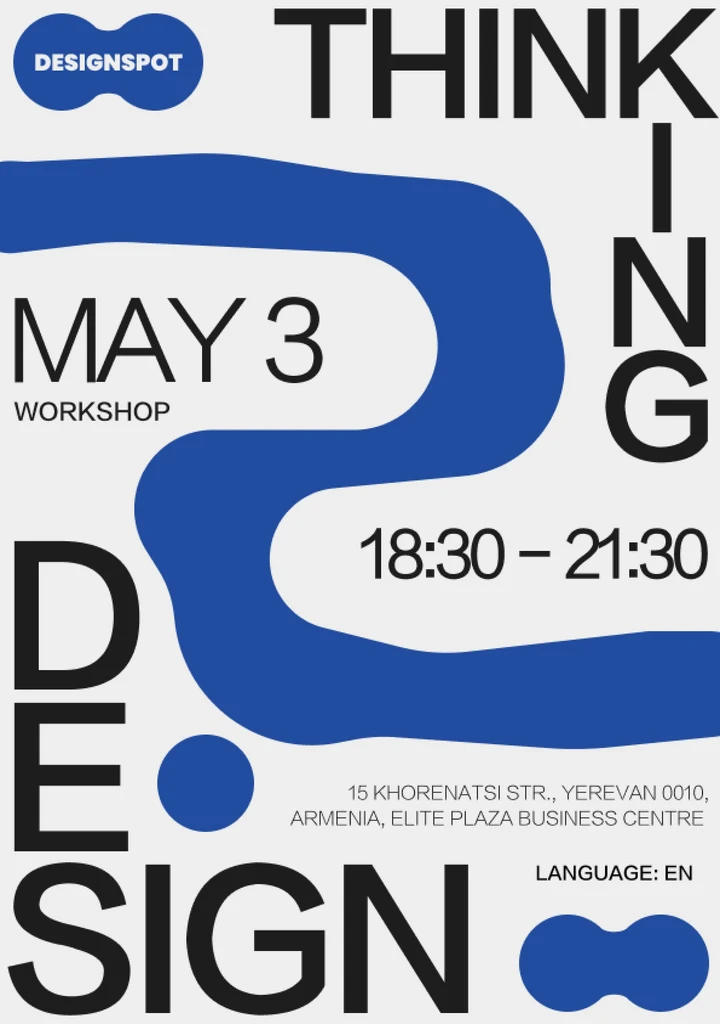

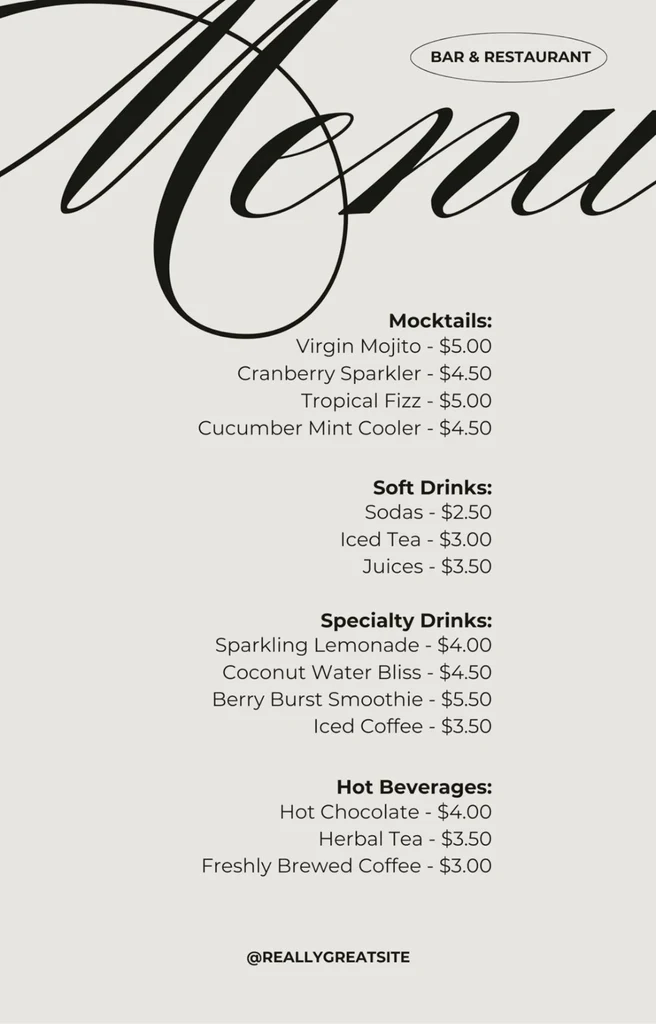
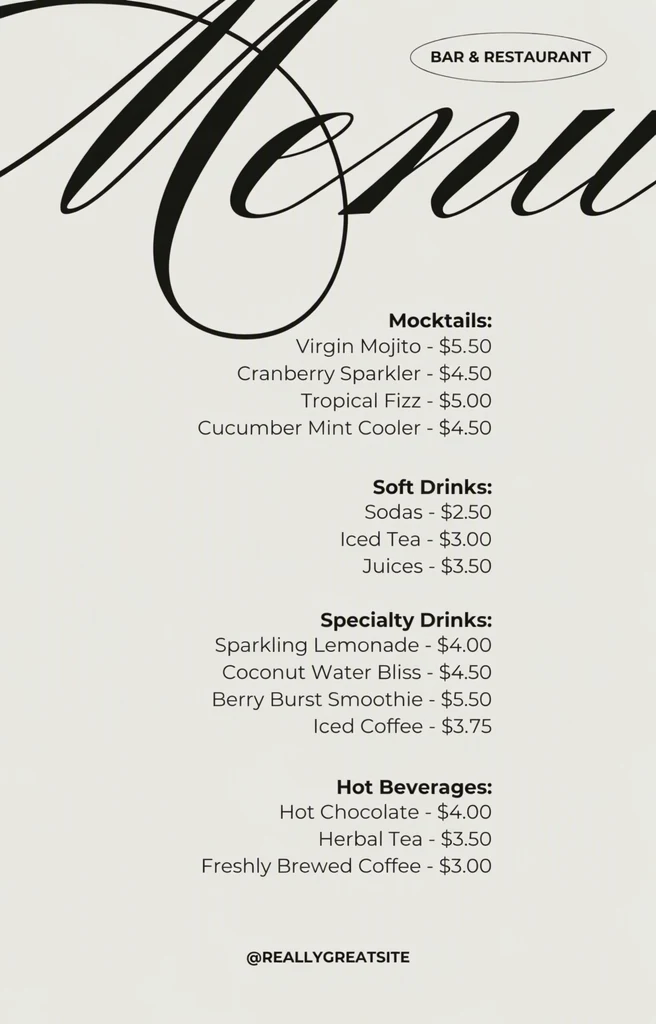
Jak to funguje
Použijte soubor s grafikou, pokud ho máte
Pokud můžete, nahrajte návrh v podobě, v jaké byl exportován pro tisk nebo sociální sítě. Úprava vychází z pixelů, které nahrajete, takže ostrý soubor bez vrstev dává AI nejvíc materiálu, se kterým může pracovat.
Změňte všechny údaje jednou úpravou
Každý řádek, který AI na plakátu rozpozná, dostane vlastní pole „Původní“. Nové datum, čas, místo konání, ceny a jména napište do příslušných polí „Náhrada“ a řádky, které zůstávají stejné, nechte beze změny.
Přizpůsobte kvalitu písmu
„Standardní“ se hodí pro čisté, jednoduché písmo. Pro opotřebované, ručně kreslené, obrysové nebo texturované nadpisové písmo a pro drobné písmo, například adresy, zvolte „Vysoká kvalita“. Pak vyberte „Použít změny“.
Nejdřív se podívejte na nadpis
Posuvník porovnání použijte nejdřív na nadpisu, pak na každém změněném řádku drobného písma. Dívejte se pozorně všude, kde ilustrace nebo fotky překrývají písmena.
Zkontrolujte text před tiskem
Porovnejte každý změněný řádek s údaji o své akci, včetně dne v týdnu, pak stáhněte PNG a před objednáním celého nákladu vytiskněte jednu zkušební kopii.
Co se obvykle mění z akce na akci
Většina plakátů k akcím se pokaždé mění na stejných místech: datum, časy, místo konání a ceny, k tomu jména účinkujících nebo řečníků. Všechno to můžete změnit jednou úpravou a nadpis i grafiku ponechat, pokud se k nové akci stále hodí.
Opakující se akce, například měsíční klubový večer, týdenní trh nebo každoroční festival, může roky používat jeden rozpoznatelný návrh. Místo nového návrhu stačí změnit text na plakátu z minulého ročníku; uschovejte si přesné znění, které jste použili, aby každá nová verze zůstala jednotná.
- Datum, den v týdnu a rok
- Čas otevření dveří a začátku
- Název místa konání, místnost a adresa
- Vstupné, včetně případné ceny v předprodeji
- Jména účinkujících, řečníků nebo moderátorů
- Webová adresa nebo název účtu na sociální síti
Velké nadpisové písmo
Nadpisy bývají nejnáročnějším textem na plakátu: opotřebované, vlnité, obrysové, ručně kreslené nebo vyplněné texturou. Písmo nových slov se řídí samotným plakátem, takže nemusíte hledat žádný font, ale pro tento druh písma je lepším výchozím bodem „Vysoká kvalita“. Výsledky se mohou lišit, proto si prohlédněte okraje a texturu každého písmene.
U nadpisu záleží na délce nejvíc. Nový název s podobným počtem písmen a řádků udrží kompozici vyváženou, kdežto mnohem delší může být stlačený nebo tlačit na okolní grafiku. Když nová akce potřebuje víc místa, další řádek nebo jiné rozvržení, proveďte tu změnu v původním souboru s návrhem.
Tam, kde ilustrace, lidé nebo předměty překrývají písmena, zkontrolujte, že jsou stále před novými slovy a zůstávají úplné. Grafika těsně vedle písmen se může změnit spolu s nimi, proto se také ujistěte, že neprosvítá žádná část starého písmene.
Zkontrolujte, než půjde do tisku
Jakmile je plakát vytištěný a visí na zdi, špatná číslice znamená dotisk, proto porovnávejte výsledek s údaji o své akci, ne se starým plakátem.
Pokud stejný návrh existuje jako tištěný plakát, čtvercový příspěvek na sociální sítě a svislá verze, upravte každý soubor a znění porovnejte vedle sebe, než kteroukoli z verzí zveřejníte.
- Den v týdnu odpovídá datu v roce konání akce.
- Časy mají stejný formát jako zbytek plakátu, například 7 p.m. nebo 19:00.
- Názvy míst konání, ulic a jména účinkujících jsou napsané správně, včetně diakritiky, a odpovídají tomu, jak je píšou samotná místa a účinkující.
- Ceny ukazují správný symbol měny a odpovídají vaší stránce pro rezervace.
- Každý QR kód se stále naskenuje a vede na správnou stránku. Úprava textu neaktualizuje, kam kód odkazuje, a kód, který leží vedle změněného textu, by se měl znovu otestovat.
Časté dotazy
Mohu upravit fotku vytištěného plakátu na zdi?
Ano, ale počítejte s většími odchylkami než u původní grafiky. Písmena vyfocená pod úhlem, na pomačkaném papíru nebo v odlescích se hůř rozpoznávají a hůř se napodobují. Fotku pořiďte zpříma při rovnoměrném světle, ořízněte zeď kolem plakátu a zvolte „Vysoká kvalita“. Pokud jste plakát navrhli sami, je čistším výchozím bodem nový export z vašeho souboru s návrhem.
Bude upravený plakát dost ostrý pro tisk?
Ověřte to před objednáním tisku. Otevřete stažené PNG, poznamenejte si jeho šířku a výšku v pixelech a porovnejte je s tím, co vaše tiskárna požaduje pro velikost vašeho plakátu. Pak vytiskněte jednu zkušební kopii v plné velikosti a pozorně si přečtěte změněné řádky. Pokud je soubor pro velký formát příliš malý, použijte ho jako nátisk a finální tiskový soubor vytvořte ve svém designérském softwaru.
Proč v seznamu chybí jeden řádek mého plakátu?
Drobné písmo, text umístěný svisle nebo pod úhlem a slova, která sledují křivku, se častěji přehlédnou nebo přečtou chybně. Chybějící slova zadejte přes „Přidat text“, napsaná přesně tak, jak jsou na plakátu, a vedle nich pak napište náhradu. Pokud má rozpoznaný řádek jedno špatné písmeno, opravte jeho pole „Původní“ dřív, než změnu použijete.
Mohu z plakátu odstranit řádek, například zrušené vystoupení?
Ano. Nechte u daného řádku pole „Náhrada“ prázdné a okolní návrh poslouží jako vodítko pro vyplnění místa. Potom se podívejte na celkovou vyváženost, protože mezera může způsobit, že vycentrované rozvržení působí nerovnoměrně. Pokud prázdné místo vypadá špatně, můžete kompozici zachovat tím, že na ten řádek dáte něco užitečného, například další datum nebo webovou adresu.
Mohu upravit leták uložený jako PDF?
Přímo ne. Nahrávat lze obrázky PNG, JPG nebo WebP do 14 MiB, proto stránku letáku nejdřív exportujte jako obrázek, ve co největší velikosti, kterou tento limit dovolí. U oboustranného nebo vícestránkového letáku exportujte a upravujte každou stránku zvlášť a upravené soubory PNG před tiskem opět složte dohromady ve svém programu pro sazbu nebo PDF.
Vyzkoušejte to na vlastním obrázku
Nebo sem přetáhněte obrázek. PNG, JPG nebo WebP, do 14 MiB.
Váš obrázek zůstává v tomto zařízení, dokud se nepřihlásíte.
Pro nahrání se přihlaste přes Google. První standardní úprava je zdarma a obsahuje vodoznak.