Ändra text på en affisch eller flyer
Eventarrangörer, lokaler, artister och designers kan ändra text på en affisch eller flyer utan att bygga om grafiken. Uppdatera datum, plats, priser eller line-up, eller förvandla förra säsongens design till affischen för ditt nästa event.
Eller släpp en bild här. PNG, JPG eller WebP, upp till 14 MiB.
Din bild finns kvar på den här enheten tills du loggar in.
Logga in med Google för att ladda upp. Din första Standard-redigering är gratis och får en vattenstämpel.
Exempel


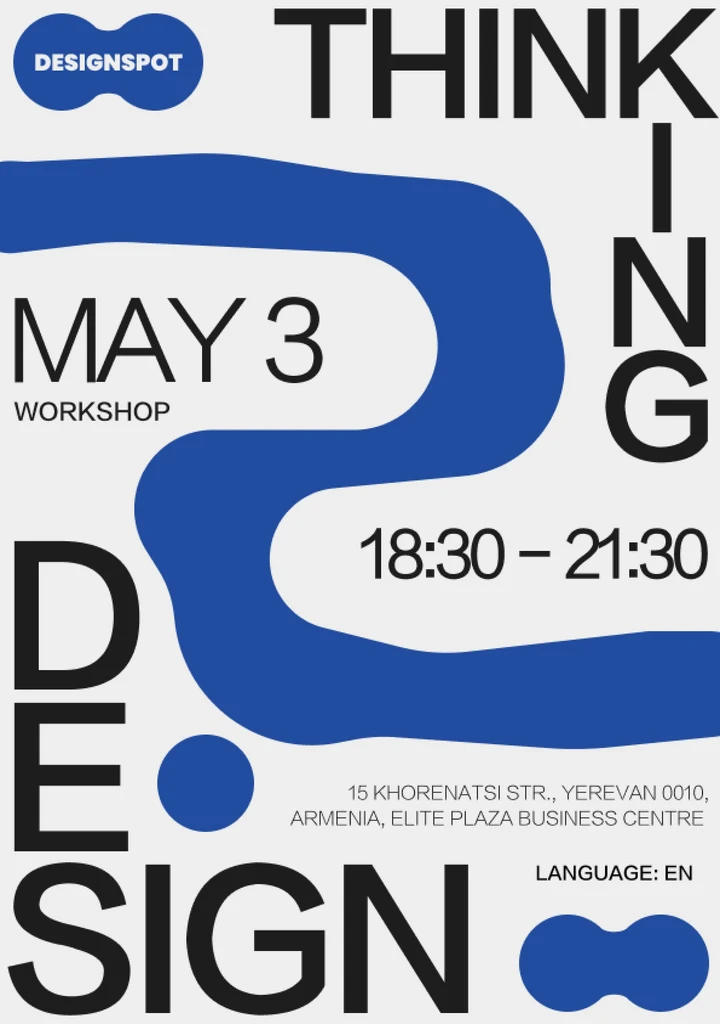
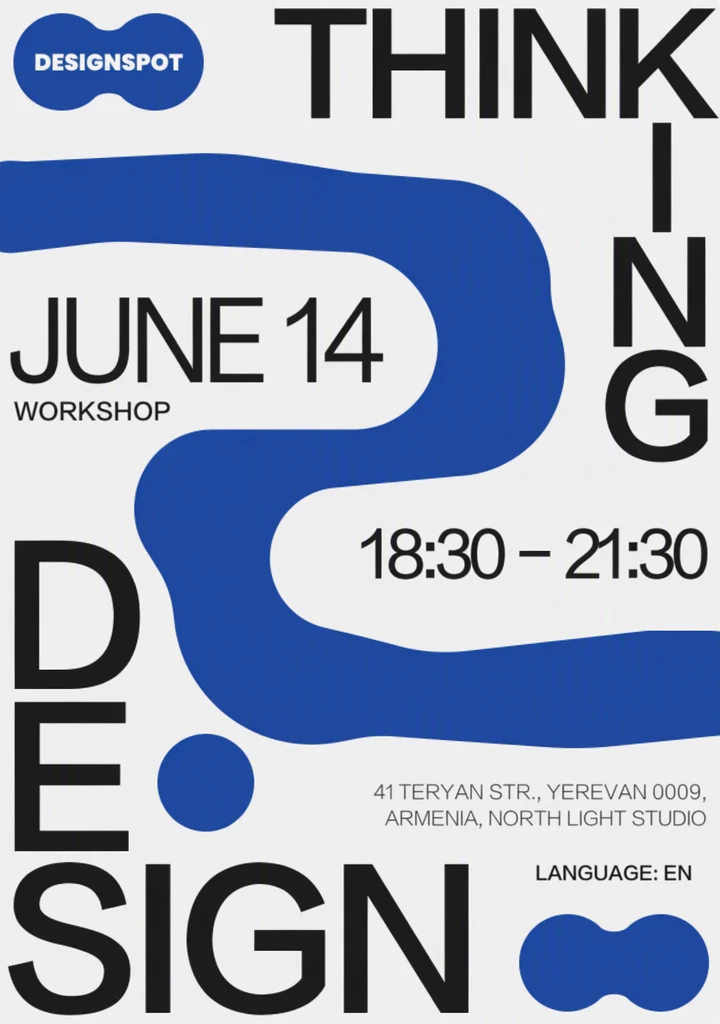
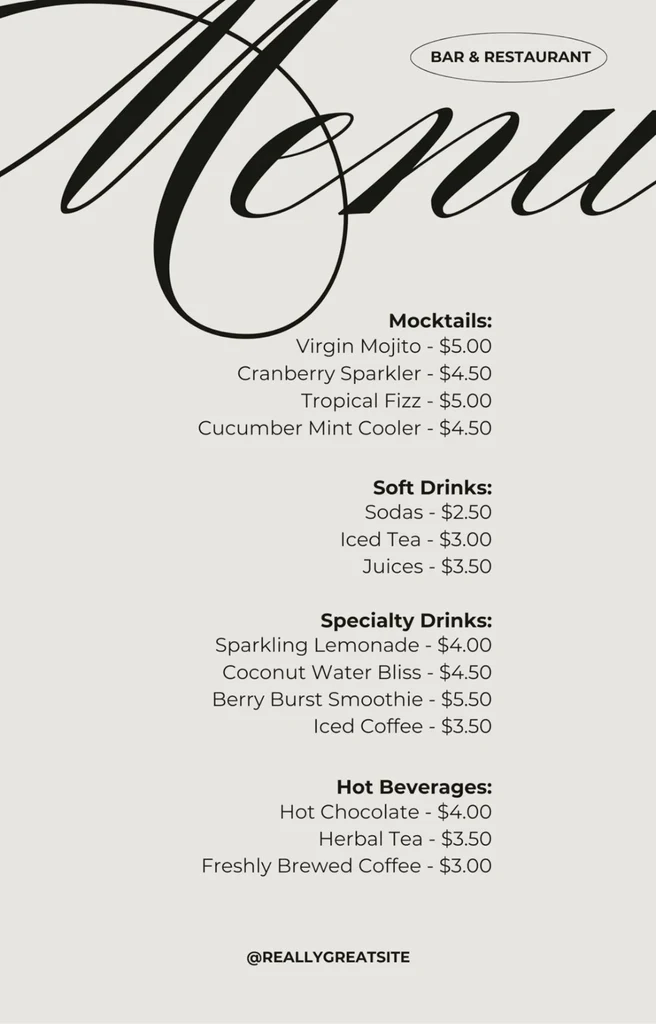
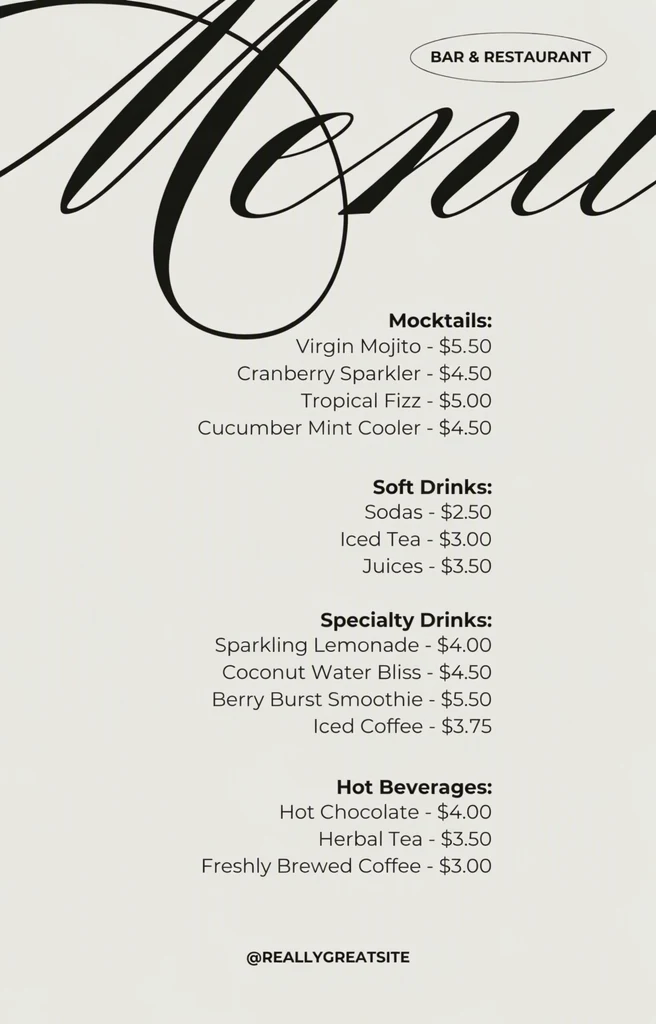
Så fungerar det
Använd designfilen om du har den
Ladda helst upp designen så som den exporterades för tryck eller sociala medier. Redigeringen utgår från de pixlar du laddar upp, så en skarp fil utan lager ger AI:n mest att arbeta med.
Ändra alla detaljer i en redigering
Varje rad som AI:n identifierar på affischen får sitt eget fält Original. Skriv det nya datumet, den nya tiden, den nya platsen, de nya priserna och namnen i respektive fält Ersättning och låt rader som ska vara kvar förbli orörda.
Anpassa kvaliteten efter bokstäverna
Standard passar för ren, enkel text. Välj hög kvalitet för slitna, handritade, konturerade eller strukturerade rubrikbokstäver och för finstilt text som adresser, och välj sedan Tillämpa ändringar.
Titta på rubriken först
Använd jämförelsereglaget på rubriken först och sedan på varje ändrad rad med finstilt text. Titta noga överallt där illustrationer eller foton överlappar bokstäverna.
Korrekturläs före tryck
Kontrollera varje ändrad rad mot dina eventuppgifter, inklusive veckodagen, ladda sedan ner PNG-filen och skriv ut ett testexemplar innan du beställer hela upplagan.
Vad som oftast ändras från ett event till nästa
De flesta eventaffischer ändras på samma ställen varje gång: datum, tider, plats och priser, samt namnen på artister eller talare. Du kan ändra allt detta i samma redigering och behålla rubriken och grafiken när de fortfarande passar det nya eventet.
Ett återkommande event, som en månatlig klubbkväll, en veckomarknad eller en årlig festival, kan behålla en och samma igenkännbara design i åratal. Ändra texten på affischen från senaste upplagan i stället för att göra om designen, och spara en lista över exakt vilka formuleringar du använde så att varje ny version förblir konsekvent.
- Datum, veckodag och år
- Tid då dörrarna öppnas och starttid
- Platsens namn, lokal och adress
- Inträdespriser, inklusive eventuellt förköpspris
- Namn på artister, talare eller programledare
- Webbadress eller användarnamn i sociala medier
Stora rubrikbokstäver
Rubriker är oftast den mest krävande texten på en affisch: slitna, vågiga, konturerade, handritade eller fyllda med en struktur. Affischen själv styr bokstäverna i de nya orden, så du behöver inte leta efter något typsnitt, men hög kvalitet är den bättre utgångspunkten för den här sortens text. Resultaten kan variera, så titta på kanterna och strukturen på varje bokstav.
Längden spelar störst roll i en rubrik. En ny titel med ungefär lika många bokstäver och rader håller kompositionen i balans, medan en betydligt längre kan pressas ihop eller trängas mot grafiken runt omkring. När det nya eventet behöver mer utrymme, en extra rad eller en annan layout gör du den ändringen i den ursprungliga designfilen.
Där illustrationer, personer eller föremål överlappar bokstäverna ska du kontrollera att de fortfarande ligger framför de nya orden och är hela. Grafik alldeles intill bokstäverna kan ändras tillsammans med dem, så se också till att ingen del av en gammal bokstav lyser igenom.
Korrekturläs innan den går till tryck
När en affisch är tryckt och sitter på väggen betyder en felaktig siffra ett omtryck, så läs resultatet mot dina eventuppgifter i stället för mot den gamla affischen.
Om samma design finns som affisch för tryck, kvadratiskt inlägg för sociala medier och stående version redigerar du varje fil och jämför formuleringarna sida vid sida innan du delar någon av dem.
- Veckodagen stämmer med datumet under eventets år.
- Tiderna följer samma format som resten av affischen, till exempel 7 p.m. eller 19:00.
- Namn på plats, gata och artister är rätt stavade, med accenter, och stämmer med hur platsen och artisterna själva skriver dem.
- Priserna visar rätt valutasymbol och stämmer med din bokningssida.
- Eventuell QR-kod går fortfarande att skanna och leder till rätt sida. Att redigera texten ändrar inte vart koden pekar, och en kod som sitter intill ändrad text bör testas igen.
Vanliga frågor
Kan jag redigera ett foto av en tryckt affisch på en vägg?
Ja, men räkna med större variation än med originalgrafiken. Bokstäver som fotograferats snett, på skrynkligt papper eller i bländande ljus är svårare att identifiera och matcha. Ta fotot rakt framifrån i jämnt ljus, beskär bort väggen runt affischen och välj hög kvalitet. Om du har designat affischen är en ny export från din designfil en renare utgångspunkt.
Blir den redigerade affischen tillräckligt skarp för tryck?
Kontrollera innan du beställer tryck. Öppna den nedladdade PNG-filen, notera dess bredd och höjd i pixlar och jämför med vad ditt tryckeri kräver för din affischstorlek. Skriv sedan ut ett testexemplar i full storlek och läs de ändrade raderna noga. Om filen är för liten för ett stort format kan du använda den som korrektur och bygga den slutliga tryckfilen i ditt designprogram.
Varför saknas en rad på min affisch i listan?
Finstilt text, text som står lodrätt eller snett och ord som följer en kurva missas eller läses fel oftare. Lägg till de saknade orden med Lägg till text, stavade exakt som de står på affischen, och skriv sedan ersättningen bredvid. Om en identifierad rad har en felaktig bokstav rättar du den i fältet Original innan du tillämpar ändringen.
Kan jag ta bort en rad från affischen, till exempel ett inställt nummer?
Ja. Lämna radens fält Ersättning tomt, så styr den omgivande designen hur utrymmet fylls i. Titta sedan på helhetens balans, eftersom en lucka kan få en centrerad layout att se ojämn ut. Om det tomma utrymmet ser fel ut kan du i stället skriva något användbart på den raden, till exempel nästa datum eller en webbadress, så att kompositionen hålls intakt.
Kan jag redigera en flyer som är sparad som PDF?
Inte direkt. Uppladdningar accepterar PNG-, JPG- eller WebP-bilder på upp till 14 MiB, så exportera flyersidan som en bild först, så stor som gränsen tillåter. För en dubbelsidig flyer eller en flyer med flera sidor exporterar och redigerar du varje sida för sig och sätter sedan ihop de redigerade PNG-filerna igen i ditt layout- eller PDF-program innan du skriver ut.
Prova med din egen bild
Eller släpp en bild här. PNG, JPG eller WebP, upp till 14 MiB.
Din bild finns kvar på den här enheten tills du loggar in.
Logga in med Google för att ladda upp. Din första Standard-redigering är gratis och får en vattenstämpel.