Ändra priset på ett foto av en meny
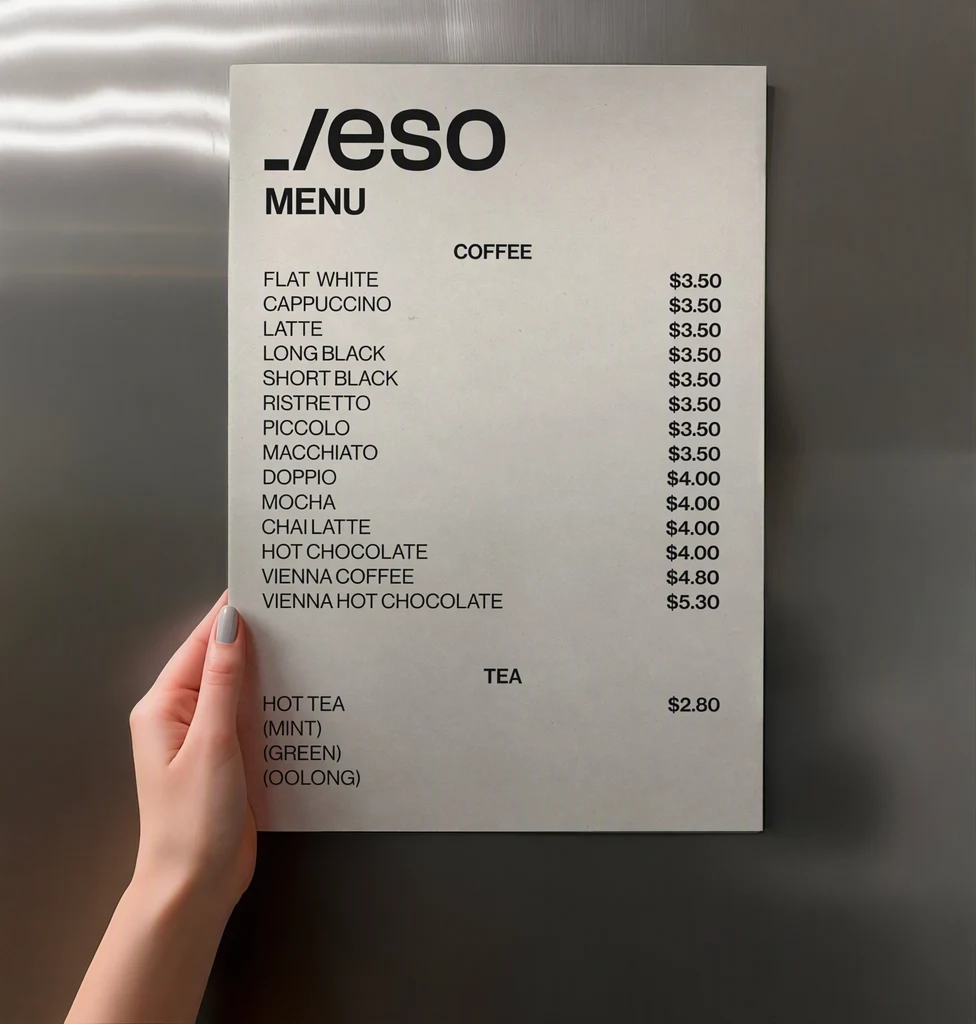
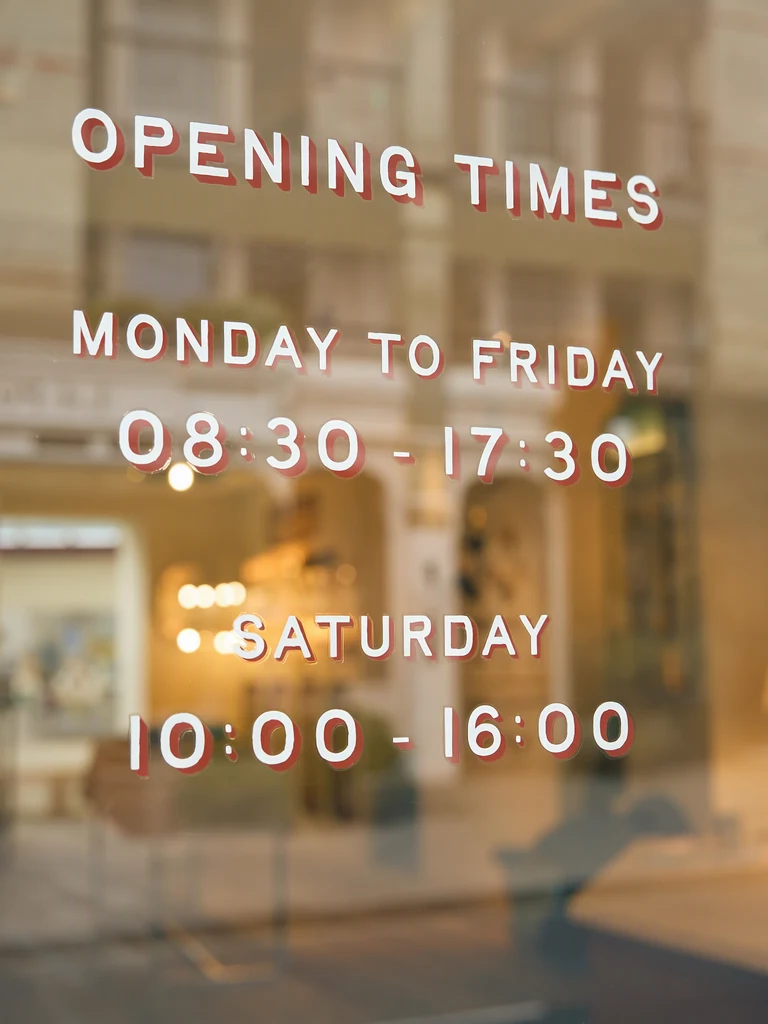
Restaurang- och caféägare kan ändra priset på ett foto av en meny, byta ut en rätt eller uppdatera öppettiderna utan att bygga om designen. Ladda upp ett foto av din egen tryckta meny, kritatavla eller menytavla, redigera bara de rader som har ändrats och kontrollera att dina tryckta menyer och menyer online fortfarande stämmer överens.
Eller släpp en bild här. PNG, JPG eller WebP, upp till 14 MiB.
Din bild finns kvar på den här enheten tills du loggar in.
Logga in med Google för att ladda upp. Din första Standard-redigering är gratis och får en vattenstämpel.
Exempel



Så fungerar det
Börja med ett skarpt foto taget rakt framifrån
Använd den exporterade menyfilen om du har den, sparad som en PNG-, JPG- eller WebP-bild. Annars fotograferar du menyn eller tavlan rakt framifrån, i jämnt ljus och utan reflexer över priserna. Foton tagna i vinkel eller av skrynkliga menyer är svårare att läsa av och att matcha i stil.
Hitta raderna som har ändrats
Varje rad i menyn får ett eget fält Original. Hitta rätten och dess pris och rätta fältet om en siffra eller bokstav lästes fel. Saknas en rad skriver du in den med Lägg till text, stavad exakt som den är tryckt.
Skriv in nytt pris, ny rätt eller nya öppettider
Skriv de nya orden i varje fält Ersättning och låt de andra raderna vara som de är. Skriv priser på samma sätt som resten av menyn skriver ut dem, med samma valutatecken, decimaltecken och mellanrum.
Välj kvalitetsnivå
Menyer består mest av finstilt text, så hög kvalitet (2 krediter) är det bättre valet för liten text, utsmyckade rubriker och kritbokstäver. Standard (1 kredit) är det snabbare alternativet för stor, ren text. Med ett betalabonnemang kan du också välja 2K eller 4K: Standard använder då 2 krediter respektive 3 krediter, och hög kvalitet 5 krediter respektive 7 krediter. Välj sedan Tillämpa ändringar.
Kontrollera varje pris och uppdatera sedan dina andra menyer
Flytta jämförelsereglaget över varje ändrad rad och läs det nya priset mot din prislista, siffra för siffra. Ladda sedan ner PNG-filen och uppdatera din tryckta meny, din webbplats och andra kopior samtidigt.
Vad som brukar ändras på en meny
De flesta ändringar av menyer är små och återkommande: ett pris som följer kostnaderna, en säsongsrätt som ersätter förra säsongens, veckans rätt eller nya öppettider för en helgdag. Du ändrar bara de raderna och låter layouten, bokstäverna och fotona vara som de är.
En tavla eller ett kort som ändras ofta, till exempel dagens rätt, redigeras bäst utifrån samma original varje gång. Genom att utgå från originalet i varje version i stället för från gårdagens redigerade kopia undviker du att lägga en redigering ovanpå en annan.
- Priser, inklusive valutatecken och decimaler
- Namn på rätter och säsongsspecialiteter
- Öppettider, även under helgdagar
- Telefonnummer, adress, webbadress eller användarnamn i sociala medier
Foton av tryckta menyer och menytavlor
En meny består mest av liten, tät text, och fotot avgör hur väl den går att redigera. Fotografera rakt framifrån, fyll bildytan med menyn och undvik skuggor och reflexer på laminerade eller blanka kort. Om du kan exportera menyn från ditt designprogram i stället för att fotografera den är den filen den renaste utgångspunkten.
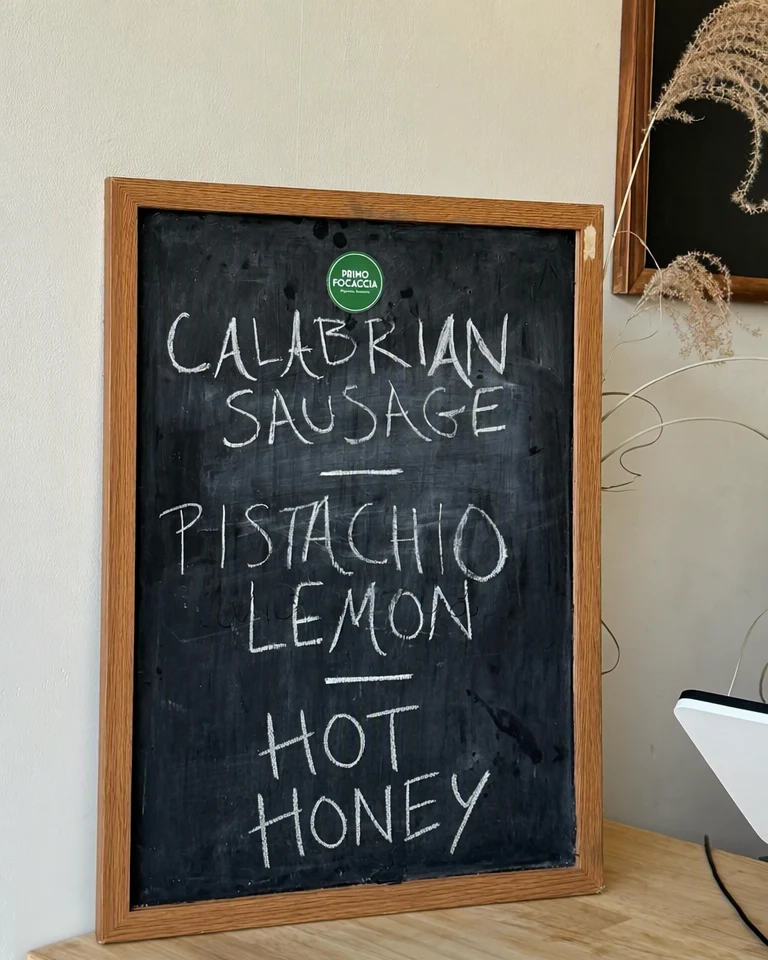
Kritatavlor och målade tavlor är skrivna för hand, så varje rad ser lite olika ut och resultaten kan variera mer än med tryckt text. Välj hög kvalitet, ändra några rader i taget och titta noga på kanterna på varje ny bokstav. Ramen, stället och väggen bakom en tavla är en del av fotot och ska vara som de var.
Menyer är uppställda i kolumner, så kontrollera layouten runt varje ändring:
- Priserna ligger fortfarande i linje med varandra och decimaltecknen sitter i samma kolumn.
- Prickade linjer mellan en rätt och dess pris når fortfarande fram till det nya priset.
- Valutatecken, decimaltecken och mellanrum stämmer med de priser du inte ändrade.
- Namn på rätter är stavade som i din prislista, med accenter.
Håll tryckta menyer och menyer online enhetliga
Ett menyfoto är bara en bild av din meny, så när du redigerar det ändras inget annat. När ett pris ändras uppdaterar du din källfil, dina tryckta exemplar, din webbplats och varje profil eller annons som visar menyn, så att en gäst aldrig möter två olika priser för samma rätt.
Byt ut det gamla fotot överallt där det har publicerats, eftersom kopior som sparats eller delats tidigare förblir som de var. Spara originalfotot och din prislista, med datum för varje ändring, så att du alltid kan se vad menyn sa och när. Och visa bara det du verkligen kommer att servera och ta betalt för, eftersom gäster läser en meny som ett löfte.
Vanliga frågor
Kan jag ändra priser på ett foto av en kritatavla eller menytavla?
Ja, men resultaten varierar mer än med tryckta menyer, eftersom handskriven krita eller färg varierar från bokstav till bokstav. AI:n följer stilen på raderna som redan finns på tavlan i stället för ett typsnitt. Fotografera tavlan rakt framifrån i jämnt ljus, välj hög kvalitet och jämför varje ny bokstav och siffra med de rader du lämnade orörda. Om ett resultat ser ojämnt ut kan du prova färre rader åt gången.
Vad händer om det nya priset har fler siffror än det gamla?
En ändring från $9 till $10.50 gör priset bredare, så de nya siffrorna kan bli något mindre eller sitta tätare för att få plats. Behåll samma antal siffror när det går och kontrollera att priset fortfarande ligger i linje med resten av sin kolumn och inte rör vid namnet på rätten. Om det ser trångt ut kan du prova hög kvalitet eller i stället flytta priset i din designfil.
Ett pris lästes fel. Vad ska jag göra?
Rätta fältet Original först så att det stämmer exakt med fotot, till exempel $12.50 i stället för $12.5O, och skriv sedan ditt nya pris i fältet Ersättning. Små, tunna eller svaga siffror är de som oftast läses fel, och en nolla kan se ut som ett stort O. Kontrollera det färdiga priset mot din prislista innan du laddar ner bilden.
Kan jag redigera en meny som är sparad som PDF?
Inte direkt. Du kan ladda upp PNG-, JPG- eller WebP-bilder på upp till 14 MiB, så exportera först varje sida i menyn som en bild. Redigera varje sida för sig och sätt sedan ihop de redigerade PNG-filerna igen i ditt layoutprogram eller PDF-program. Håll en lista över varje pris du ändrar så att sidorna förblir enhetliga med varandra.
Kan jag använda det redigerade fotot på min webbplats, i sociala medier och i leveransappar?
Ja, om det visar din egen meny och de priser du verkligen tar ut. Vissa plattformar vill att du skriver in menyrätter i sina egna formulär i stället för, eller utöver, att ladda upp en bild, så kontrollera hur var och en vill ha det. Den redigerade bilden laddas ner som PNG, så ändra storlek på den eller konvertera den om en webbplats kräver ett annat format, och byt ut det gamla fotot överallt samtidigt.
Kan jag ta bort en rätt som är slutsåld eller inte längre serveras?
Ja. Lämna fältet Ersättning tomt för både namnet på rätten och dess pris, så styr den omgivande designen hur utrymmet fylls. Kontrollera sedan att luckan ser naturlig ut och att raderna runt den fortfarande ligger jämnt. Om luckan ser konstig ut kan du i stället skriva in en ny rätt eller en kort notering på den raden.
Prova med din egen bild
Eller släpp en bild här. PNG, JPG eller WebP, upp till 14 MiB.
Din bild finns kvar på den här enheten tills du loggar in.
Logga in med Google för att ladda upp. Din första Standard-redigering är gratis och får en vattenstämpel.