Ændr prisen på et foto af et menukort
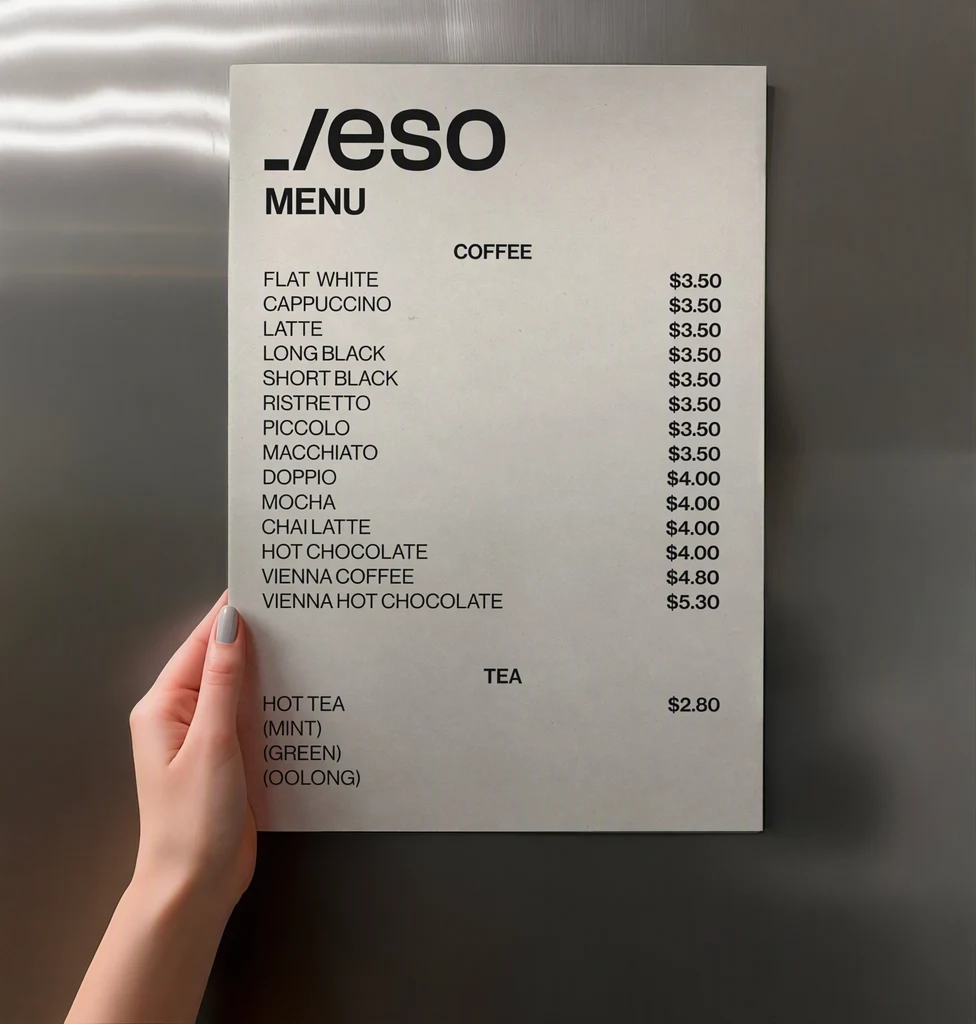
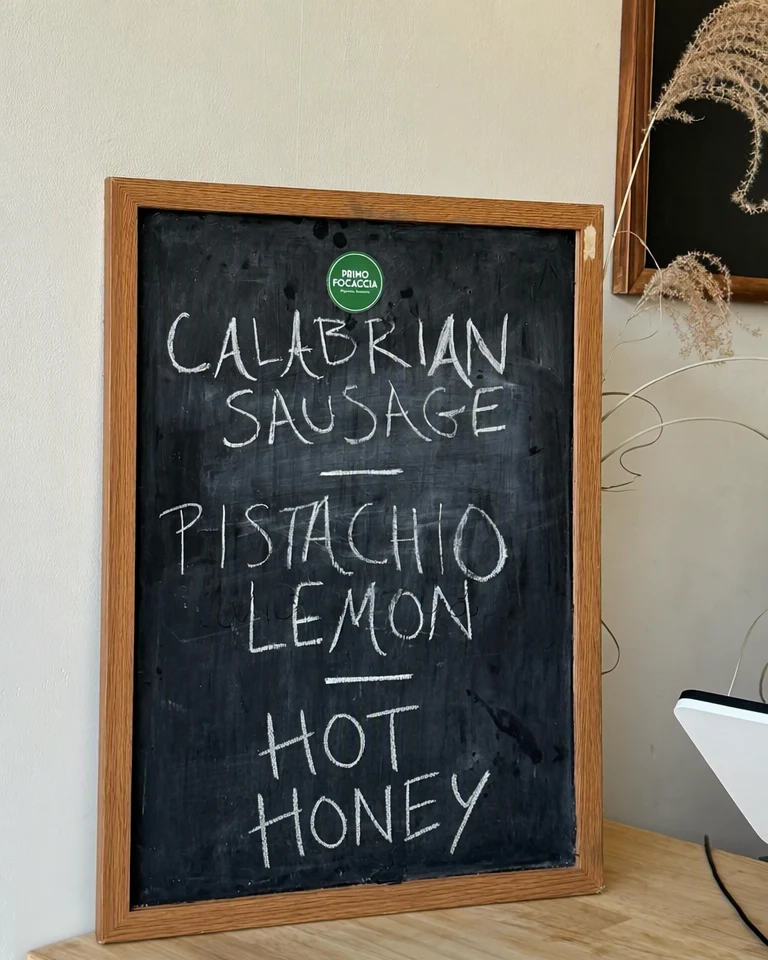
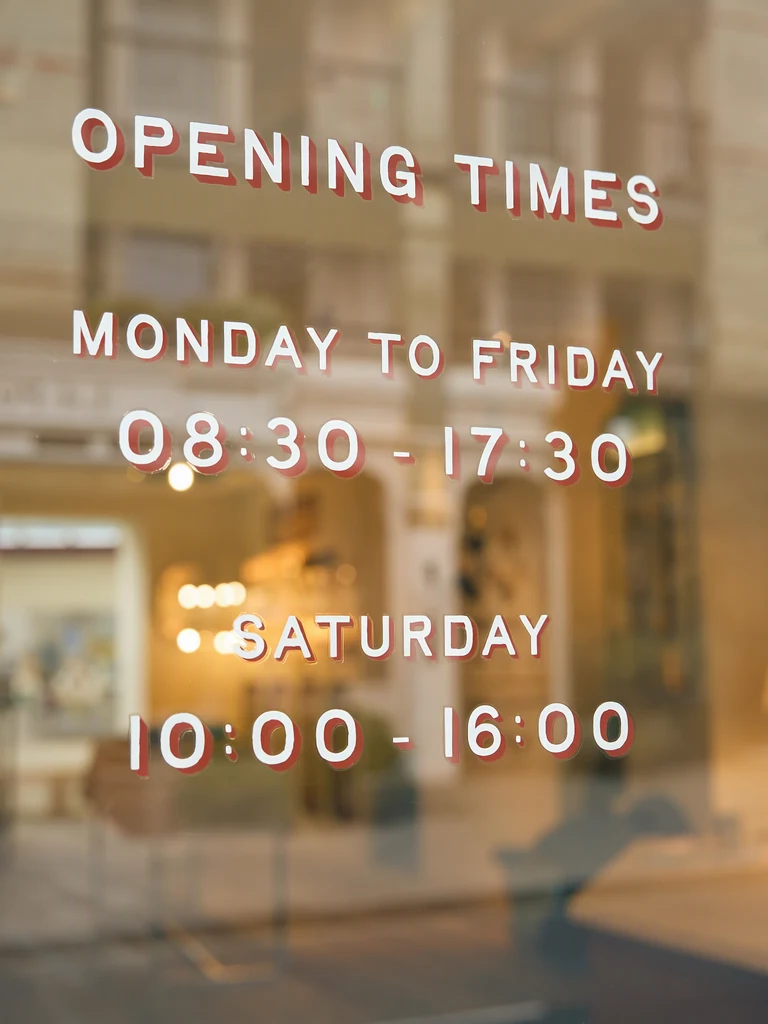
Restaurant- og caféejere kan ændre prisen på et foto af et menukort, skifte en ret ud eller opdatere åbningstiderne uden at bygge designet om. Upload et foto af dit eget trykte menukort, din kridttavle eller menutavle, rediger kun de linjer, der er ændret, og tjek, at dine trykte og online menukort stadig stemmer overens.
Eller slip et billede her. PNG, JPG eller WebP, op til 14 MiB.
Dit billede forbliver på denne enhed, indtil du logger ind.
Log ind med Google for at uploade. Din første Standard-redigering er gratis og indeholder et vandmærke.
Eksempler



Sådan virker det
Start med et skarpt foto taget lige forfra
Brug den eksporterede menufil, hvis du har den, gemt som et PNG-, JPG- eller WebP-billede. Ellers fotograferer du menukortet eller tavlen lige forfra, i jævnt lys og uden genskin hen over priserne. Billeder taget på skrå eller af krøllede menukort er sværere at læse og at matche.
Find de linjer, der er ændret
Hver linje i menukortet får sit eget »Original«-felt. Find retten og dens pris, og ret feltet, hvis et ciffer eller bogstav blev læst forkert. Mangler der en linje, så skriv den ind med »Tilføj tekst«, stavet præcis, som den er trykt.
Skriv den nye pris, den nye ret eller de nye åbningstider
Skriv de nye ord i hvert felt »Erstatning«, og lad de andre linjer være, som de er. Skriv priser på samme måde, som resten af menukortet trykker dem, med samme valutasymbol, decimaltegn og mellemrum.
Vælg et kvalitetsniveau
Menukort er for det meste småt trykt, så høj kvalitet (2 kreditter) er det bedste valg til lille tekst, udsmykkede overskrifter og kridtskrift. Standard (1 kredit) er den hurtigere mulighed til stor, ren tekst. Med et betalt abonnement kan du også vælge 2K eller 4K: 2K bruger 2 kreditter med Standard og 5 kreditter med høj kvalitet, 4K bruger 3 kreditter og 7 kreditter. Vælg derefter »Anvend ændringer«.
Tjek hver pris, og opdater derefter dine andre menukort
Flyt sammenligningsskyderen hen over hver ændret linje, og læs den nye pris op mod din prisliste, ciffer for ciffer. Download derefter PNG-filen, og opdater dit trykte menukort, din hjemmeside og andre kopier på samme tid.
Hvad der typisk ændres på et menukort
De fleste ændringer af menukort er små og hyppige: en pris, der følger omkostningerne, en sæsonret, der afløser sidste sæsons, ugens ret eller nye åbningstider til en helligdag. Du ændrer kun de linjer og lader layout, bogstaver og fotos være, som de er.
En tavle eller et kort, der ændres ofte, fx dagens ret, redigeres bedst ud fra den samme original hver gang. Hvis du starter hver version fra originalen i stedet for fra gårsdagens redigerede kopi, undgår du at stable den ene redigering oven på den anden.
- Priser, inklusive valutasymbol og decimaler
- Navne på retter og sæsonens specialiteter
- Åbningstider, også til helligdage
- Telefonnummer, adresse, webadresse eller brugernavn på sociale medier
Fotos af trykte menukort og menutavler
Et menukort består mest af lille, tæt skrift, og fotoet afgør, hvor godt det kan redigeres. Fotografer lige forfra, fyld billedet ud med menukortet, og undgå skygger og refleksioner på laminerede eller blanke kort. Når du kan eksportere menukortet fra dit designprogram i stedet for at fotografere det, er den fil det reneste udgangspunkt.
Kridttavler og malede tavler er skrevet i hånden, så hver linje ser lidt forskellig ud, og resultaterne kan variere mere end med trykt skrift. Vælg høj kvalitet, ret nogle få linjer ad gangen, og se nøje på kanterne af hvert nyt bogstav. Rammen, stativet og væggen bag en tavle er en del af fotoet og skal forblive, som de var.
Menukort er sat op i kolonner, så tjek layoutet omkring hver ændring:
- Priserne står stadig på linje med hinanden, og decimaltegnene står i samme kolonne.
- Prikkede linjer mellem en ret og dens pris når stadig frem til den nye pris.
- Valutasymboler, decimaltegn og mellemrum svarer til de priser, du ikke ændrede.
- Navne på retter er stavet som i din prisliste, med accenter.
Hold trykte og online menukort ensartede
Et foto af et menukort er kun et billede af dit menukort, så når du redigerer det, ændres intet andet. Når en pris ændres, så opdater din kildefil, dine trykte eksemplarer, din hjemmeside og alle profiler og annoncer, der viser menukortet, så en gæst aldrig møder to forskellige priser på den samme ret.
Udskift det gamle foto overalt, hvor det blev lagt op, for kopier, der tidligere er gemt eller delt, forbliver, som de var. Gem det originale foto og din prisliste med dato for hver ændring, så du altid kan se, hvad menukortet sagde, og hvornår. Og vis kun det, du rent faktisk vil servere og tage betaling for, for gæster læser et menukort som et løfte.
Ofte stillede spørgsmål
Kan jeg ændre priser på et foto af en kridttavle eller menutavle?
Ja, men resultaterne varierer mere end med trykte menukort, fordi kridt eller maling i hånden ændrer sig fra bogstav til bogstav. AI følger stilen i de linjer, der allerede står på tavlen, i stedet for en skrifttype. Fotografer tavlen lige forfra i jævnt lys, vælg høj kvalitet, og sammenlign hvert nyt bogstav og ciffer med de linjer, du lod være. Hvis et resultat ser ujævnt ud, så prøv færre linjer ad gangen.
Hvad hvis den nye pris har flere cifre end den gamle?
En ændring fra $9 til $10.50 gør prisen bredere, så de nye cifre kan blive sat lidt mindre eller tættere for at få plads. Behold det samme antal cifre, hvor du kan, og tjek, at prisen stadig står på linje med resten af sin kolonne og ikke rører navnet på retten. Hvis det ser trangt ud, så prøv høj kvalitet, eller flyt i stedet prisen i din designfil.
En pris blev læst forkert. Hvad skal jeg gøre?
Ret først feltet »Original«, så det passer præcis til fotoet, fx $12.50 i stedet for $12.5O, og skriv derefter din nye pris i feltet »Erstatning«. Små, tynde eller svage cifre er dem, der oftest læses forkert, og et nul kan ligne et stort O. Tjek den færdige pris op mod din prisliste, før du downloader billedet.
Kan jeg redigere et menukort, der er gemt som PDF?
Ikke direkte. Du kan uploade PNG-, JPG- eller WebP-billeder på op til 14 MiB, så eksportér først hver side af menukortet som et billede. Rediger hver side for sig, og sæt derefter de redigerede PNG-filer sammen igen i dit layoutprogram eller PDF-program. Før en liste over alle priser, du ændrer, så siderne forbliver ensartede.
Kan jeg bruge det redigerede foto på min hjemmeside, på sociale medier og i leveringsapps?
Ja, hvis det viser dit eget menukort og de priser, du rent faktisk tager. Nogle platforme beder dig indtaste menupunkter i deres egne formularer i stedet for, eller ud over, at uploade et billede, så tjek, hvordan hver enkelt vil have det. Det redigerede billede downloades som PNG, så ændr størrelsen eller konvertér det, hvis et websted kræver et andet format, og udskift det gamle foto overalt på samme tid.
Kan jeg fjerne en ret, der er udsolgt eller ikke længere serveres?
Ja. Lad feltet »Erstatning« stå tomt både for retens navn og for dens pris, så styrer det omkringliggende design, hvordan pladsen fyldes ud. Tjek derefter, at hullet ser naturligt ud, og at linjerne omkring det stadig sidder jævnt. Hvis hullet ser mærkeligt ud, så sæt en ny ret eller en kort bemærkning ind på den linje i stedet.
Prøv med dit eget billede
Eller slip et billede her. PNG, JPG eller WebP, op til 14 MiB.
Dit billede forbliver på denne enhed, indtil du logger ind.
Log ind med Google for at uploade. Din første Standard-redigering er gratis og indeholder et vandmærke.