Изменить цену на фото меню
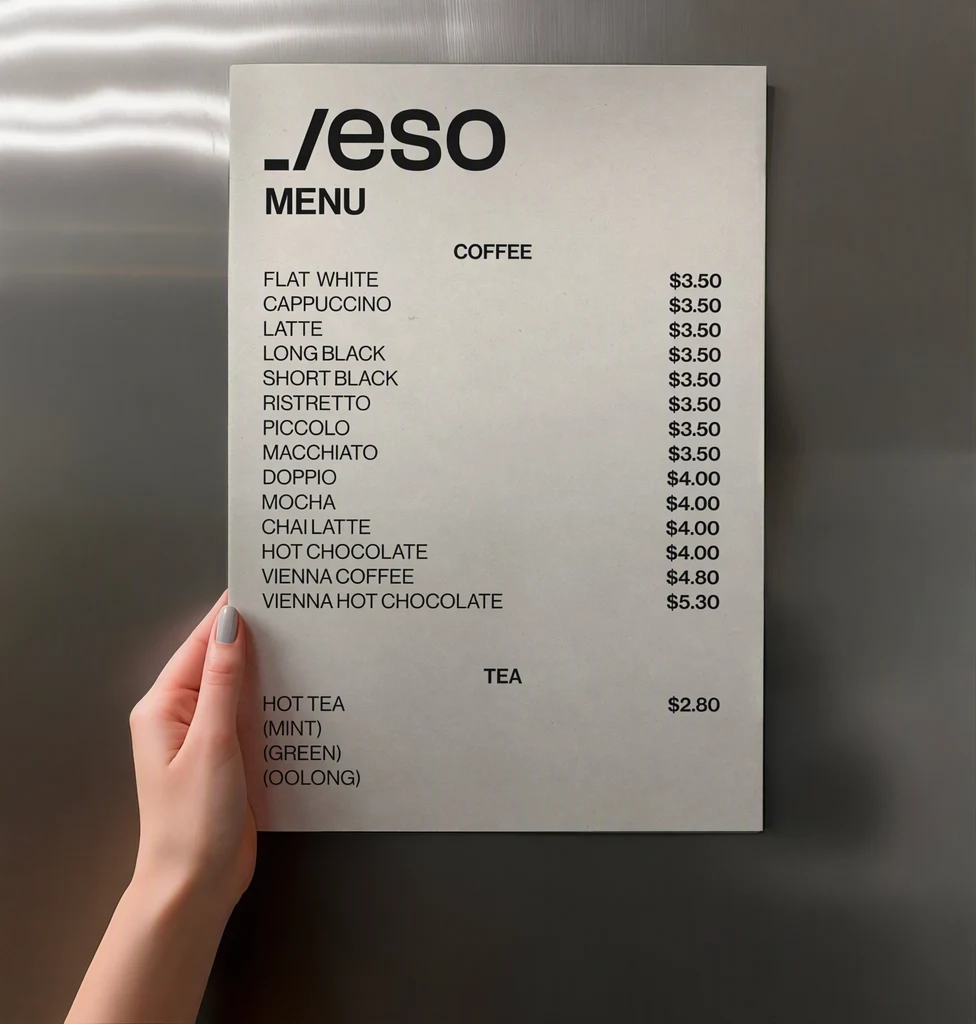
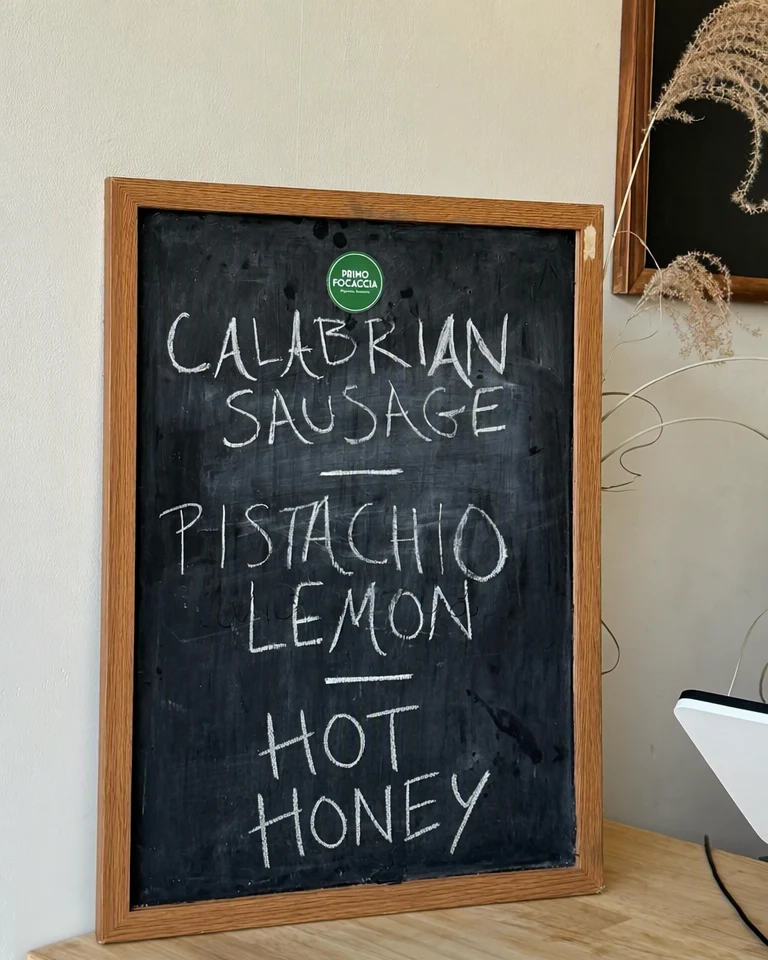
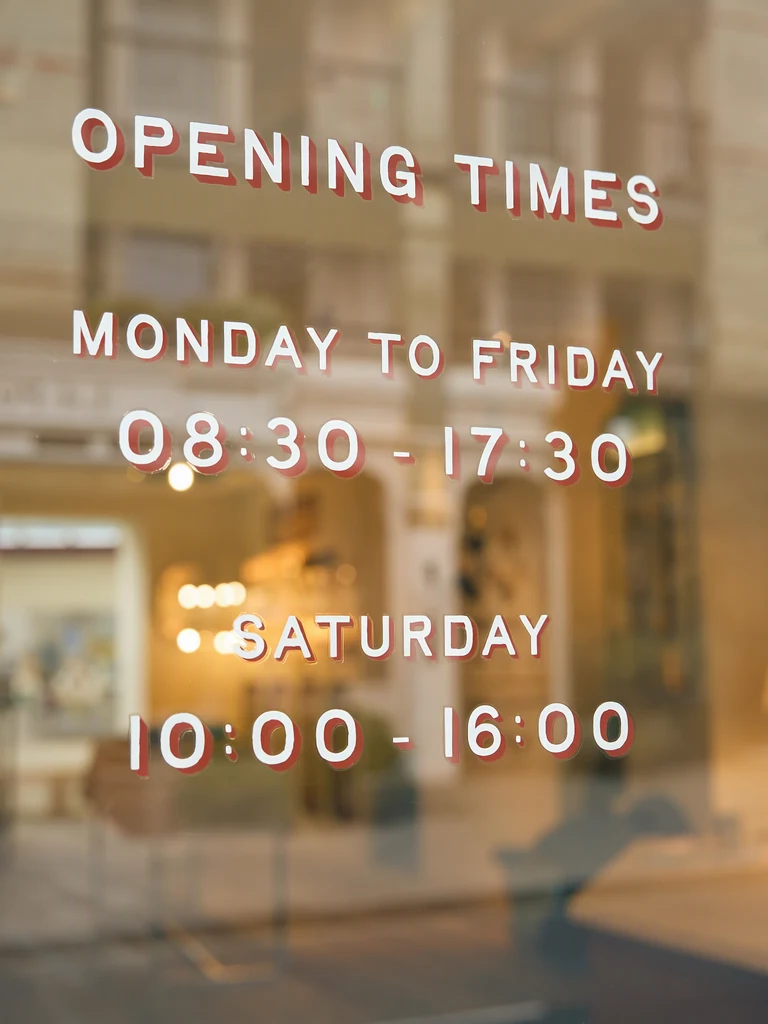
Владельцы ресторанов и кафе могут изменить цену на фото меню, заменить блюдо или обновить часы работы, не пересоздавая дизайн. Загрузите фото своего печатного меню, меловой доски или доски с меню, отредактируйте только те строки, которые изменились, и проверьте, что печатное и онлайн-меню по-прежнему совпадают.
Или перетащите изображение сюда. PNG, JPG или WebP, до 14 MiB.
Ваше изображение остаётся на этом устройстве, пока вы не войдёте в аккаунт.
Для загрузки войдите через Google. Первая правка в режиме «Обычное» бесплатна, на результате будет водяной знак.
Примеры



Как это работает
Начните с чёткого фото, снятого прямо
Если у вас есть экспортированный файл меню, сохранённый как изображение PNG, JPG или WebP, используйте его. Если нет, сфотографируйте меню или доску строго прямо, при ровном освещении и без бликов на ценах. Снимки под углом или с заломами труднее прочитать и воспроизвести.
Найдите строки, которые изменились
Каждая строка меню получает собственное поле «Оригинал». Найдите блюдо и его цену и исправьте поле, если цифра или буква прочитана неверно. Если какой-то строки нет, добавьте её через «Добавить текст», написав точно так, как напечатано.
Введите новую цену, блюдо или часы работы
Впишите новые слова в каждое поле «Замена», а остальные строки оставьте как есть. Набирайте цены так же, как они напечатаны в остальной части меню: с тем же символом валюты, десятичным знаком и пробелами.
Выберите уровень качества
Меню набрано в основном мелким шрифтом, поэтому «Высокое качество» (2 кредита) лучше подходит для мелкого текста, витиеватых заголовков и надписей мелом. «Обычное» (1 кредит) — более быстрый вариант для крупного чистого шрифта. На платном тарифе можно также выбрать 2K или 4K: в 2K правка стоит 2 кредита в режиме «Обычное» и 5 кредитов в режиме «Высокое качество», в 4K — 3 кредита и 7 кредитов соответственно. Затем нажмите «Применить изменения».
Проверьте каждую цену, затем обновите остальные меню
Проведите ползунком сравнения по каждой изменённой строке и сверьте новую цену с вашим прайс-листом, цифру за цифрой. Затем скачайте PNG и одновременно обновите печатное меню, сайт и другие копии.
Что чаще всего меняют в меню
Большинство правок меню небольшие и частые: цена, которая меняется вслед за затратами, сезонное блюдо, заменяющее блюдо прошлого сезона, предложение недели или новые часы работы на праздник. Вы меняете только эти строки, а компоновку, шрифт и фотографии оставляете как есть.
Доску или карточку, которая часто меняется, например с блюдом дня, лучше каждый раз редактировать с одного и того же оригинала. Если начинать каждую версию с оригинала, а не со вчерашней отредактированной копии, одна правка не накладывается на другую.
- Цены, включая символ валюты и десятичные знаки
- Названия блюд и сезонные предложения
- Часы работы, включая праздничные
- Номер телефона, адрес, веб-адрес или имя профиля в соцсетях
Фото печатных меню и досок с меню
Меню — это в основном мелкий плотный шрифт, и от фото зависит, насколько хорошо его можно отредактировать. Снимайте строго прямо, заполняйте кадр меню и не допускайте теней и отражений на ламинированных или глянцевых карточках. Если меню можно экспортировать из программы для дизайна вместо съёмки, такой файл — самая чистая отправная точка.
Меловые и расписанные доски написаны от руки, поэтому каждая строка выглядит немного по-своему, а результаты могут различаться сильнее, чем с печатным шрифтом. Выберите «Высокое качество», меняйте по несколько строк за раз и внимательно рассматривайте края каждой новой буквы. Рама, подставка и стена за доской — часть фото, и они должны остаться прежними.
Меню обычно разбито на колонки, поэтому проверяйте компоновку вокруг каждого изменения:
- Цены по-прежнему выровнены друг относительно друга, а десятичные точки стоят в одной колонке.
- Пунктирные линии между блюдом и ценой по-прежнему доходят до новой цены.
- Символы валюты, десятичные знаки и пробелы совпадают с ценами, которые вы не меняли.
- Названия блюд написаны так же, как в вашем прайс-листе, включая диакритические знаки.
Следите, чтобы печатное и онлайн-меню совпадали
Фото меню — лишь изображение вашего меню, поэтому его редактирование ничего больше не меняет. Когда цена меняется, обновите исходный файл, печатные копии, сайт и все каталоги и карточки заведения, где показано меню, чтобы клиент никогда не увидел две разные цены на одно и то же блюдо.
Замените старое фото везде, где оно было опубликовано: копии, сохранённые или разосланные раньше, останутся прежними. Храните исходное фото и свой прайс-лист с датой каждого изменения, чтобы всегда было видно, что было написано в меню и когда. И показывайте только то, что вы действительно подадите и за что возьмёте деньги, ведь клиенты воспринимают меню как обещание.
Частые вопросы
Можно ли изменить цены на фото меловой доски или доски с меню?
Да, хотя результаты различаются сильнее, чем с печатными меню: надписи мелом или краской, сделанные от руки, меняются от буквы к букве. ИИ ориентируется на стиль строк, уже нанесённых на доску, а не на шрифт. Сфотографируйте доску строго прямо при ровном освещении, выберите «Высокое качество» и сравните каждую новую букву и цифру со строками, которые вы не трогали. Если результат выглядит неровно, попробуйте менять меньше строк за раз.
Что делать, если в новой цене больше цифр, чем в старой?
Переход с $9 на $10.50 делает цену шире, поэтому новые цифры могут оказаться чуть мельче или стоять ближе друг к другу, чтобы поместиться. По возможности сохраняйте то же число цифр и проверьте, что цена по-прежнему выровнена по своей колонке и не касается названия блюда. Если выглядит тесно, попробуйте «Высокое качество» или сдвиньте цену в файле с дизайном.
Цена прочитана неверно. Что делать?
Сначала исправьте поле «Оригинал», чтобы оно точно совпадало с фото, например $12.50 вместо $12.5O, а затем введите новую цену в поле «Замена». Чаще всего неверно читаются мелкие, тонкие или бледные цифры, а ноль может выглядеть как заглавная буква O. Перед скачиванием изображения сверьте готовую цену с вашим прайс-листом.
Можно ли редактировать меню, сохранённое в PDF?
Напрямую нельзя. Для загрузки принимаются изображения PNG, JPG или WebP размером до 14 MiB, поэтому сначала экспортируйте каждую страницу меню как изображение. Редактируйте каждую страницу отдельно, затем соберите отредактированные файлы PNG обратно в программе для вёрстки или работы с PDF. Ведите список всех цен, которые вы меняете, чтобы страницы оставались согласованными друг с другом.
Можно ли использовать отредактированное фото на сайте, в социальных сетях и в приложениях доставки?
Да, если на нём ваше собственное меню и цены, которые вы действительно берёте. Некоторые площадки просят вводить позиции меню в собственных формах вместо загрузки картинки или в дополнение к ней, поэтому уточните, как это нужно на каждой из них. Отредактированное изображение скачивается в формате PNG, поэтому измените его размер или конвертируйте, если сайт требует другой формат, и замените старое фото везде одновременно.
Можно ли убрать блюдо, которое закончилось или больше не подаётся?
Да. Оставьте поле «Замена» пустым и для названия блюда, и для его цены — а то, как заполнится освободившееся место, определит окружающий дизайн. Затем проверьте, что промежуток выглядит естественно, а соседние строки по-прежнему расположены ровно. Если промежуток смотрится странно, вместо этого впишите в эту строку новое блюдо или короткую пометку.
Попробуйте на своём изображении
Или перетащите изображение сюда. PNG, JPG или WebP, до 14 MiB.
Ваше изображение остаётся на этом устройстве, пока вы не войдёте в аккаунт.
Для загрузки войдите через Google. Первая правка в режиме «Обычное» бесплатна, на результате будет водяной знак.