Zmiana ceny na zdjęciu menu
Właściciele restauracji i kawiarni mogą zmienić cenę na zdjęciu menu, podmienić danie lub zaktualizować godziny otwarcia bez odtwarzania projektu. Prześlij zdjęcie własnego drukowanego menu, tablicy kredowej lub tablicy z menu, edytuj tylko te wiersze, które się zmieniły, i sprawdź, czy wersja drukowana i internetowa nadal do siebie pasują.
Lub upuść obraz tutaj. PNG, JPG lub WebP, do 14 MiB.
Twój obraz pozostaje na tym urządzeniu, dopóki się nie zalogujesz.
Zaloguj się przez Google, aby przesłać plik. Pierwsza edycja standardowa jest bezpłatna i zawiera znak wodny.
Przykłady

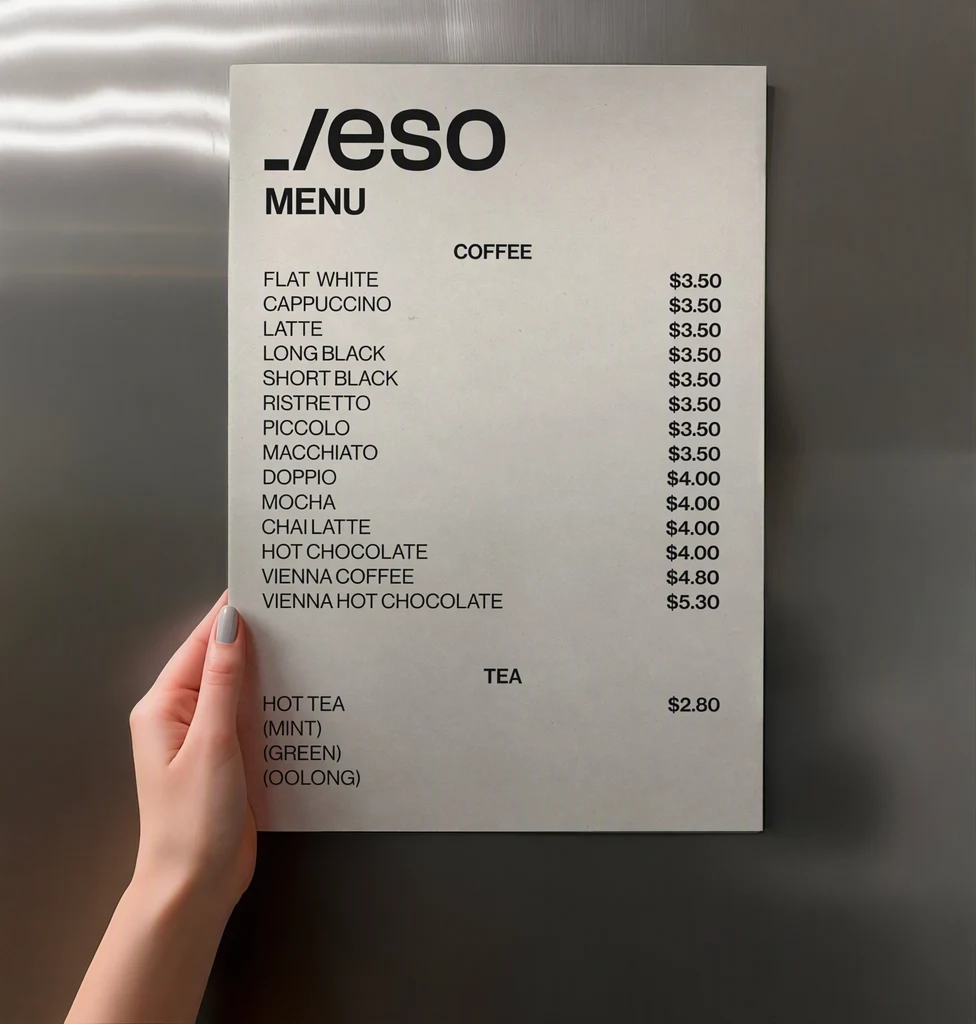

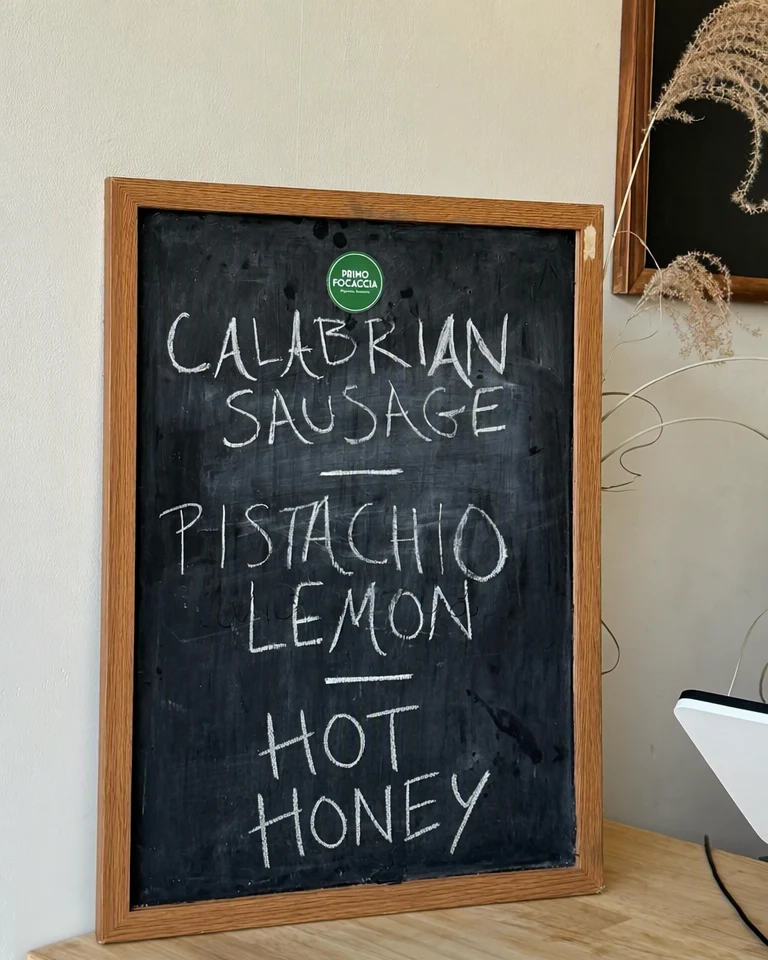

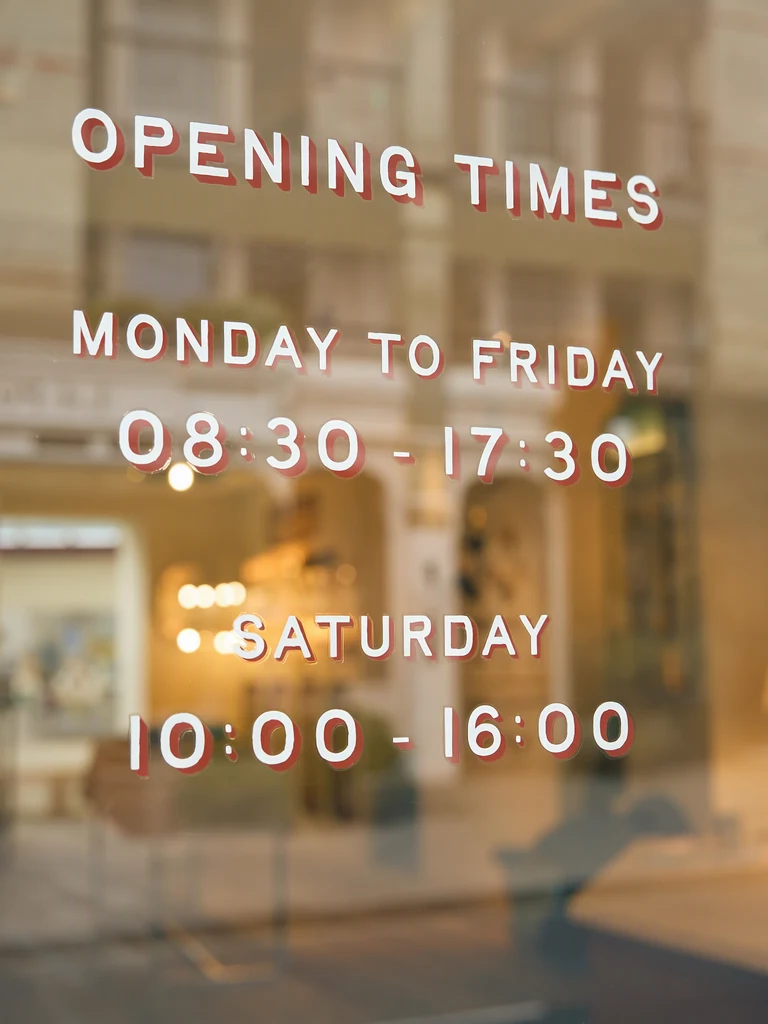
Jak to działa
Zacznij od ostrego zdjęcia zrobionego na wprost
Użyj wyeksportowanego pliku menu, jeśli go masz, zapisanego jako obraz PNG, JPG lub WebP. W przeciwnym razie sfotografuj menu lub tablicę na wprost, przy równym oświetleniu i bez odblasków na cenach. Zdjęcia robione pod kątem lub z pogniecionej kartki są trudniejsze do odczytania i do dopasowania.
Znajdź wiersze, które się zmieniły
Każdy wiersz menu ma własny wpis „Oryginał”. Znajdź danie i jego cenę, a jeśli cyfra lub litera została odczytana błędnie, popraw wpis. Jeśli brakuje wiersza, dodaj go przez „Dodaj tekst”, zapisując dokładnie tak, jak jest wydrukowany.
Wpisz nową cenę, danie lub godziny
Wpisz nowe słowa w każdym polu „Zamiennik”, a pozostałe wiersze zostaw bez zmian. Ceny zapisuj tak, jak robi to reszta menu: z tym samym symbolem waluty, znakiem dziesiętnym i odstępami.
Wybierz poziom jakości
Menu to głównie drobny druk, więc „Wysoka jakość” (2 kredyty) to lepszy wybór dla małych liter, ozdobnych nagłówków i napisów kredą. Opcja „Standardowa” (1 kredyt) jest szybsza przy dużych, czystych napisach. W płatnym planie możesz też wybrać 2K lub 4K: w 2K jakość standardowa kosztuje 2 kredyty, a wysoka jakość 5 kredytów, natomiast w 4K odpowiednio 3 kredyty i 7 kredytów. Potem wybierz „Zastosuj zmiany”.
Sprawdź każdą cenę, a potem zaktualizuj pozostałe menu
Przesuń suwak porównania nad każdym zmienionym wierszem i porównaj nową cenę z cennikiem, cyfra po cyfrze. Potem pobierz plik PNG i jednocześnie zaktualizuj menu drukowane, stronę internetową i inne kopie.
Co zwykle zmienia się w menu
Większość zmian w menu jest drobna i częsta: cena, która zmienia się wraz z kosztami, danie sezonowe zastępujące to z poprzedniego sezonu, oferta tygodnia albo nowe godziny na święta. Zmieniasz tylko te wiersze, a układ, liternictwo i fotografie zostają bez zmian.
Tablicę lub kartę, która zmienia się często, na przykład z daniem dnia, najlepiej za każdym razem edytować od tego samego oryginału. Zaczynanie każdej wersji od oryginału, a nie od wczorajszej edytowanej kopii, pozwala uniknąć nakładania jednej edycji na drugą.
- Ceny, w tym symbol waluty i miejsca po przecinku
- Nazwy dań i oferty sezonowe
- Godziny otwarcia, także w święta
- Numer telefonu, adres, adres strony internetowej lub nazwa profilu w mediach społecznościowych
Zdjęcia drukowanych menu i tablic z menu
Menu to głównie mały, gęsty druk, a od zdjęcia zależy, jak dobrze da się je edytować. Fotografuj na wprost, wypełnij kadr menu i unikaj cieni oraz odbić na laminowanych lub błyszczących kartach. Jeśli możesz wyeksportować menu z programu graficznego zamiast je fotografować, taki plik jest najczystszym punktem wyjścia.
Tablice kredowe i malowane są pisane ręcznie, więc każdy wiersz wygląda trochę inaczej, a wyniki mogą się różnić bardziej niż przy druku. Wybierz „Wysoka jakość”, zmieniaj po kilka wierszy naraz i uważnie przyglądaj się krawędziom każdej nowej litery. Rama, stojak i ściana za tablicą są częścią zdjęcia i powinny pozostać bez zmian.
Pozycje w menu są ułożone w kolumnach, więc sprawdź otoczenie każdej zmiany:
- Ceny nadal są równo ustawione względem siebie, a znaki dziesiętne leżą w jednej kolumnie.
- Kropkowane linie prowadzące między daniem a ceną nadal sięgają nowej ceny.
- Symbole walut, znaki dziesiętne i odstępy zgadzają się z cenami, które pozostały bez zmian.
- Nazwy dań są zapisane tak jak w cenniku, razem ze znakami diakrytycznymi.
Dbaj o spójność menu drukowanego i internetowego
Zdjęcie menu to tylko obraz menu, więc jego edycja niczego innego nie zmienia. Gdy cena się zmienia, zaktualizuj plik źródłowy, wydrukowane kopie, stronę internetową i każdą wizytówkę lub profil, w których widać menu, żeby klient nigdy nie trafił na dwie różne ceny tego samego dania.
Podmień stare zdjęcie wszędzie, gdzie zostało opublikowane, bo kopie zapisane lub udostępnione wcześniej pozostają bez zmian. Zachowaj oryginalne zdjęcie i cennik z datą każdej zmiany, żeby zawsze wiedzieć, co menu mówiło i kiedy. I pokazuj tylko to, co naprawdę podasz i za co naprawdę policzysz, bo klienci czytają menu jak obietnicę.
Często zadawane pytania
Czy mogę zmienić ceny na zdjęciu tablicy kredowej lub tablicy z menu?
Tak, choć wyniki różnią się bardziej niż przy drukowanych menu, bo ręcznie pisana kreda lub farba zmienia się od litery do litery. AI naśladuje styl wierszy, które już są na tablicy, a nie czcionkę. Sfotografuj tablicę na wprost przy równym oświetleniu, wybierz „Wysoka jakość” i porównaj każdą nową literę i cyfrę z wierszami pozostawionymi bez zmian. Jeśli wynik wygląda nierówno, zmieniaj mniej wierszy naraz.
Co, jeśli nowa cena ma więcej cyfr niż stara?
Zmiana z $9 na $10.50 poszerza cenę, więc nowe cyfry mogą zostać ustawione nieco mniejsze lub bliżej siebie, żeby zmieściły się w tym miejscu. Jeśli to możliwe, zachowaj tę samą liczbę cyfr i sprawdź, czy cena nadal jest równo ustawiona z resztą kolumny i nie dotyka nazwy dania. Jeśli wygląda na ściśniętą, wypróbuj „Wysoka jakość” albo zmień cenę w pliku projektu.
Cena została odczytana błędnie. Co zrobić?
Najpierw popraw wpis „Oryginał”, aby dokładnie odpowiadał zdjęciu, na przykład $12.50 zamiast $12.5O, a potem wpisz nową cenę w polu „Zamiennik”. Najczęściej błędnie odczytywane są małe, cienkie lub blade cyfry, a zero może wyglądać jak wielka litera O. Przed pobraniem obrazu porównaj gotową cenę z cennikiem.
Czy mogę edytować menu zapisane jako PDF?
Nie bezpośrednio. Przesyłać można obrazy PNG, JPG lub WebP do 14 MiB, więc najpierw wyeksportuj każdą stronę menu jako obraz. Edytuj każdą stronę osobno, a potem złóż edytowane pliki PNG z powrotem w programie do składu lub PDF. Prowadź listę wszystkich zmienianych cen, żeby strony pozostały ze sobą spójne.
Czy mogę użyć edytowanego zdjęcia na stronie internetowej, w mediach społecznościowych i aplikacjach do dostaw?
Tak, jeśli pokazuje Twoje własne menu i ceny, które naprawdę pobierasz. Niektóre platformy proszą o wpisanie pozycji menu we własnych formularzach zamiast przesyłania obrazu lub obok niego, więc sprawdź, czego chce każda z nich. Edytowany obraz pobiera się jako PNG, więc zmień jego rozmiar lub przekonwertuj go, jeśli serwis wymaga innego formatu, i podmień stare zdjęcie wszędzie jednocześnie.
Czy mogę usunąć danie, które się skończyło lub nie jest już podawane?
Tak. Zostaw pole „Zamiennik” puste przy nazwie dania i przy jego cenie, a otaczający projekt podpowie, jak wypełnić to miejsce. Potem sprawdź, czy luka wygląda naturalnie, a wiersze wokół niej nadal są równo ułożone. Jeśli luka wygląda dziwnie, wpisz w tym wierszu nowe danie lub krótką notatkę.
Wypróbuj na własnym obrazie
Lub upuść obraz tutaj. PNG, JPG lub WebP, do 14 MiB.
Twój obraz pozostaje na tym urządzeniu, dopóki się nie zalogujesz.
Zaloguj się przez Google, aby przesłać plik. Pierwsza edycja standardowa jest bezpłatna i zawiera znak wodny.