Cambiare il prezzo su una foto del menu
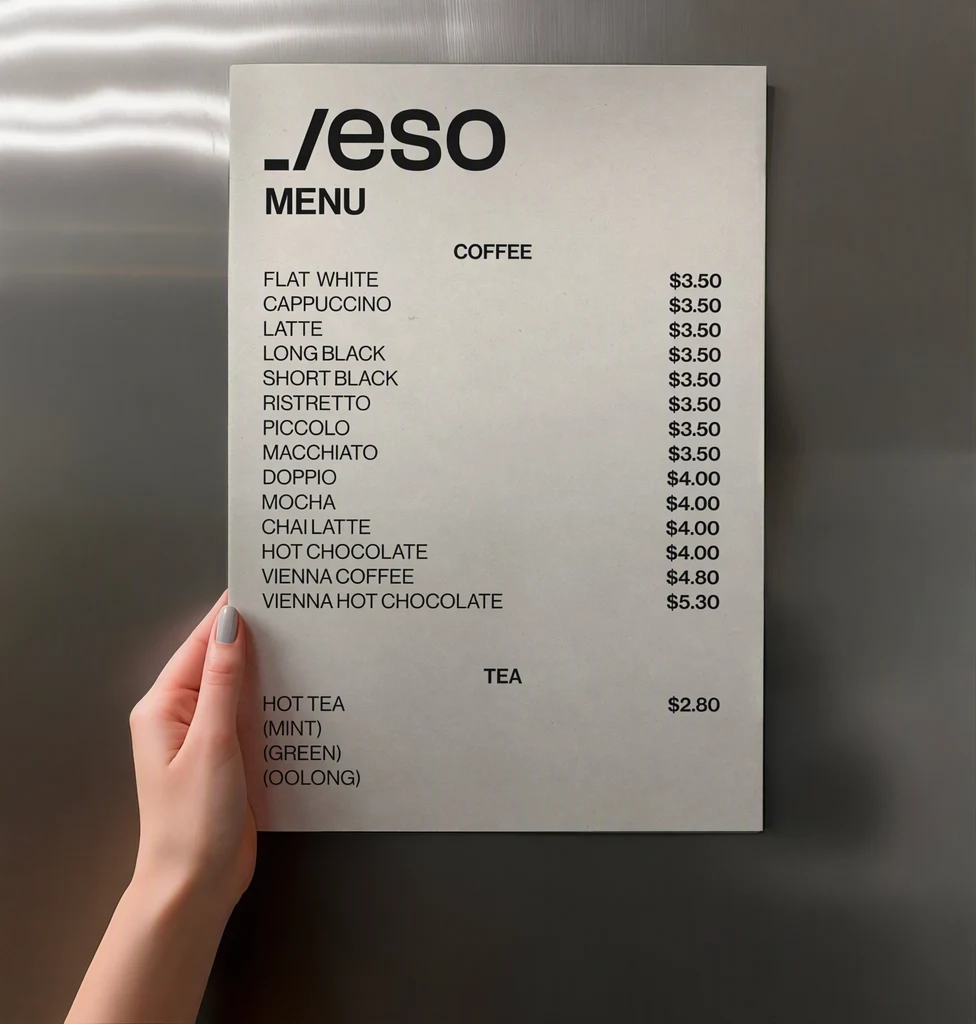
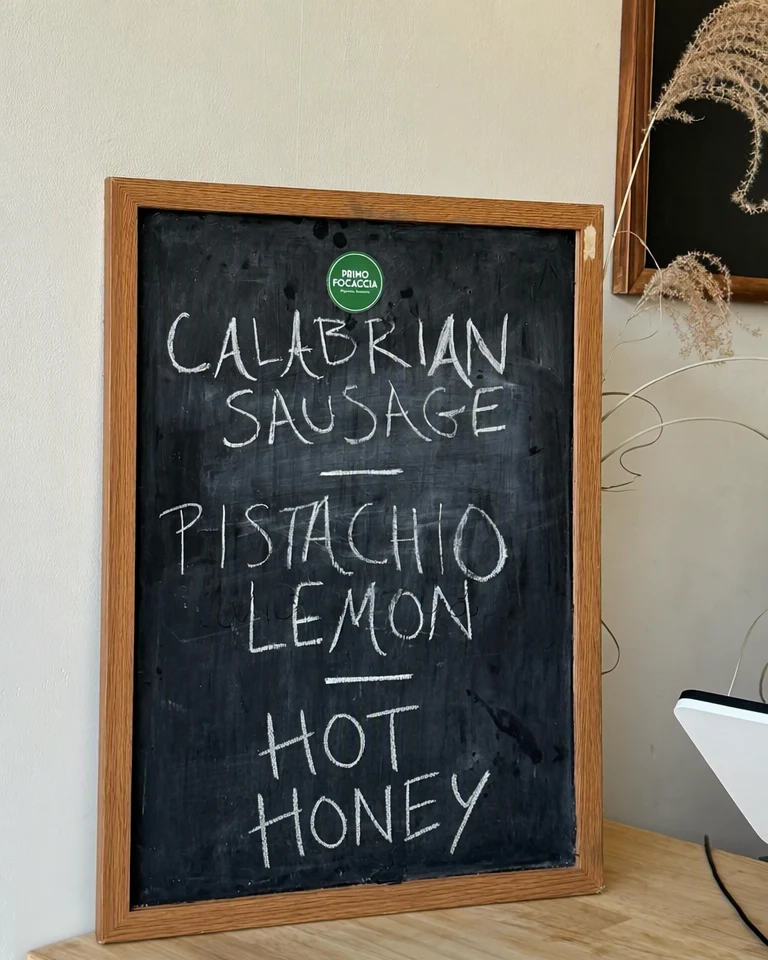
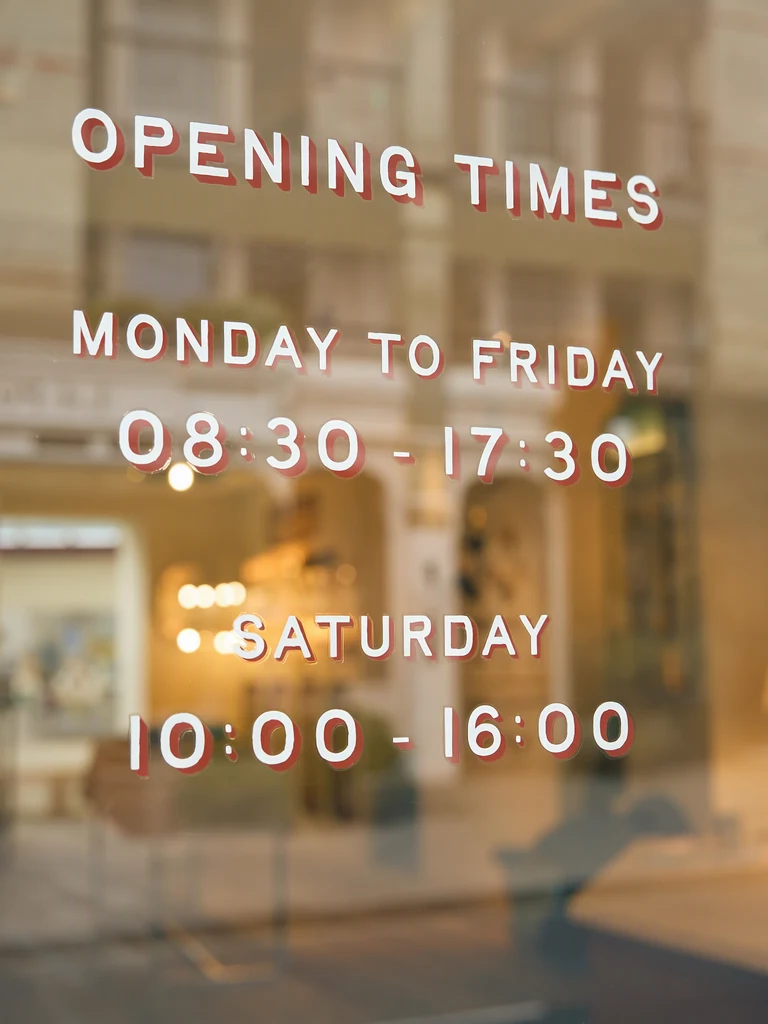
I titolari di ristoranti e caffetterie possono cambiare il prezzo su una foto del menu, sostituire un piatto o aggiornare gli orari di apertura senza rifare il design. Carica una foto del tuo menu stampato, della tua lavagna a gesso o della tua lavagna del menu, modifica solo le righe che sono cambiate e controlla che i menu stampati e online corrispondano ancora.
Oppure trascina qui un'immagine. PNG, JPG o WebP, fino a 14 MiB.
La tua immagine resta su questo dispositivo finché non accedi.
Accedi con Google per caricare. La tua prima modifica Standard è gratuita e include una filigrana.
Esempi



Come funziona
Parti da una foto nitida e scattata di fronte
Usa il file del menu esportato, se ce l'hai, salvato come immagine PNG, JPG o WebP. Altrimenti fotografa il menu o la lavagna di fronte, con luce uniforme e senza riflessi sui prezzi. Le foto scattate di sbieco o con pieghe sono più difficili da leggere e da riprodurre.
Trova le righe che sono cambiate
Ogni riga del menu ha una propria voce «Originale». Trova il piatto e il suo prezzo e correggi la voce se una cifra o una lettera è stata letta male. Se manca una riga, inseriscila con «Aggiungi testo», scritta esattamente come è stampata.
Scrivi il nuovo prezzo, piatto o orario
Scrivi le nuove parole in ogni campo «Sostituzione» e lascia invariate le altre righe. Scrivi i prezzi come li stampa il resto del menu, con lo stesso simbolo di valuta, lo stesso separatore decimale e la stessa spaziatura.
Scegli un livello di qualità
I menu sono fatti soprattutto di testo piccolo, quindi la qualità Alta (2 crediti) è la scelta migliore per caratteri piccoli, titoli decorati e scritte a gesso. Standard (1 credito) è l'opzione più rapida per caratteri grandi e puliti. Con un piano a pagamento puoi scegliere anche 2K o 4K: in Standard il 2K consuma 2 crediti e il 4K 3 crediti; in qualità Alta il 2K consuma 5 crediti e il 4K 7 crediti. Poi seleziona «Applica modifiche».
Controlla ogni prezzo, poi aggiorna gli altri menu
Sposta il cursore di confronto su ogni riga modificata e confronta il nuovo prezzo con il tuo listino, cifra per cifra. Poi scarica il PNG e aggiorna nello stesso momento il menu stampato, il sito web e le altre copie.
Cosa cambia di solito in un menu
La maggior parte delle modifiche a un menu è piccola e frequente: un prezzo che cambia con i costi, un piatto stagionale che sostituisce quello della stagione scorsa, una proposta della settimana o nuovi orari per una festività. Cambi solo quelle righe e lasci impaginazione, scritte e fotografie come sono.
Una lavagna o un cartoncino che cambia spesso, come un piatto del giorno, si modifica meglio partendo ogni volta dallo stesso originale. Partire dall'originale per ogni versione, invece che dalla copia modificata di ieri, evita di sovrapporre una modifica all'altra.
- Prezzi, compresi il simbolo di valuta e i decimali
- Nomi dei piatti e proposte stagionali
- Orari di apertura, compresi quelli dei giorni festivi
- Numero di telefono, indirizzo, indirizzo web o nome utente sui social
Foto di menu stampati e di lavagne del menu
Un menu è fatto soprattutto di testo piccolo e fitto, e la foto determina quanto bene si può modificare. Scatta di fronte, riempi l'inquadratura con il menu ed evita ombre e riflessi su cartoncini plastificati o lucidi. Se puoi esportare il menu dal tuo software di grafica invece di fotografarlo, quel file è il punto di partenza più pulito.
Le lavagne a gesso e quelle dipinte sono scritte a mano, quindi ogni riga è un po' diversa e i risultati possono variare più che con il testo stampato. Scegli la qualità Alta, cambia poche righe alla volta e osserva da vicino i bordi di ogni nuova lettera. La cornice, il supporto e il muro dietro una lavagna fanno parte della foto e devono restare come erano.
I menu sono impaginati in colonne, quindi controlla l'impaginazione intorno a ogni modifica:
- I prezzi sono ancora allineati tra loro e i separatori decimali restano in un'unica colonna.
- Le linee di puntini tra un piatto e il suo prezzo arrivano ancora fino al nuovo prezzo.
- Simboli di valuta, separatori decimali e spaziatura corrispondono ai prezzi che non hai modificato.
- I nomi dei piatti sono scritti come nel tuo listino, accenti compresi.
Mantieni coerenti i menu stampati e online
La foto di un menu è solo un'immagine del tuo menu, quindi modificarla non cambia nient'altro. Quando un prezzo cambia, aggiorna il file di origine, le copie stampate, il sito web e ogni scheda che mostra il menu, così nessun cliente trova due prezzi diversi per lo stesso piatto.
Sostituisci la vecchia foto ovunque sia stata pubblicata, perché le copie salvate o condivise in precedenza restano come erano. Conserva la foto originale e il tuo listino, con la data di ogni modifica, per poter sempre vedere cosa diceva il menu e quando. E mostra solo ciò che servirai e farai pagare davvero, perché i clienti leggono un menu come una promessa.
Domande frequenti
Posso cambiare i prezzi sulla foto di una lavagna a gesso o di una lavagna del menu?
Sì, ma i risultati variano più che con i menu stampati, perché il gesso o la vernice scritti a mano cambiano da lettera a lettera. L'IA segue lo stile delle righe già presenti sulla lavagna, non un font. Fotografa la lavagna di fronte con luce uniforme, scegli la qualità Alta e confronta ogni nuova lettera e cifra con le righe che hai lasciato invariate. Se un risultato appare irregolare, prova con meno righe alla volta.
E se il nuovo prezzo ha più cifre del precedente?
Passare da $9 a $10.50 rende il prezzo più largo, quindi le nuove cifre possono risultare leggermente più piccole o più vicine per entrare nello spazio. Mantieni lo stesso numero di cifre quando puoi e controlla che il prezzo resti allineato al resto della sua colonna e non tocchi il nome del piatto. Se appare affollato, prova la qualità Alta oppure sposta il prezzo nel tuo file di design.
Un prezzo è stato letto male. Cosa devo fare?
Correggi prima la voce «Originale» in modo che corrisponda esattamente alla foto, per esempio $12.50 invece di $12.5O, poi scrivi il nuovo prezzo nel campo «Sostituzione». Le cifre piccole, sottili o sbiadite sono quelle lette male più spesso, e uno zero può sembrare una O maiuscola. Confronta il prezzo finale con il tuo listino prima di scaricare l'immagine.
Posso modificare un menu salvato come PDF?
Non direttamente. I caricamenti accettano immagini PNG, JPG o WebP fino a 14 MiB, quindi esporta prima ogni pagina del menu come immagine. Modifica ogni pagina da sola, poi riunisci i file PNG modificati nel tuo software di impaginazione o di PDF. Tieni un elenco di ogni prezzo che cambi, così le pagine restano coerenti tra loro.
Posso usare la foto modificata sul mio sito web, sui social e nelle app di consegna?
Sì, se mostra il tuo menu e i prezzi che applichi davvero. Alcune piattaforme chiedono di inserire i piatti nei loro moduli, al posto del caricamento di un'immagine o in aggiunta a esso, quindi controlla cosa richiede ciascuna. L'immagine modificata si scarica come PNG, quindi ridimensionala o convertila se un sito chiede un altro formato, e sostituisci la vecchia foto ovunque nello stesso momento.
Posso rimuovere un piatto esaurito o non più servito?
Sì. Lascia vuoto il campo «Sostituzione» per il nome del piatto e per il suo prezzo, e il design circostante guida il modo in cui viene riempito lo spazio. Poi controlla che il vuoto appaia naturale e che le righe intorno restino ben regolari. Se il vuoto sembra strano, inserisci invece un nuovo piatto o una breve nota in quella riga.
Prova con la tua immagine
Oppure trascina qui un'immagine. PNG, JPG o WebP, fino a 14 MiB.
La tua immagine resta su questo dispositivo finché non accedi.
Accedi con Google per caricare. La tua prima modifica Standard è gratuita e include una filigrana.