Cambiar el precio en la foto de un menú
Los dueños de restaurantes y cafeterías pueden cambiar el precio en la foto de un menú, sustituir un plato o actualizar el horario de apertura sin rehacer el diseño. Sube una foto de tu propio menú impreso, de tu pizarra de tiza o de tu pizarra con el menú, edita solo las líneas que han cambiado y comprueba que tus menús impresos y en línea siguen coincidiendo.
O arrastra una imagen aquí. PNG, JPG o WebP, de hasta 14 MiB.
Tu imagen se queda en este dispositivo hasta que inicies sesión.
Inicia sesión con Google para subir una imagen. Tu primera edición Standard es gratis e incluye marca de agua.
Ejemplos

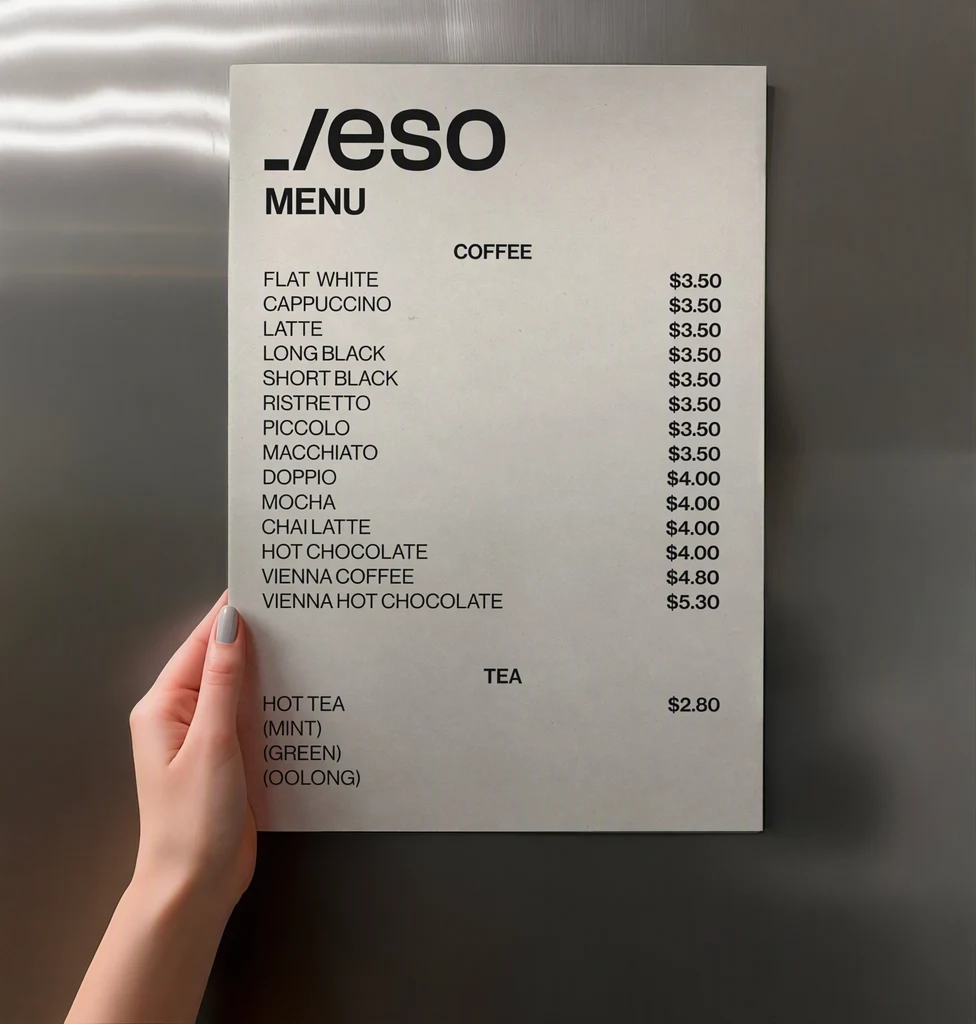

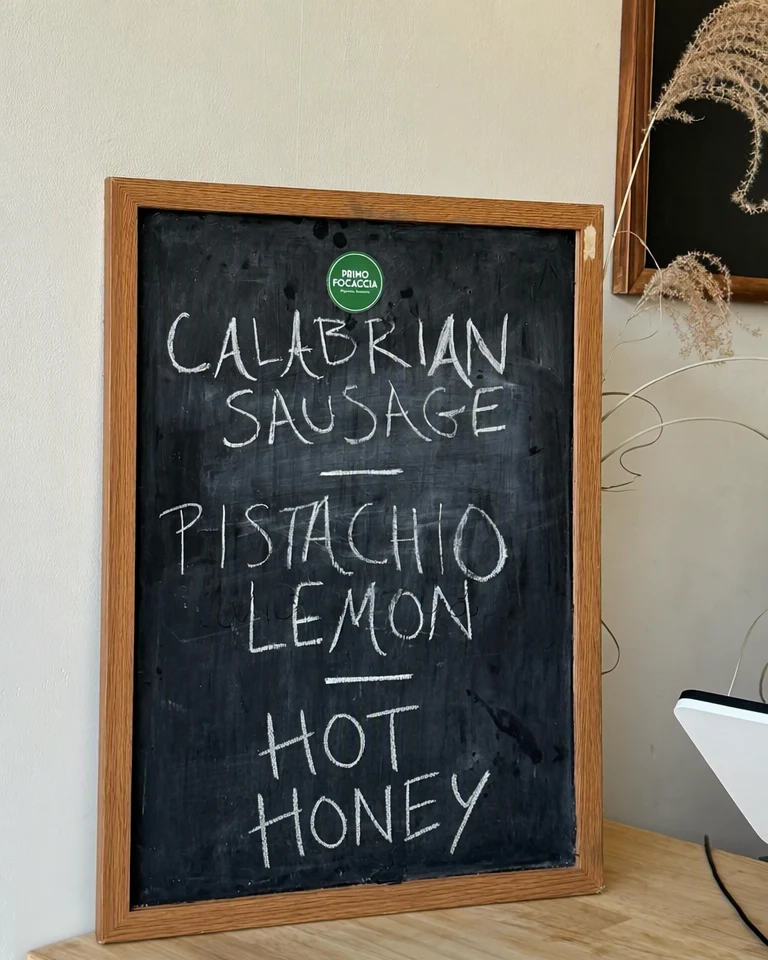

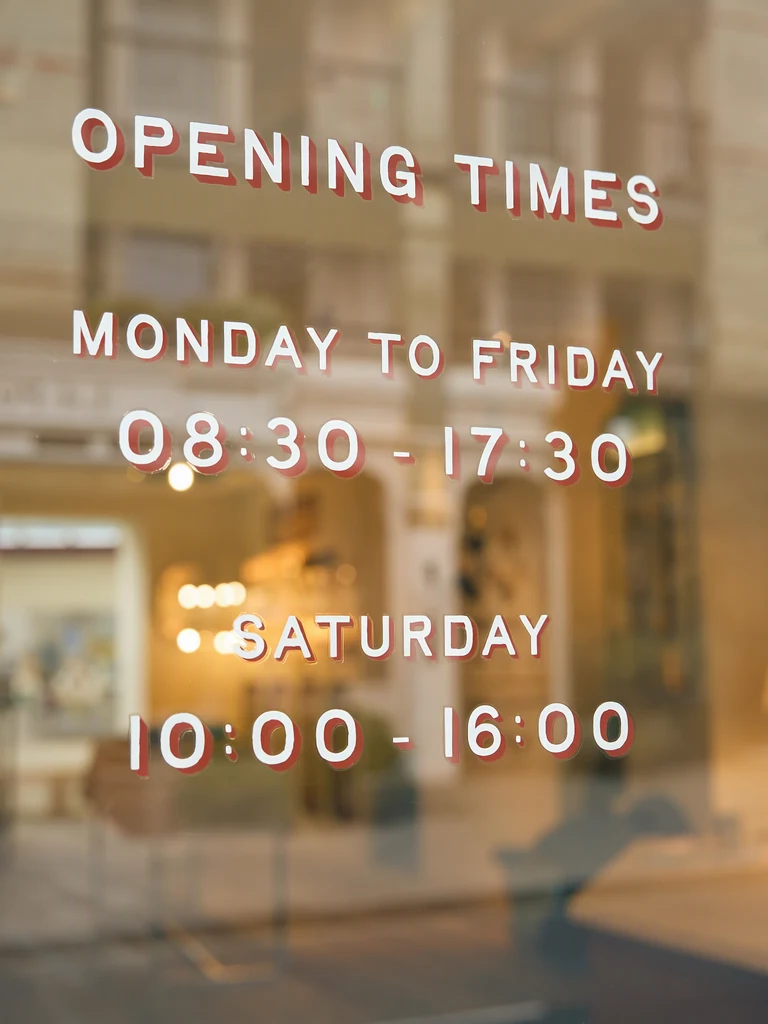
Cómo funciona
Empieza con una foto nítida y tomada de frente
Usa el archivo del menú exportado si lo tienes, guardado como imagen PNG, JPG o WebP. Si no, fotografía el menú o la pizarra de frente, con luz uniforme y sin reflejos sobre los precios. Las fotos en ángulo o con arrugas son más difíciles de leer y de igualar.
Localiza las líneas que han cambiado
Cada línea del menú tiene su propio campo «Original». Busca el plato y su precio y corrige el campo si se ha leído mal un dígito o una letra. Si falta una línea, introdúcela con «Añadir texto», escrita exactamente como está impresa.
Escribe el nuevo precio, plato u horario
Escribe las palabras nuevas en cada campo «Reemplazo» y deja las demás líneas como están. Escribe los precios como los imprime el resto del menú, con el mismo símbolo de moneda, separador decimal y espaciado.
Elige un nivel de calidad
Los menús están hechos sobre todo de letra pequeña, así que Alta calidad (2 créditos) es la mejor opción para texto pequeño, títulos ornamentados y letras de tiza. Standard (1 crédito) es la opción más rápida para letras grandes y limpias. Con un plan de pago también puedes elegir 2K o 4K: 2K utiliza 2 créditos con Standard y 5 créditos con Alta calidad, y 4K utiliza 3 créditos y 7 créditos. Después, selecciona «Aplicar cambios».
Comprueba cada precio y actualiza tus otros menús
Mueve el deslizador de comparación sobre cada línea modificada y compara el nuevo precio con tu lista de precios, dígito por dígito. Después descarga el PNG y actualiza a la vez tu menú impreso, tu sitio web y las demás copias.
Qué suele cambiar en un menú
La mayoría de los cambios en un menú son pequeños y frecuentes: un precio que sube con los costes, un plato de temporada que sustituye al de la temporada anterior, una oferta de la semana o un horario nuevo por un festivo. Solo cambias esas líneas y dejas el diseño, las letras y las fotos como están.
Una pizarra o tarjeta que cambia a menudo, como un menú del día, se edita mejor siempre a partir del mismo original. Partir del original en cada versión, en lugar de la copia editada de ayer, evita acumular una edición sobre otra.
- Precios, incluidos el símbolo de moneda y los decimales
- Nombres de platos y ofertas de temporada
- Horarios de apertura, incluidos los de festivos
- Teléfono, dirección, dirección web o usuario de redes sociales
Fotos de menús impresos y pizarras con el menú
Un menú es sobre todo texto pequeño y denso, y la foto decide cuánto se puede editar. Fotografía de frente, llena el encuadre con el menú y evita sombras y reflejos en tarjetas plastificadas o brillantes. Si puedes exportar el menú desde tu software de diseño en lugar de fotografiarlo, ese archivo es el mejor punto de partida.
Las pizarras de tiza y las pintadas están rotuladas a mano, así que cada línea es un poco distinta y los resultados pueden variar más que con letra impresa. Elige Alta calidad, cambia pocas líneas cada vez y fíjate bien en los bordes de cada letra nueva. El marco, el soporte y la pared detrás de una pizarra forman parte de la foto y deben quedar como estaban.
Los menús se organizan en columnas, así que comprueba el diseño alrededor de cada cambio:
- Los precios siguen alineados entre sí y los puntos decimales quedan en una misma columna.
- Las líneas de puntos entre un plato y su precio siguen llegando hasta el nuevo precio.
- Los símbolos de moneda, los separadores decimales y el espaciado coinciden con los de los precios que no cambiaste.
- Los nombres de los platos están escritos como en tu lista de precios, con sus acentos.
Mantén coherentes los menús impresos y en línea
La foto de un menú es solo una imagen de tu menú, así que editarla no cambia nada más. Cuando un precio cambie, actualiza tu archivo original, tus copias impresas, tu sitio web y cada ficha que muestre el menú, para que ningún cliente se encuentre con dos precios distintos para el mismo plato.
Sustituye la foto antigua allá donde se publicó, porque las copias guardadas o compartidas antes siguen como estaban. Conserva la foto original y tu lista de precios, con la fecha de cada cambio, para poder ver siempre qué decía el menú y cuándo. Y muestra solo lo que realmente vas a servir y cobrar, porque los clientes leen un menú como una promesa.
Preguntas frecuentes
¿Puedo cambiar los precios en la foto de una pizarra de tiza o de una pizarra con el menú?
Sí, aunque los resultados varían más que con menús impresos, porque la tiza o la pintura escritas a mano cambian de una letra a otra. La IA sigue el estilo de las líneas que ya hay en la pizarra, no una fuente. Fotografía la pizarra de frente con luz uniforme, elige Alta calidad y compara cada letra y cada dígito nuevos con las líneas que has dejado sin tocar. Si un resultado se ve irregular, prueba con menos líneas a la vez.
¿Qué pasa si el nuevo precio tiene más dígitos que el anterior?
Pasar de $9 a $10.50 hace el precio más ancho, así que los dígitos nuevos pueden quedar algo más pequeños o más juntos para caber en el espacio. Mantén el mismo número de dígitos si puedes y comprueba que el precio sigue alineado con el resto de su columna y no toca el nombre del plato. Si se ve apretado, prueba con Alta calidad o mueve el precio en tu archivo de diseño.
Se ha leído mal un precio. ¿Qué hago?
Corrige primero el campo «Original» para que coincida exactamente con la foto, por ejemplo $12.50 en lugar de $12.5O, y luego escribe tu nuevo precio en el campo «Reemplazo». Los dígitos pequeños, finos o tenues son los que más se leen mal, y un cero puede parecer una O mayúscula. Comprueba el precio final con tu lista de precios antes de descargar la imagen.
¿Puedo editar un menú guardado como PDF?
No directamente. Las subidas aceptan imágenes PNG, JPG o WebP de hasta 14 MiB, así que exporta primero cada página del menú como imagen. Edita cada página por separado y luego vuelve a juntar los archivos PNG editados en tu software de maquetación o de PDF. Lleva una lista de cada precio que cambies para que las páginas sigan siendo coherentes entre sí.
¿Puedo usar la foto editada en mi sitio web, mis redes sociales y las aplicaciones de reparto?
Sí, si muestra tu propio menú y los precios que cobras de verdad. Algunas plataformas piden que introduzcas los platos en sus propios formularios en lugar de subir una imagen, o además de hacerlo, así que comprueba qué quiere cada una. La imagen editada se descarga como PNG, así que cámbiale el tamaño o conviértela si un sitio pide otro formato, y sustituye la foto antigua en todas partes a la vez.
¿Puedo quitar un plato agotado o que ya no se sirve?
Sí. Deja en blanco el campo «Reemplazo» del nombre del plato y de su precio, y el diseño de alrededor guía cómo se rellena el espacio. Después comprueba que el hueco queda natural y que las líneas de alrededor siguen bien alineadas. Si el hueco se ve raro, pon en su lugar un plato nuevo o una nota breve en esa línea.
Pruébalo con tu propia imagen
O arrastra una imagen aquí. PNG, JPG o WebP, de hasta 14 MiB.
Tu imagen se queda en este dispositivo hasta que inicies sesión.
Inicia sesión con Google para subir una imagen. Tu primera edición Standard es gratis e incluye marca de agua.