Edita el texto de cualquier imagen
Subir imagen- Pruébalo gratis
- No hace falta elegir fuente
- Tus imágenes se mantienen privadas
¿No tienes imagen?Prueba una de estas
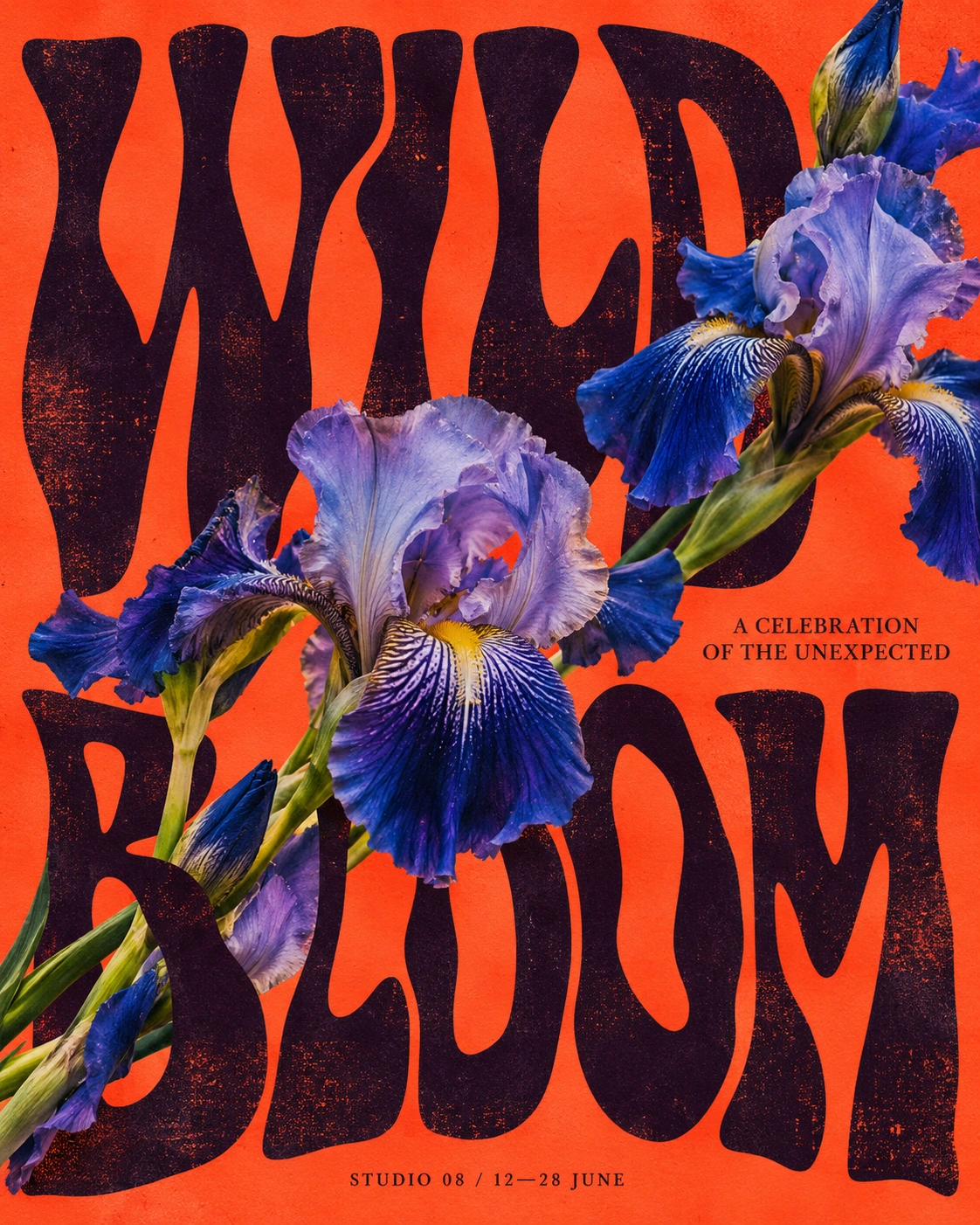
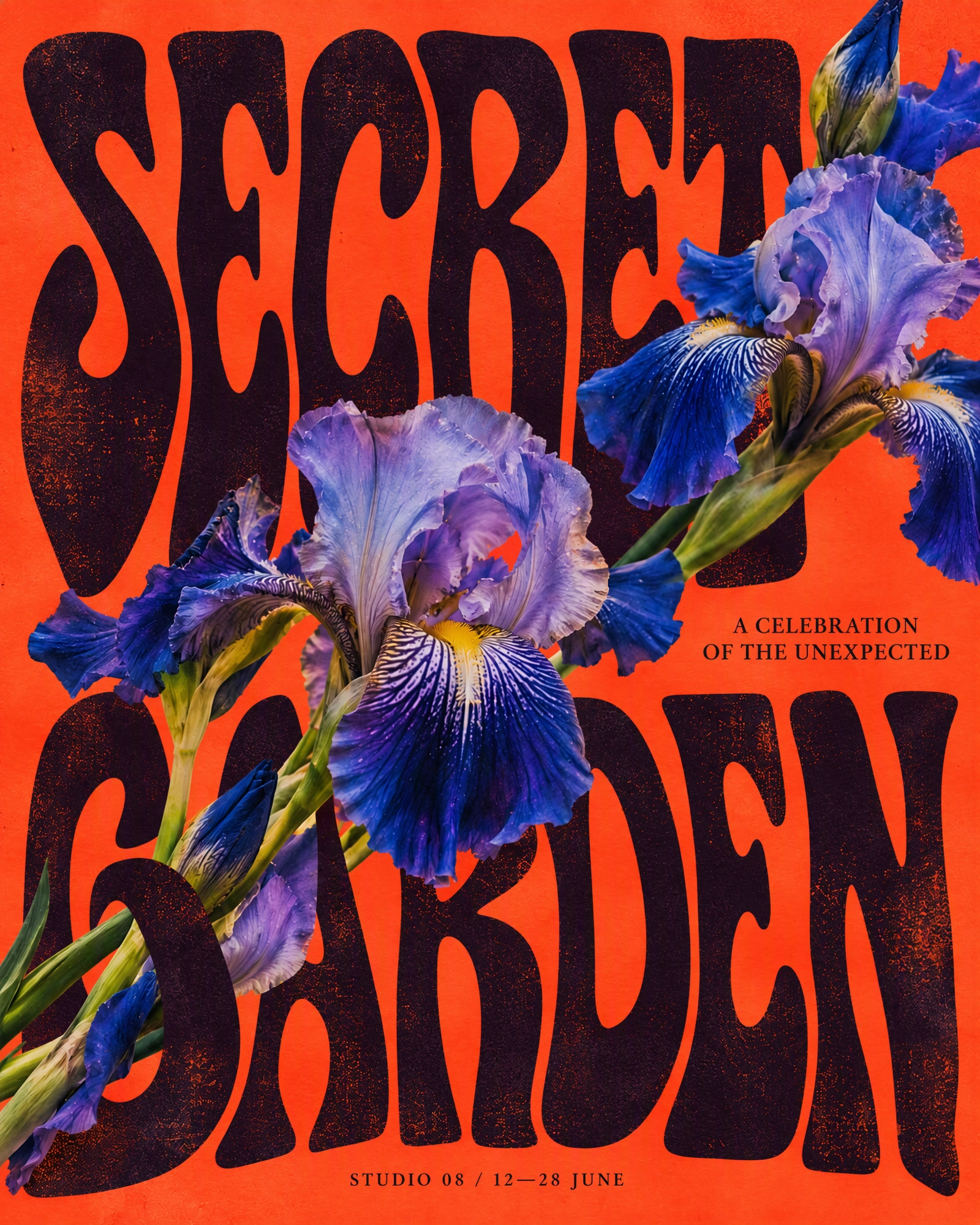 AntesDespués
Descubre lo que puedes cambiar.
Arrastra para comparar la imagen original y la editada.
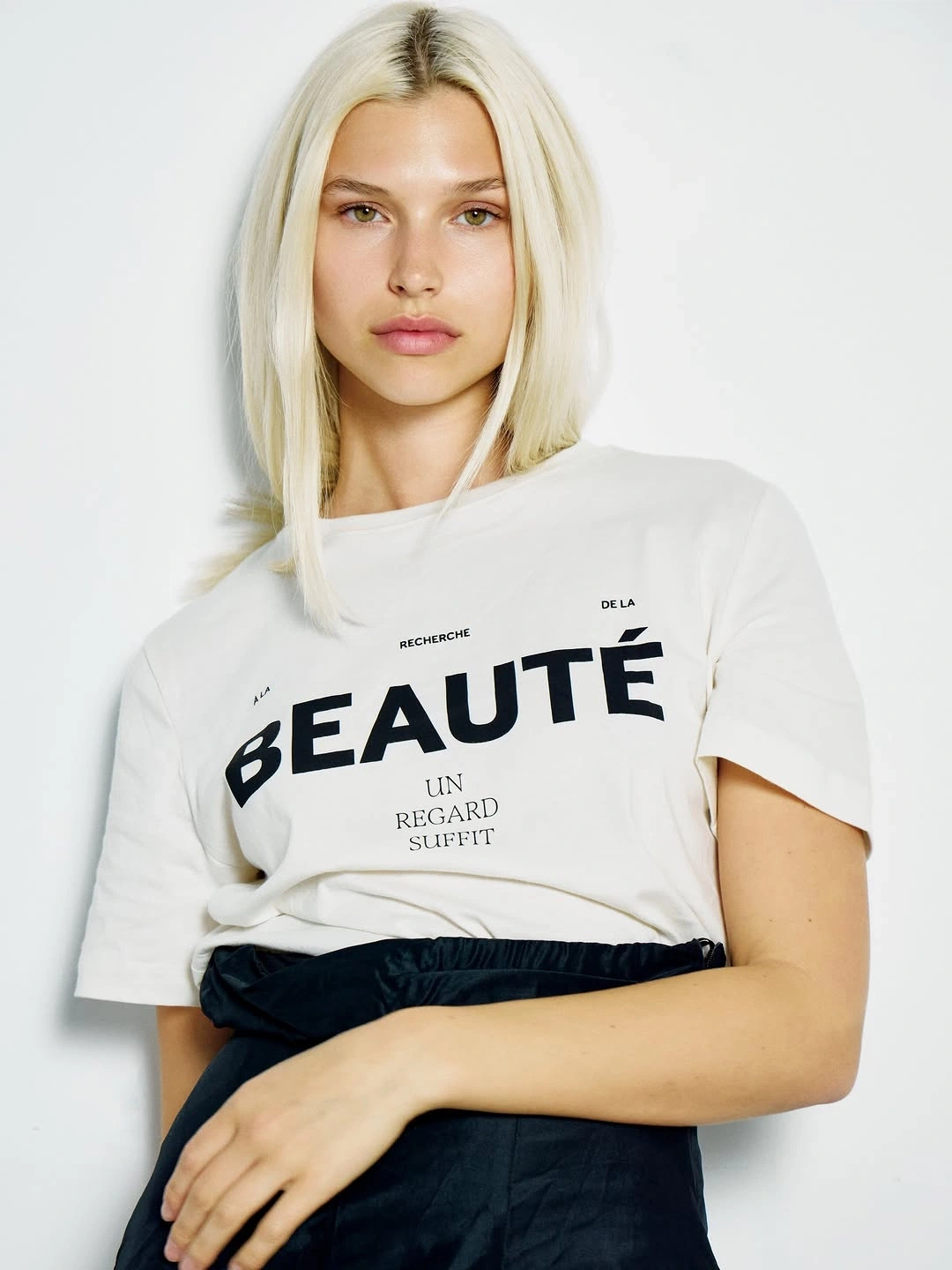
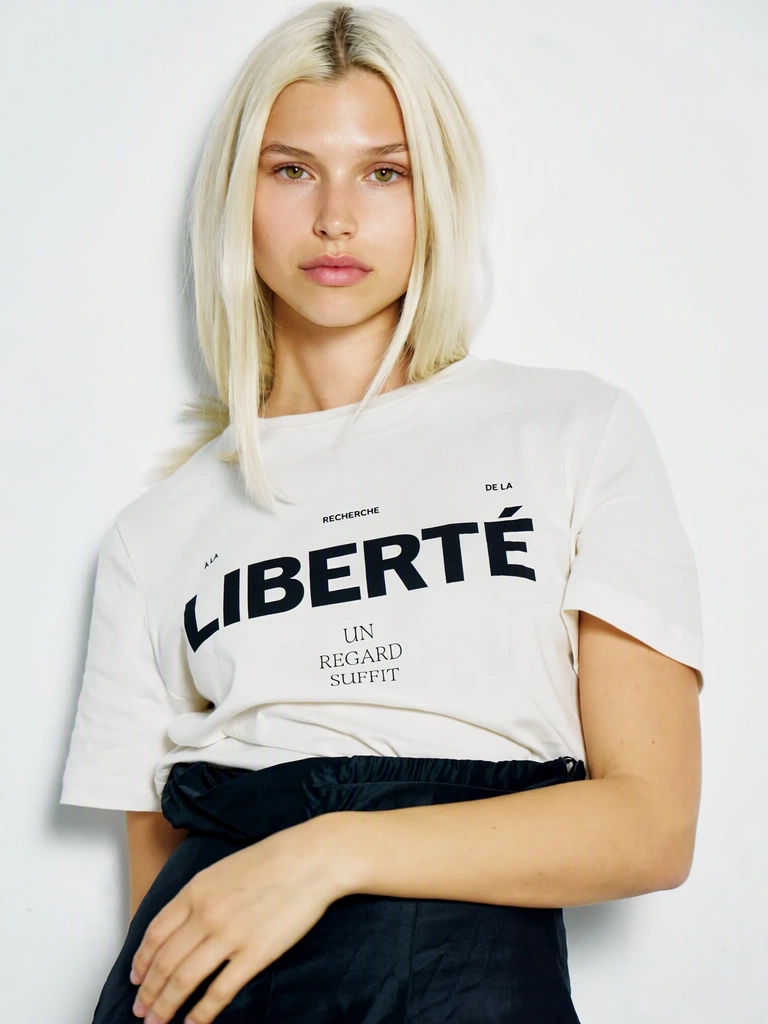
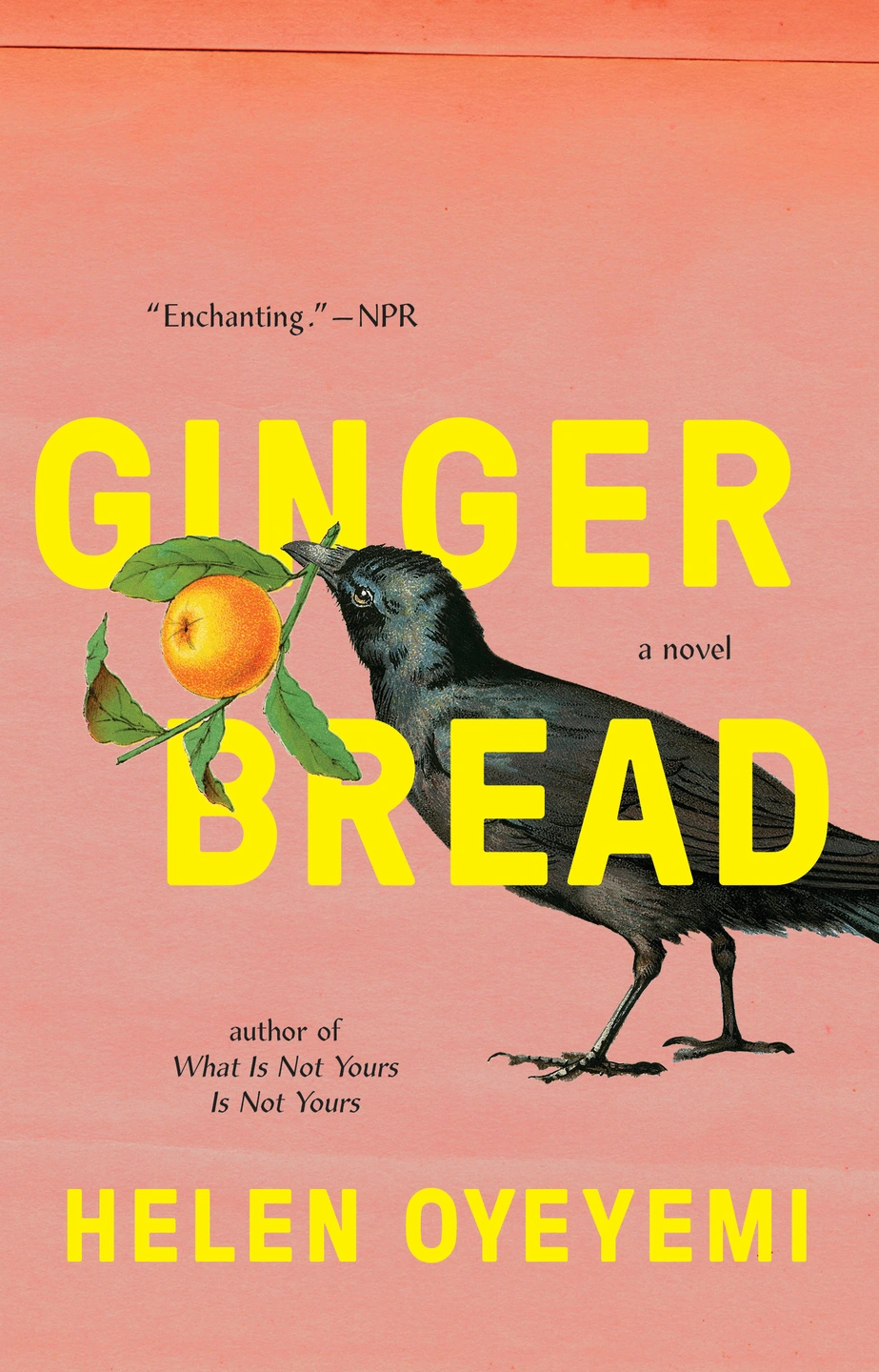
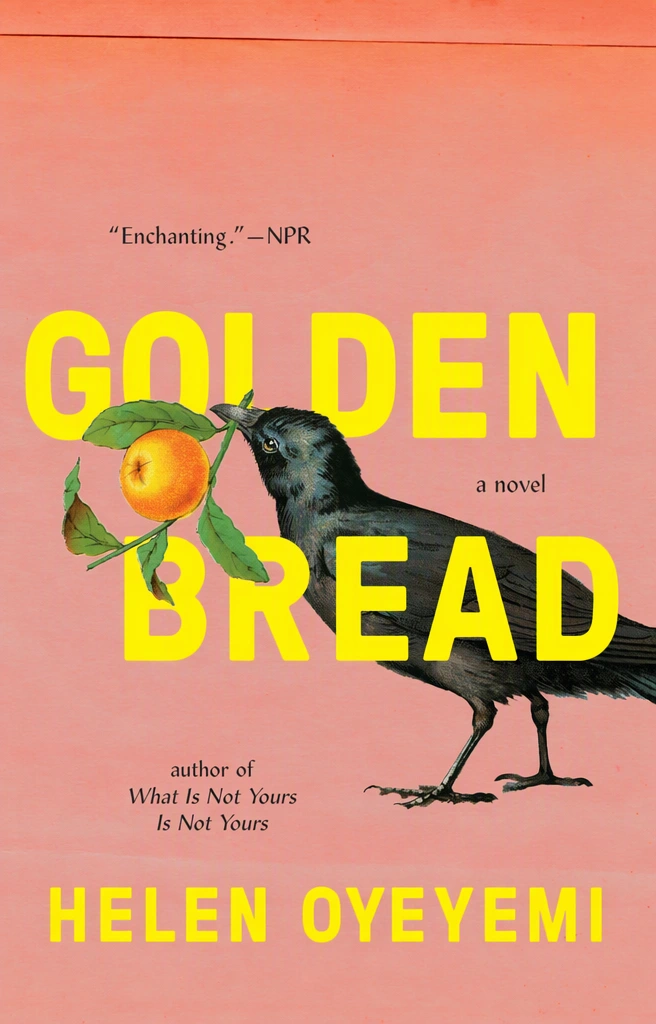
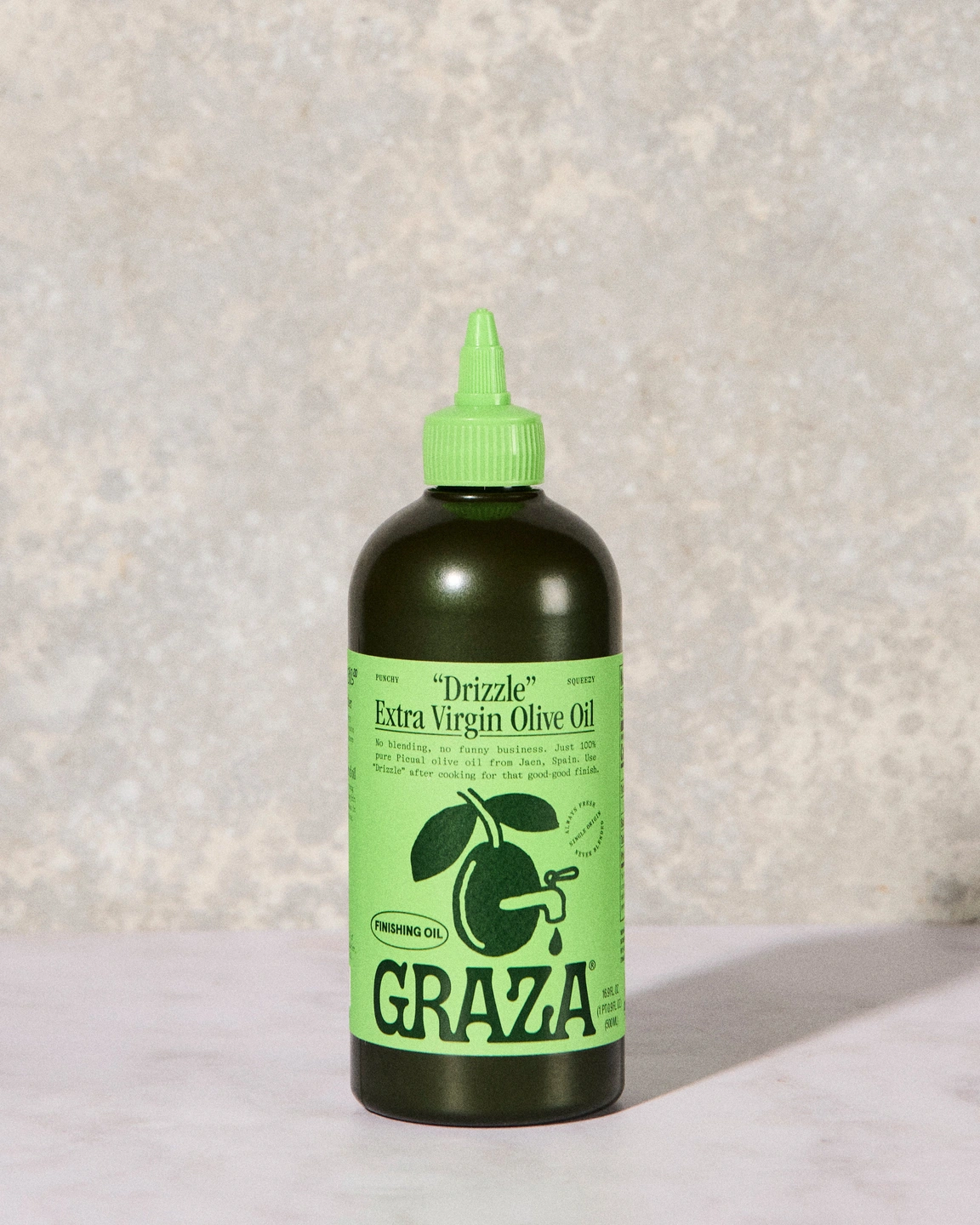
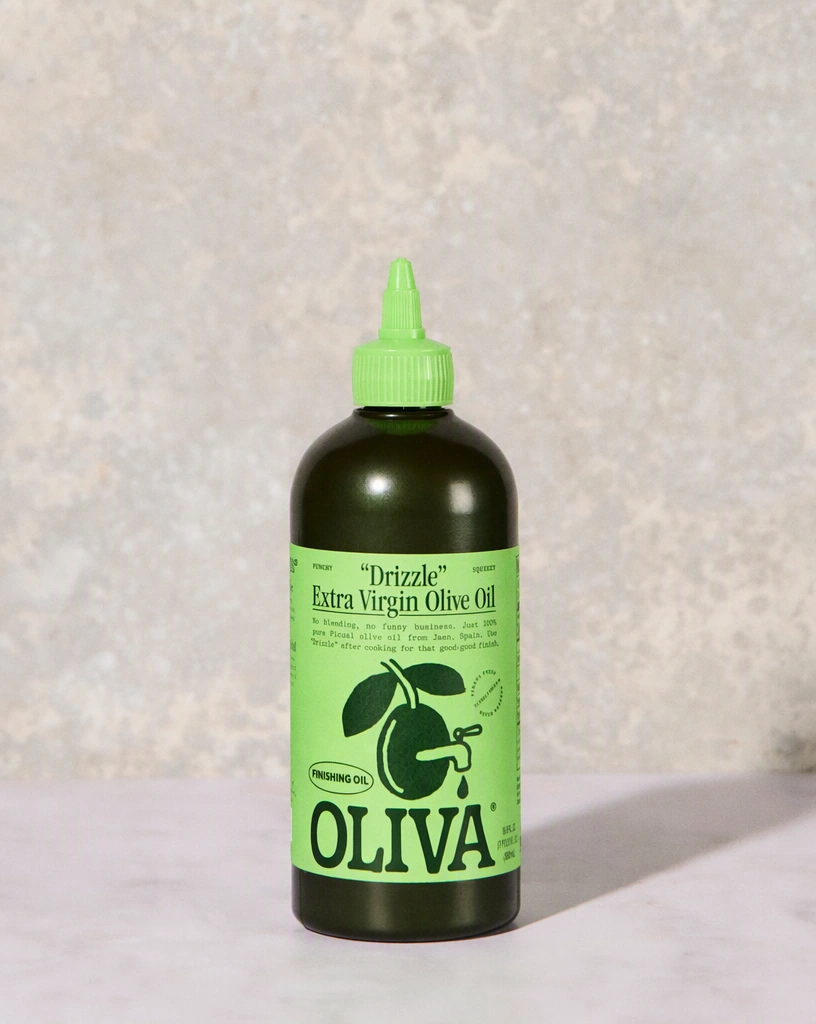
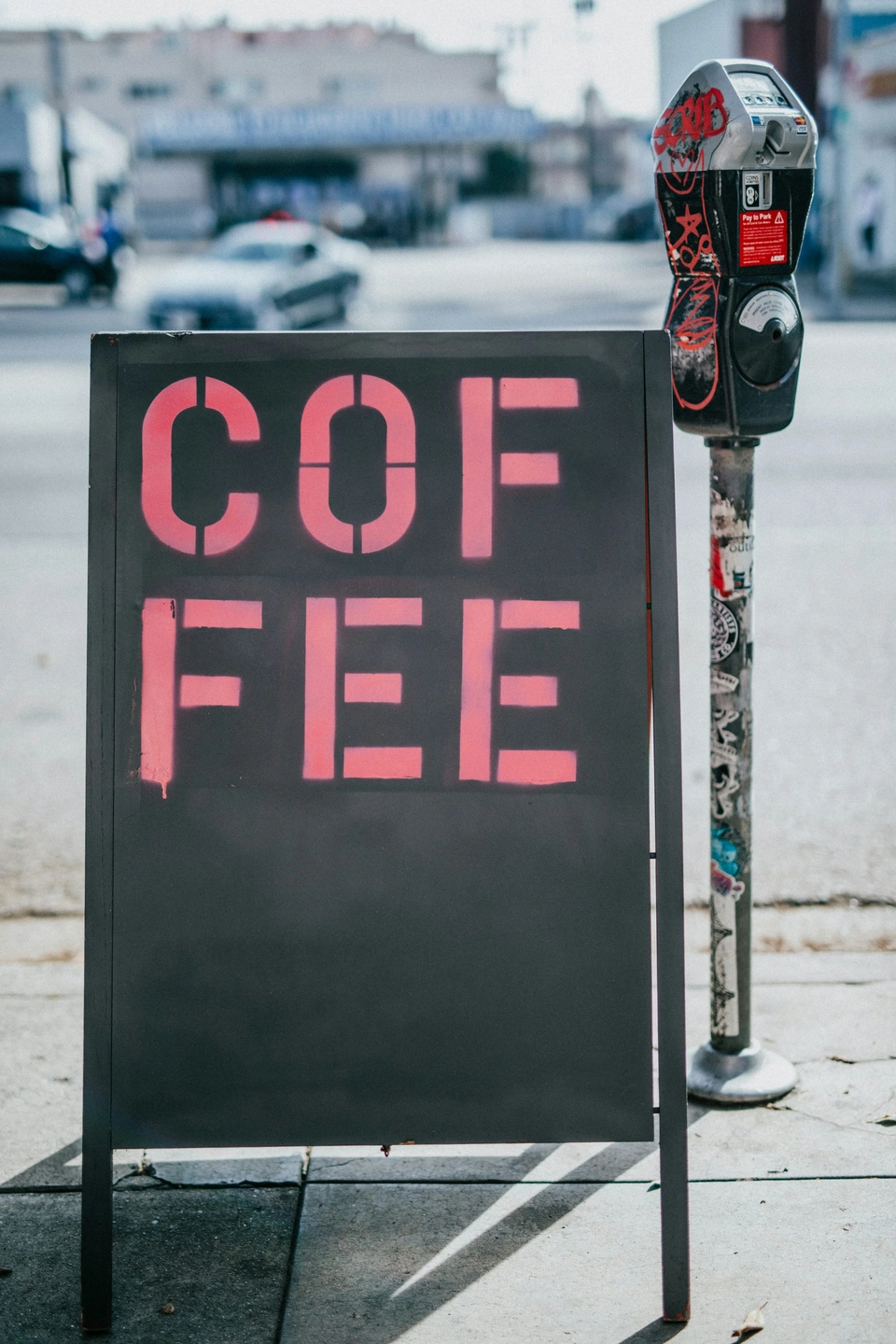
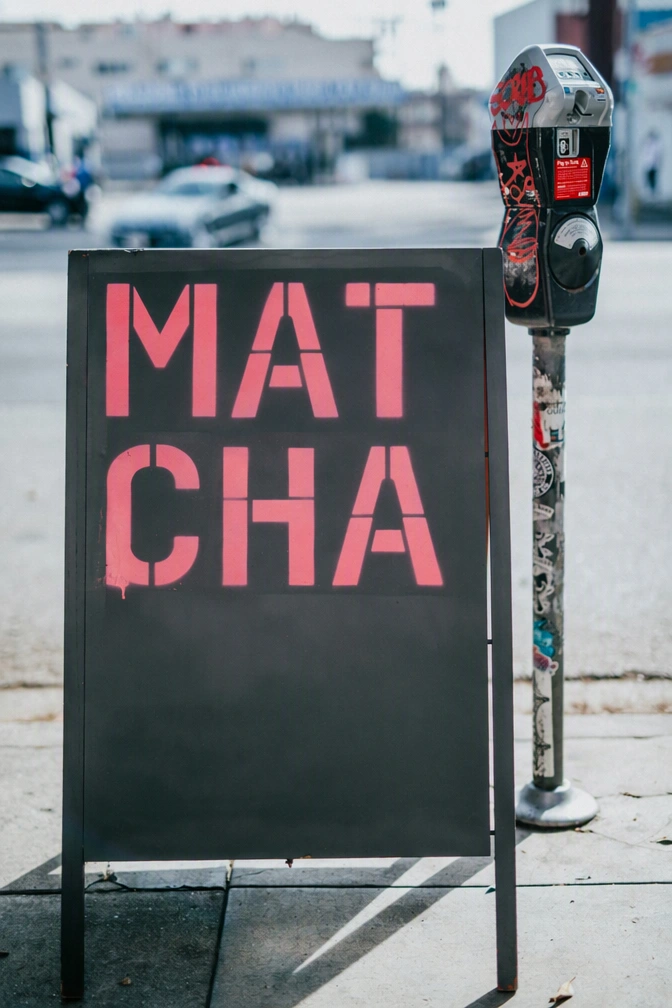

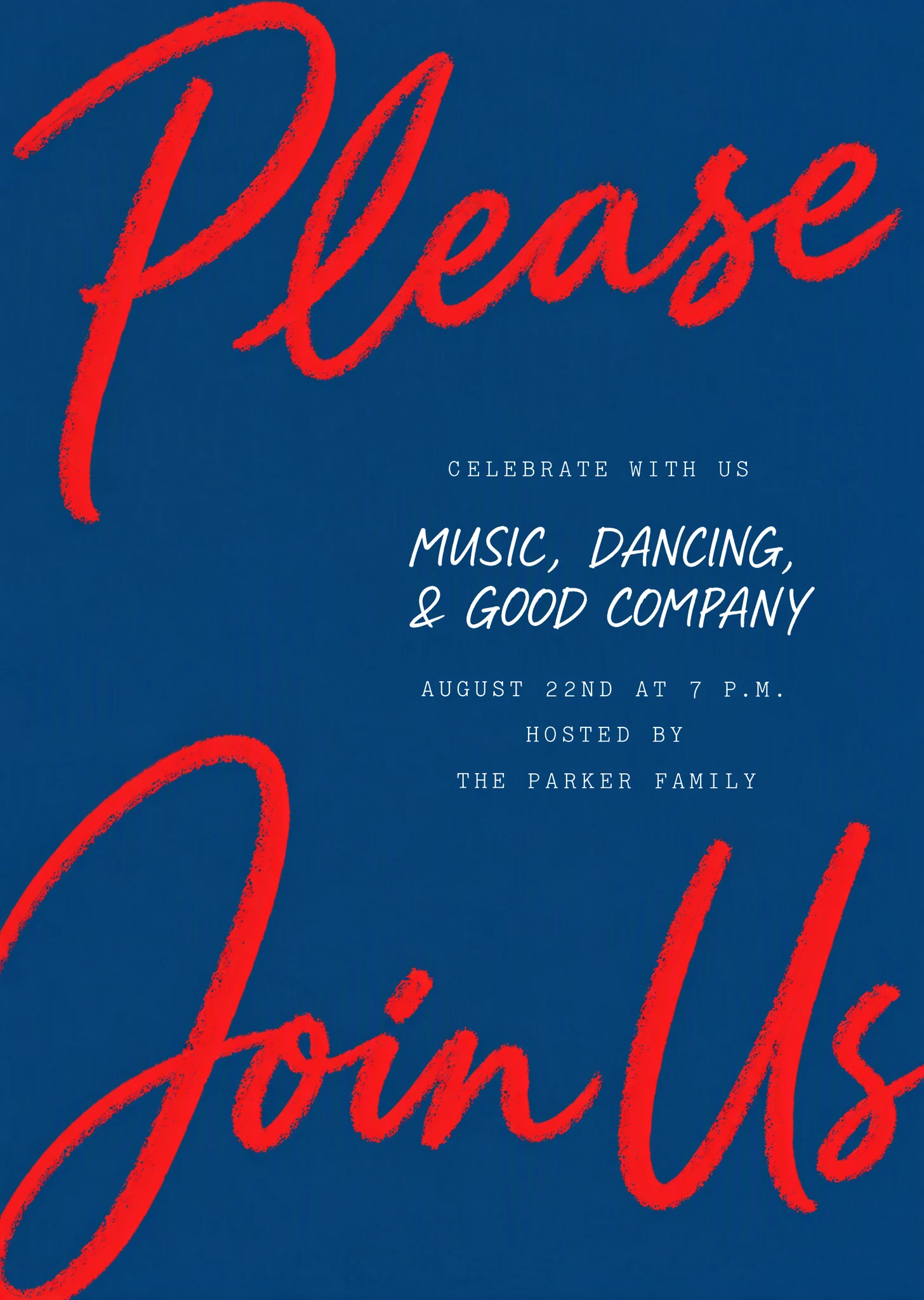
Cómo editar el texto de una imagen
Tres pasos desde que subes la imagen hasta que está lista.
Sube tu imagen
Inicia sesión con Google y sube una imagen PNG, JPG o WebP de hasta 14 MiB. La detección de texto encuentra las palabras automáticamente; añade las líneas que no haya detectado.
Escribe las palabras nuevas
Escribe el reemplazo junto a cada línea que quieras cambiar y deja el resto como está. Deja un reemplazo vacío para eliminar esa línea.
Aplicar y descargar
En 1K, aplica los cambios como edición Standard por 1 crédito, o en alta calidad por 2 créditos si las letras son detalladas; en 2K o 4K, el botón muestra el total. Compara el resultado con el original y descarga un PNG.
Usos populares
Elige el tipo de imagen con el que trabajas.
Conservar la misma fuente
Cambia las palabras y conserva la tipografía, el grosor y los efectos originales sin tener que identificar la fuente.
Corregir texto en imágenes de IA
Corrige letras deformadas o mal escritas en imágenes creadas con generadores de imágenes de IA.
Cambiar el texto de un cartel
Actualiza la fecha, el lugar, el precio o el título de un cartel o folleto y conserva su diseño.
Editar texto en fotos de producto
Cambia el texto de envases, etiquetas y productos impresos en tus propias fotos de producto.
Editor de capturas de pantalla
Edita el texto de capturas de pantalla de apps y sitios web para maquetas, documentación y revisiones de diseño.
Conservar el fondo
Reemplaza el texto que hay sobre fotos, texturas u objetos mientras todo lo que lo rodea queda intacto.
Otras herramientas
Todas las herramientas se abren en el mismo editor. Las ediciones utilizan créditos; leer texto es gratis.
Traducir texto de imagen
Pasa el texto de una imagen a uno de los 35 idiomas, reescrito con un estilo similar al original.
Quitar texto de imagen
Borra palabras de una foto o un diseño y reconstruye el fondo que hay detrás.
Añadir texto a una foto
Escribe palabras nuevas en una foto para que parezcan impresas, pintadas o iluminadas sobre una superficie de la escena.
Imagen a texto
Copia las palabras de una foto, una captura de pantalla o un escaneo como texto sin formato, gratis.
PDF a texto
Copia el texto de un PDF, incluidas las páginas escaneadas, como texto sin formato, gratis.
Imagen a Excel
Lee una tabla de una foto, una captura de pantalla o un escaneo y descárgala como hoja de cálculo, gratis.
Imagen a Word
Convierte el texto de una foto, una captura de pantalla o un escaneo en un documento de Word, gratis.
Generador de texto alternativo
Obtén un texto alternativo corto y otro largo para cualquier imagen, en 35 idiomas, gratis.
Preguntas frecuentes
¿Cómo edito el texto de una imagen?
Sube una imagen, cambia el texto detectado y selecciona Aplicar cambios.
¿El texto nuevo conservará el estilo original?
Tu imagen guía las letras, el tamaño, el color y la textura del reemplazo. La adaptación es automática, así que no necesitas identificar ni elegir una fuente. Los resultados pueden variar, sobre todo con letras inusuales o fondos detallados.
¿Puedo cambiar solo una palabra?
Sí. Cambia solo el reemplazo que quieras y deja las demás entradas como están. Si se omitió o se leyó mal una palabra, corrige el campo Original o usa Añadir texto para escribirla tú.
¿Cómo elimino texto?
Deja vacío el campo Reemplazo de las palabras que quieras eliminar y selecciona Aplicar cambios. La imagen circundante guía cómo se rellena la zona.
¿Qué diferencia hay entre Standard y alta calidad?
Standard es la opción más rápida para las ediciones del día a día. Elige alta calidad para letras más complejas y detalles más finos. Los resultados pueden variar con ambas opciones, así que revisa la imagen terminada.
¿Qué archivos puedo subir y descargar?
Sube una imagen PNG, JPG o WebP de hasta 14 MiB. La imagen editada se descarga como PNG y el original se conserva en Mis imágenes.