Rediger tekst i alle slags bilder
Last opp bilde- Prøv gratis
- Ingen skrifttype å velge
- Bildene dine forblir private
Har du ikke et bilde?Prøv et av disse
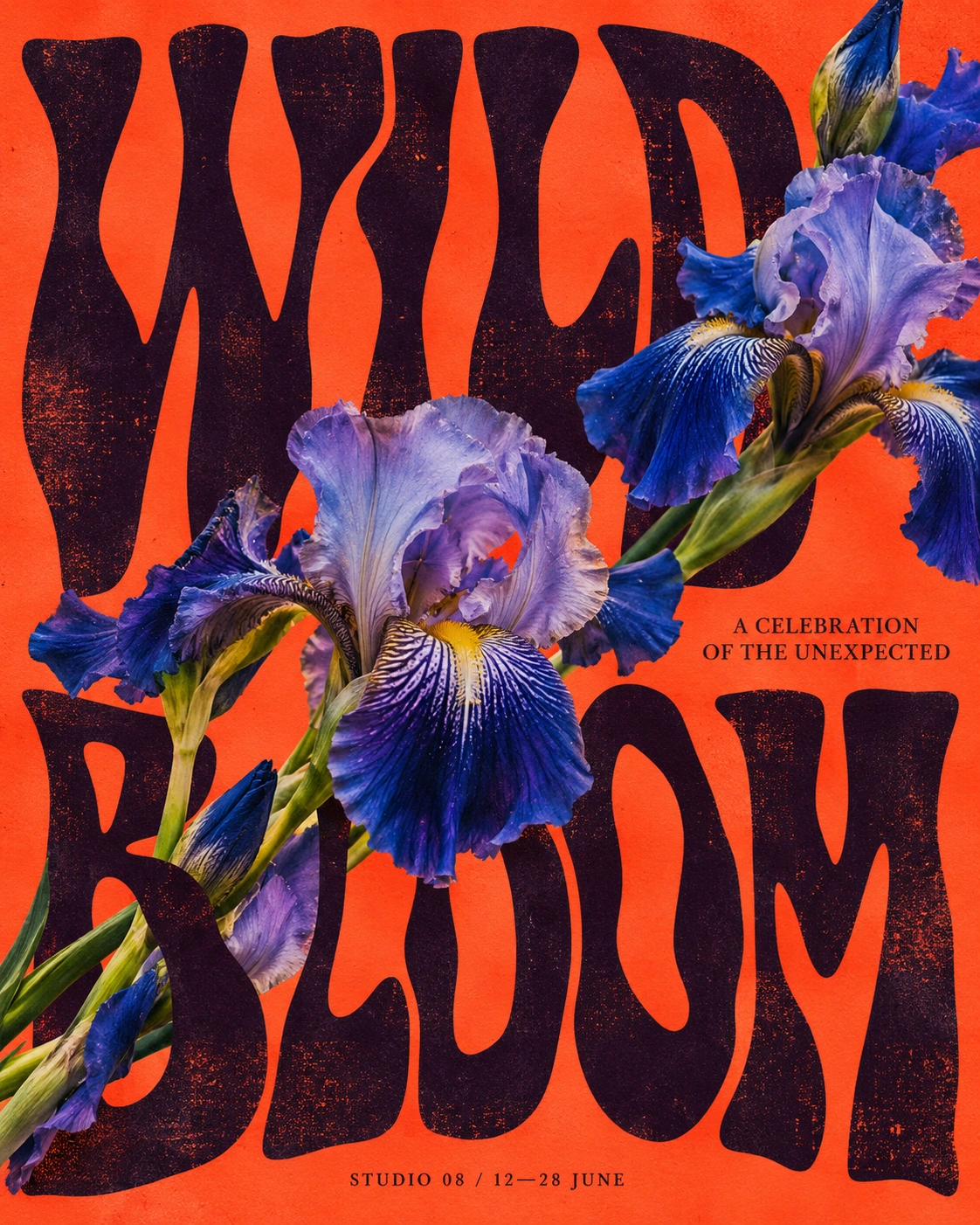
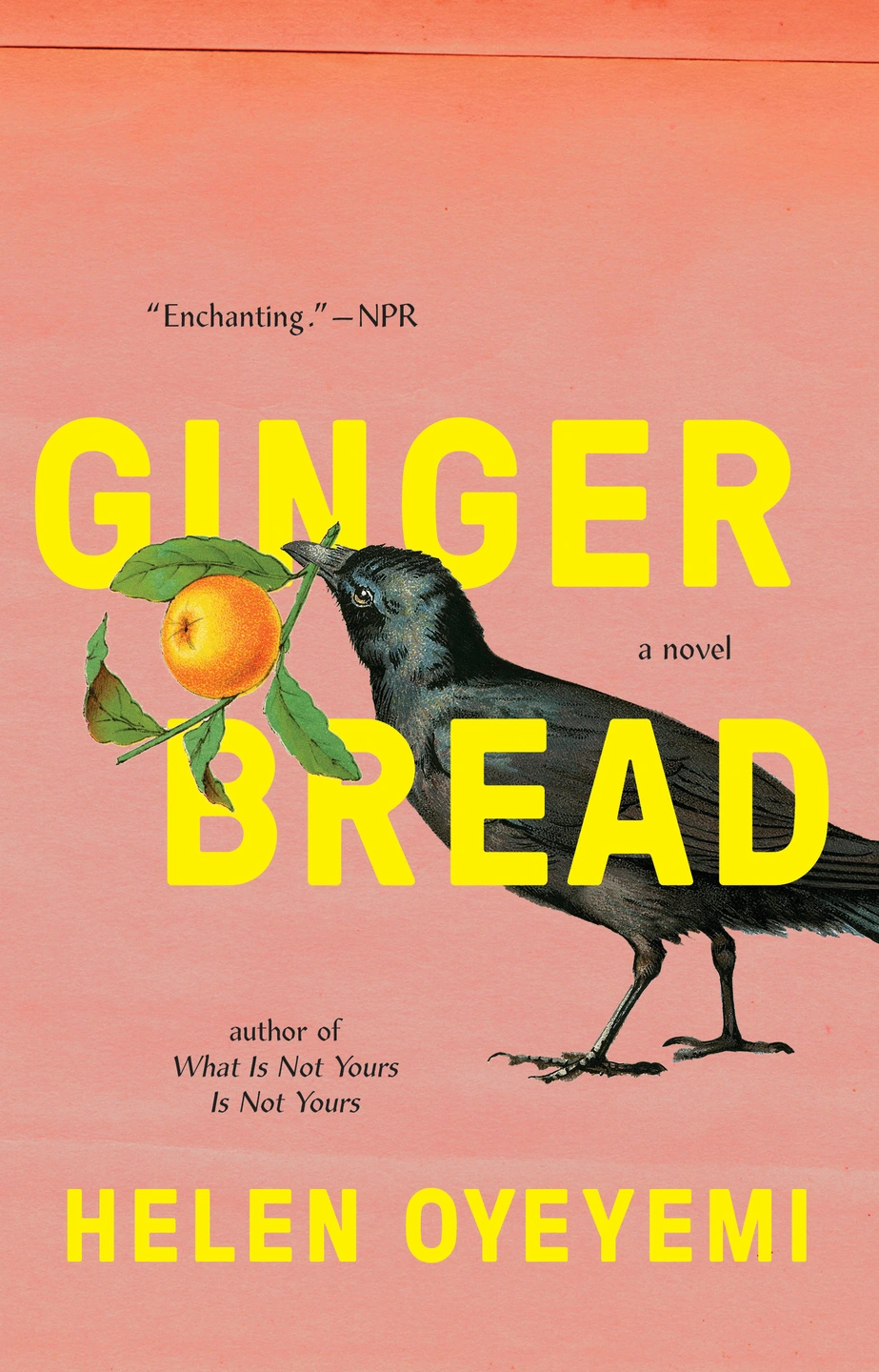
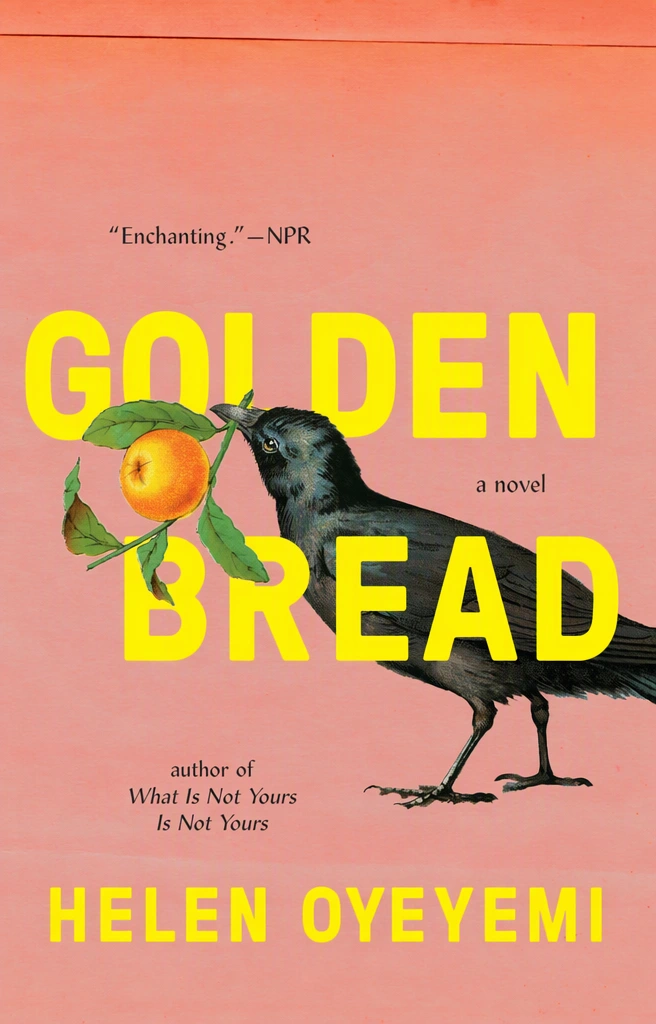
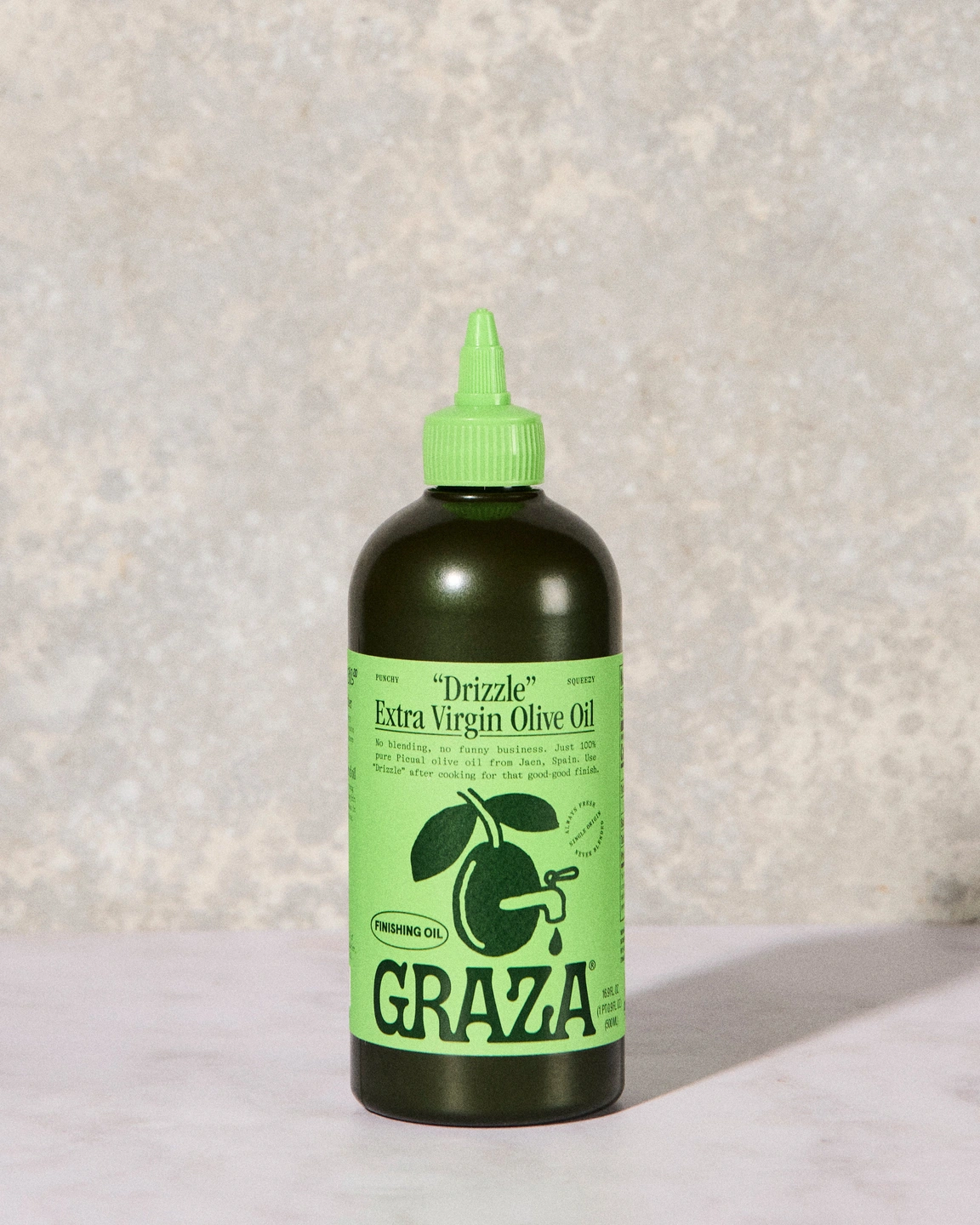
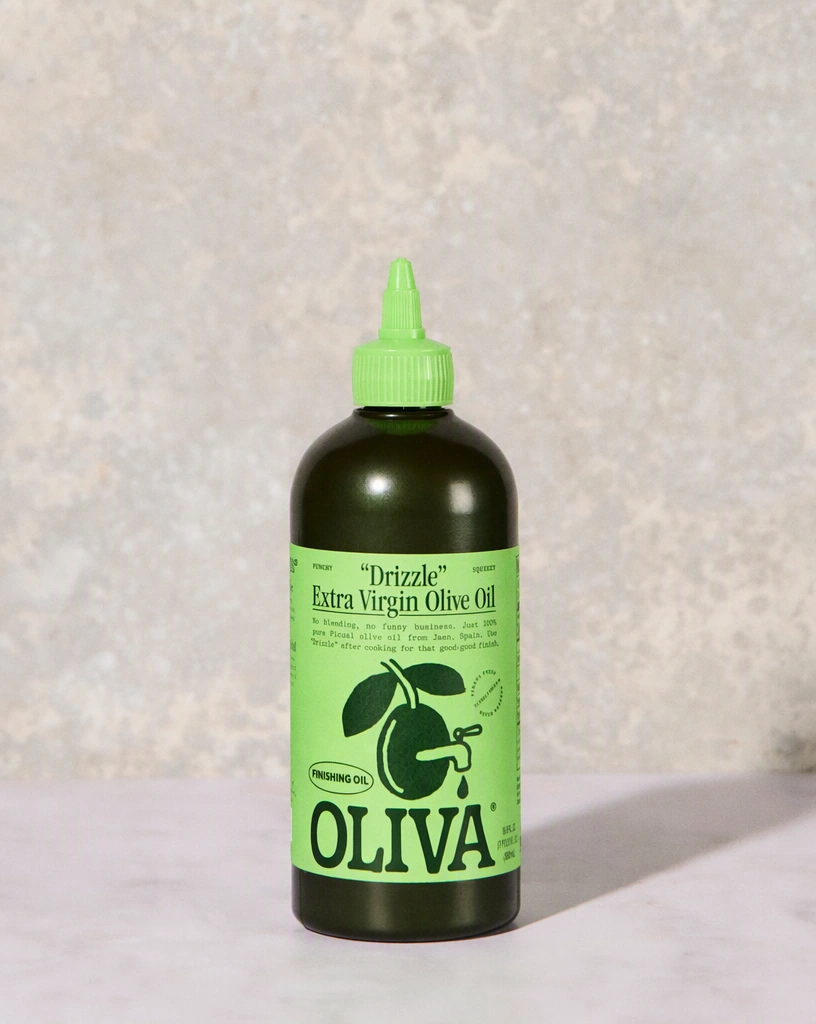
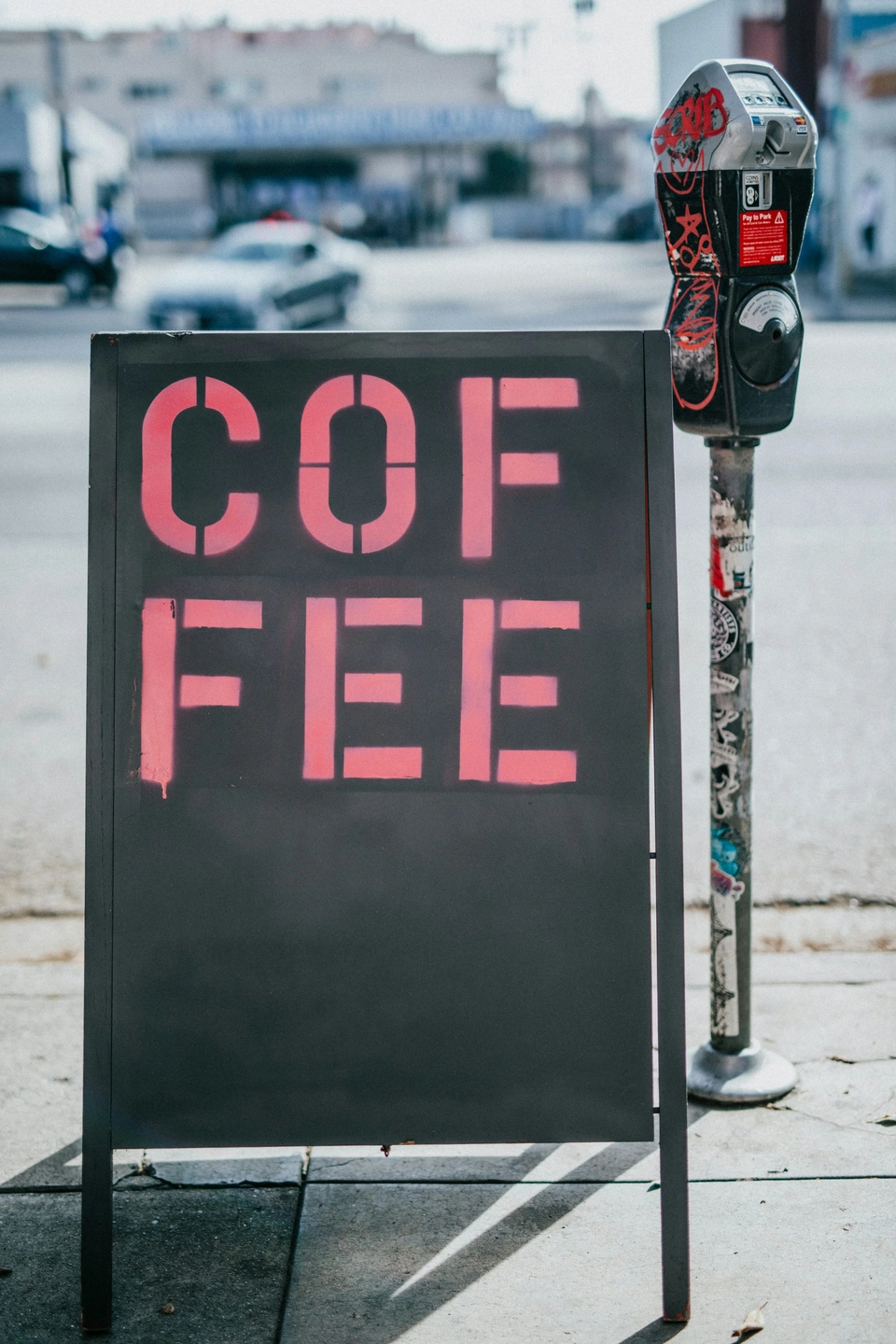
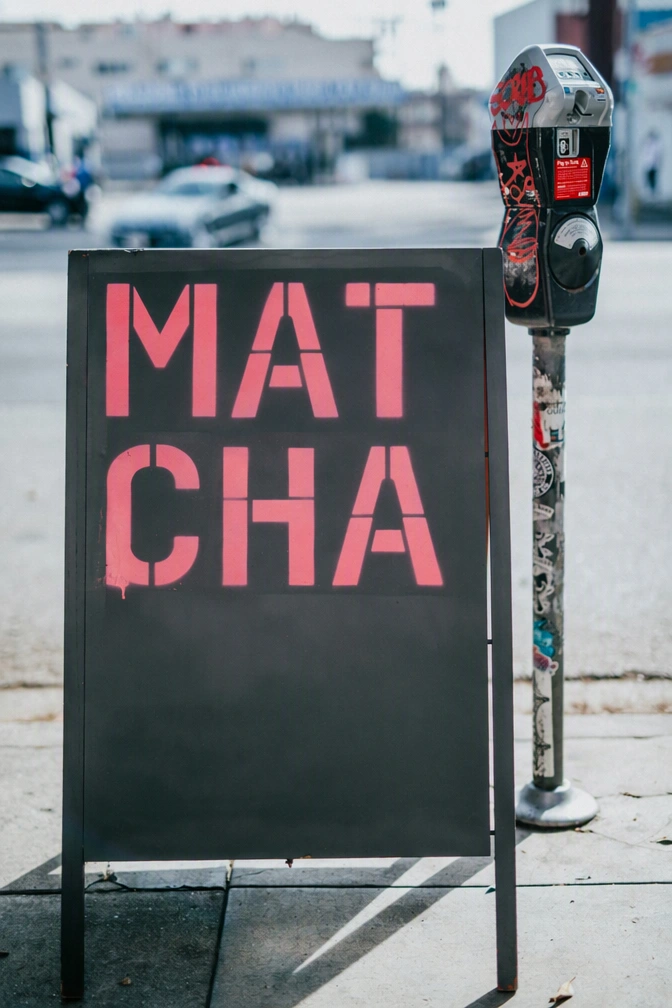
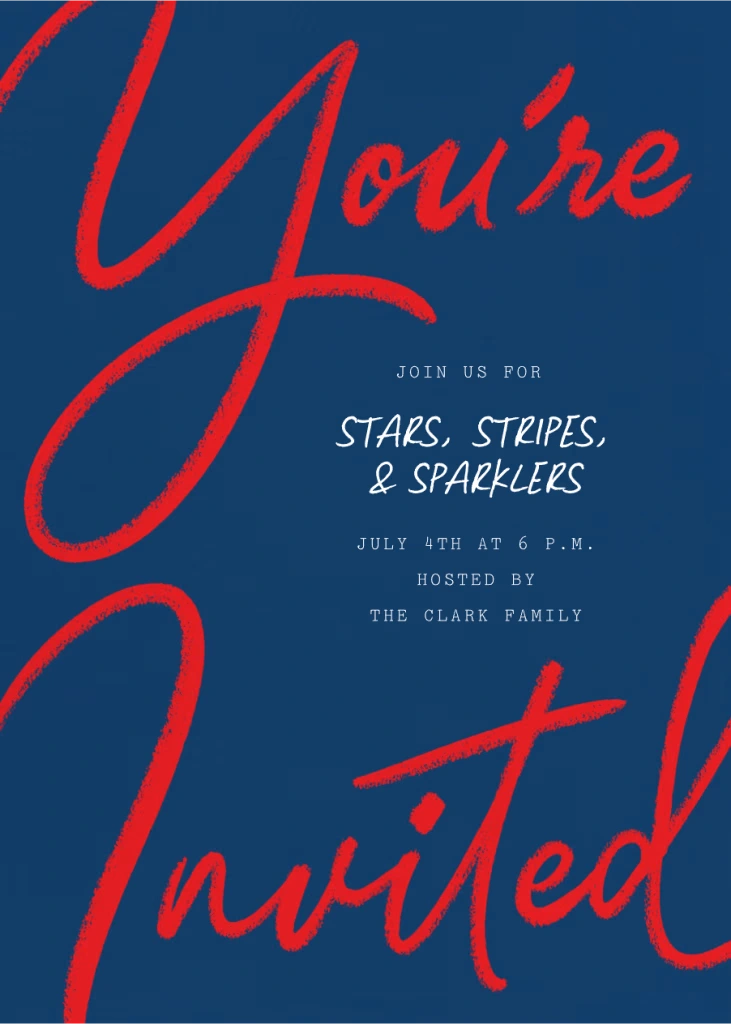
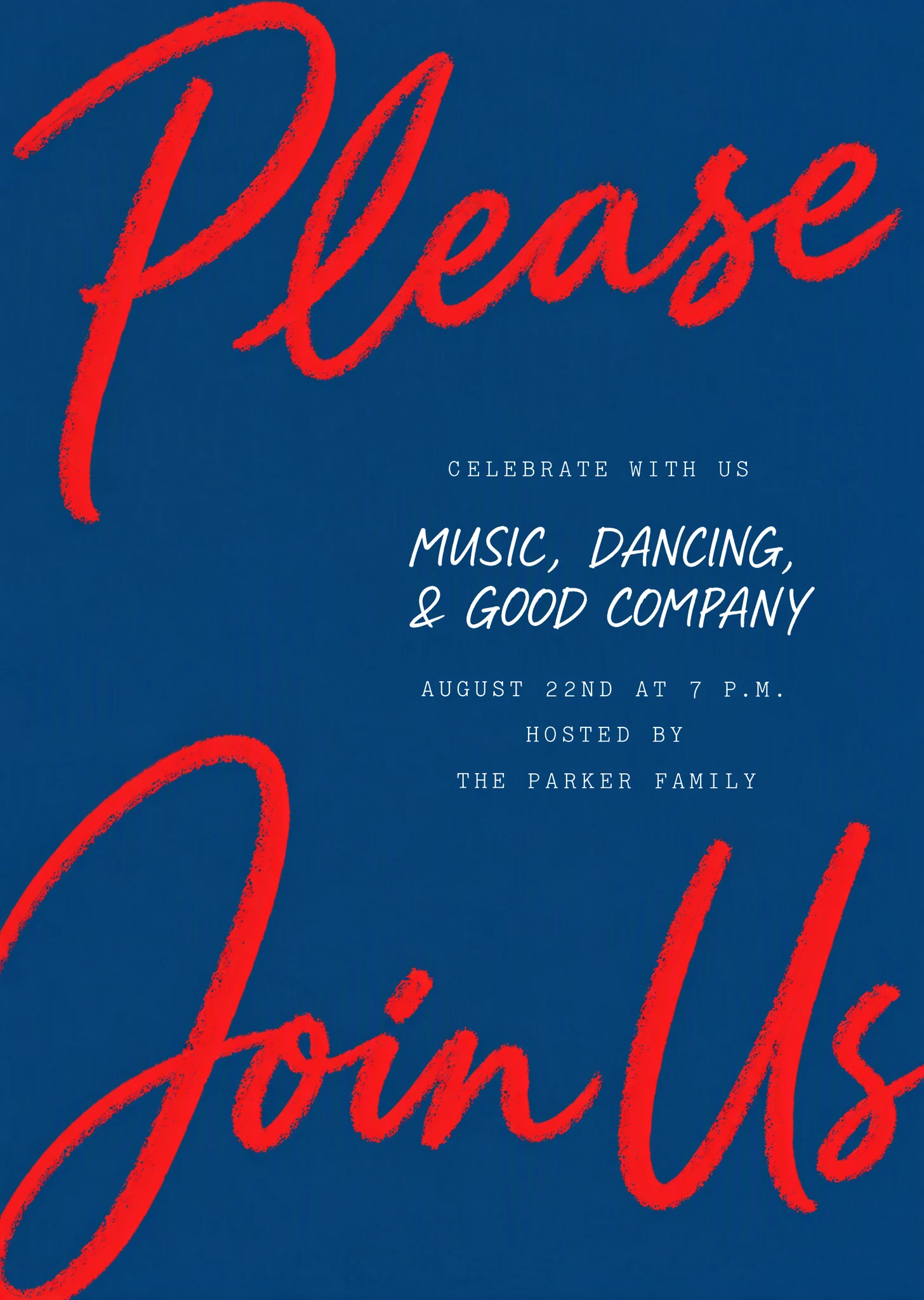
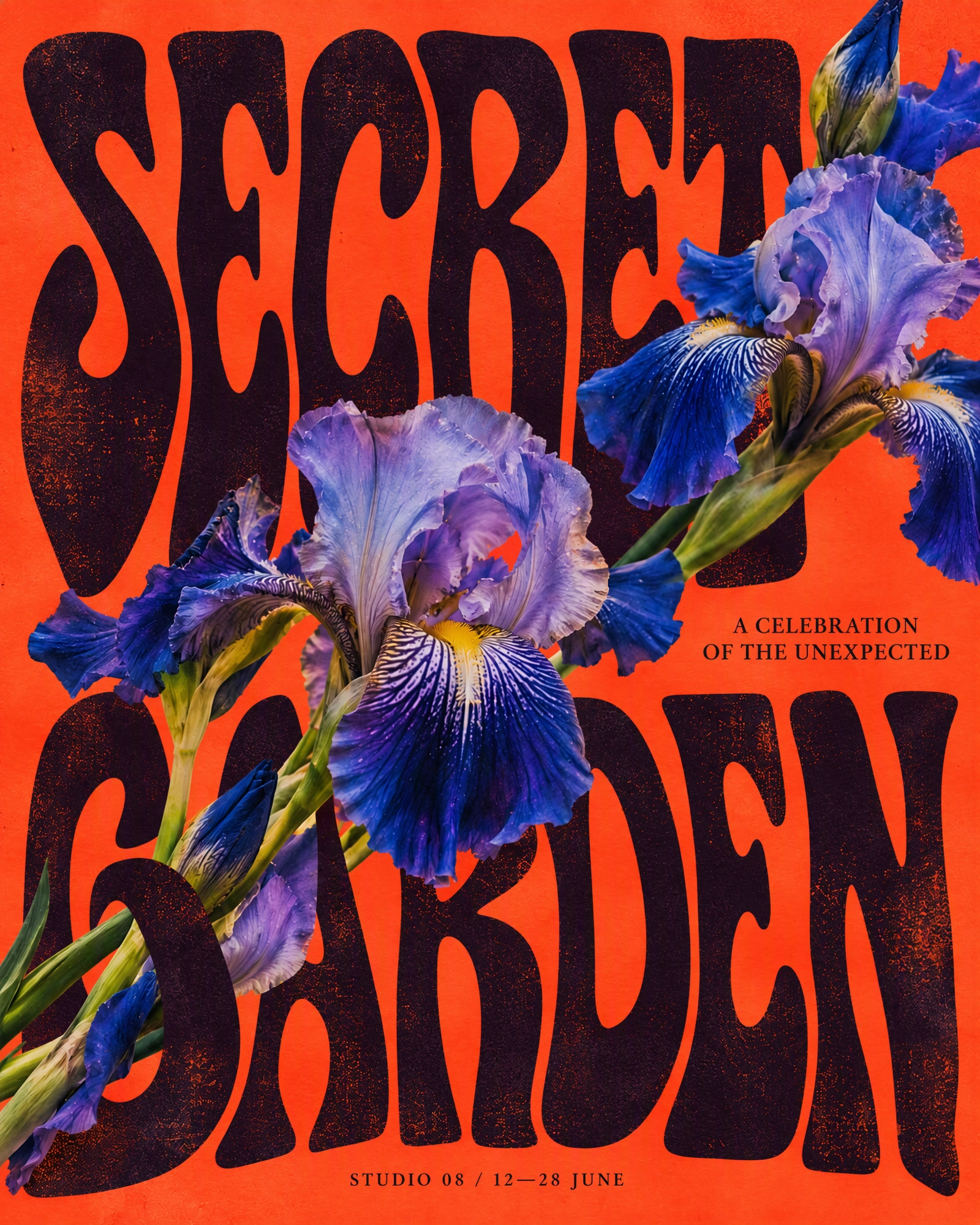 FørEtter
Se hva du kan endre.
Dra for å sammenligne det opprinnelige og redigerte bildet.
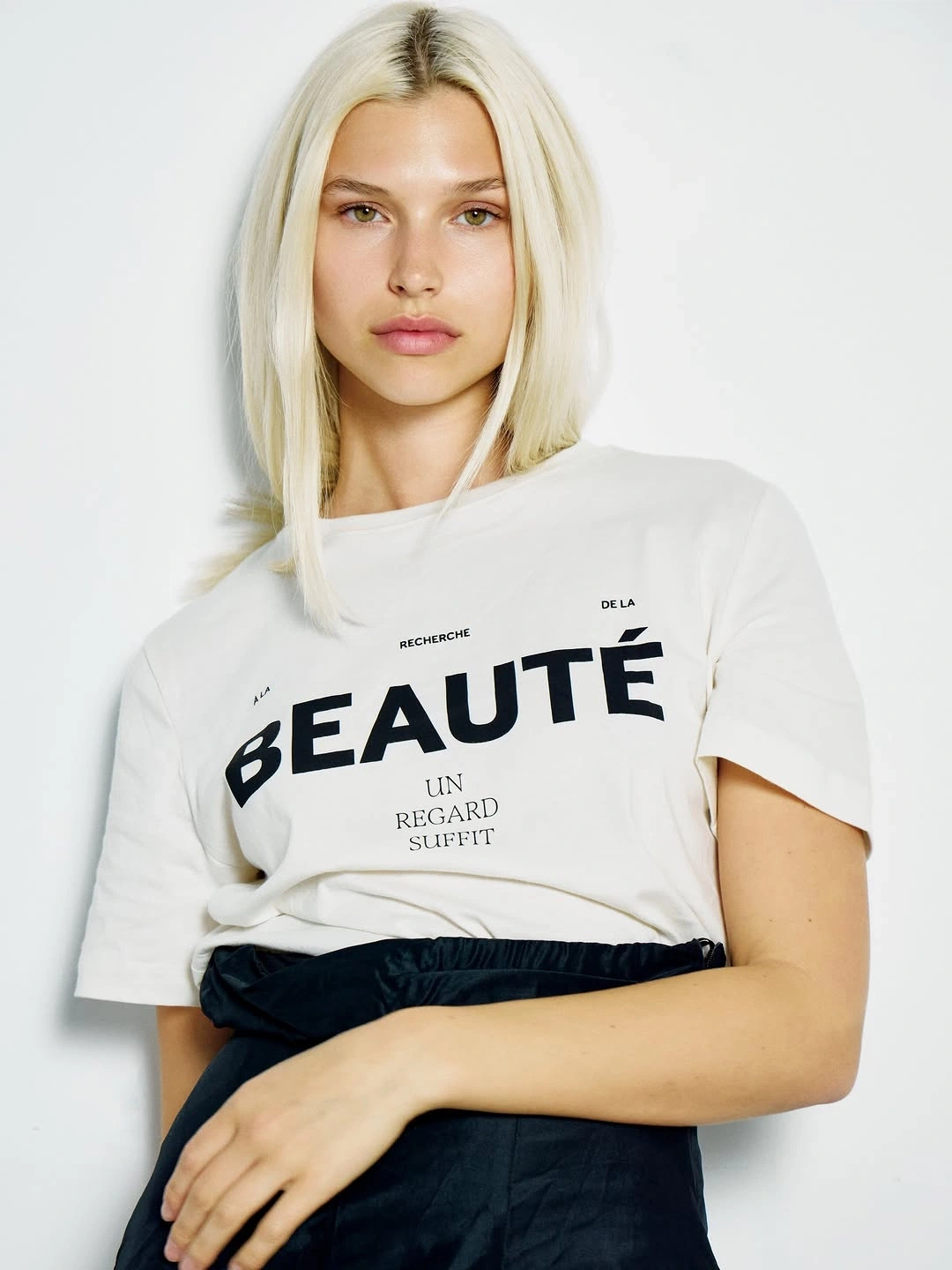
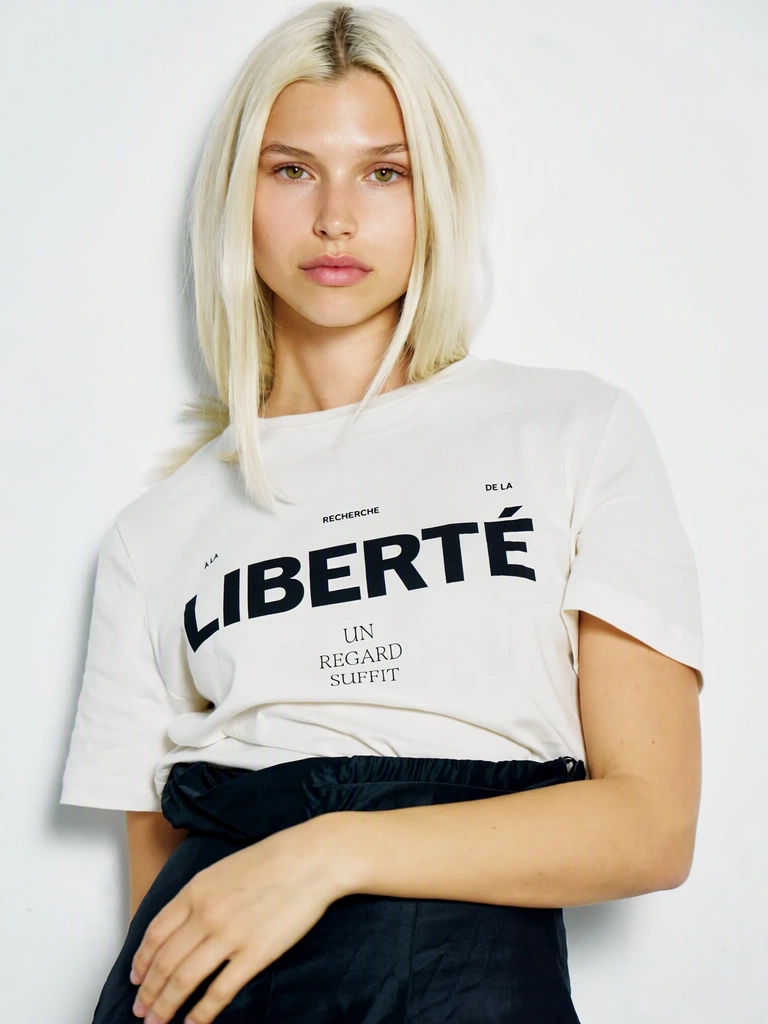
Slik redigerer du tekst i et bilde
Tre trinn fra opplasting til ferdig bilde.
Last opp bildet ditt
Logg inn med Google og last opp et PNG-, JPG- eller WebP-bilde på opptil 14 MiB. Tekstgjenkjenningen finner ordene automatisk; legg selv til linjer den ikke fant.
Skriv de nye ordene
Skriv erstatningen ved siden av hver linje du vil endre, og la resten stå. La en erstatning stå tom for å fjerne linjen.
Bruk og last ned
I 1K kan du bruke endringene som en Standard-redigering for 1 kreditt, eller i høy kvalitet for 2 kreditter når bokstavene er detaljerte; i 2K eller 4K viser knappen totalprisen. Sammenlign resultatet med originalen, og last ned en PNG.
Populære bruksområder
Velg hvilken type bilde du jobber med.
Behold samme skrifttype
Endre ordene og behold den opprinnelige skriften, tykkelsen og effektene – uten å måtte finne ut hvilken skrifttype det er.
Rett tekst i KI-bilder
Rett uleselig eller feilstavet tekst i bilder fra KI-bildegeneratorer.
Endre plakattekst
Oppdater dato, sted, pris eller overskrift på en plakat eller flyer og behold designet.
Rediger tekst på produktbilder
Endre teksten på emballasje, etiketter og trykksaker i dine egne produktbilder.
Skjermbilderedigering
Rediger teksten i skjermbilder av apper og nettsteder til mockups, dokumentasjon og designgjennomganger.
Behold bakgrunnen
Erstatt tekst på bilder, teksturer eller gjenstander mens alt rundt forblir urørt.
Andre verktøy
Alle verktøyene åpnes i samme editor. Redigeringer bruker kreditter; det er gratis å lese tekst.
Oversett tekst i bilde
Oversett ordene i et bilde til ett av 35 språk, og få dem skrevet inn igjen i en tilsvarende stil.
Fjern tekst fra bilde
Fjern ord fra bilder og grafikk, og gjenskap bakgrunnen bak dem.
Legg til tekst på bilde
Skriv nye ord inn i et foto, så de ser ut som om de er trykt, malt eller opplyst på en flate i bildet.
Bilde til tekst
Kopier ordene ut av et foto, skjermbilde eller en skanning som ren tekst, helt gratis.
PDF til tekst
Kopier teksten ut av en PDF, også fra skannede sider, som ren tekst, helt gratis.
Bilde til Excel
Les en tabell fra et foto, skjermbilde eller en skanning, og last den ned som et regneark, helt gratis.
Bilde til Word
Gjør teksten i et foto, skjermbilde eller en skanning om til et Word-dokument, helt gratis.
Alt-tekstgenerator
Få en kort og en lang alt-tekst for ethvert bilde, på 35 språk, helt gratis.
Vanlige spørsmål
Hvordan redigerer jeg tekst i et bilde?
Last opp et bilde, endre den gjenkjente teksten og velg Bruk endringer.
Vil den nye teksten passe til den opprinnelige stilen?
Bildet ditt styrer erstatningens bokstaver, størrelse, farge og tekstur. Tilpasningen skjer automatisk, så du trenger ikke identifisere eller velge en skrifttype. Resultatene kan variere, særlig med uvanlige bokstaver eller detaljerte bakgrunner.
Kan jeg endre bare ett ord?
Ja. Endre bare erstatningen du ønsker, og la de andre feltene stå. Hvis et ord ble oversett eller lest feil, rett Originaltekst eller bruk Legg til tekst for å skrive ordene selv.
Hvordan fjerner jeg tekst?
La Erstatning-feltet stå tomt for ordene du vil fjerne, og velg Bruk endringer. Bildet rundt styrer hvordan området fylles.
Hva er forskjellen mellom Standard og høy kvalitet?
Standard er det raskere alternativet for hverdagsredigeringer. Velg høy kvalitet for mer komplekse bokstaver og finere detaljer. Resultatene kan variere med begge alternativer, så kontroller det ferdige bildet.
Hvilke filer kan jeg laste opp og ned?
Last opp et PNG-, JPG- eller WebP-bilde på opptil 14 MiB. Det redigerte bildet lastes ned som PNG, og originalen forblir lagret i Mine bilder.