どんな画像の文字も編集
画像をアップロード- 無料でお試し可能
- フォント選びは不要
- 画像は非公開のまま
画像がありませんか?サンプルを試す
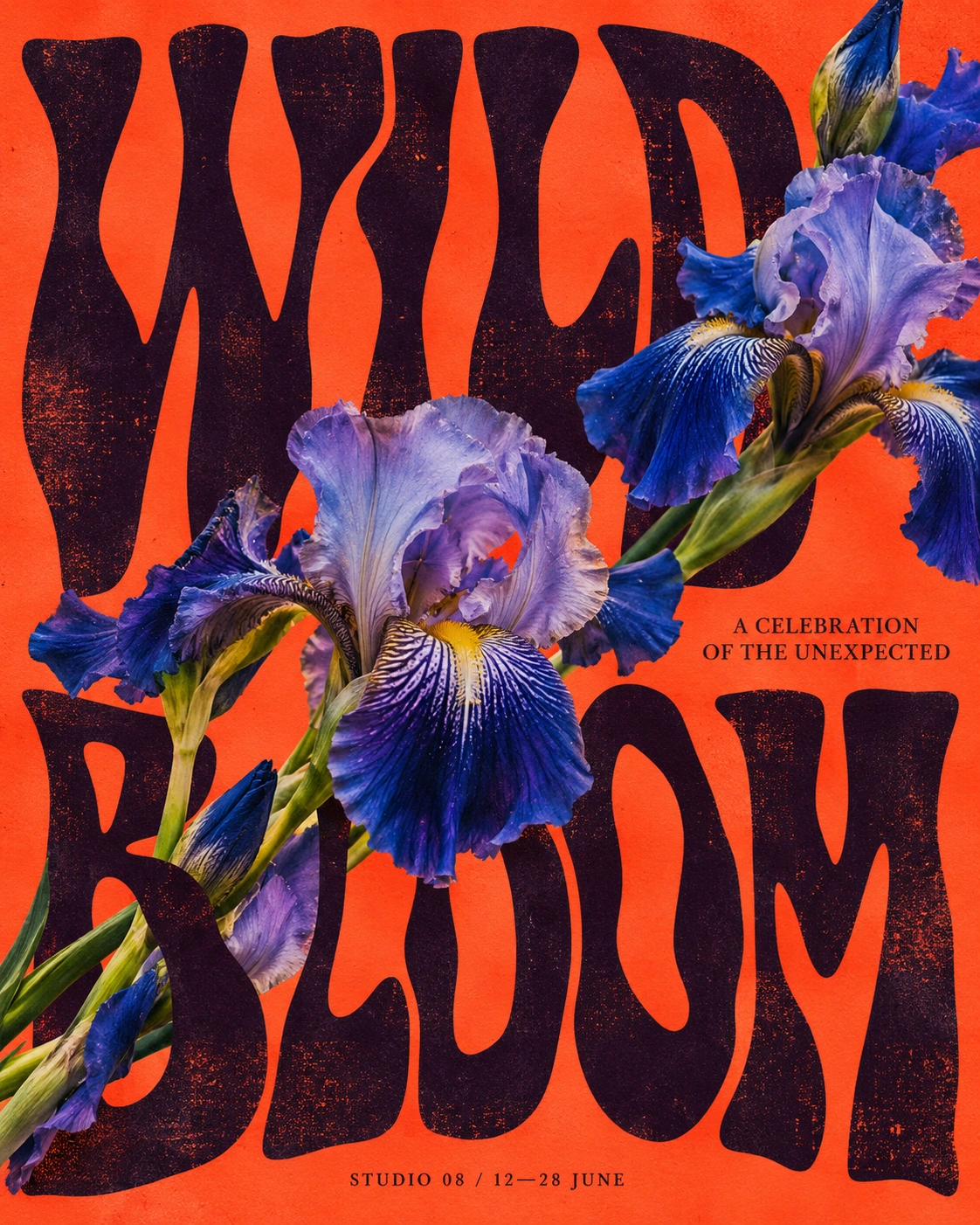
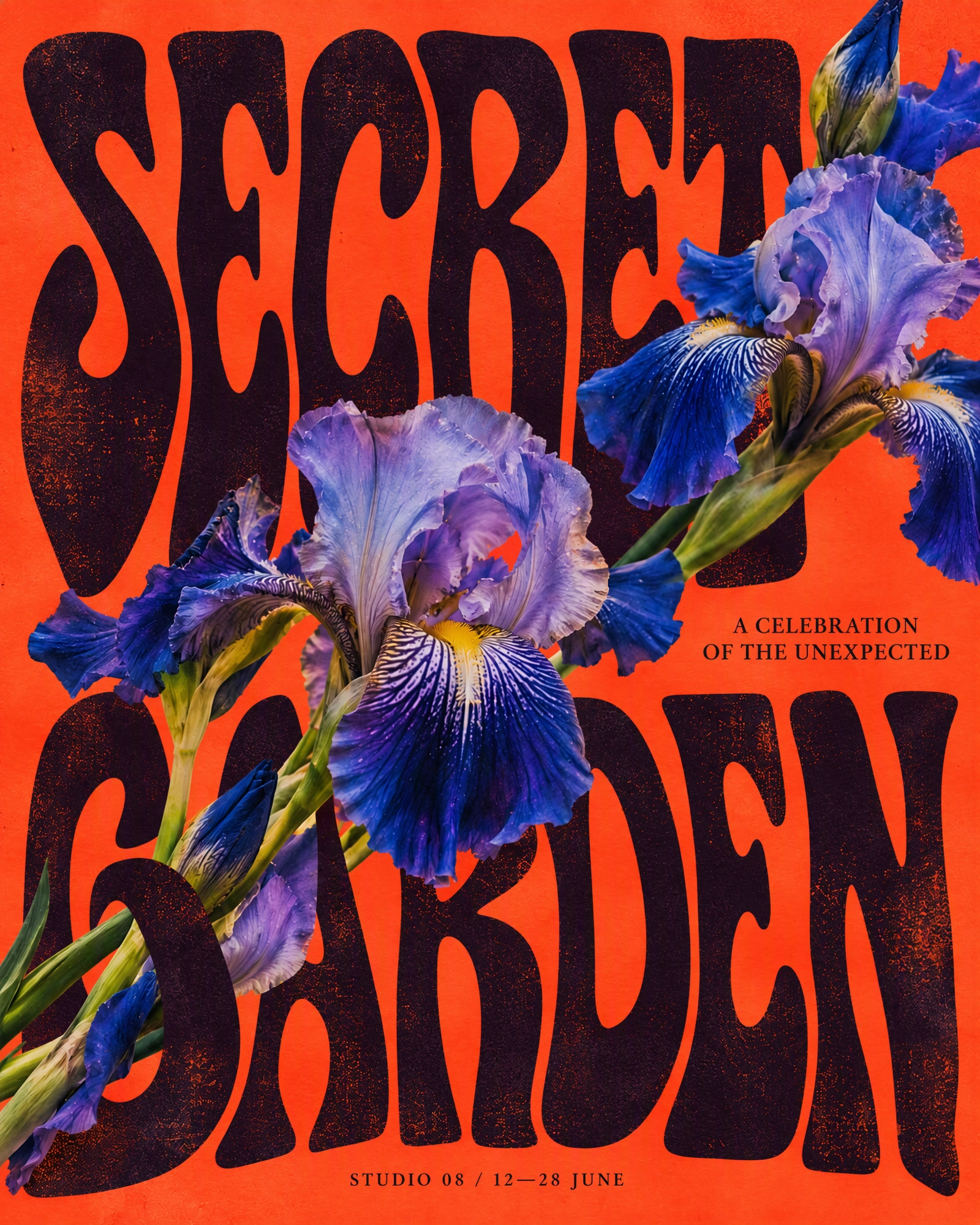 編集前編集後
こんな変更ができます。
スライダーを動かして元の画像と編集後を比較できます。
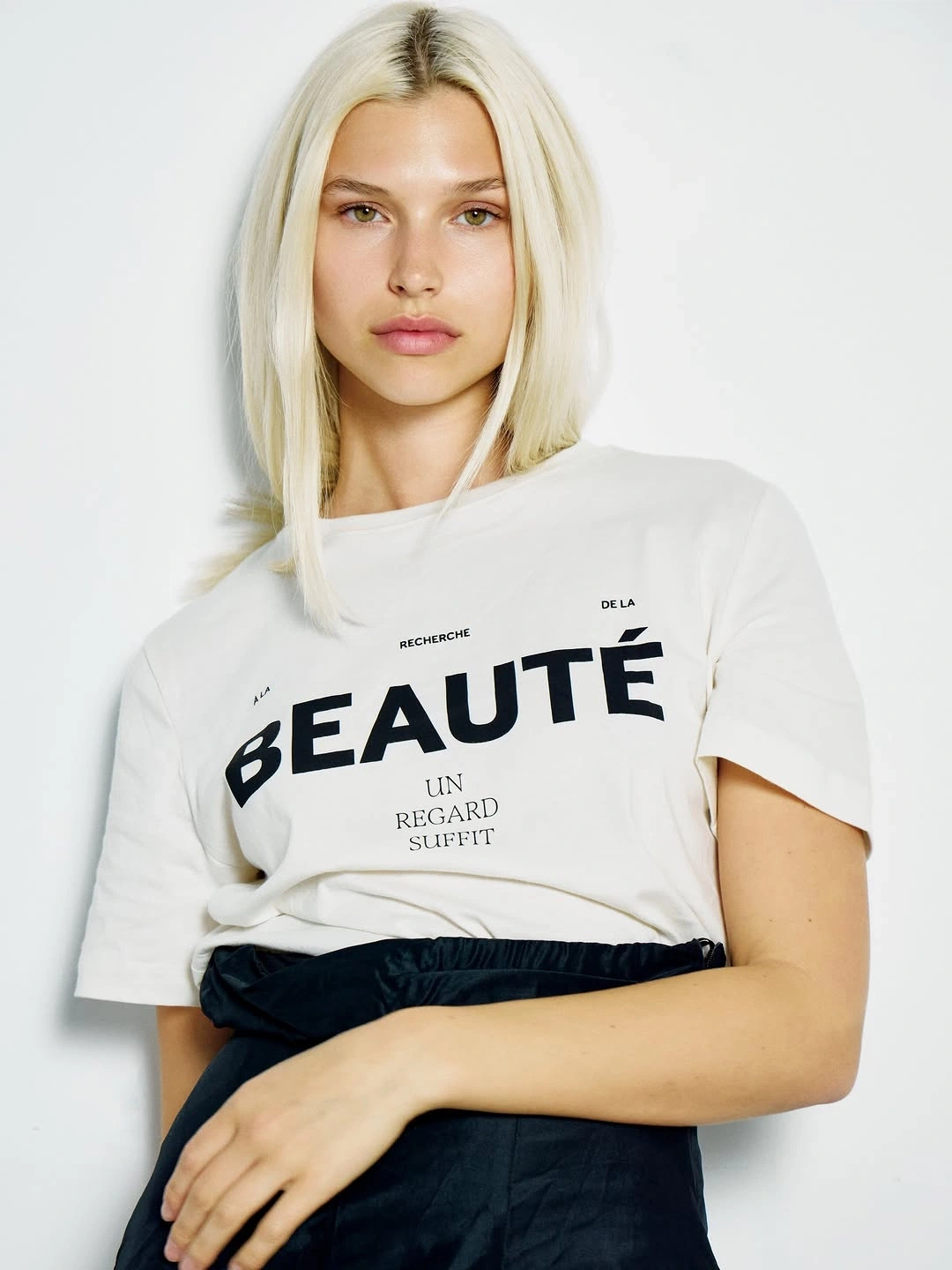
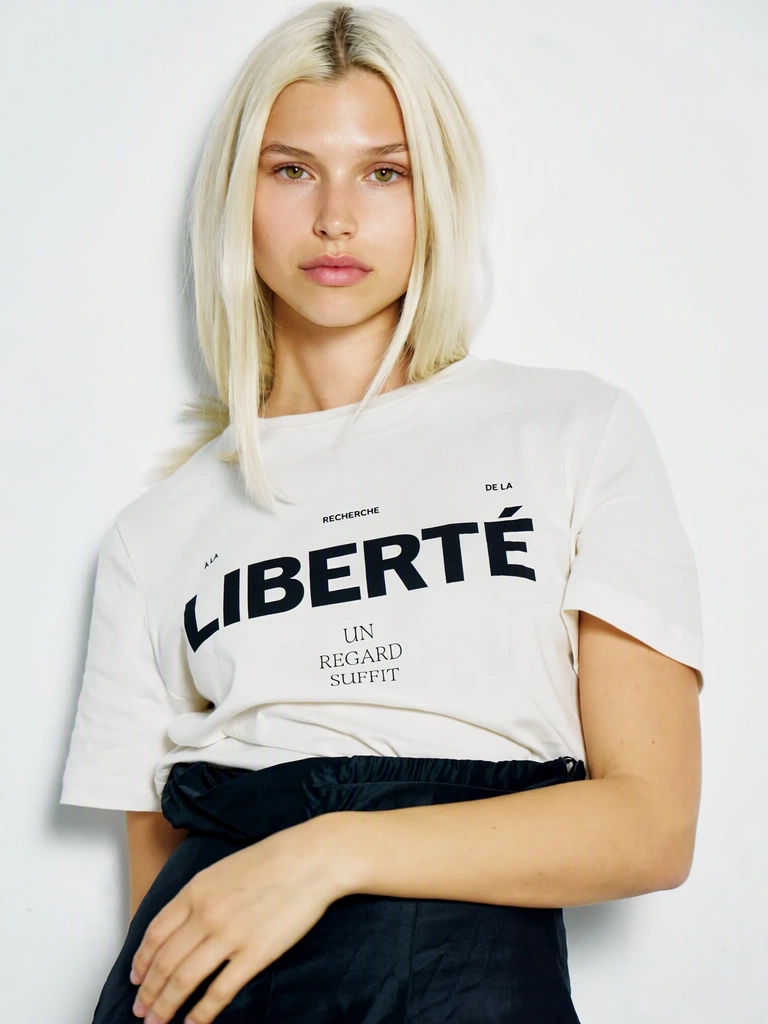
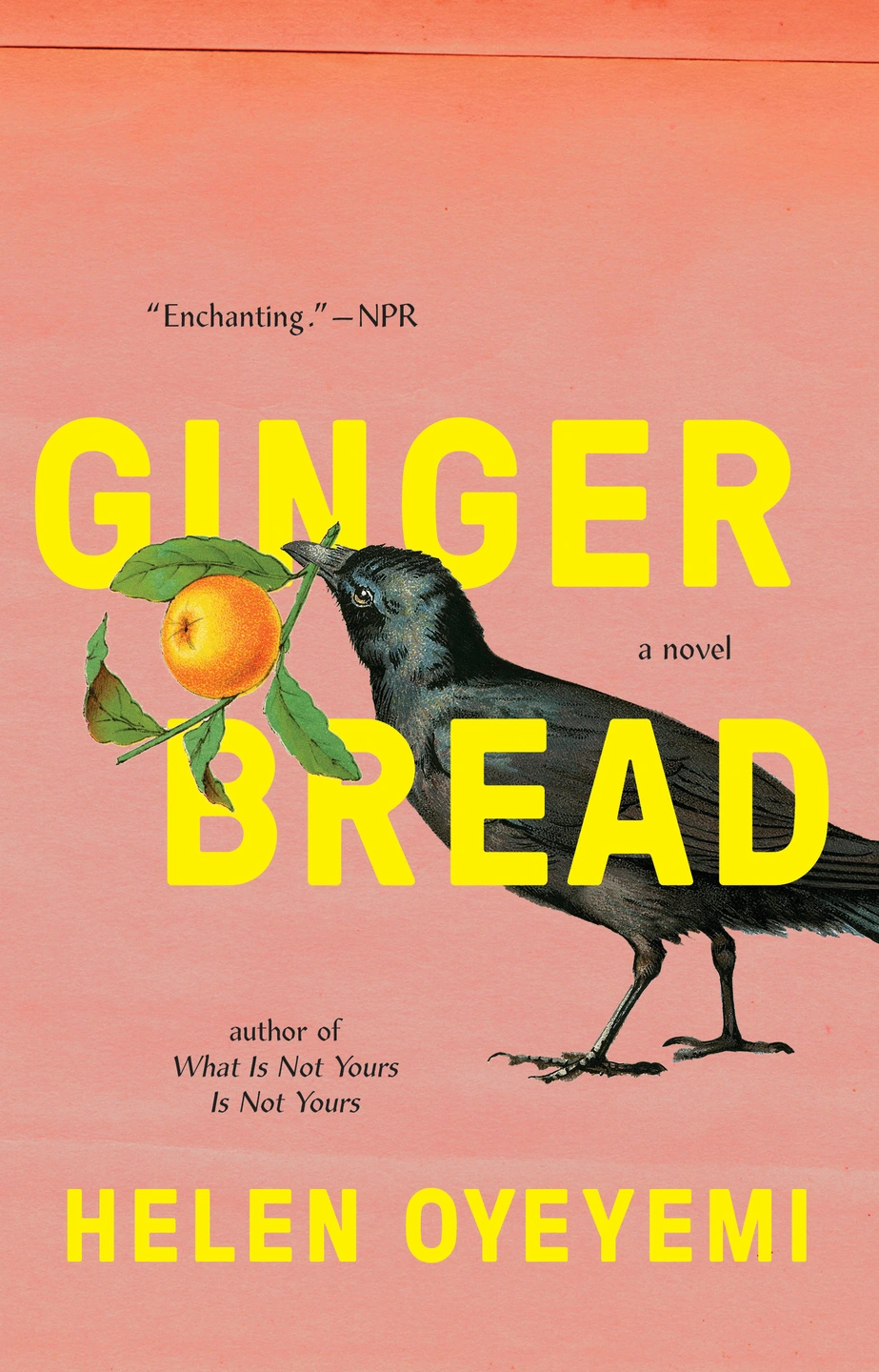
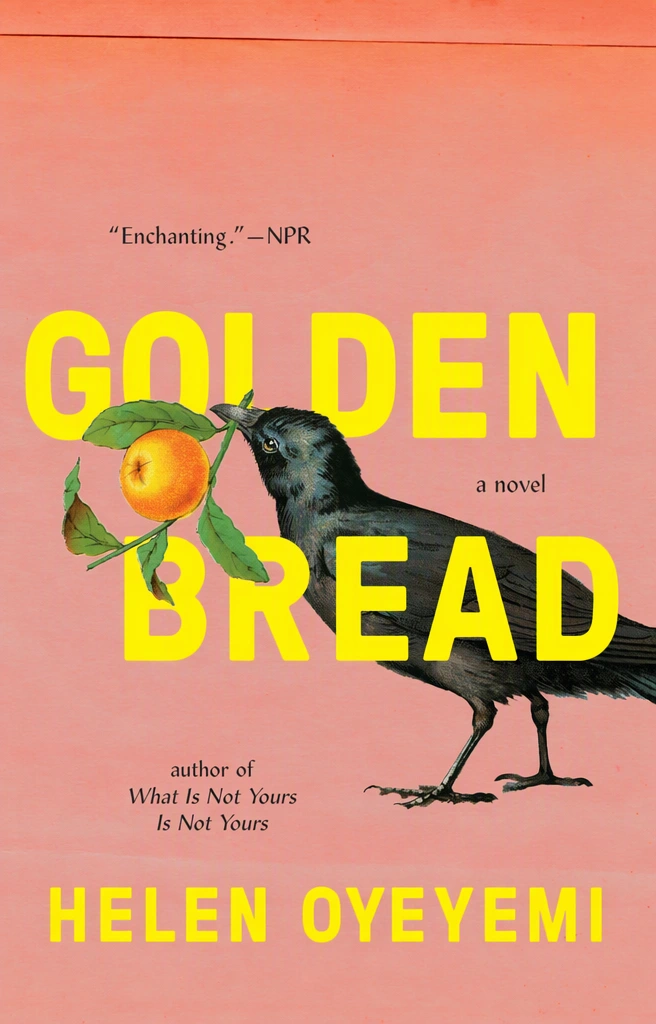
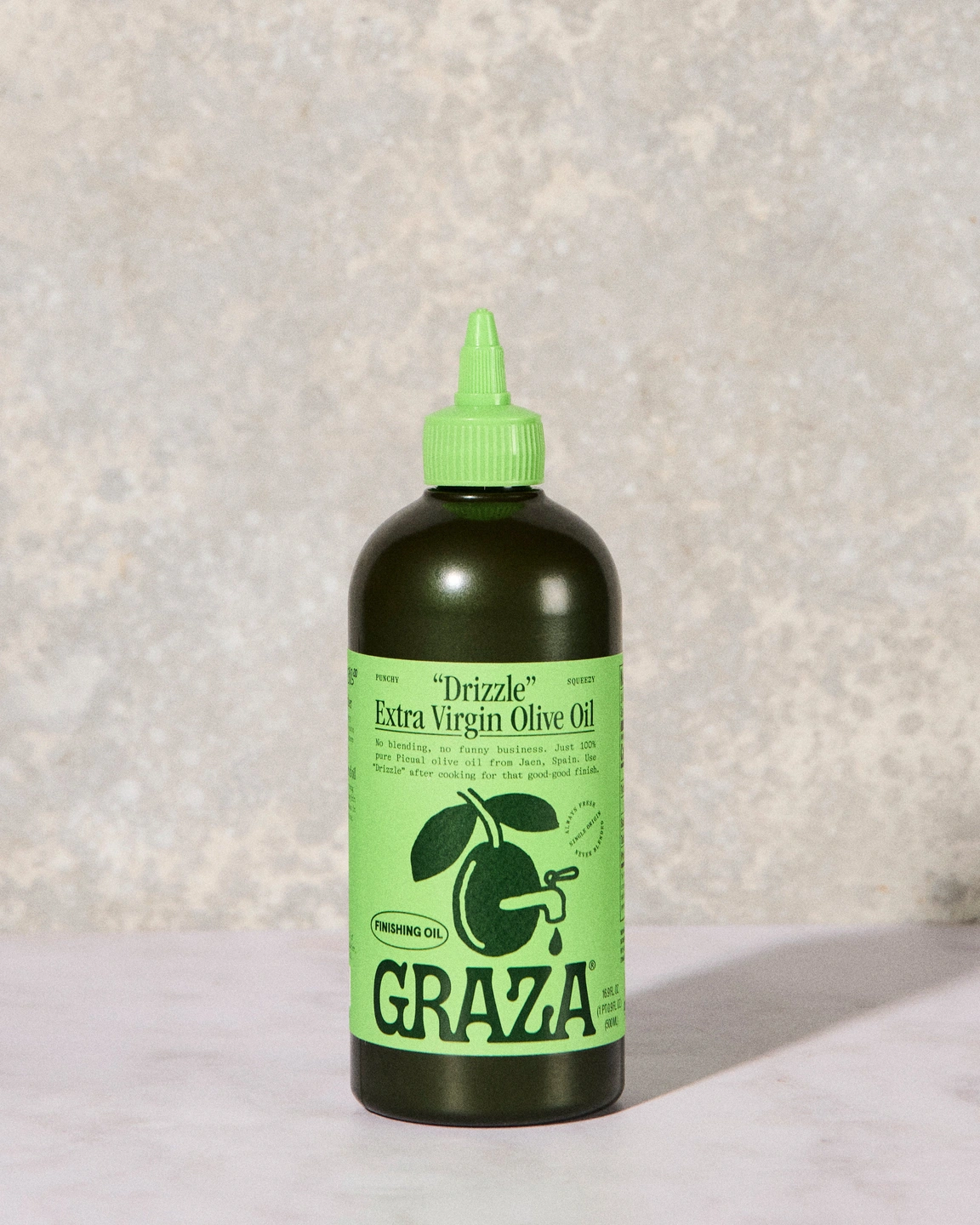
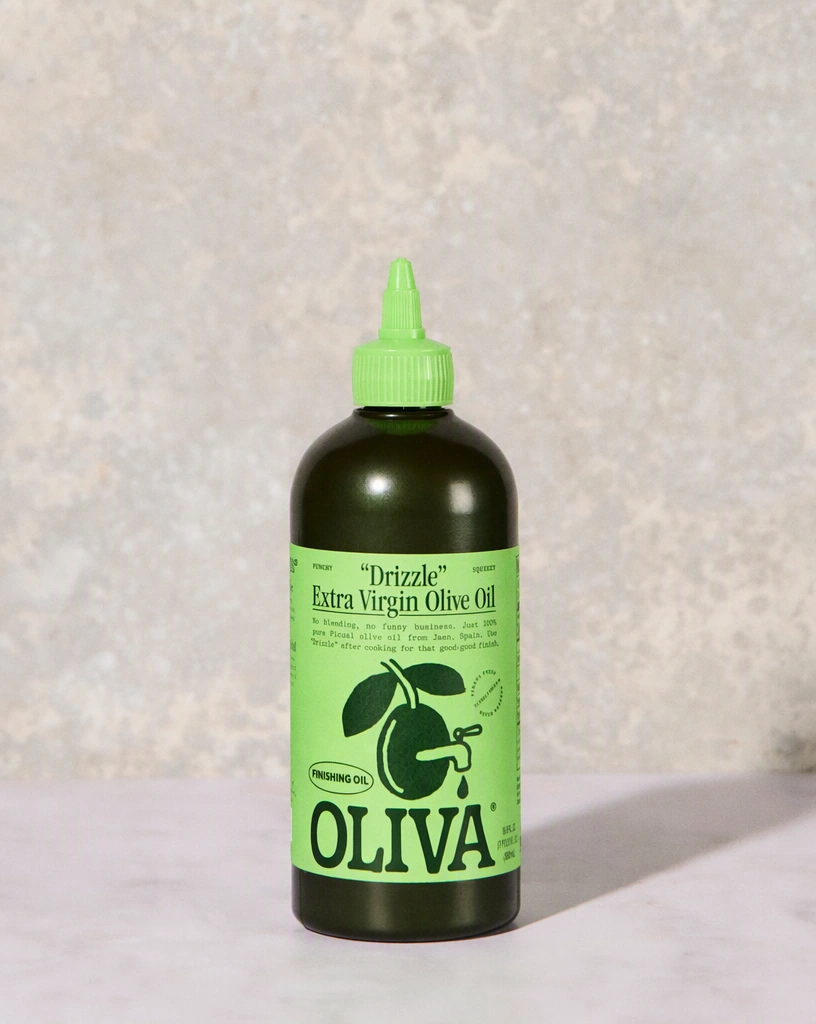
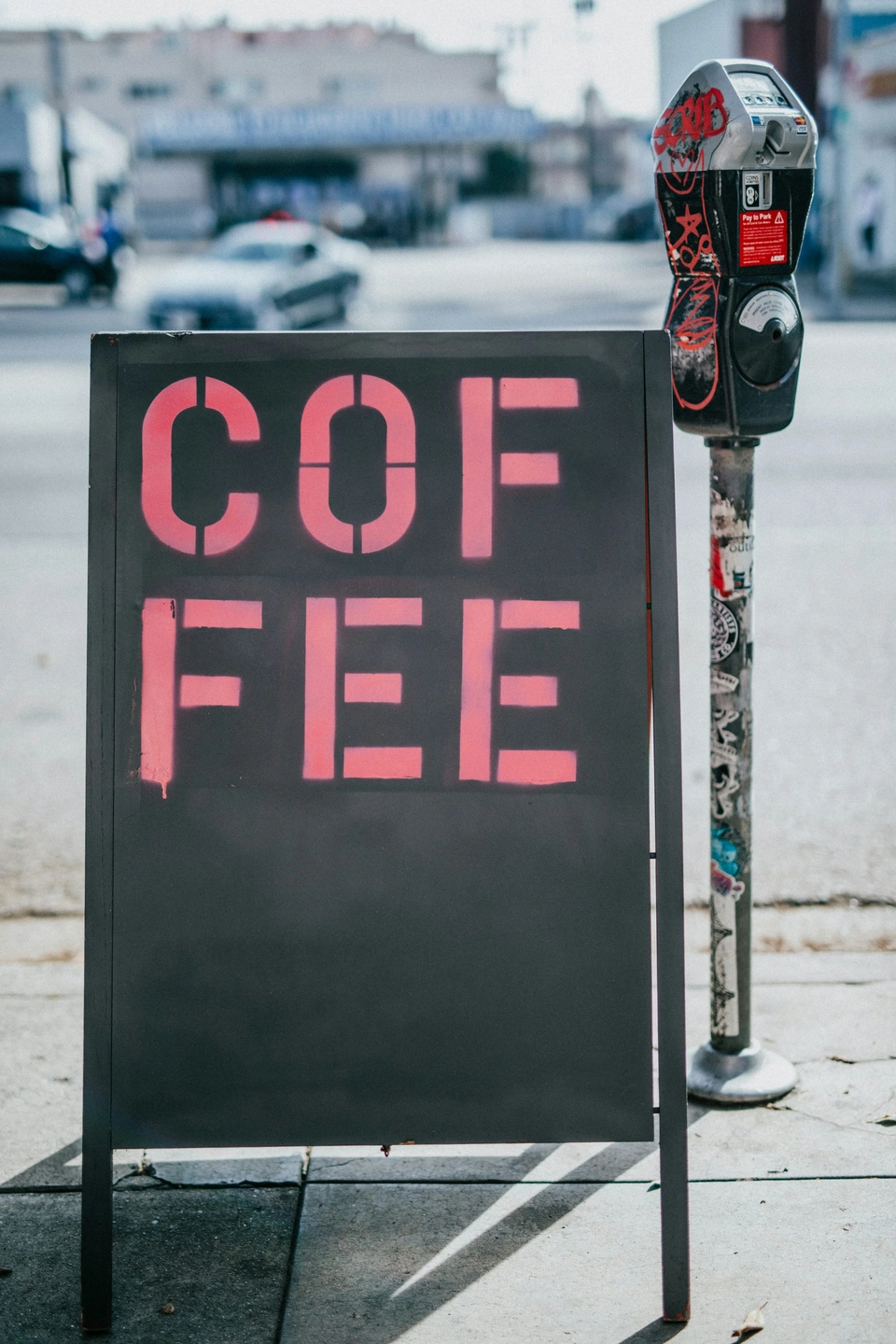
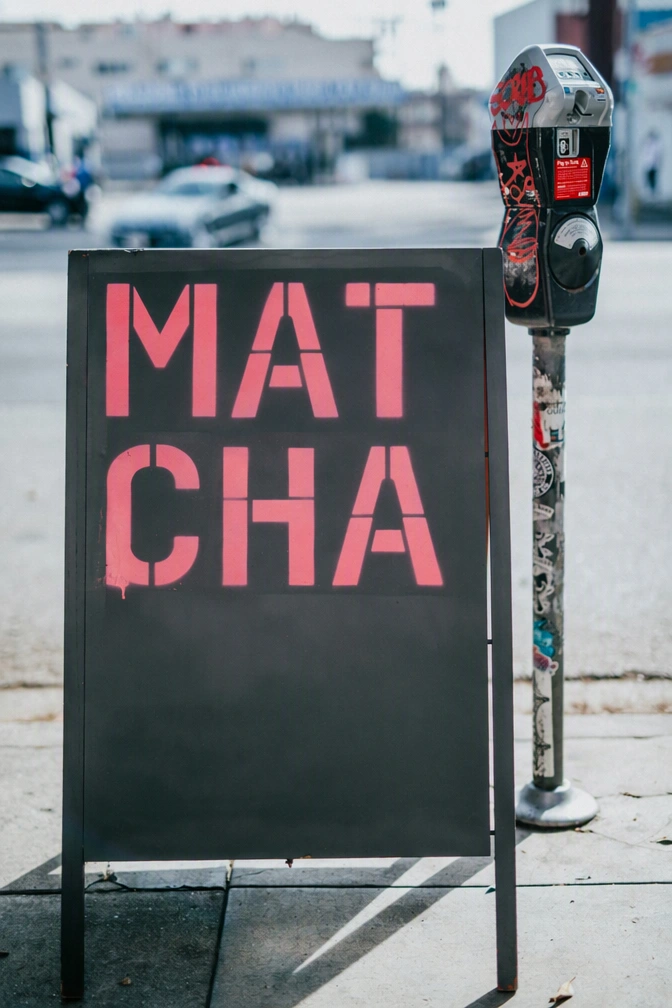


画像の文字を書き換える方法
アップロードから完成まで 3 ステップ。
画像をアップロード
Google でログインし、14 MiB 以下の PNG、JPG、WebP 画像をアップロードします。文字は自動で検出され、検出漏れの行は自分で追加できます。
新しい文字を入力
変更したい行の隣に置換する文字を入力し、ほかの行はそのままにします。置換欄を空にすると、その行は削除されます。
適用してダウンロード
1K では、標準編集(1クレジット)か、文字が細かい場合は高画質(2クレジット)で適用します。2K・4K では、ボタンに合計が表示されます。結果を元の画像と比べてから、PNG でダウンロードしてください。
人気の活用例
お使いの画像の種類に合わせて選んでください。
ほかのツール
どのツールも同じエディターで開きます。編集にはクレジットを使いますが、文字の読み取りは無料です。
画像の文字を翻訳
画像の文字を 35 言語のいずれかに翻訳し、元の文字に合ったスタイルで画像に書き込みます。
画像の文字を消す
写真やグラフィックから文字を消し、その後ろの背景を補完します。
写真に文字を入れる
写真に新しい文字を書き込み、シーン内の表面に印刷したり、ペイントしたり、光らせたりしたように見せます。
画像の文字起こし
写真、スクリーンショット、スキャン画像の文字を、プレーンテキストとして無料でコピーできます。
PDF の文字起こし
スキャンしたページを含む PDF の文字を、プレーンテキストとして無料でコピーできます。
画像を Excel に変換
写真、スクリーンショット、スキャンの表を読み取り、無料で表計算ファイルとしてダウンロードできます。
画像を Word に変換
写真、スクリーンショット、スキャンの文字を、無料で Word 文書に変換できます。
代替テキスト生成ツール
どの画像にも、短い代替テキストと長い代替テキストを 35 言語で、無料で作成できます。
よくある質問
画像内の文字はどう編集しますか?
画像をアップロードし、検出された文字を変更して「変更を適用」を選択します。
新しい文字は元のスタイルに合いますか?
画像をもとに、置換する文字の形・大きさ・色・質感を合わせます。自動で合わせるため、フォントを調べたり選んだりする必要はありません。特殊な文字や細かな背景では、特に結果に差が出る場合があります。
1 つの単語だけ変更できますか?
はい。変更したい置換欄だけを編集し、ほかはそのままにしてください。単語が抜けていたり誤認識されていたりする場合は、「元の内容」を修正するか「文字を追加」で入力できます。
文字はどう削除しますか?
削除したい文字の「置換」欄を空にして、「変更を適用」を選択します。周囲の画像をもとに、その部分を補完します。
標準と高画質の違いは何ですか?
標準は日常的な編集に向いた、より速いオプションです。複雑な文字や細かなディテールには高画質を選んでください。どちらも結果にばらつきがあるため、仕上がりを確認しましょう。
アップロードとダウンロードに対応する形式は?
14 MiB 以下の PNG、JPG、WebP 画像をアップロードできます。編集後は PNG でダウンロードでき、元の画像は「マイ画像」に保存されます。