画像の誤字・脱字を修正する
デザインを書き出したあとで、スペルミスや文字の抜け、数字の間違いに気づいても、直すためにデザインファイルは必要ありません。このページは、デザイナー、SNS 担当者、イベントの主催者の方が、その 1 行だけを変えて、レイアウトはそのままに画像の誤字を直すためのガイドです。
または、ここに画像をドロップしてください。14 MiB 以下の PNG、JPG、WebP に対応しています。
ログインするまで、画像はこの端末内にとどまります。
アップロードするには Google でログインしてください。最初の標準編集は無料で、透かしが入ります。
サンプル

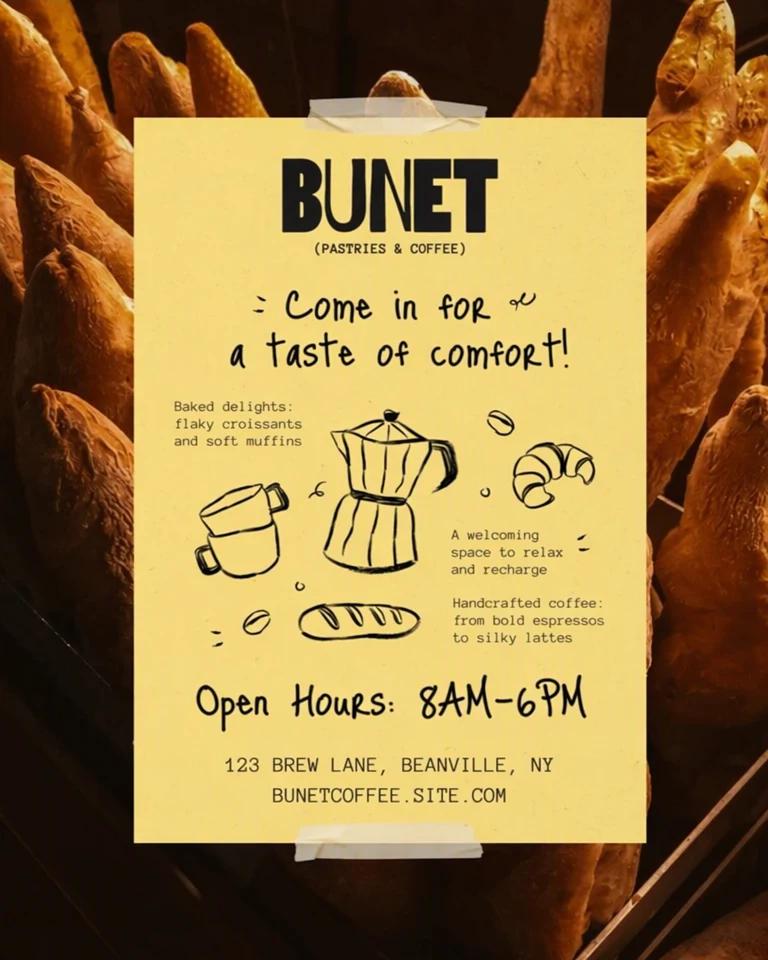
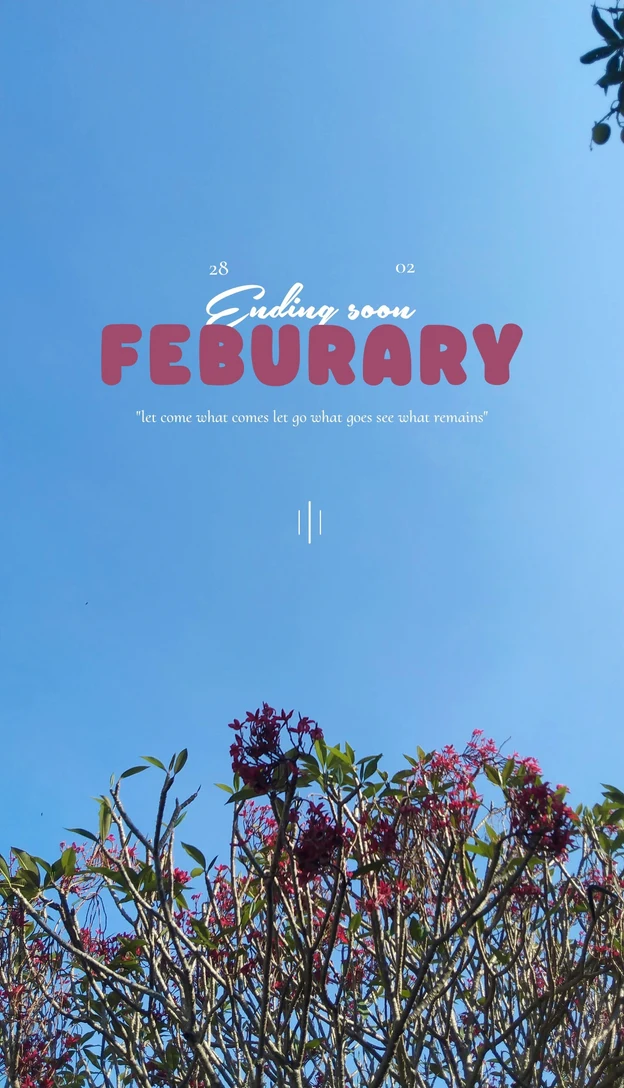
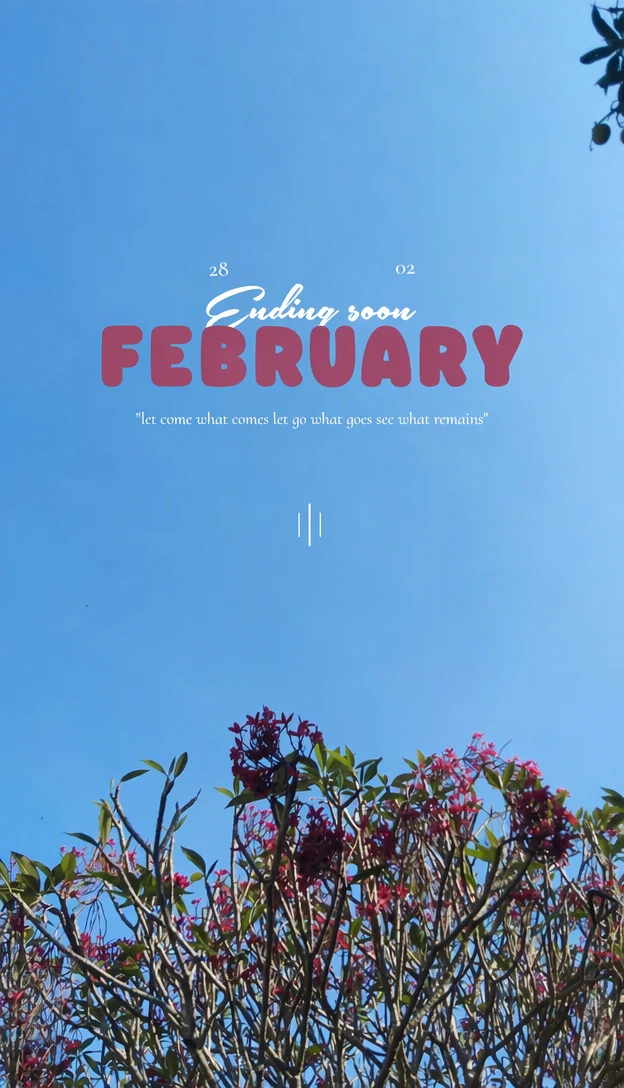
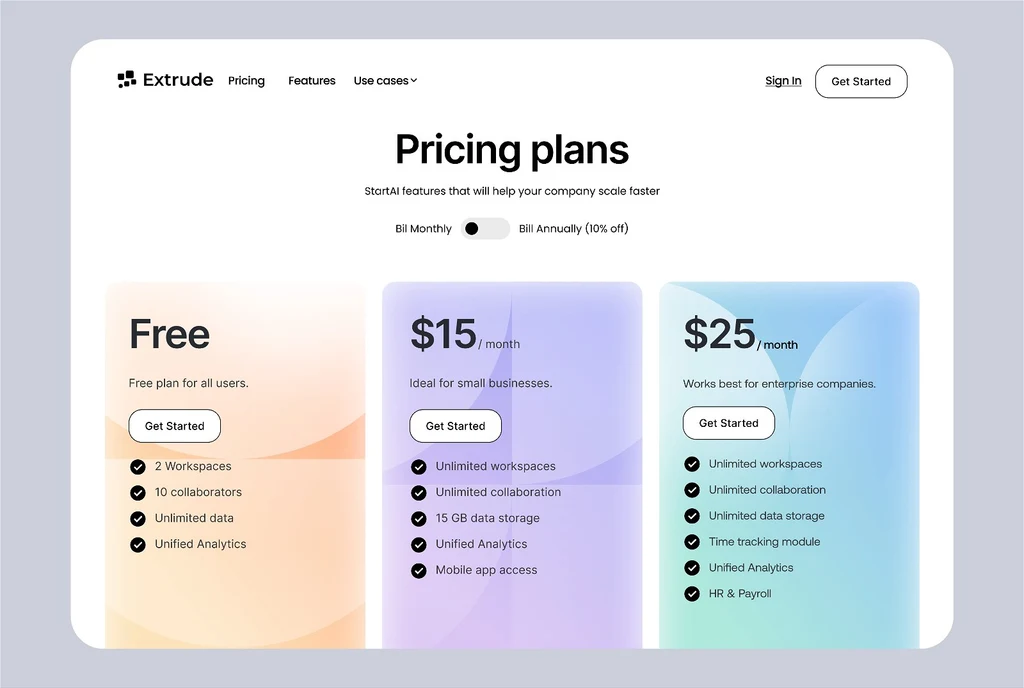
使い方
完成したデザインをアップロード
共有する予定だった PNG、JPG、WebP のファイル(14 MiB 以下)をそのままアップロードするか、クリップボードの画像を貼り付けてください。
間違いのある項目を探す
誤字のある行の「元の内容」を探します。そこには、間違いも含めて、画像に表示されている通りの行が入っているはずです。検出結果が画像と違う場合は、先にその項目を修正してください。
間違った文字だけを直す
その行の「置換」欄で、スペルミスのある単語だけを直し、行のそれ以外の部分は、大文字・小文字、スペース、句読点や記号も含めて今のままにします。
正しい行はそのままにしておく
すでに正しい行は入力し直さないでください。アポストロフィが違っていたり、スペースが 1 つ多かったりするだけでも、その行は変更されたものとして扱われ、変更された行はすべて描き直されます。
見直して適用し、見比べる
修正した行をもう一度読み直してから、「変更を適用」を選択します。比較スライダーで誤字の部分だけが変わったことを確かめ、PNG をダウンロードします。
間違い 1 つにつき、変更する行は 1 つ
すでに承認済みかもしれない画像の誤字を直すときは、手を加える範囲をできるだけ小さくします。変更した行は描き直されるため、すぐ隣にあるアイコンや区切り線、価格が一緒にずれることがあります。1 行だけを修正すれば、ほかの見出しや価格、アイコンは編集の対象になりません。
検出された文字は、単語ごとではなく行ごとに一覧表示されます。2 行目に折り返したフレーズや、ハイフンで 2 行に分かれた単語は、2 つの項目として表示されることがあります。その場合は、それぞれの項目で該当する部分を直してください。見出しとフッターなど、同じスペルミスが 2 か所にある場合は、それぞれに項目があり、それぞれ修正が必要です。1 回の編集で両方を直せます。
行の長さが変わる誤字
間違った文字を別の文字に替えるだけなら行の長さは変わらず、これがいちばん単純なケースです。それ以外の誤字では、修正後の行が長くなったり短くなったりします。その場合は、周りの文字と行の位置が揃っているかも含めて、あとでよく確認してください。
- 文字や単語が抜けていた場合、補うと行が長くなるため、同じ幅に収めようとして、字間が少し詰まることがあります。
- 「the the」のように単語が重複していた場合、行は短くなり、空いた部分は周囲の背景をもとに補完されます。
- 自分のチラシの時刻や電話番号など、桁数が増えたり減ったりする数字でも、幅が変わります。
適用する前に見直す
編集を試すたびにクレジットを使い、「置換」欄の間違いはそのまま画像に反映されます。「変更を適用」を選択する前に、「置換」欄で次の点を確認してください。
- つづりが、記憶で打ったものではなく、承認済みの文章からコピーしたものになっているか。
- 端末の自動修正で、入力中に別の単語に置き換わっていないか。
- アポストロフィ、ハイフン、引用符が、デザインのほかの部分と同じスタイルになっているか。
- 時刻、価格、電話番号の中で、0 と O、5 と S のように似た文字を取り違えていないか。
- 名前や地名の é や ñ のようなアクセント付きの文字が正しいか。
小さな文字と最終確認
誤字は、フッターやキャプション、価格の下の注意書きなど、いちばん小さな文字で見落としやすいものです。小さな行は、検出で見逃されたり読み違えられたりすることもあります。誤字のある行が一覧にない場合は、「文字を追加」で追加してください。「元の内容」には画像に写っている通りの、誤りを含んだ行を入力し、「置換」には修正した行を入力します。
適用したら、修正した単語を隣の単語と見比べてください。太く見える、細く見える、字間が違って見えるといった場合は、「元の内容」が画像と完全に一致していたかを確認してから、高画質でもう一度試してください。印刷に回したりオンラインに戻したりする前に、PNG を原寸で見てください。小さな違いは原寸のほうが見つけやすくなります。
よくある質問
「元の内容」がすでに正しいつづりになっているのはなぜですか?
検出では、スペルミスのある単語が、本来意図された単語として読み取られることがあります。その場合、「元の内容」と「置換」が同じになるため、エディターが変更する箇所がありません。「元の内容」を、誤字も含めて画像と完全に一致するよう編集し、「置換」欄に正しいつづりを入力してください。そのあとは、いつも通り「変更を適用」を選択します。
1 文字の修正なら標準で足りますか?
飾りのない書体での小さな修正は、標準(1クレジット)が向いている日常的な編集で、より速いオプションです。誤字が筆記体や装飾的な文字、とても小さな文字、細いセリフのような細部のある文字の中にある場合は、高画質(2クレジット)に切り替えてください。どちらも結果にばらつきがあるため、修正した行をよく見比べましょう。有料プランでは 2K や 4K でも編集できます。2K は標準で2クレジット、高画質で5クレジット、4K は標準で3クレジット、高画質で7クレジットを使います。
自分のデザインの名前のスペルミスも直せますか?
はい。イベント用の画像の登壇者名や、SNS の投稿にあるチームメンバーの名前も、ほかの単語と同じように直せます。正しいつづりは、本人や承認済みの資料から確認してコピーし、アクセント、大文字・小文字、ハイフンも確かめてください。名前は、ほぼ合っているのに少し違う、ということが起こりやすいためです。対象はご自身のデザインで、書類や記録ではありません。
適用したあとで、2 つ目の誤字を見つけました。どうすればよいですか?
修正済みのコピーではなく、元のファイルからやり直します。もう一度アップロードして、2 つの行を同じ編集で直してください。1 回の編集なら複数の行を変えても使うクレジットは同じで、画像が編集を通る回数も 2 回ではなく 1 回になるため、近くの細部がずれる機会が減ります。最初の修正も、新しい結果でもう一度確認してください。
誤字を 1 つ直すだけでも有料プランが必要ですか?
透かしなしで修正後の画像を使うなら、必要です。Google でログインすると、アカウントに無料の標準編集が 1 回分含まれます。その結果には EditText の透かしが入りますが、修正の出来を確かめるには十分です。有料プランでは、購読者が透かしを削除できます。いちばん小さなプランは月額 $9 で、10クレジットが含まれ、解約するまで毎月更新されます。
自分の画像で試してみましょう
または、ここに画像をドロップしてください。14 MiB 以下の PNG、JPG、WebP に対応しています。
ログインするまで、画像はこの端末内にとどまります。
アップロードするには Google でログインしてください。最初の標準編集は無料で、透かしが入ります。