AI 画像の文字化けを修正する
AI 画像は、文字以外は思いどおりに仕上がっていることがあります。存在しない文字が並ぶポスターの見出し、スペルがほぼ合っているだけのモックアップのラベル、意味不明な文字列に見える看板。画像生成 AI は、文字のスペルを間違えたり、文字化けのように崩したりすることがよくあります。AI でポスターや商品モックアップ、SNS 投稿を作っているなら、気に入っている構図はそのままに、AI 画像の文字化けを修正できます。
または、ここに画像をドロップしてください。14 MiB 以下の PNG、JPG、WebP に対応しています。
ログインするまで、画像はこの端末内にとどまります。
アップロードするには Google でログインしてください。最初の標準編集は無料で、透かしが入ります。
サンプル
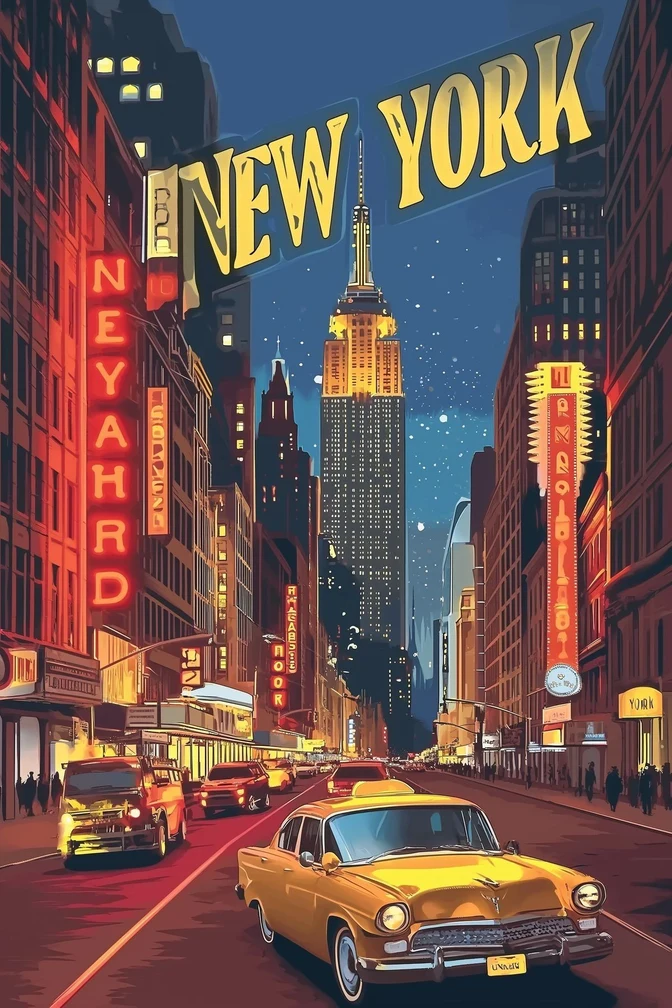
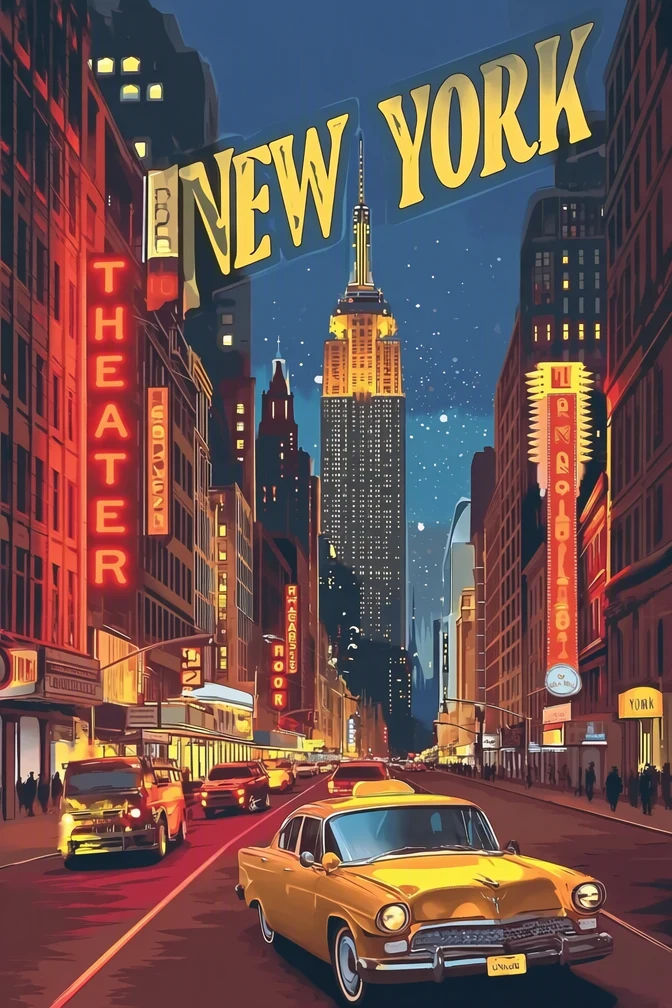
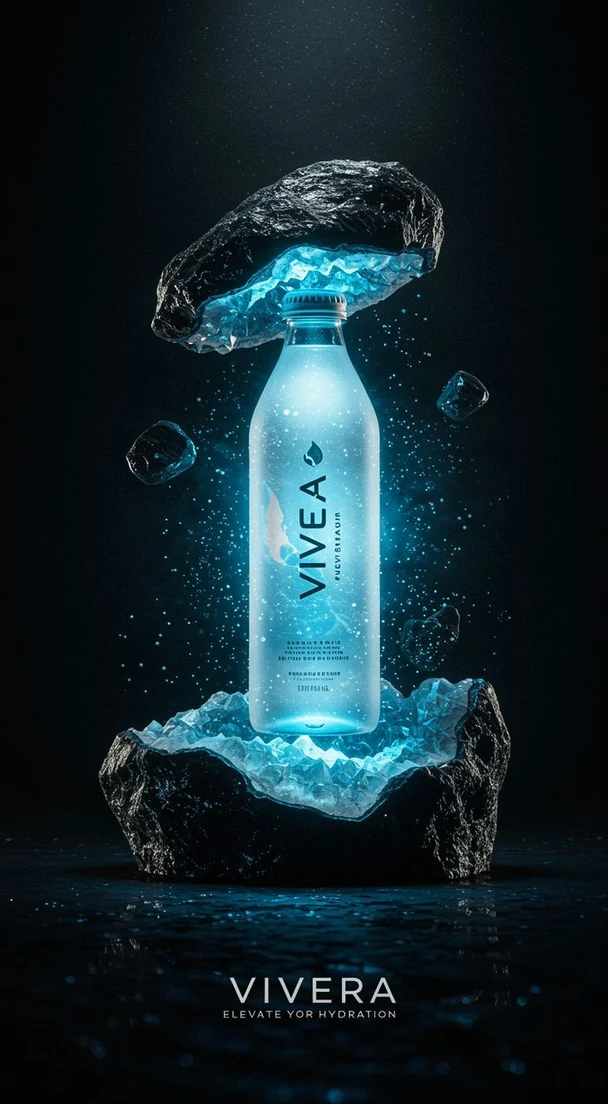
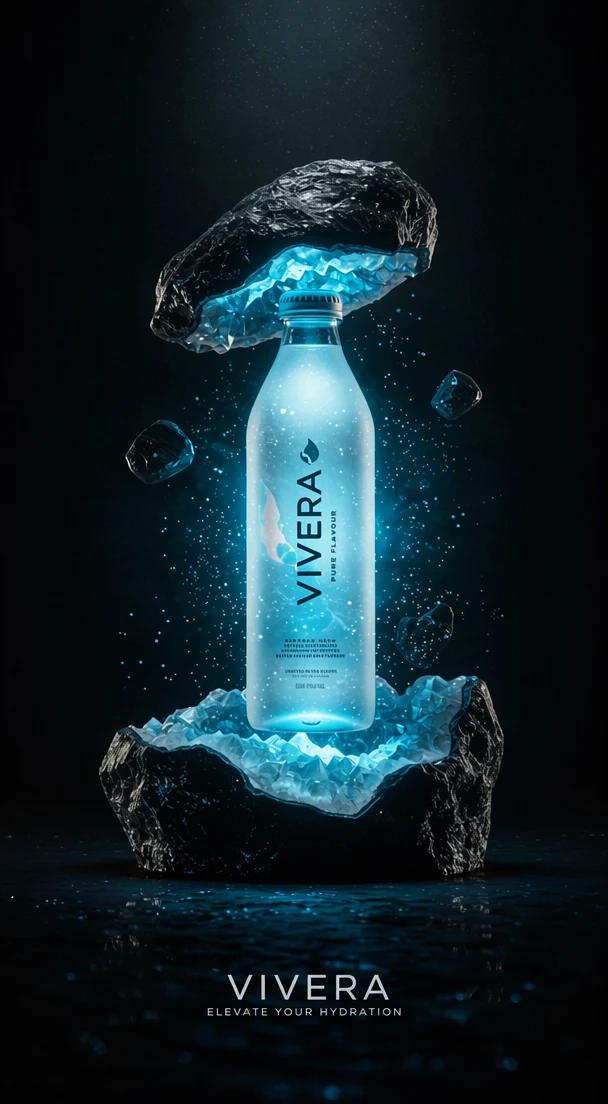
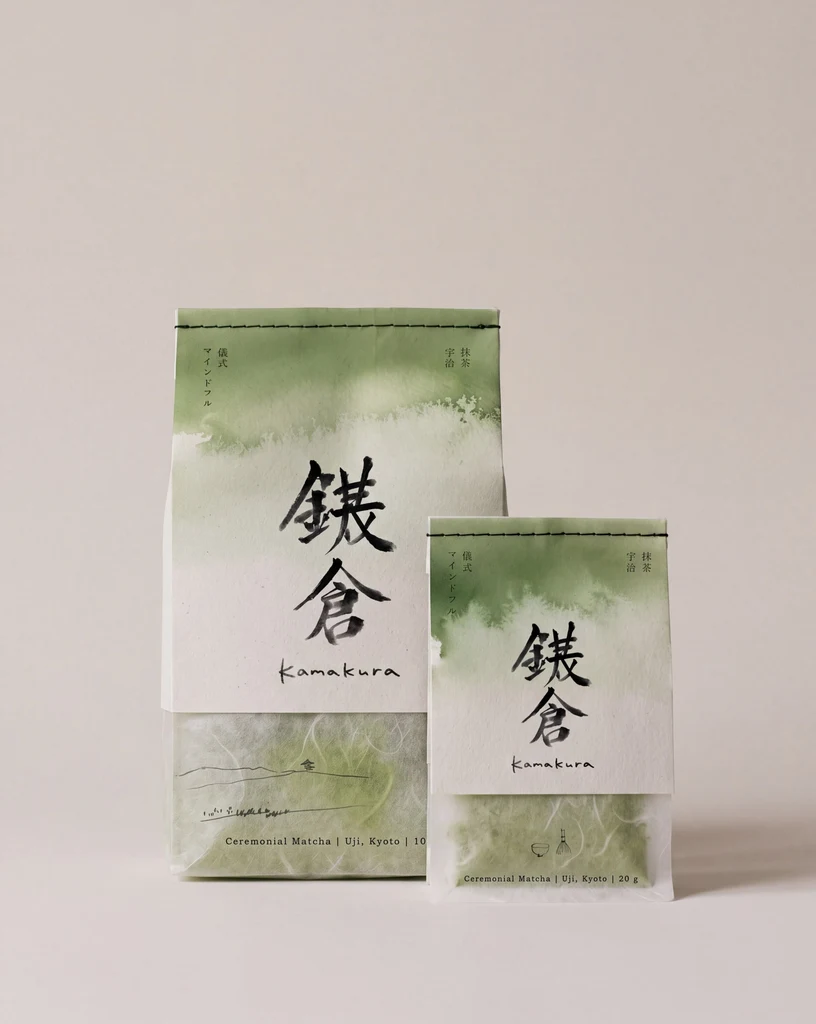
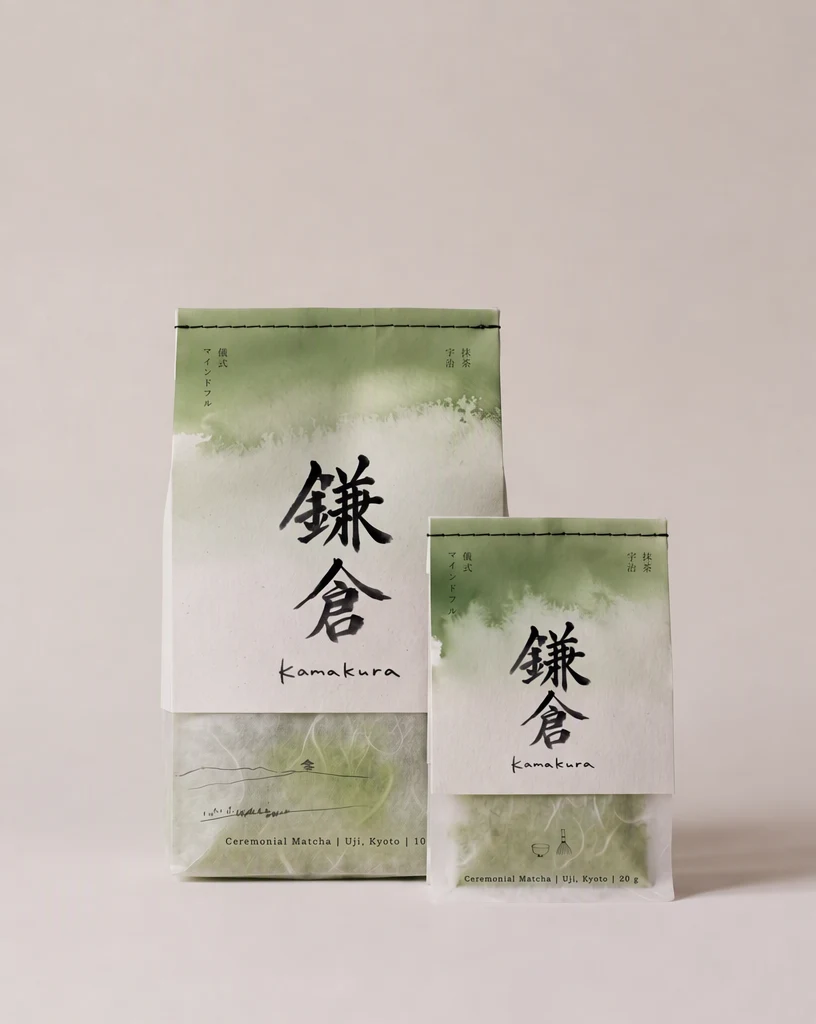
使い方
生成した画像をアップロード
生成ツールから画像をダウンロードし、アップロードするか貼り付けます。14 MiB 以下の PNG、JPG、WebP のファイルが使え、画像ファイルへの直接リンクも使えます。
「元の内容」を画像に合わせる
崩れた文字は、おかしな読み取りになったり、いくつかに分かれたり、飛ばされたりすることがあります。「元の内容」は、見えている通りにできるだけ近づけて編集し、検出されなかった行は「文字を追加」で補ってください。
意図した言葉を入力
それぞれの「置換」欄に、本来入れたかった文言を、表示したい通りに入力します。新しい文字は同じ場所に入るため、崩れた文字と同じくらいの長さを目安にしてください。
装飾的な文字には高画質を選ぶ
光る文字、クロームの文字、3D の文字、ペイントされた文字には、細かく複雑な文字向けの高画質(2クレジット)を使います。シンプルなラベルなら、より速い標準(1クレジット)で足ります。有料プランでは 2K や 4K も選べます。2K は高画質で5クレジット、標準で2クレジット、4K は高画質で7クレジット、標準で3クレジットを使います。
修正した単語をすべて読む
「変更を適用」を選択し、比較スライダーで見比べたあと、修正した行を 1 文字ずつ読んで確認します。文字のデザイン自体がそれらしく見えると、つづりの誤りは見逃しやすくなります。
AI 画像の文字化けはどう見えるか
絵柄は AI に指示した通りなのに、ポスターやラベル、店先、Tシャツの文字だけが違う、ということがあります。アップロードする前に、画像の中で文字が出てくる箇所をすべて確認し、それぞれ何と書くべきかをメモしておきましょう。崩れた文字には、いくつかの形があります。
- ほぼ合っている単語:1 文字が入れ替わっている、重なっている、抜けている。
- 存在しない文字:文字のように見えるが、実在する文字ではない形。
- 出だしは正しいのに、途中から意味のない文字列になる単語。
- 小さな看板や本の背表紙、ラベルなど、背景の文字が似た形の文字で埋められているもの。
崩れた文字を検出で読み取りやすくする
文字が崩れているため、検出では、おかしなつづりとして読み取られたり、1 つの単語がいくつかの短い項目に分かれたり、飛ばされたりすることがあります。「元の内容」は、どの文字を置き換えるかをエディターが知る手がかりなので、読み取れる範囲で画像にできるだけ一致させてください。実在する文字ではない形の部分は、見えている中でいちばん近い文字を入力します。
崩れた 1 つの単語が複数の項目に分かれて表示された場合は、最初の項目の「元の内容」に、画像に写っている通りの崩れた単語全体を入れるよう編集し、その「置換」欄に意図した単語を入力します。ほかの断片はそのままにしておきます。変更しない項目は、編集の対象になりません。
行が飛ばされていた場合は、「文字を追加」を選択し、崩れた行が読めるとおりの内容を「元の内容」の欄に入力して、意図した文言を「置換」欄に入れます。
置き換える文言の決め方
AI 画像には、正しい文字が入ったデザインファイルがありません。そのため、正しいつづりが最初に画像へ入る場所は「置換」欄になります。名前やスローガン、商品の詳細は、記憶で打ち直すのではなく、承認済みの自分の文章からコピーし、結果もその同じ文章と照らし合わせて確認してください。
崩れた文字はすでに構図の中の場所を占めていて、置き換えた文字もそこに収める必要があります。画像に短い単語の余地しかないなら、短い単語を選んでください。長いフレーズを同じ場所に押し込むと、文字が小さくなったり、詰まったりすることがあります。
画像に日本語や韓国語、そのほかの文字体系を表示するつもりなら、意図した文字を「置換」欄に入力し、その言語に堪能な人に結果を確認してもらってください。その言語が読めない人には、もっともらしく見える文字でも、間違っていることがあります。
画像を公開する前に
AI 画像の文字を修正しても変わるのは文字だけで、画像がどのように作られたかは変わりません。プラットフォーム、マーケットプレイス、出版社、クライアントが AI 生成画像の開示や表示を求めている場合は、修正後の画像にもそのルールを適用してください。
画像が実在の商品、イベント、看板のモックアップである場合は、修正した文字を最終承認済みの文言と照らし合わせて確認してください。モックアップが本物だと受け取られることがあるためです。
よくある質問
文字を修正するのと、画像を生成し直すのとでは、どちらがよいですか?
絵柄に満足していて間違っているのが文字だけなら、文字を修正します。編集は、文字を変えて構図には手を加えないためのものだからです。必要な文言を入れる余地がない、文字が被写体の一部を隠しているなど、レイアウト自体を変える必要がある場合は、生成し直してください。
どの画像生成 AI で作ったかは関係ありますか?
いいえ。EditText.ai が扱うのは画像ファイルであって生成ツールではないため、Midjourney、ChatGPT、Gemini、Ideogram などで作った画像も、同じ手順で進められます。大切なのはファイルそのもので、PNG、JPG、WebP のいずれかで、14 MiB 以下である必要があります。生成ツールが別の形式で保存する場合は、アップロードする前にこれらのどれかに変換してください。
背景にある小さな崩れた文字はどうすればよいですか?
本物の言葉に直すか、消すかのどちらかです。遠くの看板や本の背表紙の文字など、背景の小さな文字は検出されないことがあるので、まず「文字を追加」で入力します。置き換える場合は意図した文言を入力し、消す場合は「置換」を空のままにすると、周囲の画像をもとにその部分が補完されます。読めないほど小さな文字なら、消すほうが簡単なこともあります。
マグカップやTシャツなど、シーン内の物に入った文字も直せますか?
はい。AI で生成したシーンの中の物に入った文字も、見出しと同じ方法で編集できます。新しい文字が、マグカップの曲面、シャツのしわ、店の日よけの傾斜など、載っている面に沿っているか、同じ光の当たり方を保っているかを確認してください。曲面や凹凸のある面は特に念入りに確認する必要があり、そのような面には高画質を選びましょう。
修正後の文字にまだ間違った文字が残っていたら?
まず「置換」欄を確認してください。そこにある誤字は画像にもそのまま現れます。入力した内容が正しいのに文字が間違って出てきた場合は、高画質か、もっと短い文言を試して、もう一度見比べてください。結果にはばらつきがあるため、画像を公開したり送ったりする前に、ダウンロードした PNG で修正した単語をすべて読んで確認してください。
自分の画像で試してみましょう
または、ここに画像をドロップしてください。14 MiB 以下の PNG、JPG、WebP に対応しています。
ログインするまで、画像はこの端末内にとどまります。
アップロードするには Google でログインしてください。最初の標準編集は無料で、透かしが入ります。