Yapay zekâ görselindeki yazıyı düzeltme
Yapay zekâ ile üretilmiş bir görsel, kelimeler dışında her açıdan doğru olabilir: uydurma harflerden oluşan bir afiş başlığı, neredeyse doğru yazılmış bir mockup etiketi, anlamsız harflerle dolu bir tabela. Yapay zekâ görsel oluşturucuları harfleri sık sık yanlış yazar ya da bozar. Yapay zekâyla afiş, ürün mockup'ı veya sosyal medya gönderisi hazırlıyorsanız yapay zekâ görselindeki yazıyı düzeltebilir, beğendiğiniz kompozisyonu koruyabilirsiniz.
Ya da bir görseli buraya bırakın. 14 MiB'ye kadar PNG, JPG veya WebP.
Giriş yapana kadar görseliniz bu cihazda kalır.
Yüklemek için Google ile giriş yapın. İlk Standard düzenlemeniz ücretsizdir ve filigran içerir.
Örnekler
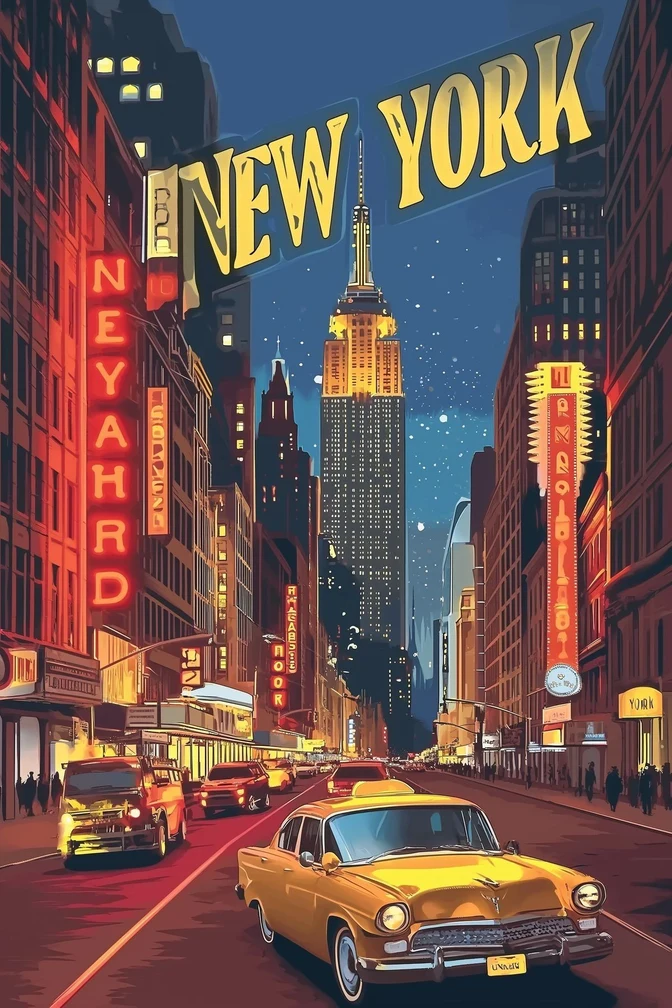
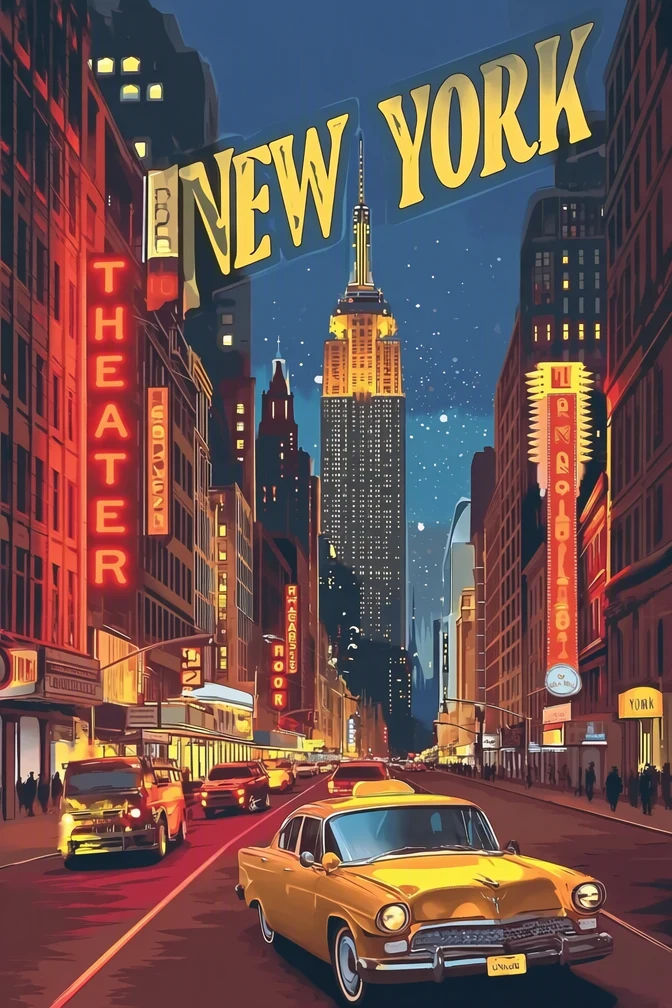
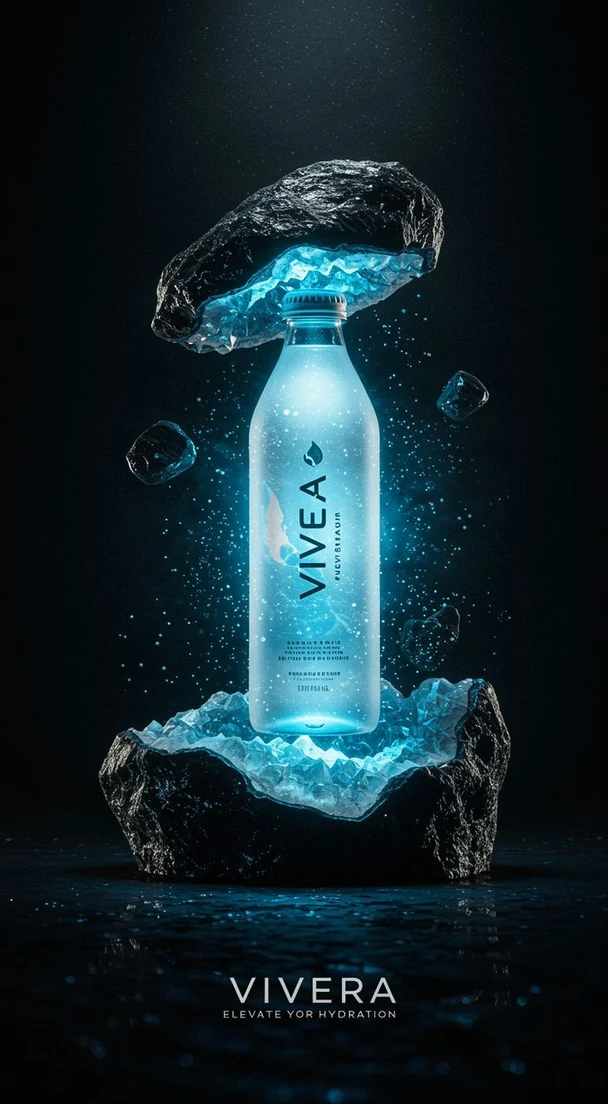
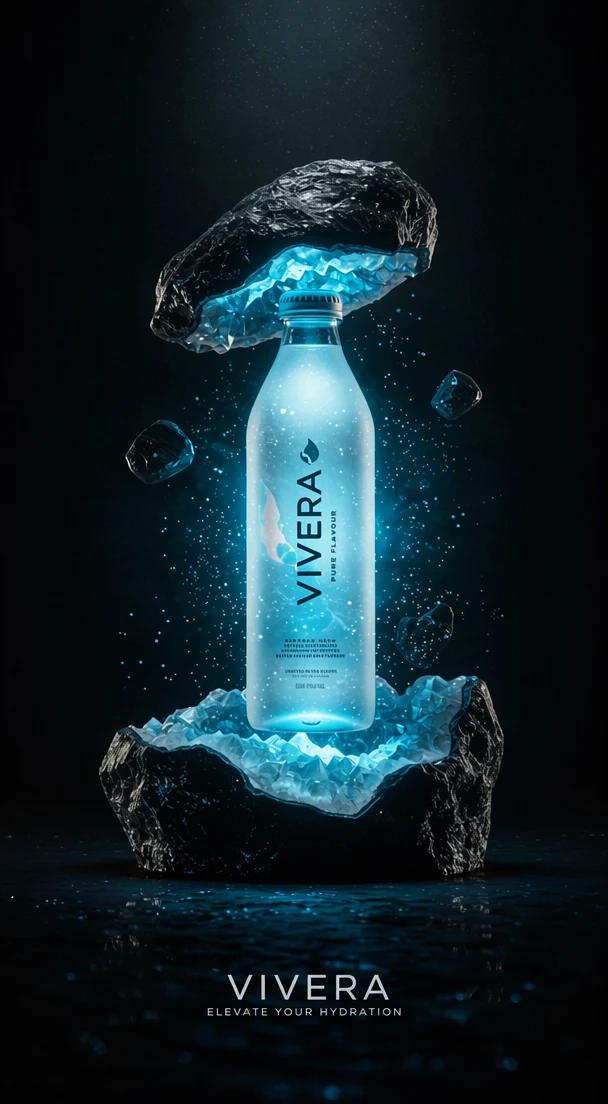
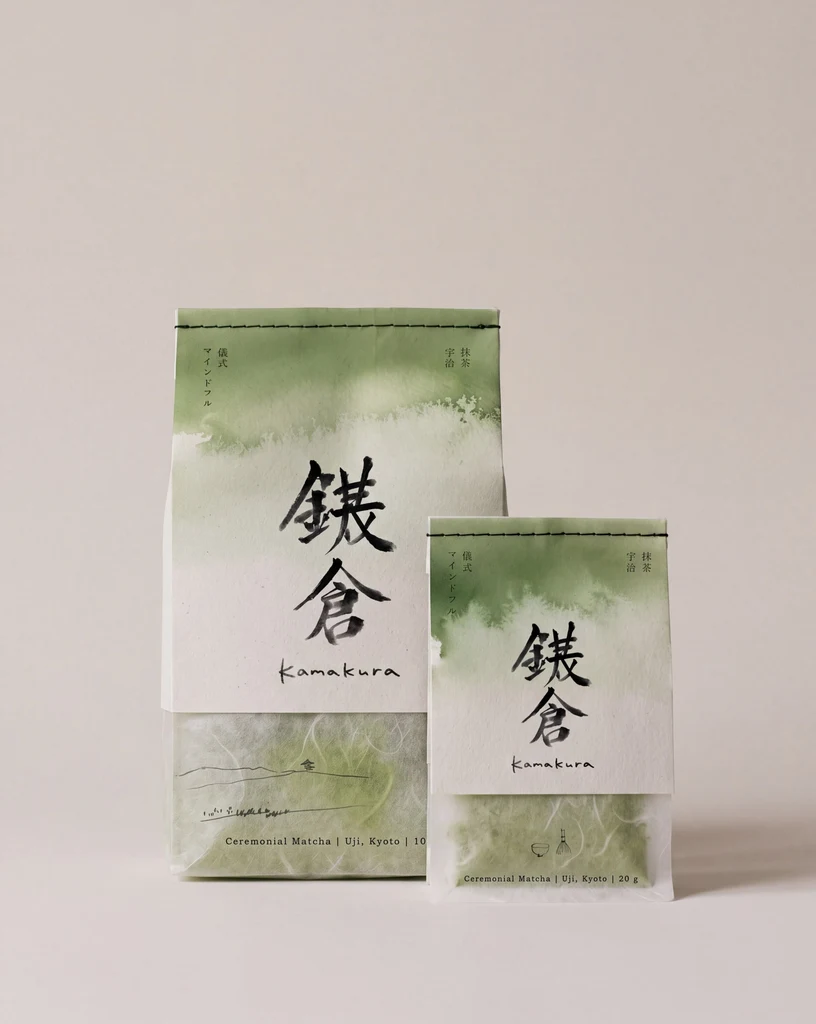
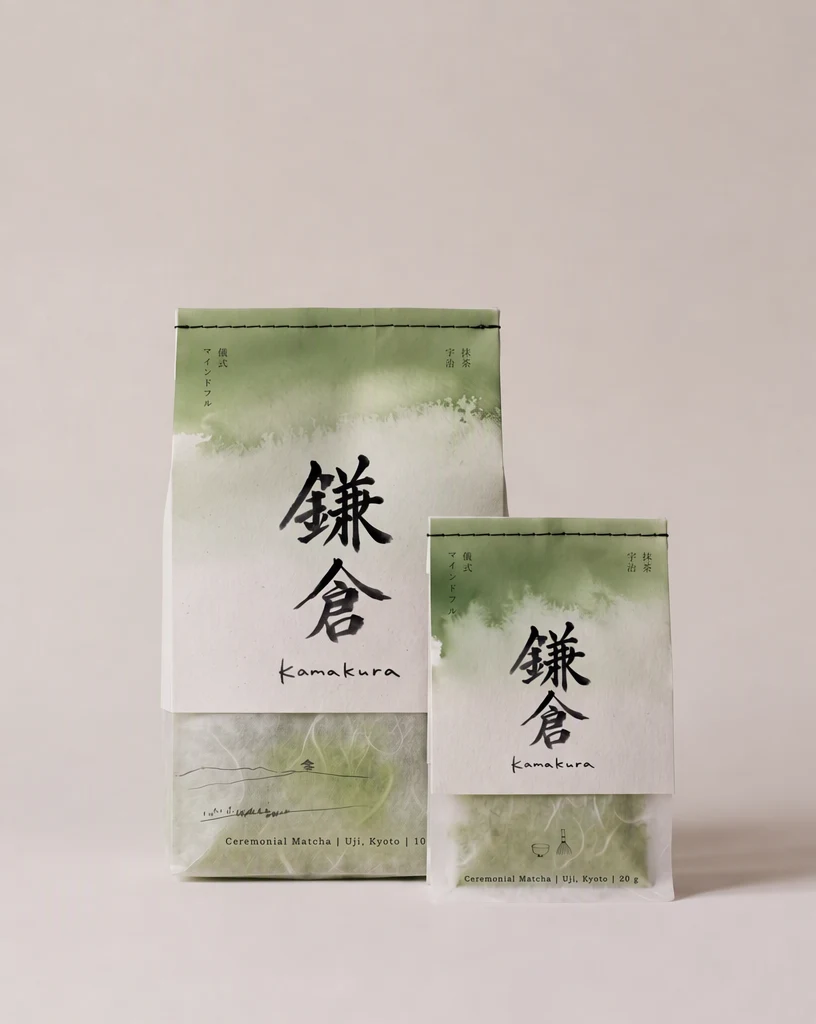
Nasıl çalışır
Üretilen görseli yükleyin
Görseli üreticinizden indirin, ardından yükleyin ya da yapıştırın. 14 MiB'ye kadar PNG, JPG ve WebP dosyaları ile görsel dosyasının doğrudan bağlantısı kullanılabilir.
Her Orijinal metin alanını görselle eşleştirin
Bozuk harfler tuhaf okunabilir, parçalara bölünebilir ya da atlanabilir. Her Orijinal metin alanını gördüğünüze mümkün olduğunca yakın olacak şekilde düzenleyin; atlanan her satır için Metin ekle'yi kullanın.
Kastettiğiniz kelimeleri yazın
Her Yeni metin alanına kastettiğiniz ifadeyi, görünmesini istediğiniz şekilde aynen yazın. Bozuk yazıyla yaklaşık aynı uzunlukta olmasına dikkat edin, çünkü yeni kelimeler aynı alana yerleşir.
Stilize harfler için yüksek kaliteyi seçin
Parlayan, krom, 3D ya da boyalı harfler için yüksek kaliteyi (2 kredi) kullanın; bu seviye ayrıntılı ve karmaşık harfler için tasarlanmıştır. Sade etiketlerde daha hızlı olan Standard (1 kredi) kullanılabilir. Ücretli bir planla 2K veya 4K de seçebilirsiniz: 2K'da yüksek kalite 5 kredi, Standard 2 kredi; 4K'da yüksek kalite 7 kredi, Standard 3 kredi kullanır.
Düzeltilen her kelimeyi okuyun
Değişiklikleri uygula'yı seçin, kaydırıcıyla karşılaştırın, ardından düzeltilen her satırı harf harf okuyun. Harfler inandırıcı göründüğünde bir yazım hatasını gözden kaçırmak kolaydır.
Bozuk yapay zekâ harfleri neye benzer
Görsel tam olarak istediğiniz gibi olabilir; buna karşın bir afişteki, etiketteki, mağaza vitrinindeki ya da tişörtteki kelimeler olmayabilir. Yüklemeden önce görseli gözden geçirin, yazının göründüğü her yeri ve her birinin ne yazması gerektiğini not edin. Bozuk harfler birkaç biçimde karşınıza çıkabilir:
- Neredeyse doğru kelimeler: bir harfi değişmiş, çift yazılmış ya da eksik.
- Uydurma harfler: yazıya benzeyen ama gerçek karakter olmayan şekiller.
- Doğru başlayıp yarıdan sonra anlamsızlaşan kelimeler.
- Küçük tabelalardaki, kitap sırtlarındaki ya da etiketlerdeki, benzer harflerle dolu arka plan yazıları.
Algılamanın bozuk kelimeleri okumasına yardımcı olun
Harfler bozuk olduğu için algılama onları tuhaf yazımlar olarak okuyabilir, tek bir kelimeyi birkaç kısa alana bölebilir ya da atlayabilir. Düzenleyici hangi kelimelerin değiştirileceğini Orijinal metin alanından anlar; bu yüzden her birini okuyabildiğiniz kadarıyla görselle eşleştirin. Şekiller gerçek karakter değilse görebildiğiniz en yakın harfleri yazın.
Bozuk bir kelime birkaç alan olarak gelirse ilk alanı düzenleyin: Orijinal kısmında bozuk kelimenin tamamı görselde göründüğü gibi dursun, Yeni metin alanına ise kastettiğiniz kelimeyi yazın. Diğer parçalara dokunmayın; değiştirmediğiniz alanlar düzenlemeye dahil edilmez.
Bir satır atlandıysa Metin ekle'yi seçin, bozuk satırın yazıyor gibi göründüğü metni Orijinal alanına girin ve istediğiniz kelimeleri Yeni metin alanına yazın.
Yeni kelimeleri seçme
Yapay zekâ görselinde doğru metni tutan bir tasarım dosyası yoktur; bu yüzden doğru yazım görsele ilk kez Yeni metin alanında girer. İsimleri, sloganları ve ürün ayrıntılarını hafızanızdan yeniden yazmak yerine kendi onaylı metninizden kopyalayın ve sonucu aynı metinle karşılaştırarak kontrol edin.
Bozuk yazı kompozisyonda zaten bir yer kaplar ve yeni metnin oraya sığması gerekir. Görsel kısa bir kelimeye yer bırakıyorsa kısa bir kelime seçin. Uzun bir ifadeyi aynı alana sıkıştırmak harfleri küçültebilir ya da birbirine yaklaştırabilir.
Görselde Japonca, Korece ya da başka bir yazı sistemi görünmesi gerekiyorsa istediğiniz karakterleri Yeni metin alanına yazın ve sonucu o dili iyi okuyan birine kontrol ettirin. Karakterler dili bilmeyen biri için inandırıcı görünse de yanlış olabilir.
Görseli yayınlamadan önce
Yapay zekâ görselindeki yazıyı düzeltmek kelimeleri değiştirir; görselin nasıl üretildiğini değiştirmez. Bir platform, pazar yeri, yayıncı ya da müşteri yapay zekâ görsellerinin belirtilmesini veya etiketlenmesini gerektiriyorsa düzeltilmiş sürüm için de bu kurala uyun.
Görsel gerçek bir ürün, etkinlik ya da tabela için hazırlanmış bir mockup'sa düzeltilen metni onaylanmış son ifadeyle karşılaştırın; çünkü insanlar mockup'ı gerçeğiymiş gibi okuyabilir.
Sık sorulan sorular
Yazıyı mı düzeltmeliyim, yoksa görseli yeniden mi üretmeliyim?
Görselden memnunsanız ve yalnızca kelimeler yanlışsa yazıyı düzeltin; çünkü düzenleme harfleri değiştirmek ve kompozisyona dokunmamak için tasarlanmıştır. Yerleşimin kendisi değişmesi gerekiyorsa, örneğin ihtiyacınız olan kelimelere yer yoksa ya da harfler konunun bir kısmını kapatıyorsa yeniden üretin.
Görseli hangi yapay zekâ aracının ürettiği önemli mi?
Hayır. EditText.ai üreticiyle değil görsel dosyasıyla çalışır; bu yüzden Midjourney, ChatGPT, Gemini, Ideogram veya başka bir araçtan gelen görsel aynı adımlardan geçer. Önemli olan dosyanın kendisidir: PNG, JPG veya WebP, en fazla 14 MiB. Üreticiniz farklı bir biçimde kaydediyorsa görseli yüklemeden önce bunlardan birine dönüştürün.
Arka plandaki küçük bozuk yazılar için ne yapmalıyım?
Ya gerçek kelimeler verin ya da silin. Uzaktaki tabelalardaki ya da kitap sırtlarındaki yazılar gibi küçük arka plan yazıları algılanmayabilir; bu yüzden önce Metin ekle ile girin. Değiştirmek için istediğiniz kelimeleri yazın; silmek için Yeni metin alanını boş bırakın, çevresindeki görüntü alanın nasıl doldurulacağını belirler. Okunamayacak kadar küçük harflerde silmek daha basit bir seçim olabilir.
Sahnedeki nesnelerin üzerindeki yazıyı, örneğin bir kupa ya da tişört üzerindekini düzeltebilir miyim?
Evet. Yapay zekâ sahnesindeki nesneler üzerindeki yazı, bir başlıkla aynı şekilde düzenlenir. Yeni kelimelerin üzerinde durdukları yüzeyi, yani kupanın kavisini, gömleğin kıvrımlarını ya da bir dükkân tentesinin eğimini izlediğini ve aynı aydınlatmayı koruduğunu kontrol edin. Kavisli ve dokulu yüzeyler en yakın bakışı hak eder ve bunlar için seçilecek seviye yüksek kalitedir.
Düzeltilen metinde hâlâ yanlış bir harf varsa ne olur?
Önce Yeni metin alanını kontrol edin, çünkü oradaki bir yazım hatası görselde de görünür. Yazdığınız doğruysa ama bir harf yine de yanlış çıktıysa yüksek kaliteyi ya da daha kısa bir ifadeyi deneyin, sonra yeniden karşılaştırın. Sonuçlar değişebilir; bu yüzden görseli yayınlamadan veya göndermeden önce indirilen PNG'deki düzeltilen her kelimeyi okuyun.
Kendi görselinizde deneyin
Ya da bir görseli buraya bırakın. 14 MiB'ye kadar PNG, JPG veya WebP.
Giriş yapana kadar görseliniz bu cihazda kalır.
Yüklemek için Google ile giriş yapın. İlk Standard düzenlemeniz ücretsizdir ve filigran içerir.