Perbaiki tulisan di gambar buatan AI
Gambar buatan AI bisa sudah benar dalam segala hal, kecuali tulisannya: judul poster dengan huruf rekaan, label mockup yang ejaannya nyaris benar, papan tanda yang terbaca seperti tulisan acak. Generator gambar AI sering salah mengeja atau mengacaukan huruf. Jika Anda membuat poster, mockup produk, atau unggahan media sosial dengan AI, Anda dapat memperbaiki tulisan di gambar buatan AI dan tetap mempertahankan komposisi yang sudah Anda sukai.
Atau lepaskan gambar di sini. PNG, JPG, atau WebP, hingga 14 MiB.
Gambar Anda tetap berada di perangkat ini sampai Anda masuk.
Masuk dengan Google untuk mengunggah. Edit Standar pertama Anda gratis dan menyertakan tanda air.
Contoh
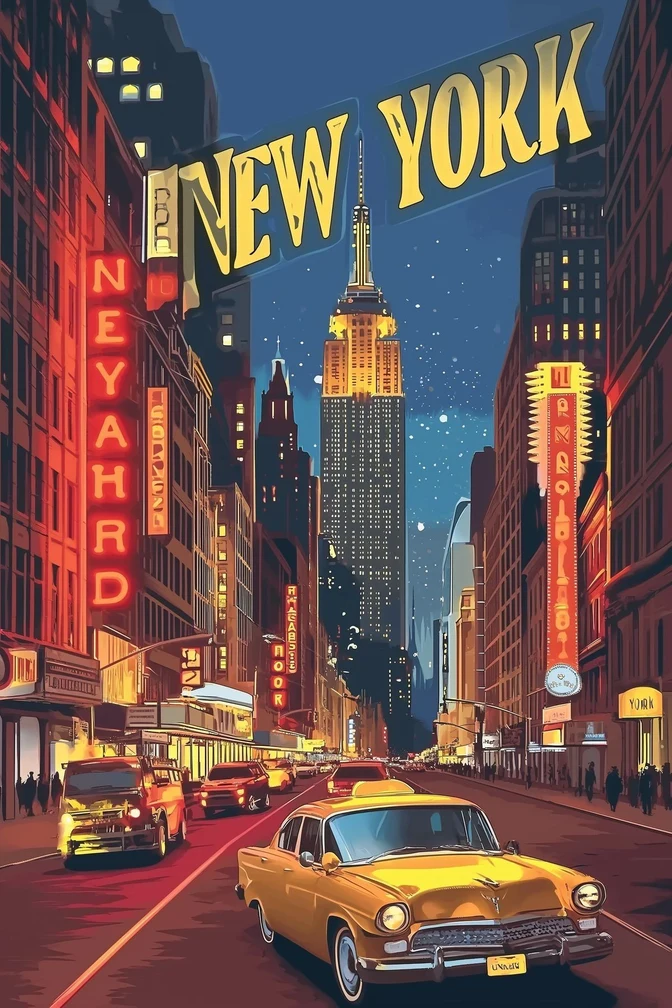
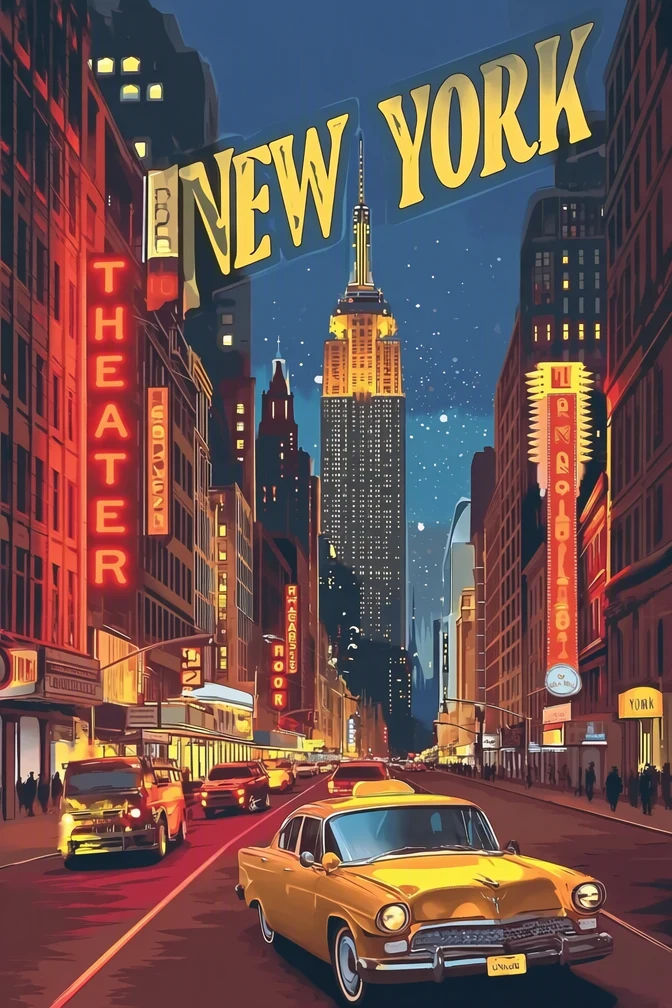
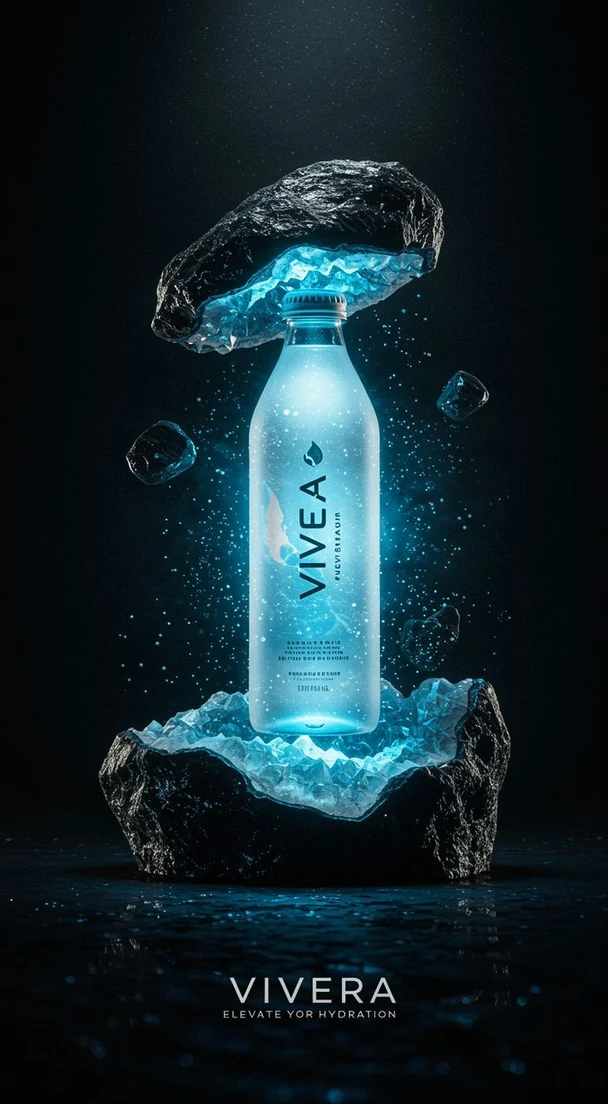
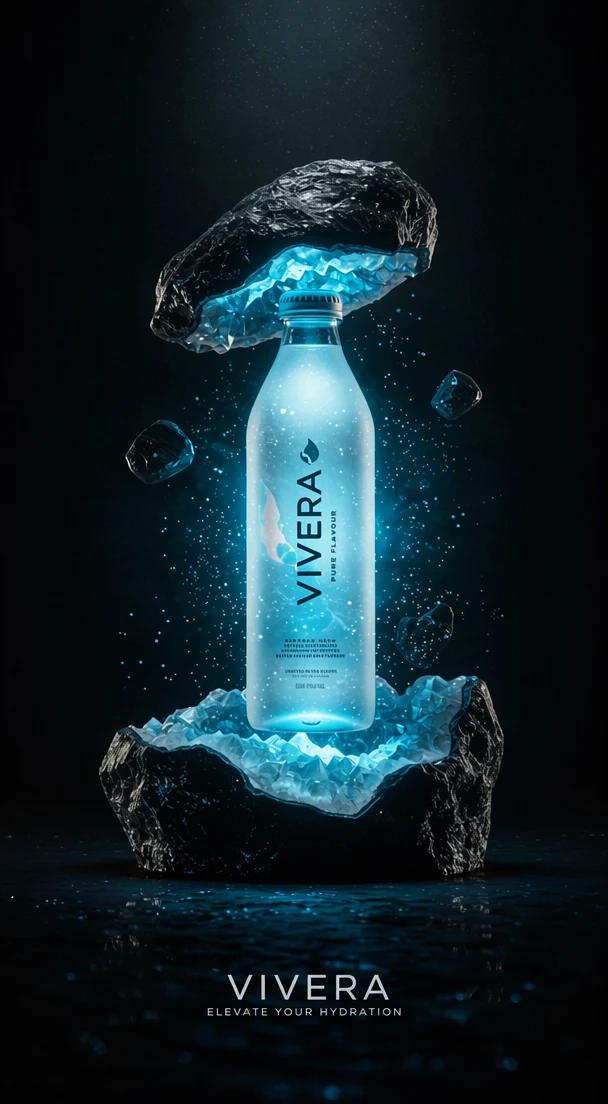
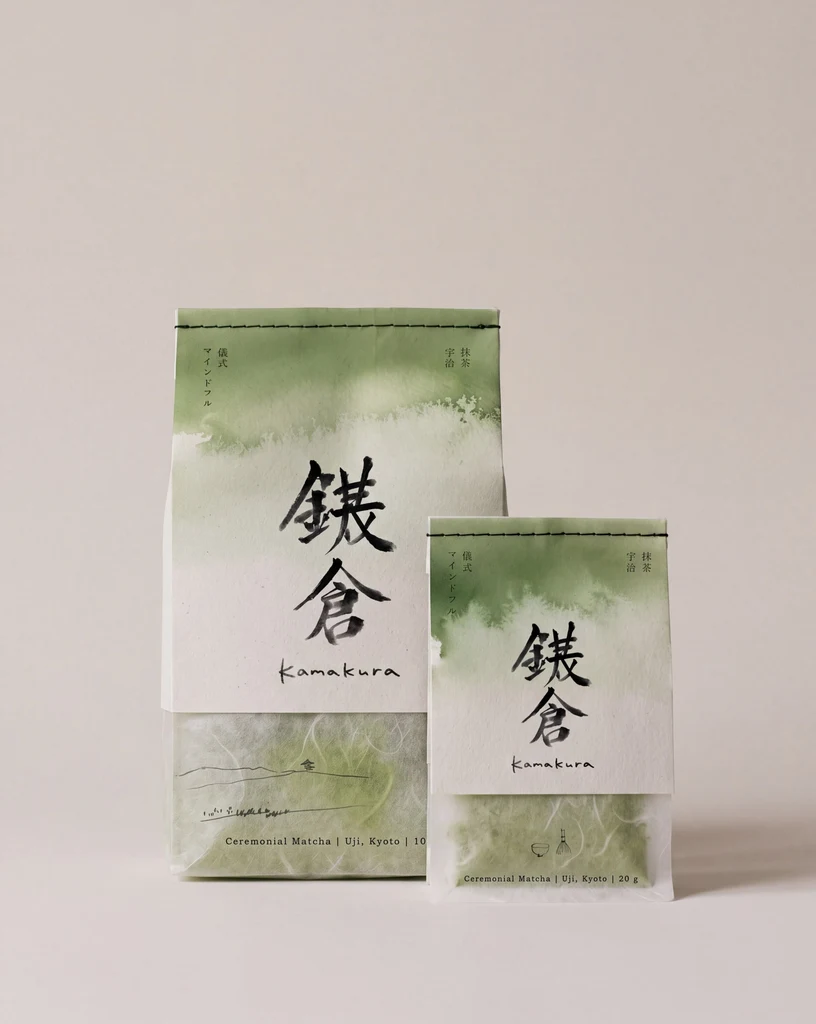
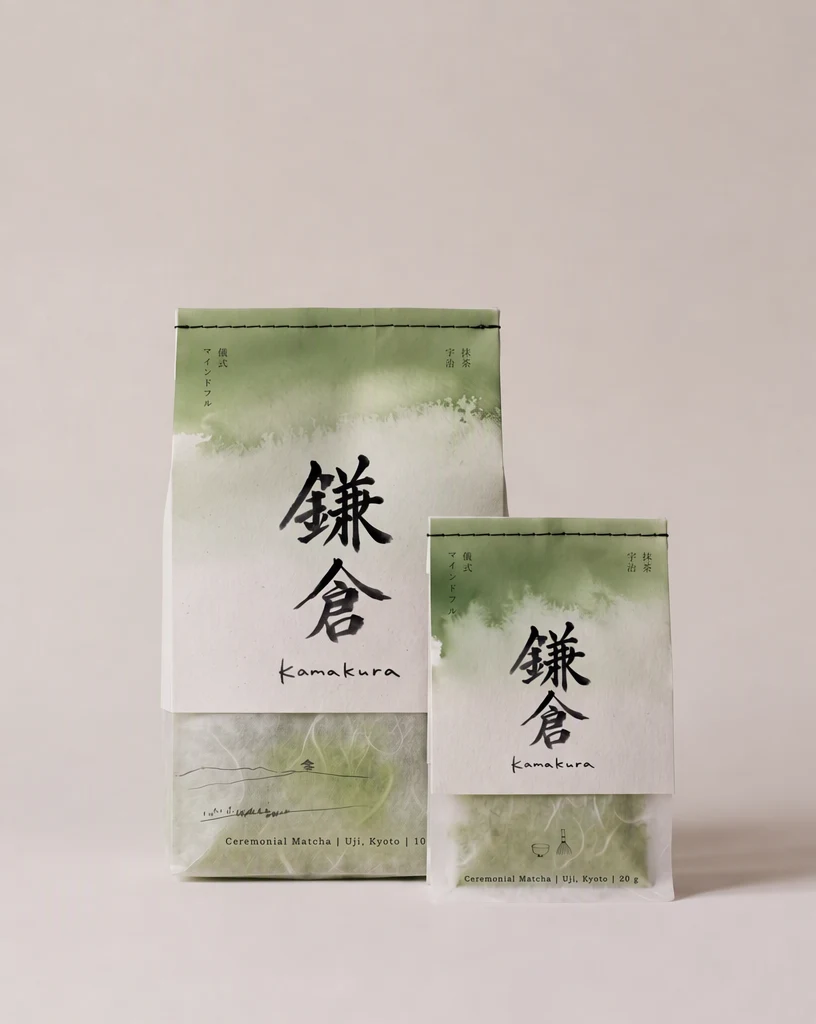
Cara kerja
Unggah gambar yang dihasilkan AI
Unduh gambar dari generator Anda, lalu unggah atau tempel. File PNG, JPG, dan WebP hingga 14 MiB dapat dipakai, begitu juga tautan langsung ke file gambar.
Samakan setiap entri “Asli” dengan gambar
Huruf yang kacau bisa terbaca aneh, terpecah menjadi beberapa bagian, atau terlewat. Ubah setiap entri “Asli” agar sedekat mungkin dengan yang Anda lihat, dan gunakan “Tambah teks” untuk baris yang terlewat.
Ketik kata yang Anda maksud
Di setiap kolom “Pengganti”, ketik kata yang dimaksud persis seperti yang seharusnya terbaca. Usahakan panjangnya kurang lebih sama dengan teks yang kacau, karena kata-kata baru menempati ruang yang sama.
Pilih Kualitas tinggi untuk huruf bergaya
Untuk huruf bercahaya, krom, 3D, atau yang dicat, gunakan Kualitas tinggi (2 kredit), tingkat yang ditujukan untuk huruf yang detail dan rumit. Label polos bisa memakai Standar (1 kredit), yang lebih cepat. Dengan paket berbayar, Anda juga bisa memilih 2K atau 4K: pada 2K, Kualitas tinggi menggunakan 5 kredit dan Standar 2 kredit; pada 4K, Kualitas tinggi menggunakan 7 kredit dan Standar 3 kredit.
Baca setiap kata yang sudah diperbaiki
Pilih “Terapkan perubahan”, bandingkan dengan slider, lalu baca setiap baris yang sudah diperbaiki huruf demi huruf. Kesalahan ejaan mudah terlewat ketika hurufnya sendiri tampak meyakinkan.
Seperti apa huruf AI yang kacau
Gambarnya bisa persis seperti yang Anda minta, sementara tulisan pada poster, label, tampak depan toko, atau kaos tidak demikian. Sebelum mengunggah, telusuri gambar dan catat setiap tempat munculnya tulisan serta apa yang seharusnya tertulis di sana. Huruf yang kacau bisa muncul dalam beberapa bentuk:
- Kata yang hampir benar: satu huruf tertukar, berganda, atau hilang.
- Huruf rekaan: bentuk yang tampak seperti tulisan tetapi bukan karakter yang sebenarnya.
- Kata yang diawali dengan benar lalu berubah menjadi tidak bermakna di tengah jalan.
- Tulisan di latar pada papan kecil, punggung buku, atau label, yang diisi huruf-huruf yang hanya mirip huruf sungguhan.
Membantu deteksi membaca kata yang kacau
Karena hurufnya kacau, deteksi mungkin membacanya sebagai ejaan yang aneh, memecah satu kata menjadi beberapa entri pendek, atau melewatkannya. Entri “Asli” adalah cara editor mengetahui kata mana yang harus diganti, jadi samakan setiap entri dengan gambar sedekat yang bisa Anda baca. Jika bentuknya bukan karakter yang sebenarnya, ketik huruf terdekat yang bisa Anda lihat.
Jika satu kata yang kacau muncul sebagai beberapa entri, ubah entri pertama agar isi kolom “Asli” memuat seluruh kata yang kacau itu seperti yang ditampilkan gambar, lalu ketik kata yang dimaksud di kolom “Pengganti” entri tersebut. Biarkan potongan lainnya apa adanya: entri yang tidak Anda ubah tidak menjadi bagian dari edit.
Jika sebuah baris terlewat, pilih “Tambah teks”, masukkan apa yang tampaknya tertulis pada baris yang kacau itu di kolom “Asli”, dan isi kata yang dimaksud di kolom “Pengganti”.
Memilih kata pengganti
Pada gambar AI tidak ada file desain yang menyimpan teks yang benar, jadi kolom “Pengganti” adalah tempat pertama ejaan yang benar masuk ke gambar. Salin nama, slogan, dan detail produk dari teks Anda yang sudah disetujui, jangan mengetik ulang dari ingatan, dan periksa hasilnya terhadap teks yang sama.
Teks yang kacau sudah menempati ruang tertentu dalam komposisi, dan penggantinya harus muat di sana. Jika gambar hanya menyisakan ruang untuk satu kata pendek, pilih kata yang pendek. Memaksa frasa panjang masuk ke ruang yang sama bisa mengecilkan huruf atau membuatnya berdesakan.
Jika gambar dimaksudkan menampilkan aksara Jepang, Korea, atau aksara lain, ketik karakter yang dimaksud di kolom “Pengganti” dan minta penutur yang fasih untuk memeriksa hasilnya. Karakter bisa tampak meyakinkan bagi orang yang tidak bisa membaca bahasa tersebut, padahal masih salah.
Sebelum Anda mempublikasikan gambar
Memperbaiki tulisan di gambar buatan AI hanya mengubah kata-katanya, bukan cara gambar itu dibuat. Jika suatu platform, marketplace, penerbit, atau klien mewajibkan agar gambar buatan AI diungkapkan secara terbuka atau diberi label, ikuti aturan itu juga untuk versi yang sudah diperbaiki.
Jika gambar tersebut berupa mockup untuk produk, acara, atau papan tanda yang nyata, periksa teks yang sudah diperbaiki terhadap kata-kata final yang sudah disetujui, karena orang bisa menganggap mockup itu sebagai barang yang sebenarnya.
Pertanyaan umum
Sebaiknya perbaiki tulisannya atau buat ulang gambarnya?
Perbaiki tulisannya saat Anda sudah puas dengan gambarnya dan hanya kata-katanya yang salah, karena edit ini dimaksudkan untuk mengubah huruf dan membiarkan komposisinya apa adanya. Buat ulang gambar saat tata letaknya sendiri perlu berubah, misalnya ketika tidak ada ruang untuk kata-kata yang Anda perlukan, atau ketika tulisan menutupi sebagian subjek.
Apakah penting generator AI mana yang membuat gambarnya?
Tidak. EditText.ai bekerja pada file gambar, bukan pada generatornya, jadi gambar dari Midjourney, ChatGPT, Gemini, Ideogram, atau alat lain melewati langkah yang sama. Yang penting adalah filenya sendiri: PNG, JPG, atau WebP, tidak lebih dari 14 MiB. Jika generator Anda menyimpan format lain, ubah gambar ke salah satu format ini sebelum mengunggahnya.
Apa yang harus saya lakukan dengan tulisan kacau yang sangat kecil di latar?
Berikan kata yang sebenarnya atau hapus saja. Tulisan kecil di latar, seperti tulisan pada papan tanda di kejauhan atau punggung buku, mungkin tidak terdeteksi, jadi masukkan dulu dengan “Tambah teks”. Untuk menggantinya, ketik kata yang dimaksud; untuk menghapusnya, kosongkan kolom “Pengganti”, dan gambar di sekitarnya menjadi acuan cara area itu diisi. Untuk huruf yang terlalu kecil untuk dibaca, menghapusnya bisa menjadi pilihan yang lebih sederhana.
Bisakah saya memperbaiki tulisan pada objek dalam gambar, seperti mug atau kaos?
Bisa. Tulisan pada objek di dalam adegan AI diedit dengan cara yang sama seperti judul. Periksa apakah kata-kata baru mengikuti permukaan tempatnya berada, seperti lengkungan mug, lipatan kemeja, atau kemiringan kanopi toko, dan apakah pencahayaannya tetap sama. Permukaan yang melengkung dan bertekstur perlu diperiksa paling teliti, dan untuk permukaan seperti itu sebaiknya pilih Kualitas tinggi.
Bagaimana jika tulisan yang sudah diperbaiki masih punya huruf yang salah?
Periksa dulu kolom “Pengganti”, karena salah ketik di sana juga akan muncul di gambar. Jika yang Anda ketik sudah benar tetapi ada huruf yang masih keliru, coba Kualitas tinggi atau kata-kata yang lebih pendek, lalu bandingkan lagi. Hasil dapat bervariasi, jadi baca setiap kata yang sudah diperbaiki di PNG yang diunduh sebelum Anda mempublikasikan atau mengirim gambar.
Coba dengan gambar Anda sendiri
Atau lepaskan gambar di sini. PNG, JPG, atau WebP, hingga 14 MiB.
Gambar Anda tetap berada di perangkat ini sampai Anda masuk.
Masuk dengan Google untuk mengunggah. Edit Standar pertama Anda gratis dan menyertakan tanda air.