Korjaa tekoälyllä luodun kuvan teksti
Tekoälykuva voi olla kaikin puolin oikea sanoja lukuun ottamatta: julisteen otsikossa on keksittyjä kirjaimia, mockup-etiketti on melkein kirjoitettu oikein tai kyltin teksti on pelkkää epäselvää sotkua. Tekoälykuvageneraattorit kirjoittavat tekstit usein väärin tai sotkevat ne. Jos teet tekoälyllä julisteita, tuotemockupeja tai somejulkaisuja, voit korjata tekoälyllä luodun kuvan tekstin ja säilyttää sommitelman, josta jo pidät.
Tai pudota kuva tähän. PNG, JPG tai WebP, enintään 14 MiB.
Kuvasi pysyy tällä laitteella, kunnes kirjaudut sisään.
Kirjaudu Googlella lähettääksesi kuvan. Ensimmäinen Standard-muokkauksesi on ilmainen ja sisältää vesileiman.
Esimerkit
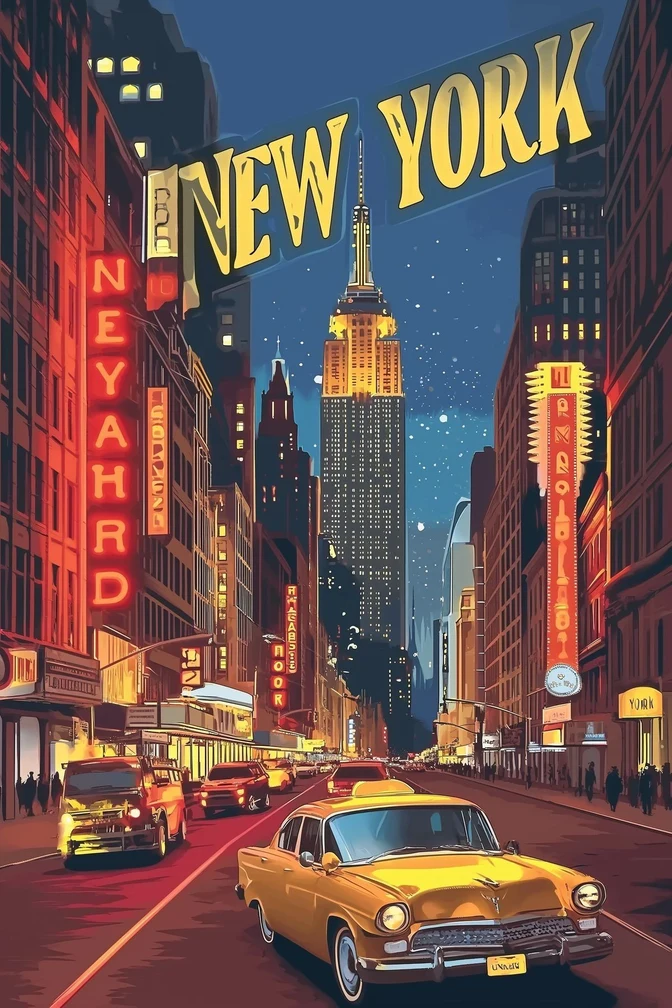
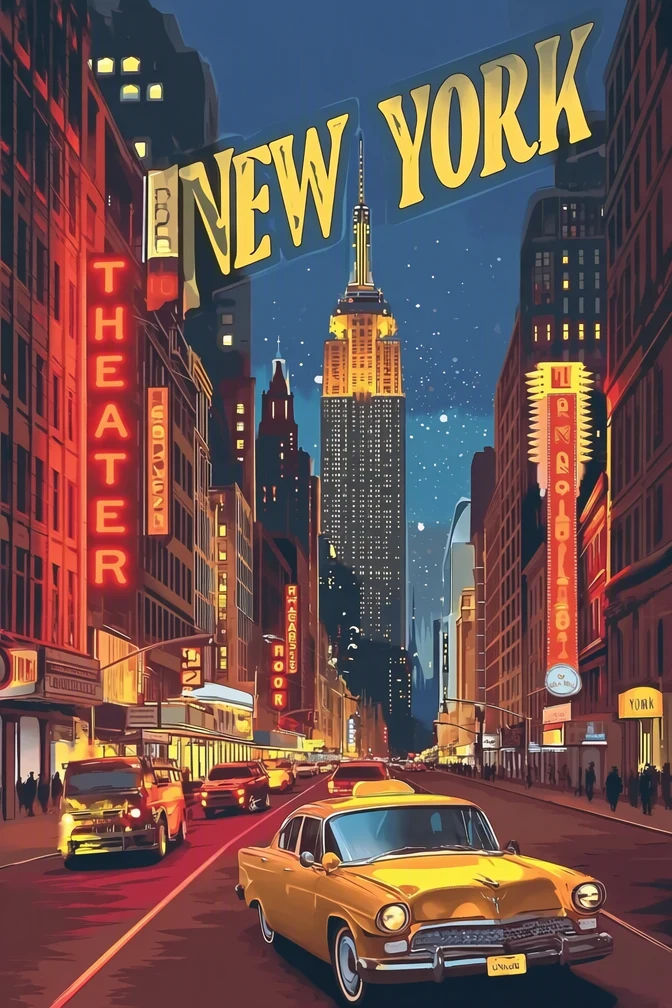
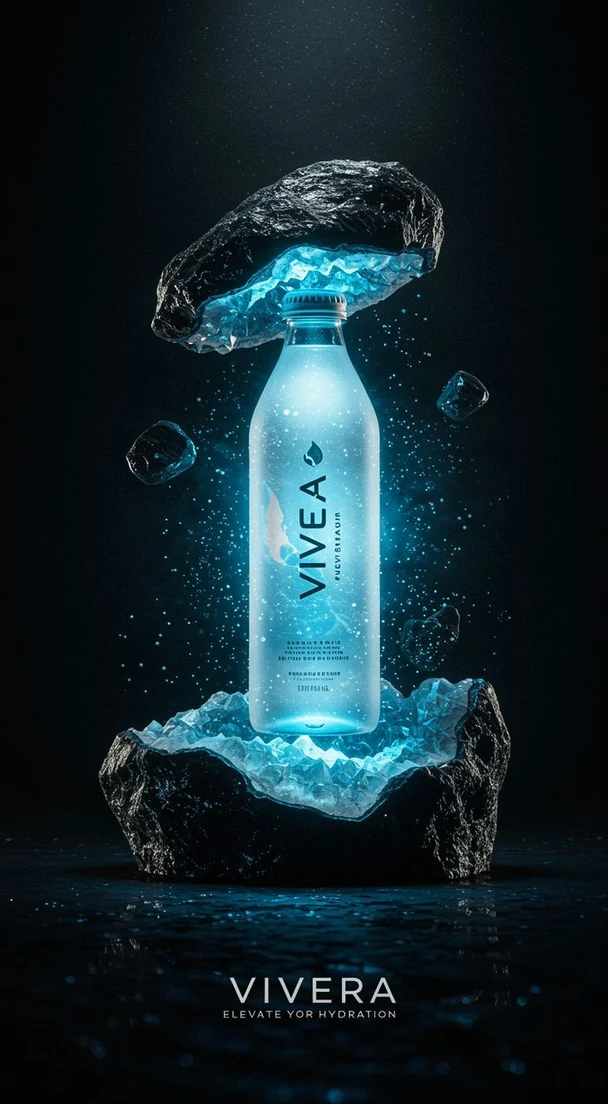
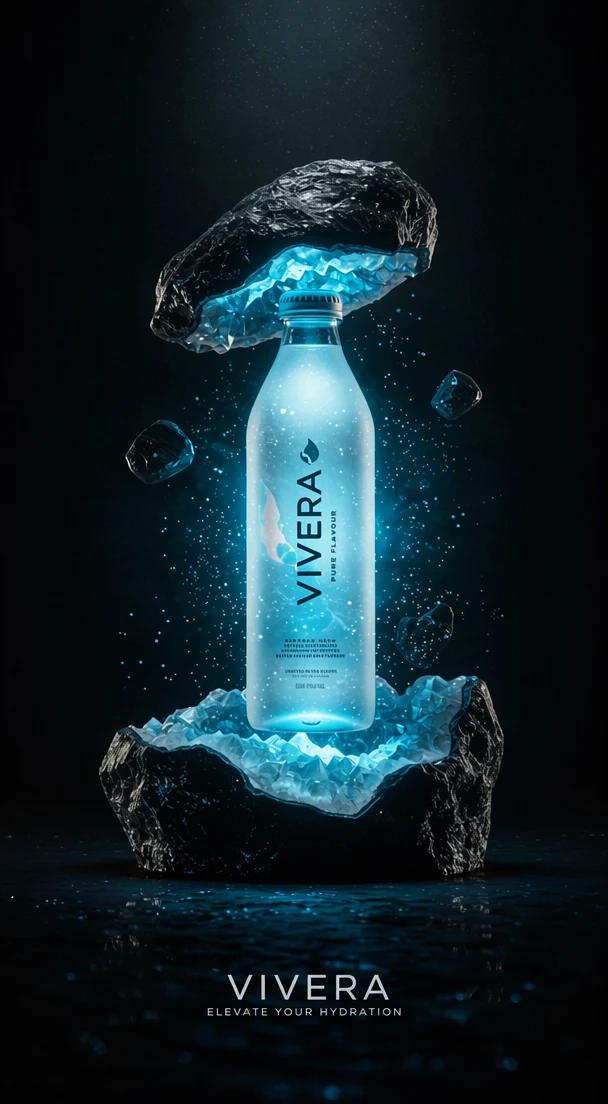
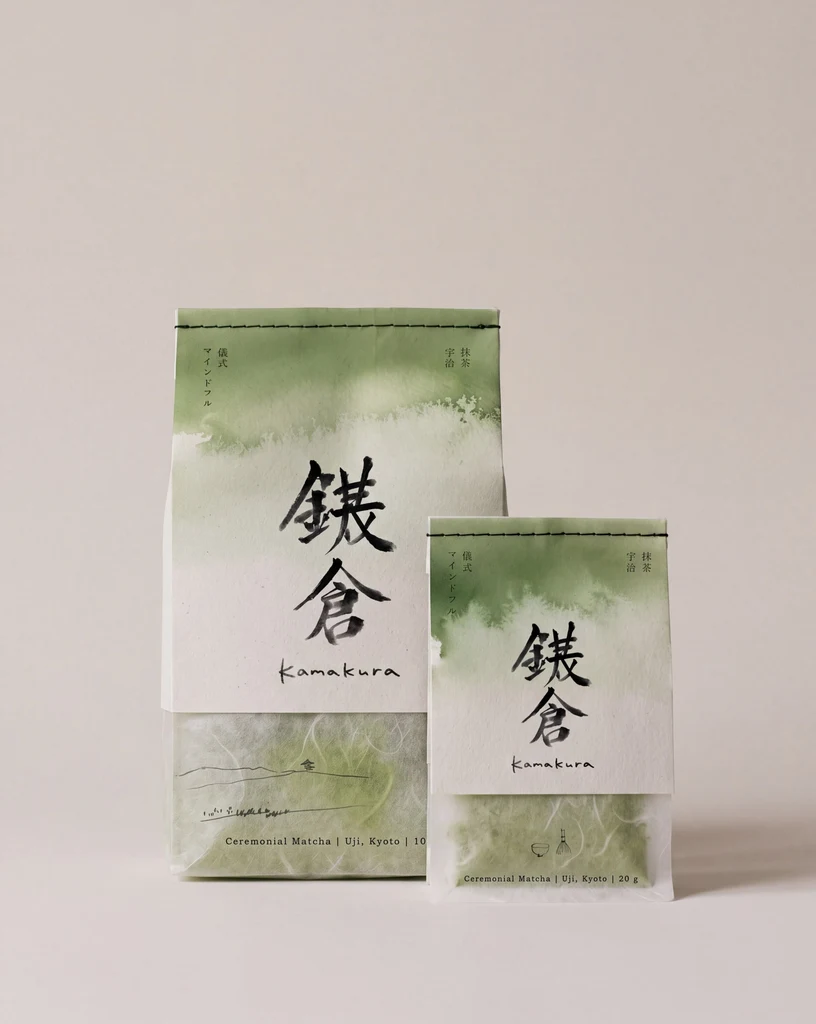
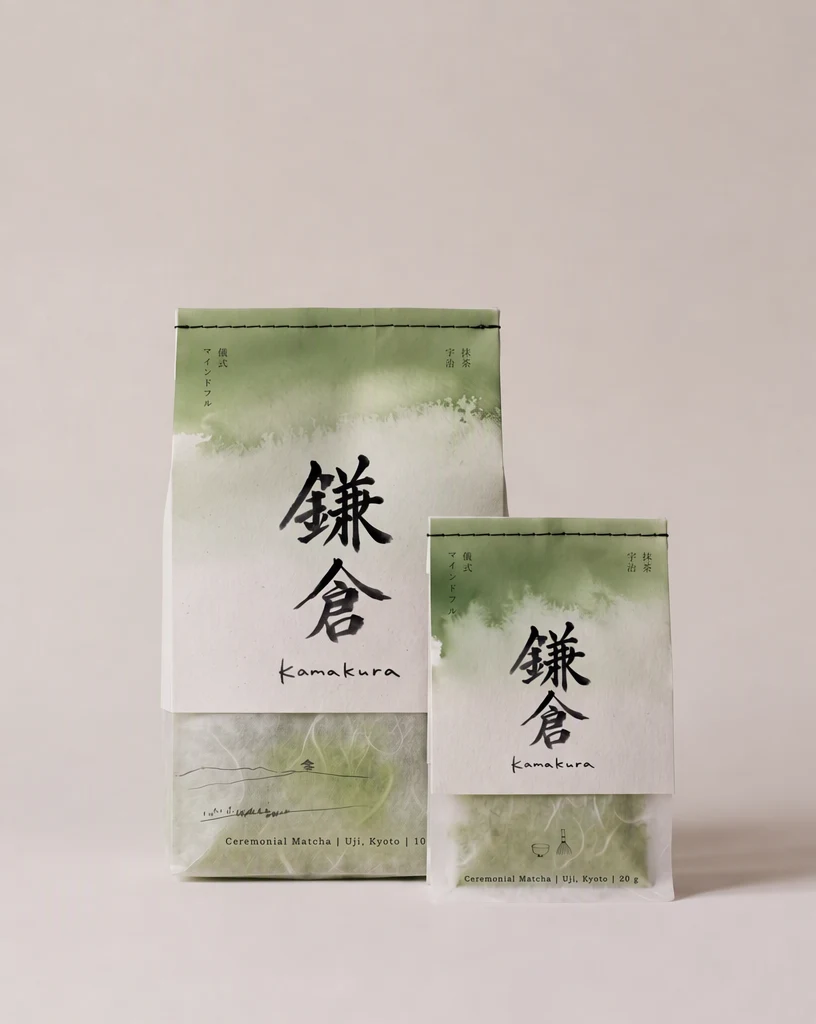
Näin se toimii
Lähetä luotu kuva
Lataa kuva generaattoristasi ja lähetä se tai liitä se. PNG-, JPG- ja WebP-tiedostot enintään 14 MiB:n kokoisina käyvät, samoin suora linkki kuvatiedostoon.
Muokkaa jokainen Alkuperäinen teksti -kenttä vastaamaan kuvaa
Sotkuiset kirjaimet voidaan lukea oudosti, jakaa osiin tai ohittaa. Muokkaa jokainen Alkuperäinen teksti -kenttä vastaamaan näkemääsi mahdollisimman tarkasti ja lisää kaikki ohitetut rivit valitsemalla ”Lisää tekstiä”.
Kirjoita sanat, jotka tarkoitit
Kirjoita jokaiseen Korvaava teksti -kenttään tarkoitettu sanamuoto täsmälleen sellaisena kuin sen pitää näkyä. Tähtää suunnilleen samaan pituuteen kuin sotkuisessa tekstissä, koska uudet sanat tulevat samaan tilaan.
Valitse korkea laatu tyyliteltyihin kirjaimiin
Hehkuville, kromatuille, 3D- tai maalatuille kirjaimille sopii korkea laatu (2 krediittiä), joka on tarkoitettu yksityiskohtaisille ja monimutkaisille kirjaimille. Tavallisiin etiketteihin sopii nopeampi Standard (1 krediitti). Maksullisella tilauksella voit valita myös 2K- tai 4K-resoluution: 2K-muokkaukseen kuluu korkealla laadulla 5 krediittiä ja Standardilla 2 krediittiä, 4K-muokkaukseen korkealla laadulla 7 krediittiä ja Standardilla 3 krediittiä.
Lue jokainen korjattu sana
Valitse ”Käytä muutoksia”, vertaa vertailuliukusäätimellä ja lue sitten jokainen korjattu rivi kirjain kirjaimelta. Kirjoitusvirhe jää helposti huomaamatta, kun kirjaimet itse näyttävät uskottavilta.
Miltä sotkuiset tekoälykirjaimet näyttävät
Kuva voi olla täsmälleen sellainen kuin pyysit, vaikka julisteen, etiketin, liikkeen julkisivun tai T-paidan sanat eivät olisi. Käy kuva läpi ennen lähettämistä ja merkitse muistiin jokainen kohta, jossa on tekstiä, ja se, mitä kunkin pitäisi sanoa. Sotkuiset kirjaimet voivat esiintyä monessa muodossa:
- Melkein oikeat sanat: yksi kirjain on vaihtunut, kaksinkertaistunut tai puuttuu.
- Keksityt kirjaimet: muodot, jotka näyttävät kirjoitukselta mutta eivät ole oikeita merkkejä.
- Sanat, jotka alkavat oikein ja muuttuvat hölynpölyksi kesken kaiken.
- Taustateksti pienissä kylteissä, kirjojen selkämyksissä tai etiketeissä, täytetty samannäköisillä kirjaimilla.
Tunnistuksen auttaminen lukemaan sotkuiset sanat
Koska kirjaimet ovat sotkuisia, tunnistus voi lukea ne outoina kirjoitusasuina, jakaa yhden sanan useaksi lyhyeksi kentäksi tai ohittaa ne. Alkuperäinen teksti -kenttä kertoo muokkaustyökalulle, mitkä sanat korvataan, joten tee jokaisesta mahdollisimman tarkasti kuvaa vastaava sen mukaan, miten pystyt sen lukemaan. Jos muodot eivät ole oikeita merkkejä, kirjoita lähimmät näkemäsi kirjaimet.
Jos yksi sotkuinen sana palaa useana kenttänä, muokkaa ensimmäistä kenttää niin, että sen Alkuperäinen teksti -kenttä sisältää koko sotkuisen sanan sellaisena kuin kuva sen näyttää, ja kirjoita tarkoitettu sana sen Korvaava teksti -kenttään. Jätä muut osat ennalleen: kentät, joita et muuta, eivät kuulu muokkaukseen.
Jos rivi ohitettiin, valitse ”Lisää tekstiä”, kirjoita Alkuperäinen teksti -kenttään, mitä sotkuinen rivi näyttää sanovan, ja kirjoita tarkoitetut sanat Korvaava teksti -kenttään.
Korvaavien sanojen valinta
Tekoälykuvassa ei ole suunnittelutiedostoa, jossa olisi oikea teksti, joten Korvaava teksti -kenttä on ensimmäinen paikka, jossa oikea kirjoitusasu tulee kuvaan. Kopioi nimet, iskulauseet ja tuotetiedot omasta hyväksytystä tekstistäsi sen sijaan, että kirjoittaisit ne muistista, ja tarkista tulos samaa tekstiä vasten.
Sotkuinen teksti vie jo tilaa sommitelmassa, ja korvaavan tekstin on mahduttava siihen. Jos kuvassa on tilaa lyhyelle sanalle, valitse lyhyt sana. Pitkän ilmauksen puristaminen samaan tilaan voi pienentää kirjaimia tai ahtaa ne tiiviiksi.
Jos kuvan on tarkoitus näyttää japania, koreaa tai jotakin muuta kirjoitusjärjestelmää, kirjoita tarkoitetut merkit Korvaava teksti -kenttään ja pyydä kieltä sujuvasti lukevaa tarkistamaan tulos. Merkit voivat näyttää uskottavilta sellaiselle, joka ei osaa kieltä, ja silti olla väärin.
Ennen kuin julkaiset kuvan
Tekoälyllä luodun kuvan tekstin korjaaminen muuttaa sanoja, ei sitä, miten kuva tehtiin. Jos alusta, kauppapaikka, julkaisija tai asiakas vaatii tekoälyllä luotujen kuvien ilmoittamista tai merkitsemistä, noudata sääntöä myös korjatun version kohdalla.
Jos kuva on mockup todellisesta tuotteesta, tapahtumasta tai kyltistä, tarkista korjattu teksti lopullista hyväksyttyä sanamuotoa vasten, sillä ihmiset voivat pitää mockupia todellisena.
Usein kysytyt kysymykset
Pitäisikö korjata teksti vai luoda kuva uudelleen?
Korjaa teksti, kun olet tyytyväinen kuvaan ja vain sanat ovat väärin, sillä muokkauksen tarkoitus on muuttaa kirjaimia ja jättää sommitelma rauhaan. Luo kuva uudelleen, kun itse asettelun pitää muuttua, esimerkiksi kun tarvitsemillesi sanoille ei ole tilaa tai kun kirjaimet peittävät osan kuvan pääkohteesta.
Onko väliä, mikä tekoälygeneraattori kuvan loi?
Ei. EditText.ai työskentelee kuvatiedoston eikä generaattorin kanssa, joten Midjourney-, ChatGPT-, Gemini-, Ideogram- tai muun työkalun kuva käy läpi samat vaiheet. Tärkeää on itse tiedosto: PNG, JPG tai WebP, enintään 14 MiB. Jos generaattorisi tallentaa eri muodon, muunna kuva johonkin näistä ennen lähettämistä.
Mitä teen pienelle sotkuiselle taustatekstille?
Anna sille oikeat sanat tai poista se. Pientä taustatekstiä, kuten kaukaisten kylttien tai kirjojen selkämysten kirjoitusta, ei välttämättä tunnisteta, joten lisää se ensin valitsemalla ”Lisää tekstiä”. Jos haluat korvata sen, kirjoita tarkoitetut sanat; jos haluat poistaa sen, jätä sen Korvaava teksti -kenttä tyhjäksi, jolloin ympäröivä kuva ohjaa alueen täyttöä. Liian pienten luettavaksi kirjainten kohdalla poistaminen voi olla yksinkertaisempi valinta.
Voinko korjata kuvan esineissä olevia kirjaimia, kuten mukissa tai T-paidassa?
Kyllä. Tekoälykuvan esineissä olevat kirjaimet muokataan samalla tavalla kuin otsikko. Tarkista, että uudet sanat seuraavat pintaa, jolla ne ovat, kuten mukin kaarevuutta, paidan laskoksia tai kauppaliikkeen markiisin kaltevuutta, ja että niissä on sama valaistus. Kaarevat ja pintakuvioidut pinnat vaativat tarkinta katsomista, ja niille kannattaa valita korkea laatu.
Entä jos korjatussa tekstissä on yhä väärä kirjain?
Tarkista ensin Korvaava teksti -kenttä, sillä siellä oleva kirjoitusvirhe näkyy myös kuvassa. Jos kirjoittamasi on oikein mutta jokin kirjain silti tuli väärin, valitse korkea laatu tai lyhyempi sanamuoto ja vertaa uudelleen. Tulokset voivat vaihdella, joten lue jokainen korjattu sana ladatusta PNG-kuvasta, ennen kuin julkaiset tai lähetät kuvan.
Kokeile omalla kuvallasi
Tai pudota kuva tähän. PNG, JPG tai WebP, enintään 14 MiB.
Kuvasi pysyy tällä laitteella, kunnes kirjaudut sisään.
Kirjaudu Googlella lähettääksesi kuvan. Ensimmäinen Standard-muokkauksesi on ilmainen ja sisältää vesileiman.