Corectează textul dintr-o imagine generată cu AI
O imagine AI poate fi reușită în orice privință, în afară de cuvinte: un titlu de afiș cu litere inventate, o etichetă de machetă scrisă aproape corect, un panou al cărui text nu are niciun sens. Generatoarele de imagini AI scriu adesea greșit sau deformează literele. Dacă faci afișe, machete de produs sau postări pentru rețelele sociale cu ajutorul AI, poți corecta textul dintr-o imagine generată cu AI și poți păstra compoziția care îți place deja.
Sau plasează o imagine aici. PNG, JPG sau WebP, de până la 14 MiB.
Imaginea ta rămâne pe acest dispozitiv până când te autentifici.
Autentifică-te cu Google pentru a încărca. Prima ta editare standard este gratuită și include filigran.
Exemple
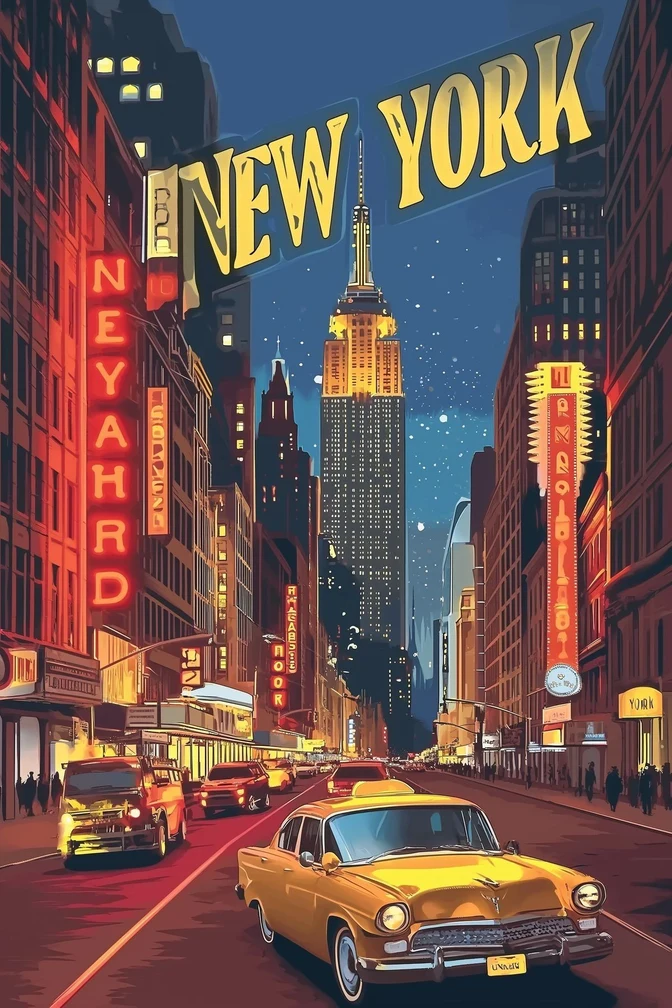
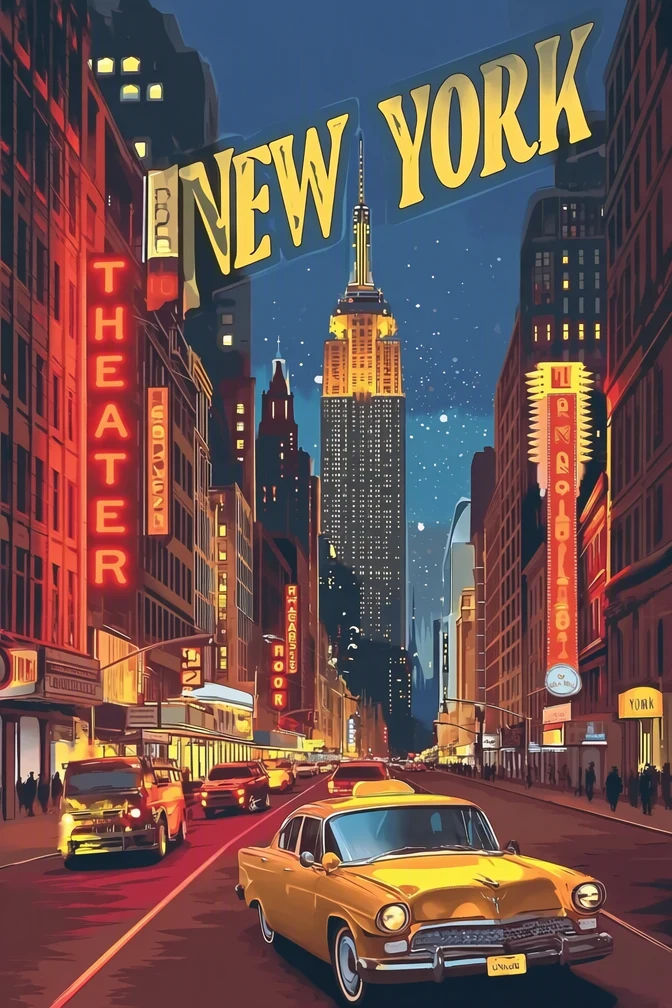
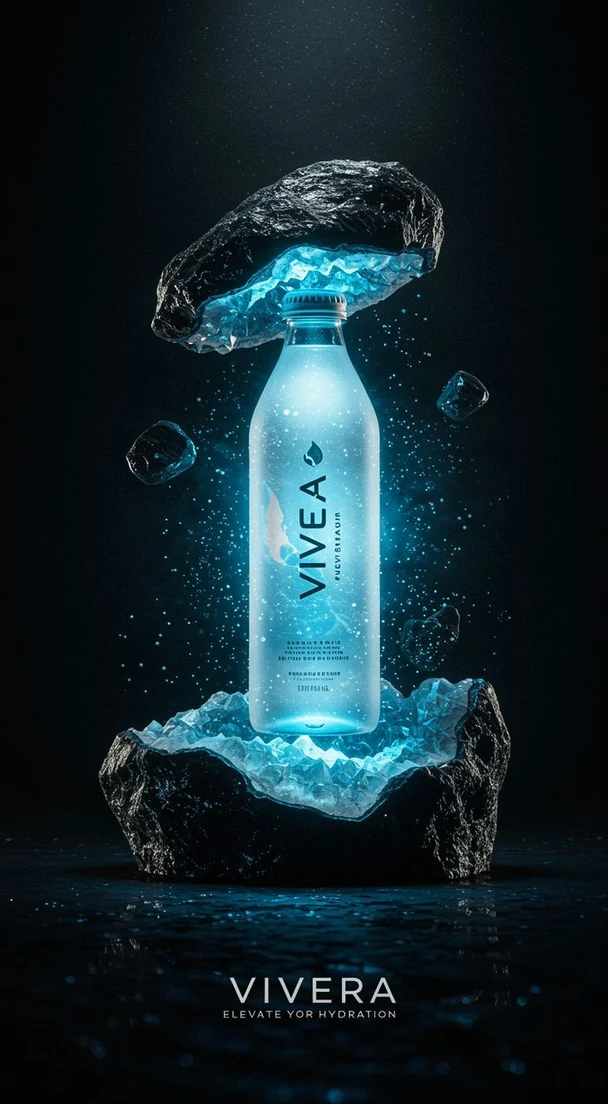
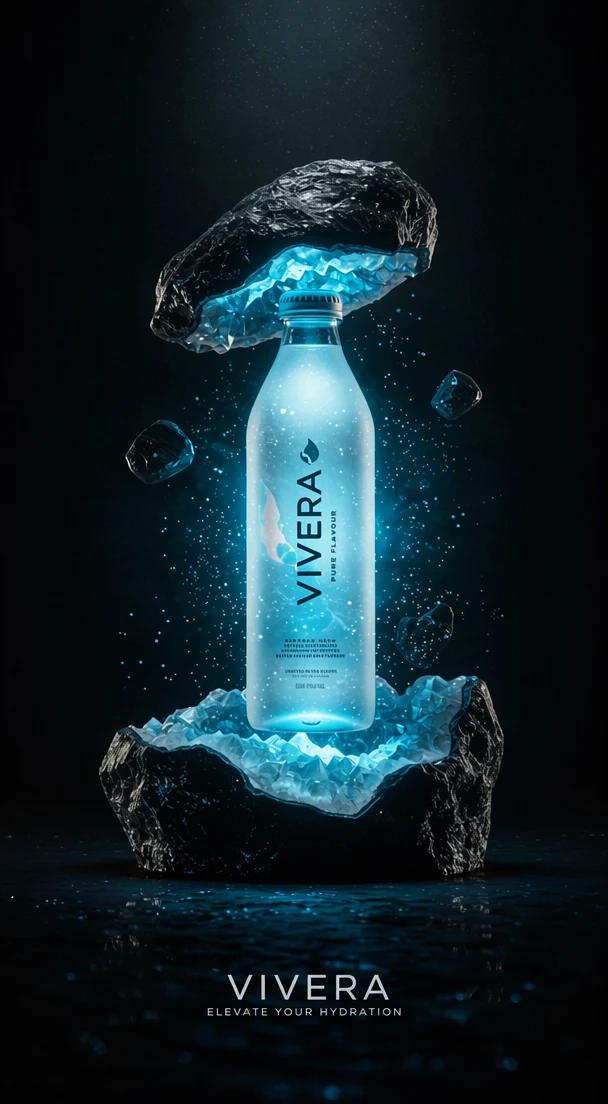
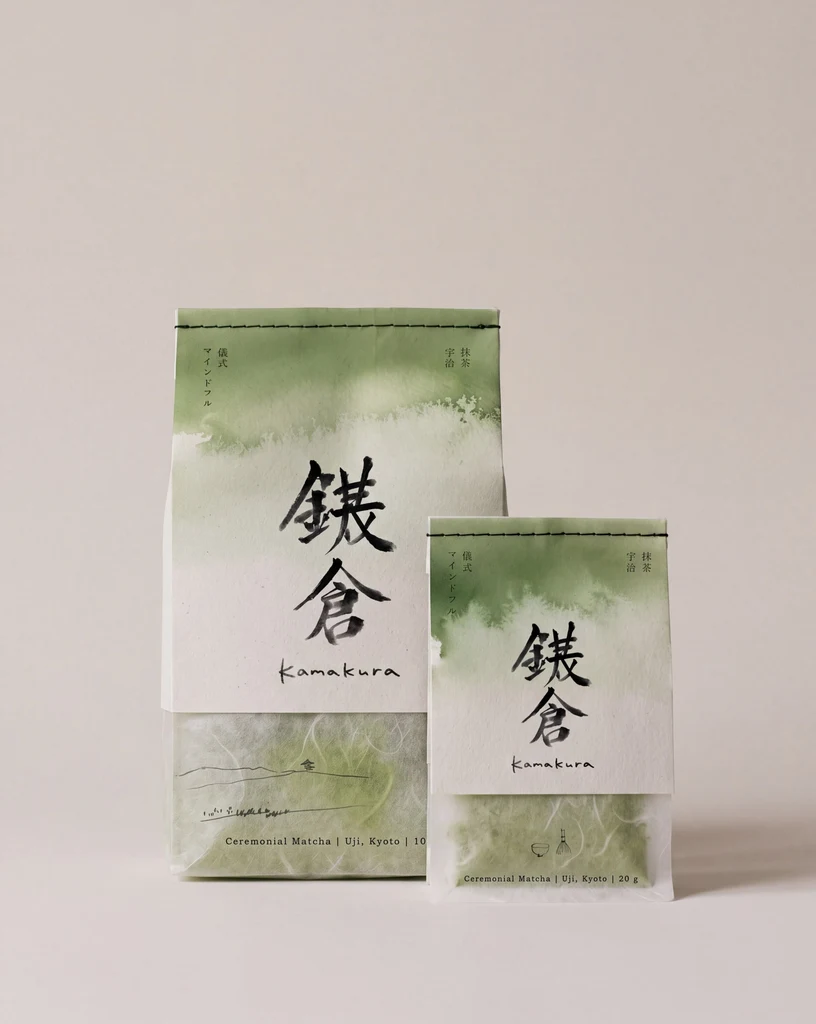
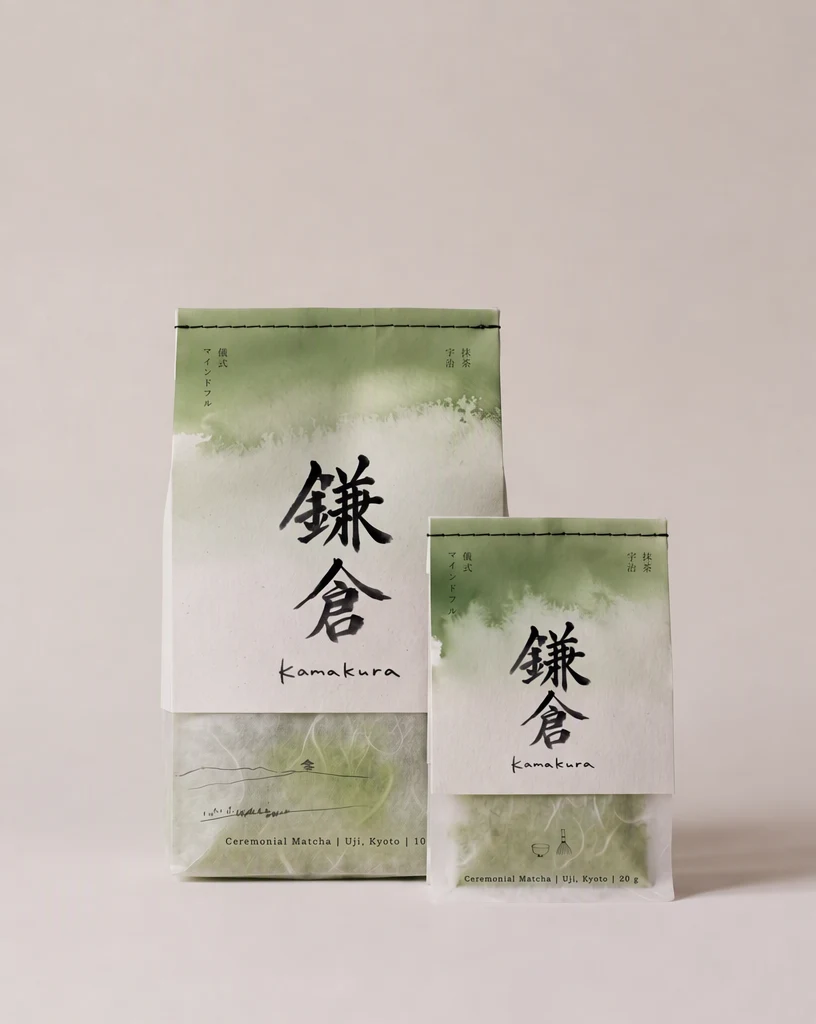
Cum funcționează
Încarcă imaginea generată
Descarcă imaginea din generatorul tău, apoi încarcă-o sau lipește-o. Funcționează fișierele PNG, JPG și WebP de până la 14 MiB, precum și un link direct către fișierul imaginii.
Potrivește fiecare intrare „Original” cu imaginea
Literele deformate pot fi citite ciudat, împărțite în bucăți sau ignorate. Editează fiecare intrare „Original” ca să se potrivească cât mai bine cu ce vezi și folosește „Adaugă text” pentru orice rând omis.
Scrie cuvintele pe care le aveai în minte
În fiecare câmp „Înlocuire”, scrie formularea dorită exact așa cum trebuie să apară. Încearcă să scrii ceva de aproximativ aceeași lungime cu textul deformat, pentru că cuvintele noi intră în același spațiu.
Alege opțiunea Calitate înaltă pentru literele stilizate
Pentru litere strălucitoare, cromate, 3D sau pictate, folosește opțiunea Calitate înaltă (2 credite), nivelul gândit pentru litere detaliate și complexe. Etichetele simple pot folosi Standard (1 credit), care este mai rapid. Cu un plan plătit poți alege și 2K sau 4K: 2K consumă 5 credite la calitate înaltă și 2 credite la Standard, iar 4K consumă 7 credite, respectiv 3 credite.
Citește fiecare cuvânt corectat
Selectează „Aplică modificările”, compară cu glisorul, apoi citește fiecare rând corectat literă cu literă. O greșeală de ortografie se poate trece ușor cu vederea atunci când literele în sine arată convingător.
Cum arată literele deformate generate de AI
Imaginea poate fi exact ce ai cerut, în timp ce cuvintele de pe un afiș, o etichetă, o vitrină sau un tricou nu sunt. Înainte să încarci, parcurge imaginea și notează fiecare loc în care apare text și ce ar trebui să spună. Literele deformate pot lua mai multe forme:
- Cuvinte aproape corecte: o literă schimbată, dublată sau lipsă.
- Litere inventate: forme care seamănă cu scrisul, dar nu sunt caractere reale.
- Cuvinte care încep corect și se transformă în nonsens pe parcurs.
- Text din fundal, pe panouri mici, cotoare de cărți sau etichete, umplut cu litere care doar seamănă cu cele reale.
Cum ajuți detectarea să citească cuvintele deformate
Din cauza literelor deformate, detectarea le poate citi ca pe niște scrieri ciudate, poate împărți un cuvânt în mai multe intrări scurte sau le poate sări. Intrarea „Original” este modul prin care editorul știe ce cuvinte să înlocuiască, așa că potrivește fiecare intrare cu imaginea cât mai bine poți citi. Acolo unde formele nu sunt caractere reale, scrie cele mai apropiate litere pe care le vezi.
Dacă un cuvânt deformat apare ca mai multe intrări, editează prima intrare astfel încât „Original” să conțină tot cuvântul deformat, așa cum îl arată imaginea, și scrie cuvântul dorit în câmpul ei „Înlocuire”. Lasă celelalte bucăți așa cum sunt: intrările pe care nu le schimbi nu fac parte din editare.
Dacă un rând a fost sărit, selectează „Adaugă text”, scrie în câmpul „Original” ce pare să spună rândul deformat și pune cuvintele dorite în câmpul „Înlocuire”.
Alegerea cuvintelor de înlocuire
La o imagine AI nu există un fișier de design care să conțină textul corect, așa că prin câmpul „Înlocuire” intră pentru prima dată ortografia corectă în imagine. Copiază numele, sloganurile și detaliile produselor din propriul text aprobat, nu le rescrie din memorie, și verifică rezultatul față de același text.
Textul deformat ocupă deja un loc în compoziție, iar înlocuirea trebuie să încapă acolo. Dacă imaginea lasă loc pentru un cuvânt scurt, alege un cuvânt scurt. Dacă înghesui o expresie lungă în același spațiu, literele pot deveni mai mici sau mai înghesuite.
Dacă imaginea trebuie să arate text în japoneză, coreeană sau în alt sistem de scriere, scrie caracterele dorite în câmpul „Înlocuire” și roagă o persoană care citește fluent limba respectivă să verifice rezultatul. Caracterele pot părea convingătoare pentru cineva care nu citește limba și totuși să fie greșite.
Înainte să publici imaginea
Când corectezi textul dintr-o imagine generată cu AI, schimbi cuvintele, nu modul în care a fost realizată imaginea. Dacă o platformă, o piață online, un editor sau un client cere ca imaginile generate cu AI să fie declarate sau etichetate, respectă regula aceea și pentru versiunea corectată.
Dacă imaginea este o machetă pentru un produs, un eveniment sau un panou real, verifică textul corectat față de formularea finală aprobată, pentru că oamenii pot lua macheta drept realitate.
Întrebări frecvente
Să corectez textul sau să generez din nou imaginea?
Corectează textul când ești mulțumit de imagine și doar cuvintele sunt greșite, pentru că editarea schimbă literele și lasă compoziția neatinsă. Generează din nou când aspectul în sine trebuie să se schimbe, de exemplu când nu mai este loc pentru cuvintele de care ai nevoie sau când literele acoperă o parte din subiect.
Contează ce generator AI a creat imaginea?
Nu. EditText.ai lucrează cu fișierul imaginii, nu cu generatorul, așa că o imagine din Midjourney, ChatGPT, Gemini, Ideogram sau din alt instrument trece prin aceiași pași. Contează fișierul în sine: PNG, JPG sau WebP, de cel mult 14 MiB. Dacă generatorul tău salvează într-un alt format, convertește imaginea într-unul dintre acestea înainte să o încarci.
Ce fac cu textul deformat, foarte mic, din fundal?
Fie îi dai cuvinte reale, fie îl elimini. Textul mic din fundal, cum ar fi scrisul de pe panouri îndepărtate sau de pe cotoarele cărților, poate să nu fie detectat, așa că introdu-l mai întâi cu „Adaugă text”. Ca să-l înlocuiești, scrie cuvintele dorite; ca să-l elimini, lasă gol câmpul „Înlocuire”, iar imaginea din jur ghidează modul în care este completată zona. Pentru literele prea mici ca să fie citite, eliminarea poate fi alegerea mai simplă.
Pot corecta literele de pe obiectele din scenă, cum ar fi o cană sau un tricou?
Da. Literele de pe obiectele dintr-o scenă AI se editează la fel ca un titlu. Verifică dacă cuvintele noi urmează suprafața pe care se află, cum ar fi curba unei căni, cutele unui tricou sau înclinația unei copertine de magazin, și dacă păstrează aceeași iluminare. Suprafețele curbe și texturate merită cea mai atentă privire, iar pentru ele alegerea potrivită este opțiunea Calitate înaltă.
Ce fac dacă textul corectat tot are o literă greșită?
Verifică mai întâi câmpul „Înlocuire”, pentru că o greșeală de scriere de acolo apare și în imagine. Dacă ce ai scris este corect, dar o literă a ieșit totuși greșit, încearcă opțiunea Calitate înaltă sau o formulare mai scurtă, apoi compară din nou. Rezultatele pot varia, așa că citește fiecare cuvânt corectat în PNG-ul descărcat înainte să publici sau să trimiți imaginea.
Încearcă pe propria imagine
Sau plasează o imagine aici. PNG, JPG sau WebP, de până la 14 MiB.
Imaginea ta rămâne pe acest dispozitiv până când te autentifici.
Autentifică-te cu Google pentru a încărca. Prima ta editare standard este gratuită și include filigran.