Tekst in een AI-gegenereerde afbeelding corrigeren
Een AI-afbeelding kan in alle opzichten kloppen, behalve de woorden: een posterkop met verzonnen letters, een label op een mock-up dat bijna goed is gespeld, een bord dat als wartaal leest. AI-beeldgeneratoren spellen tekst vaak verkeerd of maken die onleesbaar. Maak je met AI posters, productmock-ups of posts voor social media, dan kun je de tekst in een AI-gegenereerde afbeelding corrigeren en de compositie behouden die je al mooi vindt.
Of sleep een afbeelding hierheen. PNG, JPG of WebP, tot 14 MiB.
Je afbeelding blijft op dit apparaat tot je inlogt.
Log in met Google om te uploaden. Je eerste Standaard-bewerking is gratis en bevat een watermerk.
Voorbeelden
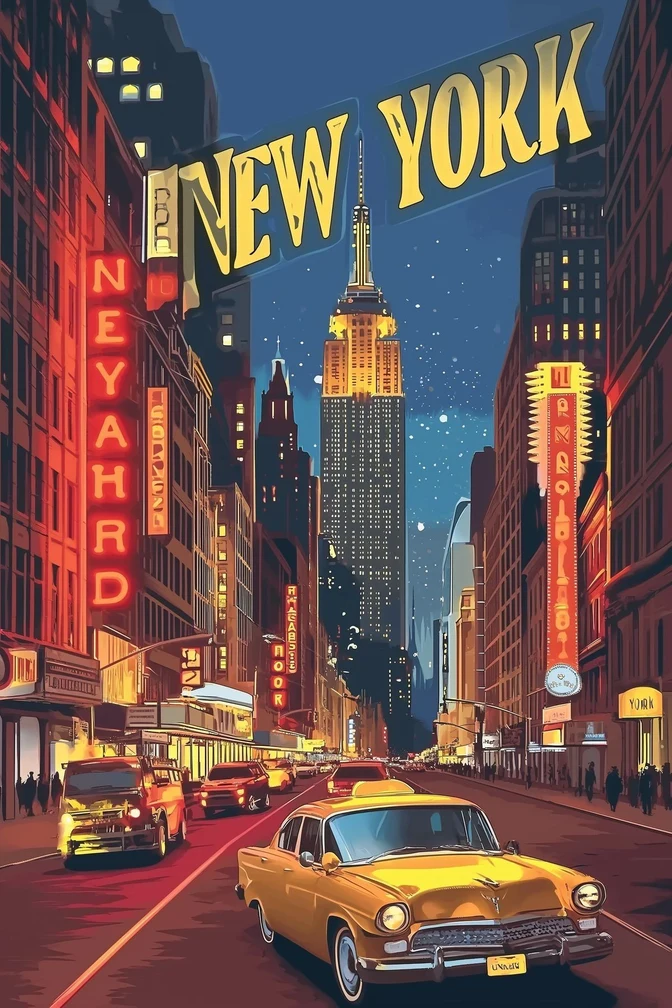
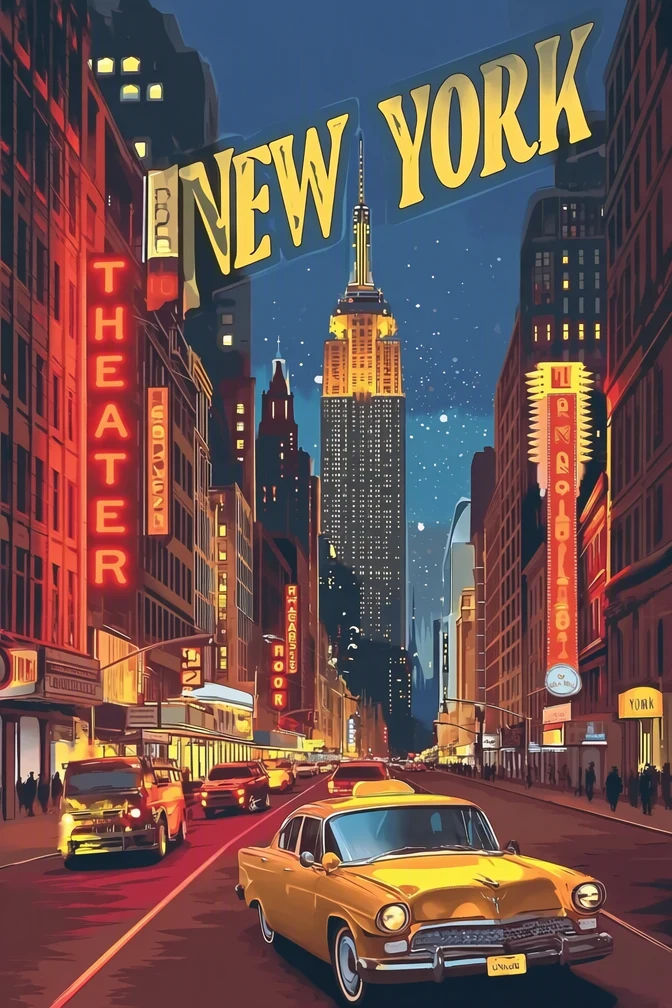
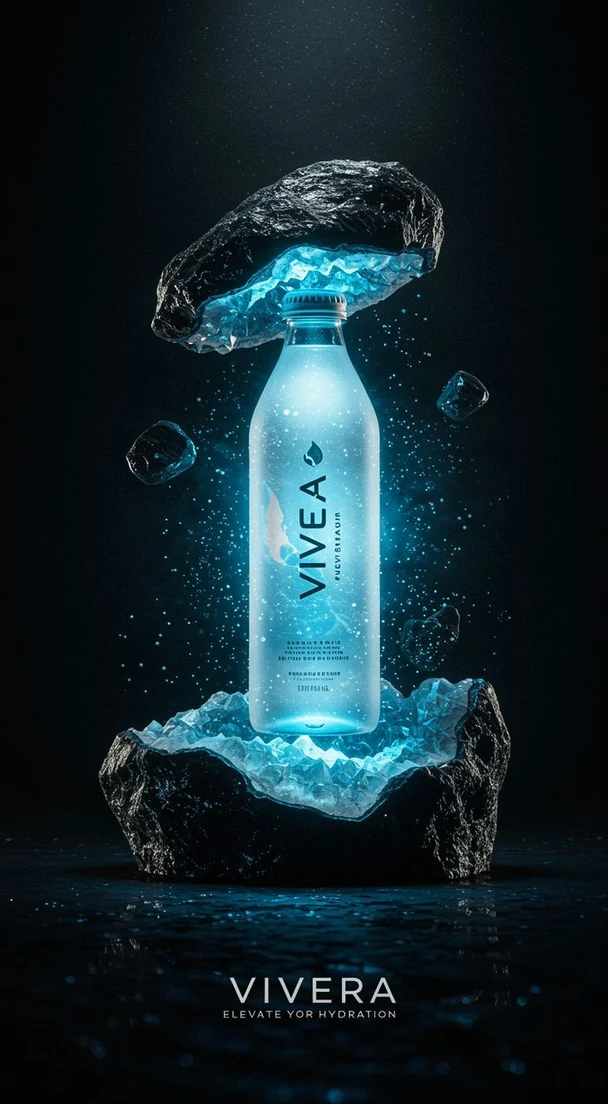
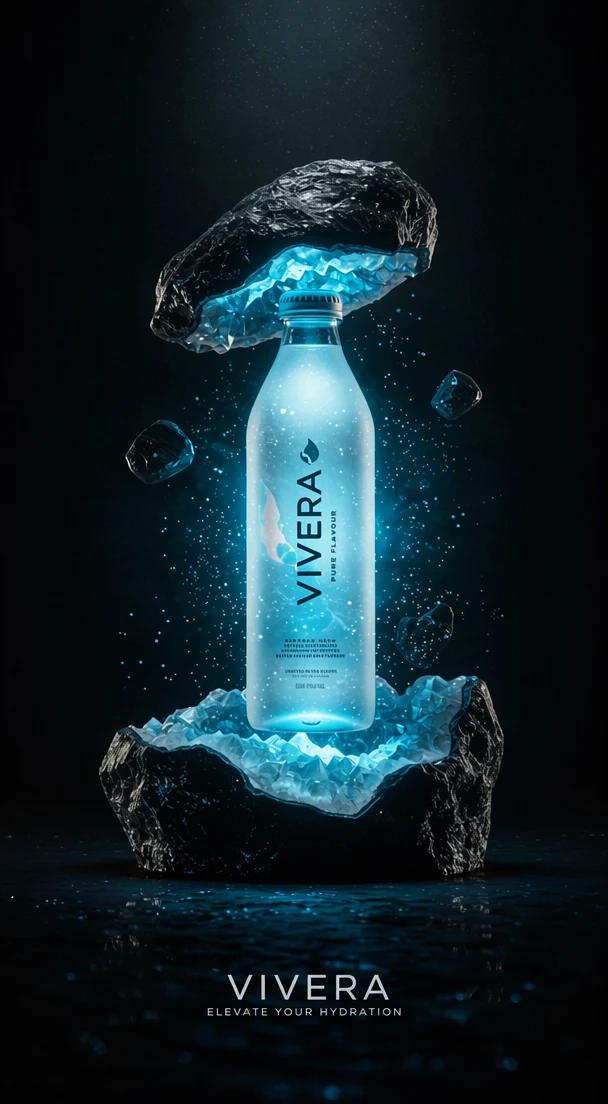
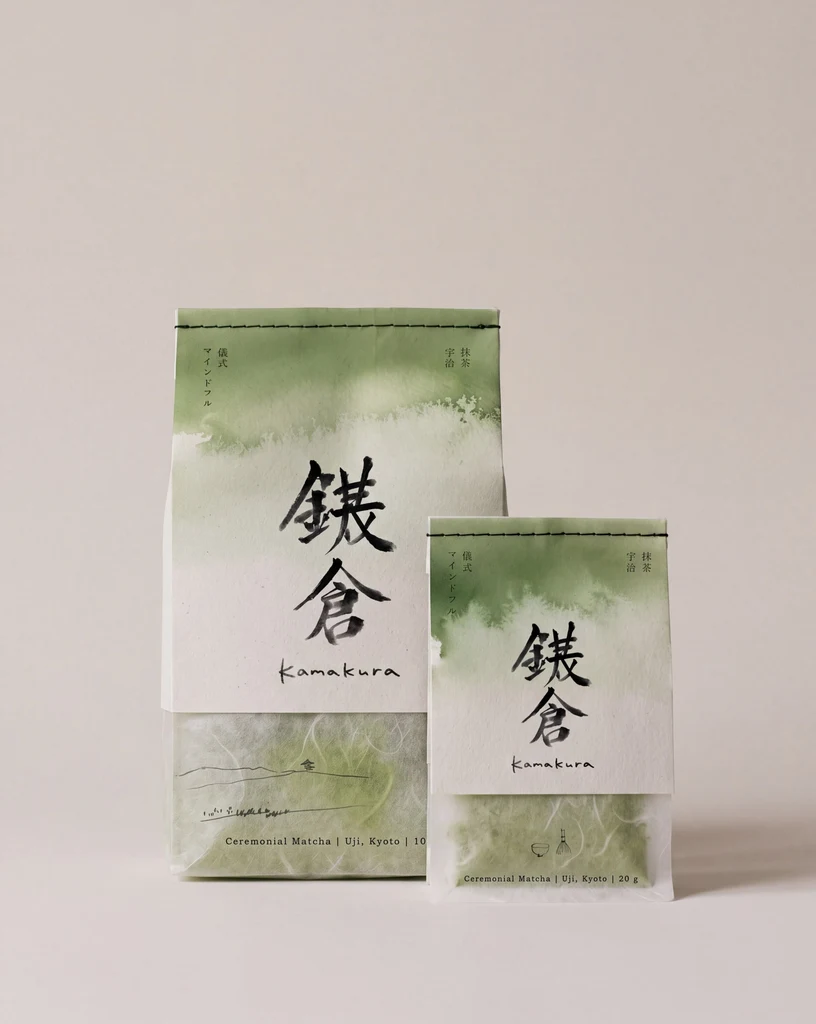
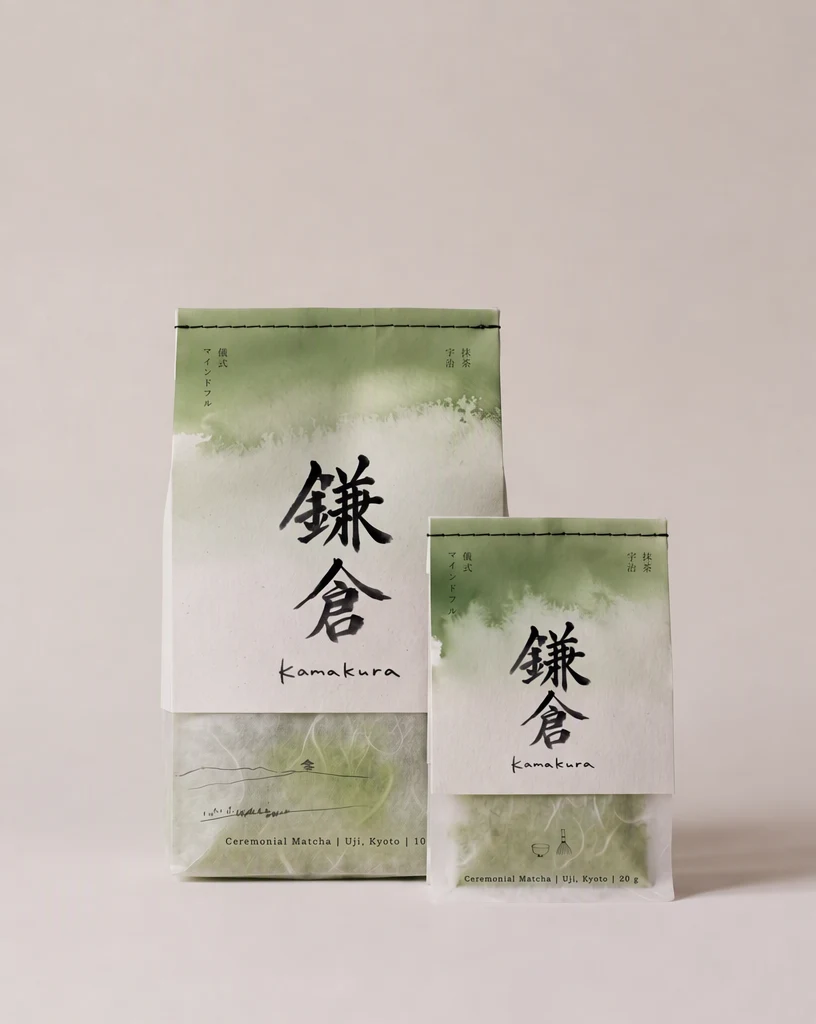
Zo werkt het
Upload de gegenereerde afbeelding
Download de afbeelding uit je generator en upload of plak deze. PNG-, JPG- en WebP-bestanden tot 14 MiB werken, en een directe link naar het afbeeldingsbestand ook.
Laat elk item Origineel overeenkomen met de afbeelding
Onleesbare letters worden mogelijk vreemd gelezen, in stukken gesplitst of overgeslagen. Pas elk item Origineel zo dicht mogelijk aan bij wat je ziet en gebruik Tekst toevoegen voor een regel die is gemist.
Typ de woorden die je bedoelde
Typ in elk veld Vervanging de bedoelde tekst precies zoals die moet luiden. Streef naar ongeveer dezelfde lengte als de onleesbare tekst, want de nieuwe woorden komen in dezelfde ruimte.
Kies Hoge kwaliteit voor gestileerde letters
Gebruik voor gloeiende, chromen, 3D- of geschilderde letters Hoge kwaliteit (2 credits), het niveau voor gedetailleerde, ingewikkelde letters. Eenvoudige labels kunnen Standaard (1 credit) gebruiken, dat sneller is. Met een betaald abonnement kun je ook voor 2K of 4K kiezen: 2K kost 5 credits met Hoge kwaliteit en 2 credits met Standaard, 4K kost 7 credits en 3 credits.
Lees elk gecorrigeerd woord
Kies Wijzigingen toepassen, vergelijk met de vergelijkingsschuif en lees daarna elke gecorrigeerde regel letter voor letter. Een spelfout is makkelijk over het hoofd te zien als de letters zelf overtuigend ogen.
Hoe onleesbare AI-letters eruitzien
De afbeelding kan precies zijn wat je hebt gevraagd, terwijl de woorden op een poster, een label, een winkelpui of een T-shirt dat niet zijn. Loop de afbeelding voor het uploaden door en noteer elke plek waar tekst staat en wat die moet zeggen. Onleesbare letters kunnen verschillende vormen aannemen:
- Bijna juiste woorden: één letter verwisseld, verdubbeld of weggelaten.
- Verzonnen letters: vormen die op schrift lijken maar geen echte tekens zijn.
- Woorden die goed beginnen en halverwege in onzin overgaan.
- Tekst op de achtergrond, op kleine borden, boekruggen of labels, gevuld met letters die er slechts op lijken.
De tekstherkenning helpen bij onleesbare woorden
Omdat de letters onleesbaar zijn, kan de tekstherkenning ze als vreemde spellingen lezen, één woord in meerdere korte items splitsen of ze overslaan. Via het item Origineel weet de editor welke woorden moeten worden vervangen, dus laat elk item zo goed mogelijk overeenkomen met de afbeelding, zoals jij het kunt lezen. Zijn de vormen geen echte tekens, typ dan de dichtstbijzijnde letters die je ziet.
Komt één onleesbaar woord terug als meerdere items, pas dan het eerste item aan zodat Origineel het hele onleesbare woord bevat zoals de afbeelding het toont, en typ het bedoelde woord in het veld Vervanging. Laat de andere stukken staan: items die je niet wijzigt, maken geen deel uit van de bewerking.
Is een regel overgeslagen, kies dan Tekst toevoegen, vul in het veld Origineel in wat de onleesbare regel lijkt te zeggen en zet de bedoelde woorden in het veld Vervanging.
De vervangende woorden kiezen
Bij een AI-afbeelding is er geen ontwerpbestand met de juiste tekst, dus het veld Vervanging is de eerste plek waar de juiste spelling in het beeld terechtkomt. Kopieer namen, slogans en productgegevens uit je eigen goedgekeurde tekst in plaats van ze uit het hoofd te typen, en controleer het resultaat aan de hand van diezelfde tekst.
De onleesbare tekst neemt al een plek in de compositie in en de vervanging moet daar passen. Biedt de afbeelding ruimte voor een kort woord, kies dan een kort woord. Een lange zin in dezelfde ruimte persen kan de letters kleiner maken of ze dicht op elkaar zetten.
Moet de afbeelding Japans, Koreaans of een ander schrift tonen, typ dan de bedoelde tekens in het veld Vervanging en laat iemand die de taal vloeiend leest het resultaat controleren. Tekens kunnen overtuigend lijken voor wie de taal niet leest en toch fout zijn.
Voordat je de afbeelding publiceert
Tekst in een AI-gegenereerde afbeelding corrigeren verandert de woorden, niet hoe de afbeelding is gemaakt. Eist een platform, marktplaats, uitgever of opdrachtgever dat AI-gegenereerde afbeeldingen worden vermeld of van een label worden voorzien, volg die regel dan ook voor de gecorrigeerde versie.
Is de afbeelding een mock-up voor een echt product, evenement of bord, controleer de gecorrigeerde tekst dan aan de hand van de definitieve, goedgekeurde tekst, want mensen kunnen de mock-up voor het echte werk aanzien.
Veelgestelde vragen
Moet ik de tekst corrigeren of de afbeelding opnieuw genereren?
Corrigeer de tekst als je tevreden bent met de afbeelding en alleen de woorden niet kloppen, want de bewerking is bedoeld om de letters te veranderen en de compositie met rust te laten. Genereer opnieuw als de lay-out zelf moet veranderen, bijvoorbeeld als er geen ruimte is voor de woorden die je nodig hebt of als de letters een deel van het onderwerp bedekken.
Maakt het uit welke AI-generator de afbeelding heeft gemaakt?
Nee. EditText.ai werkt met het afbeeldingsbestand, niet met de generator, dus een afbeelding uit Midjourney, ChatGPT, Gemini, Ideogram of een andere tool doorloopt dezelfde stappen. Waar het om gaat, is het bestand zelf: PNG, JPG of WebP, niet groter dan 14 MiB. Slaat je generator een ander formaat op, zet de afbeelding dan om naar een van deze formaten voordat je uploadt.
Wat moet ik doen met piepkleine onleesbare tekst op de achtergrond?
Geef er echte woorden aan of verwijder de tekst. Kleine tekst op de achtergrond, zoals letters op borden in de verte of op boekruggen, wordt mogelijk niet herkend, dus voer die eerst in met Tekst toevoegen. Typ de bedoelde woorden om de tekst te vervangen; laat het veld Vervanging leeg om hem te verwijderen, waarna het beeld eromheen bepaalt hoe het gebied wordt aangevuld. Bij letters die te klein zijn om te lezen kan verwijderen de eenvoudigere keuze zijn.
Kan ik letters op voorwerpen in de scène corrigeren, zoals op een mok of een T-shirt?
Ja. Letters op voorwerpen in een AI-scène bewerk je op dezelfde manier als een kop. Controleer of de nieuwe woorden het oppervlak volgen waarop ze staan, zoals de ronding van een mok, de plooien van een shirt of de helling van een winkelluifel, en of ze dezelfde belichting houden. Gebogen en gestructureerde oppervlakken verdienen de meeste aandacht, en Hoge kwaliteit is daarvoor het aangewezen niveau.
Wat als de gecorrigeerde tekst nog een verkeerde letter bevat?
Controleer eerst het veld Vervanging, want een typfout daar komt ook in de afbeelding terecht. Klopt wat je hebt getypt maar is er toch een letter fout uitgekomen, probeer dan Hoge kwaliteit of een kortere tekst en vergelijk opnieuw. Resultaten kunnen variëren, dus lees elk gecorrigeerd woord in de gedownloade PNG voordat je de afbeelding publiceert of verstuurt.
Probeer het met je eigen afbeelding
Of sleep een afbeelding hierheen. PNG, JPG of WebP, tot 14 MiB.
Je afbeelding blijft op dit apparaat tot je inlogt.
Log in met Google om te uploaden. Je eerste Standaard-bewerking is gratis en bevat een watermerk.