Corregir texto en una imagen generada con IA
Una imagen de IA puede estar bien en todo menos en las palabras: el título de un cartel con letras inventadas, la etiqueta de una maqueta con una ortografía casi correcta, un letrero que parece un galimatías. Los generadores de imágenes de IA suelen escribir mal las letras o deformarlas. Si creas carteles, maquetas de producto o publicaciones para redes sociales con IA, puedes corregir el texto de una imagen generada con IA y conservar la composición que ya te gusta.
O arrastra una imagen aquí. PNG, JPG o WebP, de hasta 14 MiB.
Tu imagen se queda en este dispositivo hasta que inicies sesión.
Inicia sesión con Google para subir una imagen. Tu primera edición Standard es gratis e incluye marca de agua.
Ejemplos
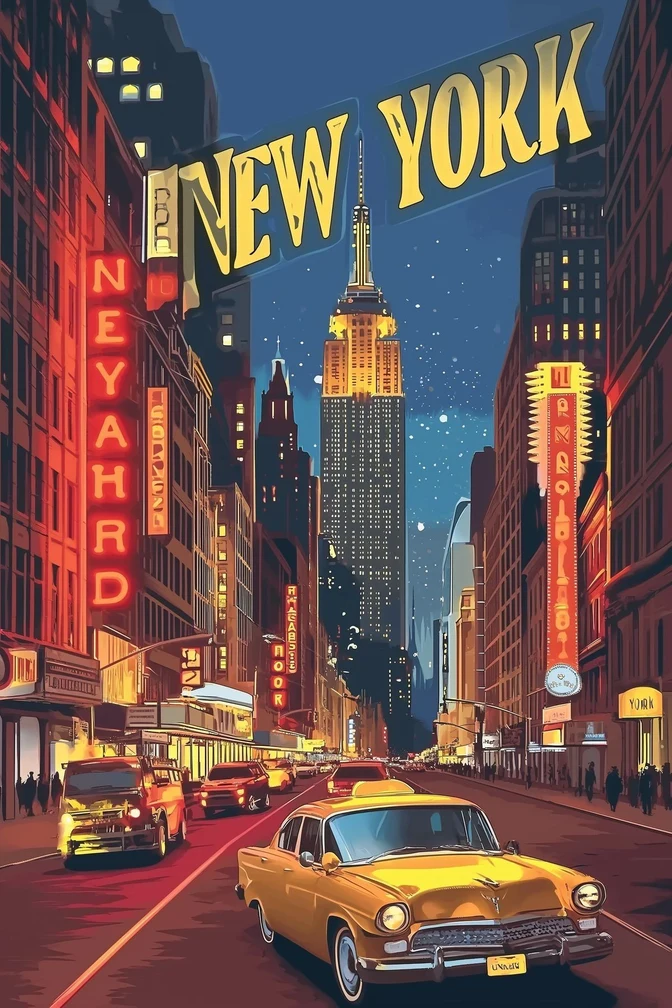
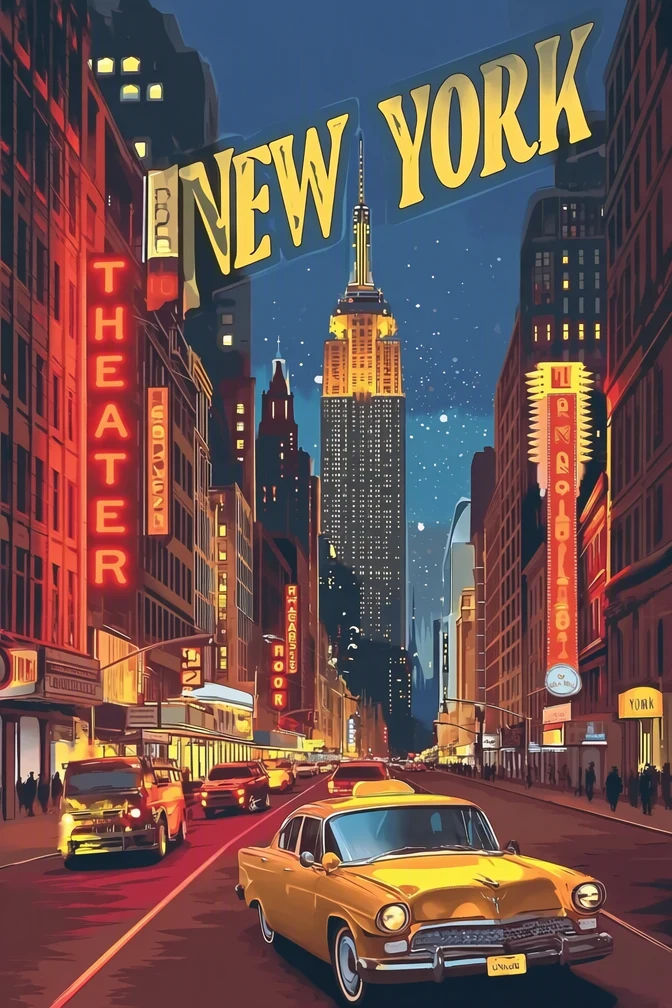
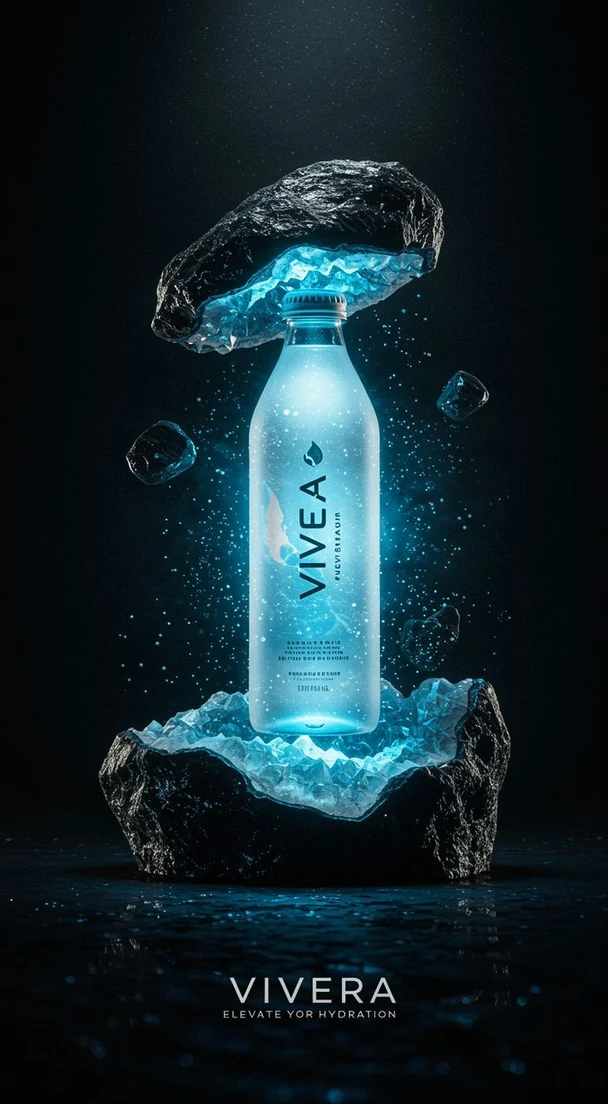
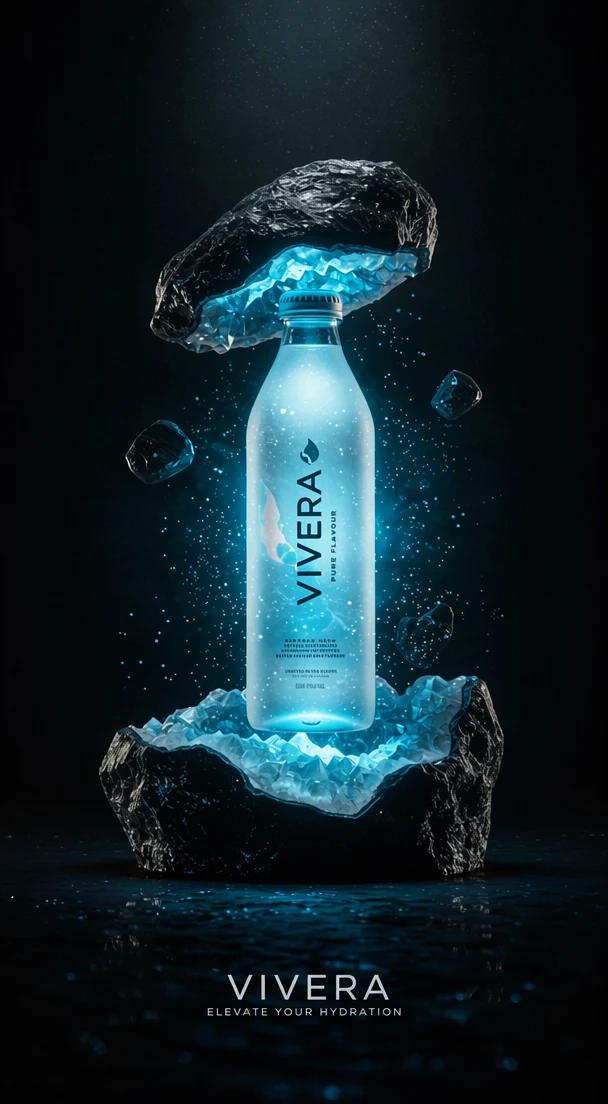
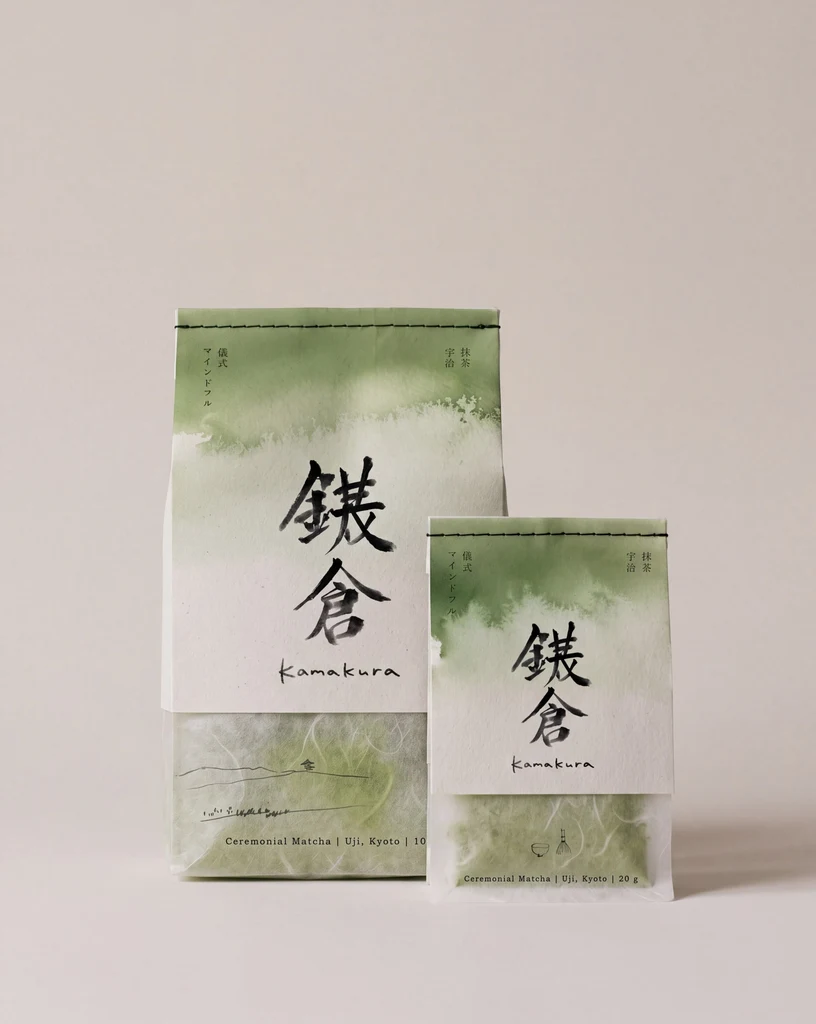
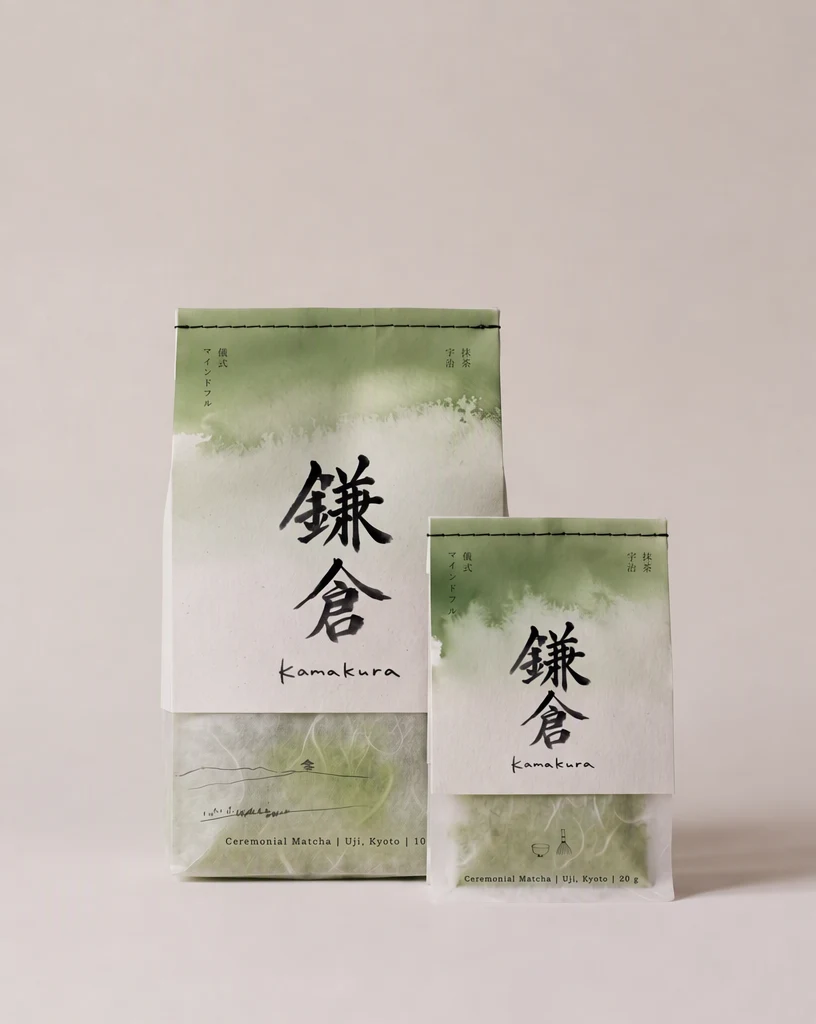
Cómo funciona
Sube la imagen generada
Descarga la imagen desde tu generador y luego súbela o pégala. Sirven los archivos PNG, JPG y WebP de hasta 14 MiB, y también un enlace directo al archivo de la imagen.
Haz que cada campo «Original» coincida con la imagen
Las letras deformadas pueden leerse de forma extraña, dividirse en trozos u omitirse. Edita cada campo «Original» para que se parezca lo más posible a lo que ves y usa «Añadir texto» en las líneas que no se hayan detectado.
Escribe las palabras que querías
En cada campo «Reemplazo», escribe el texto previsto exactamente como debe leerse. Procura que tenga una longitud parecida a la del texto deformado, porque las palabras nuevas ocupan el mismo espacio.
Elige Alta calidad para letras estilizadas
Para letras luminosas, cromadas, en 3D o pintadas, usa Alta calidad (2 créditos), el nivel pensado para letras complejas y detalladas. Las etiquetas sencillas pueden usar Standard (1 crédito), que es más rápido. Con un plan de pago también puedes elegir 2K o 4K: 2K utiliza 5 créditos con Alta calidad y 2 créditos con Standard, y 4K utiliza 7 créditos y 3 créditos.
Lee cada palabra corregida
Selecciona «Aplicar cambios», compara con el deslizador y lee cada línea corregida letra por letra. Un error de ortografía pasa fácilmente desapercibido cuando las letras en sí parecen convincentes.
Cómo son las letras deformadas de la IA
La imagen puede ser justo lo que pediste y, sin embargo, las palabras de un cartel, una etiqueta, un escaparate o una camiseta no lo son. Antes de subirla, recorre la imagen y anota todos los lugares donde aparece texto y lo que debería decir cada uno. Las letras deformadas pueden presentarse de varias formas:
- Palabras casi correctas: con una letra cambiada, repetida o ausente.
- Letras inventadas: formas que parecen escritura pero que no son caracteres reales.
- Palabras que empiezan bien y se convierten en un sinsentido a medio camino.
- Texto de fondo en letreros pequeños, lomos de libros o etiquetas, lleno de letras de imitación.
Cómo ayudar a la detección a leer palabras deformadas
Como las letras están deformadas, la detección puede leerlas con ortografías raras, dividir una palabra en varias entradas cortas u omitirlas. El campo «Original» es lo que le indica al editor qué palabras reemplazar, así que haz que cada uno coincida con la imagen tan fielmente como puedas leerlo. Cuando las formas no sean caracteres reales, escribe las letras más parecidas que veas.
Si una palabra deformada aparece dividida en varias entradas, edita la primera para que su campo «Original» contenga la palabra deformada completa tal como la muestra la imagen, y escribe la palabra prevista en su campo «Reemplazo». Deja los demás fragmentos como están: las entradas que no cambias no forman parte de la edición.
Si se ha omitido una línea, selecciona «Añadir texto», escribe en el campo «Original» lo que parece decir la línea deformada y pon las palabras previstas en el campo «Reemplazo».
Cómo elegir las palabras de reemplazo
En una imagen de IA no hay ningún archivo de diseño que contenga el texto correcto, así que el campo «Reemplazo» es el primer lugar donde la ortografía correcta entra en la imagen. Copia los nombres, los eslóganes y los datos de producto de tu propio texto aprobado en lugar de volver a escribirlos de memoria, y comprueba el resultado con ese mismo texto.
El texto deformado ya ocupa un espacio en la composición, y el reemplazo tiene que caber ahí. Si la imagen deja sitio para una palabra corta, elige una palabra corta. Meter una frase larga en el mismo espacio puede encoger las letras o apretarlas.
Si la imagen debe mostrar japonés, coreano u otra escritura, escribe los caracteres previstos en el campo «Reemplazo» y pide a alguien que lea el idioma con fluidez que revise el resultado. Los caracteres pueden parecer convincentes a quien no lee ese idioma y aun así ser incorrectos.
Antes de publicar la imagen
Corregir el texto de una imagen generada con IA cambia las palabras, no cómo se creó la imagen. Si una plataforma, un marketplace, una editorial o un cliente exige que las imágenes generadas con IA se declaren o se etiqueten, sigue esa norma también para la versión corregida.
Si la imagen es una maqueta de un producto, un evento o un letrero reales, comprueba el texto corregido con la redacción final aprobada, ya que la gente puede tomar la maqueta por la realidad.
Preguntas frecuentes
¿Corrijo el texto o genero la imagen de nuevo?
Corrige el texto cuando la imagen te guste y solo estén mal las palabras, porque la edición está pensada para cambiar las letras y no tocar la composición. Genera de nuevo cuando haya que cambiar la propia composición, por ejemplo cuando no haya sitio para las palabras que necesitas o cuando las letras tapen parte del sujeto.
¿Importa qué generador de IA ha creado la imagen?
No. EditText.ai trabaja con el archivo de imagen, no con el generador, así que una imagen de Midjourney, ChatGPT, Gemini, Ideogram o de otra herramienta sigue los mismos pasos. Lo que importa es el propio archivo: PNG, JPG o WebP, de no más de 14 MiB. Si tu generador guarda otro formato, convierte la imagen a uno de estos antes de subirla.
¿Qué hago con el texto diminuto y deformado del fondo?
Dale palabras reales o quítalo. Es posible que el texto pequeño del fondo, como lo escrito en letreros lejanos o en lomos de libros, no se detecte, así que primero introdúcelo con «Añadir texto». Para reemplazarlo, escribe las palabras previstas; para quitarlo, deja vacío su campo «Reemplazo», y la imagen que lo rodea guía cómo se rellena la zona. En el caso de letras demasiado pequeñas para leerse, quitarlas puede ser la opción más sencilla.
¿Puedo corregir las letras de objetos de la escena, como una taza o una camiseta?
Sí. Las letras de los objetos dentro de una escena de IA se editan igual que un título. Comprueba que las palabras nuevas siguen la superficie en la que están, como la curva de una taza, los pliegues de una camiseta o la inclinación del toldo de una tienda, y que mantienen la misma iluminación. Las superficies curvas y con textura merecen la revisión más atenta, y para ellas conviene elegir Alta calidad.
¿Y si el texto corregido sigue teniendo una letra equivocada?
Primero revisa el campo «Reemplazo», porque una errata ahí también aparece en la imagen. Si lo que escribiste es correcto pero una letra sigue saliendo mal, prueba con Alta calidad o con un texto más corto y vuelve a comparar. Los resultados pueden variar, así que lee cada palabra corregida en el PNG descargado antes de publicar o enviar la imagen.
Pruébalo con tu propia imagen
O arrastra una imagen aquí. PNG, JPG o WebP, de hasta 14 MiB.
Tu imagen se queda en este dispositivo hasta que inicies sesión.
Inicia sesión con Google para subir una imagen. Tu primera edición Standard es gratis e incluye marca de agua.