Editar texto en un banner, anuncio social o banner de rebajas
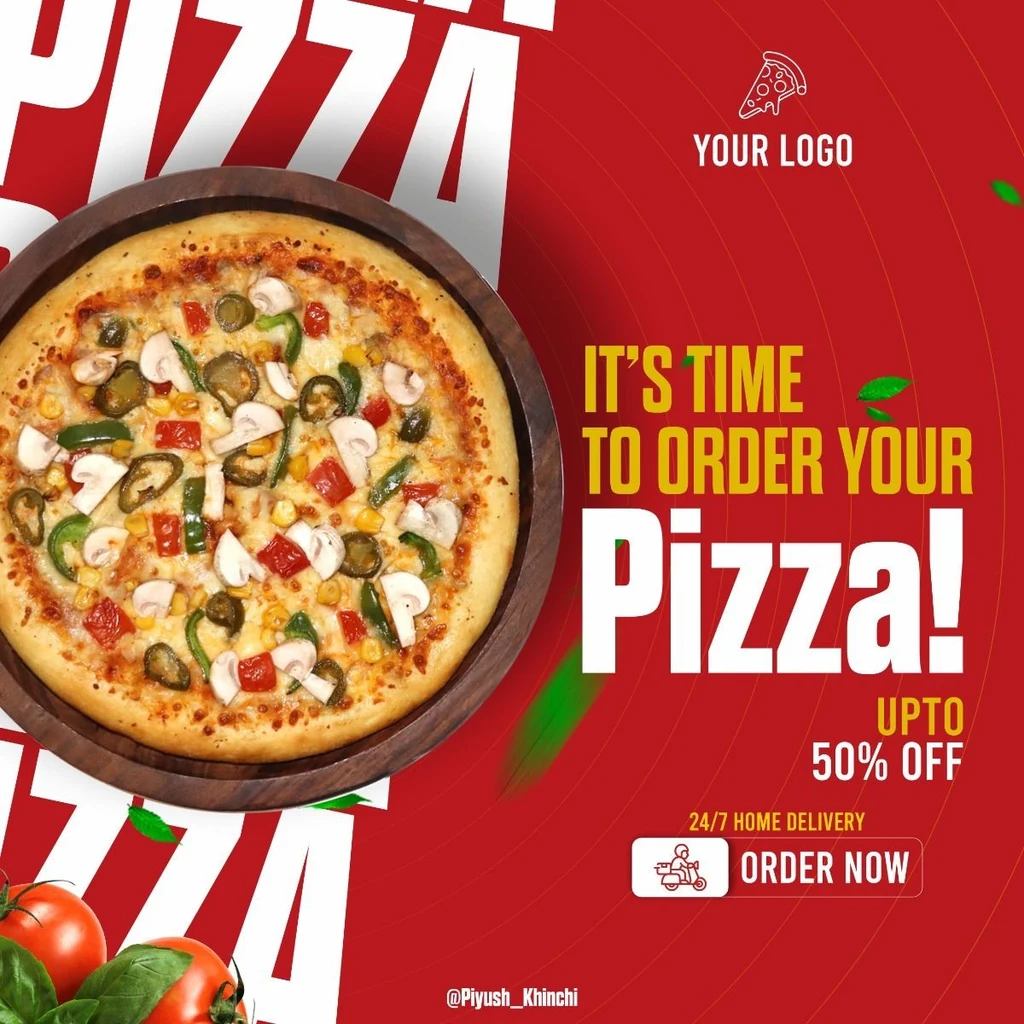
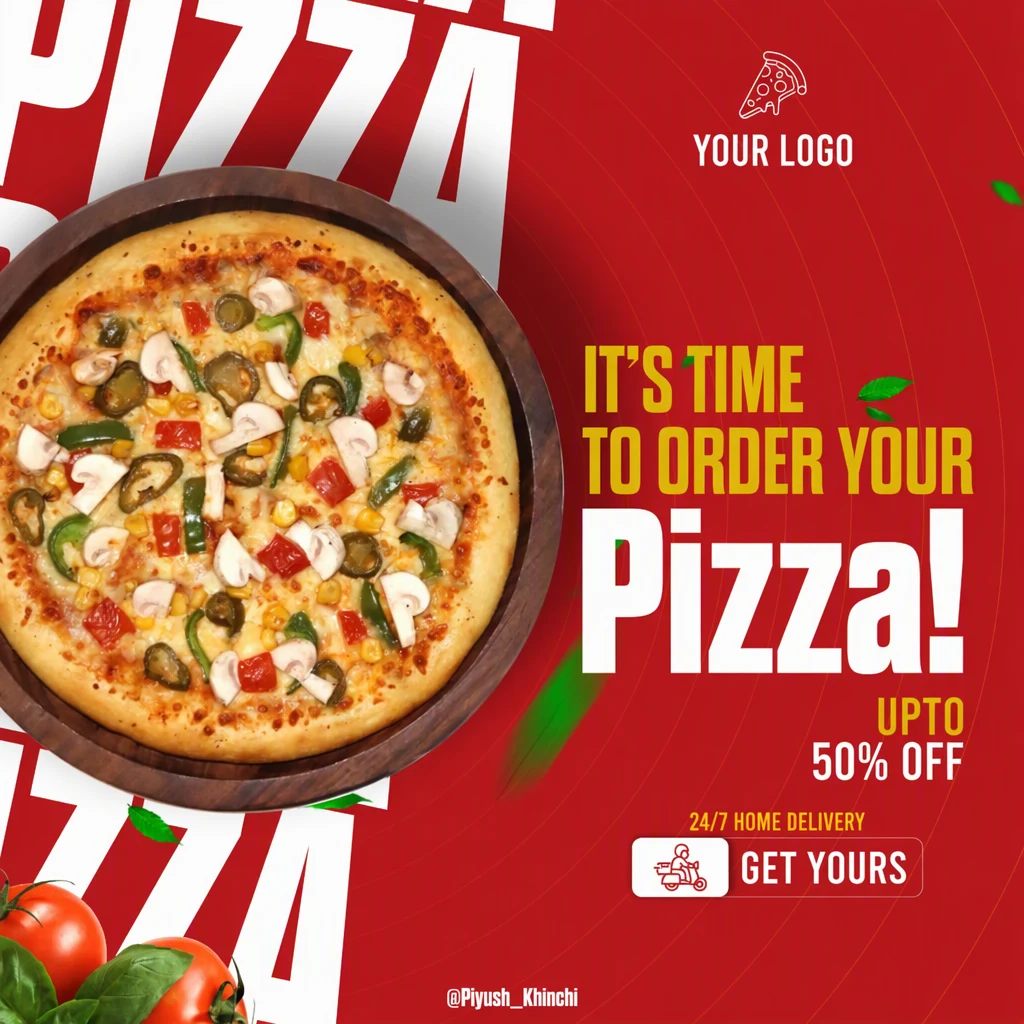
Quienes trabajan en marketing, tienen una tienda o diseñan pueden editar el texto de un banner sin rehacer el diseño. Cambia el titular, la oferta o la llamada a la acción de tu propio anuncio, publicación social o banner de rebajas y crea unas cuantas versiones para probarlas entre sí.
O arrastra una imagen aquí. PNG, JPG o WebP, de hasta 14 MiB.
Tu imagen se queda en este dispositivo hasta que inicies sesión.
Inicia sesión con Google para subir una imagen. Tu primera edición Standard es gratis e incluye marca de agua.
Ejemplos
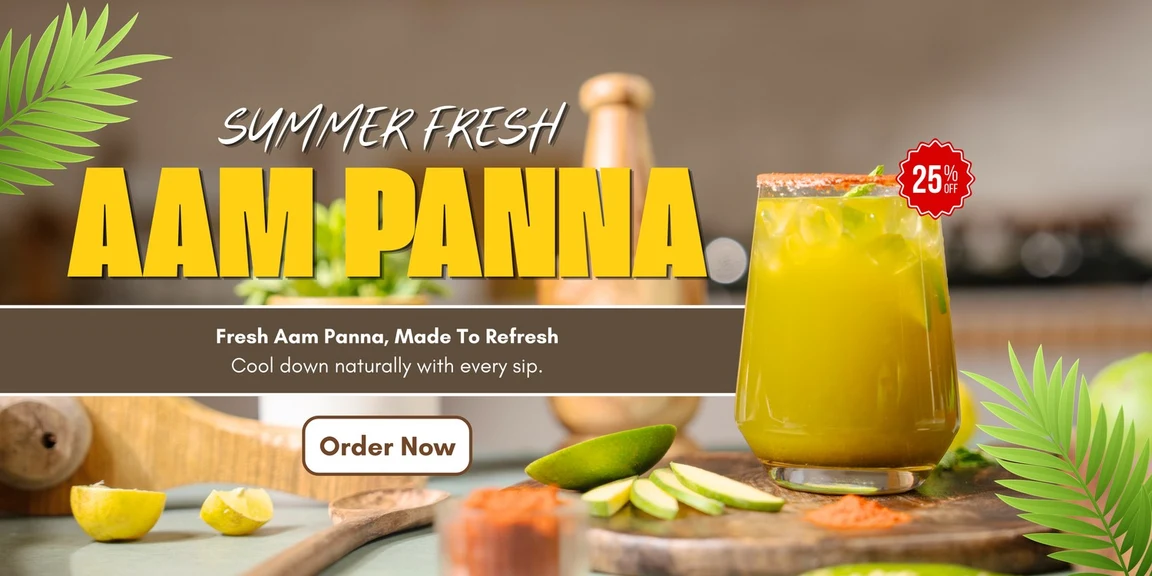
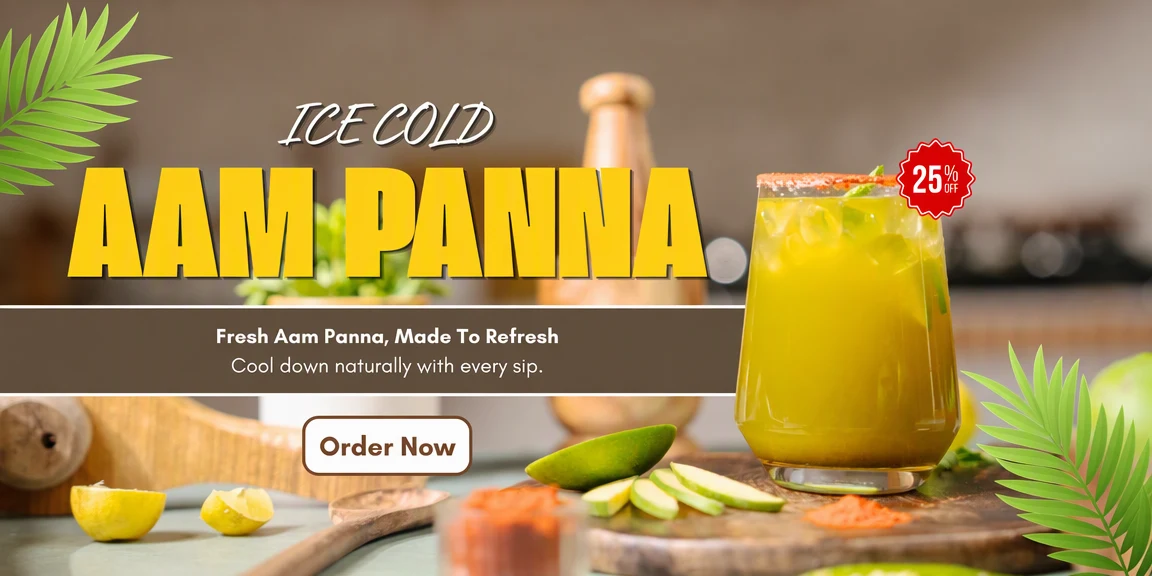
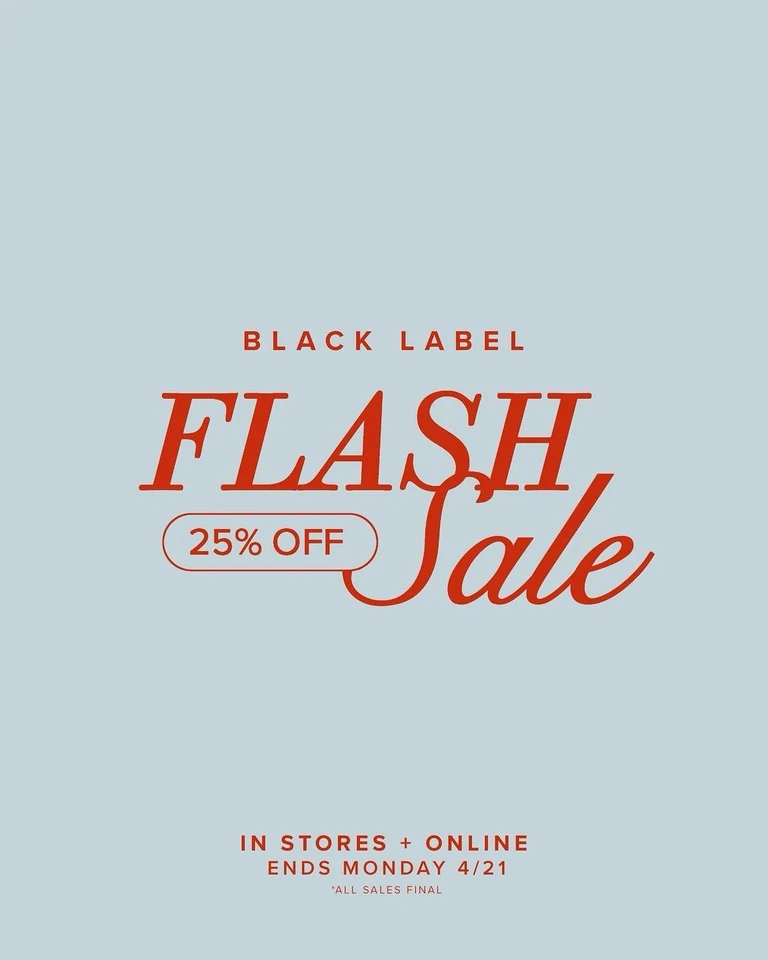
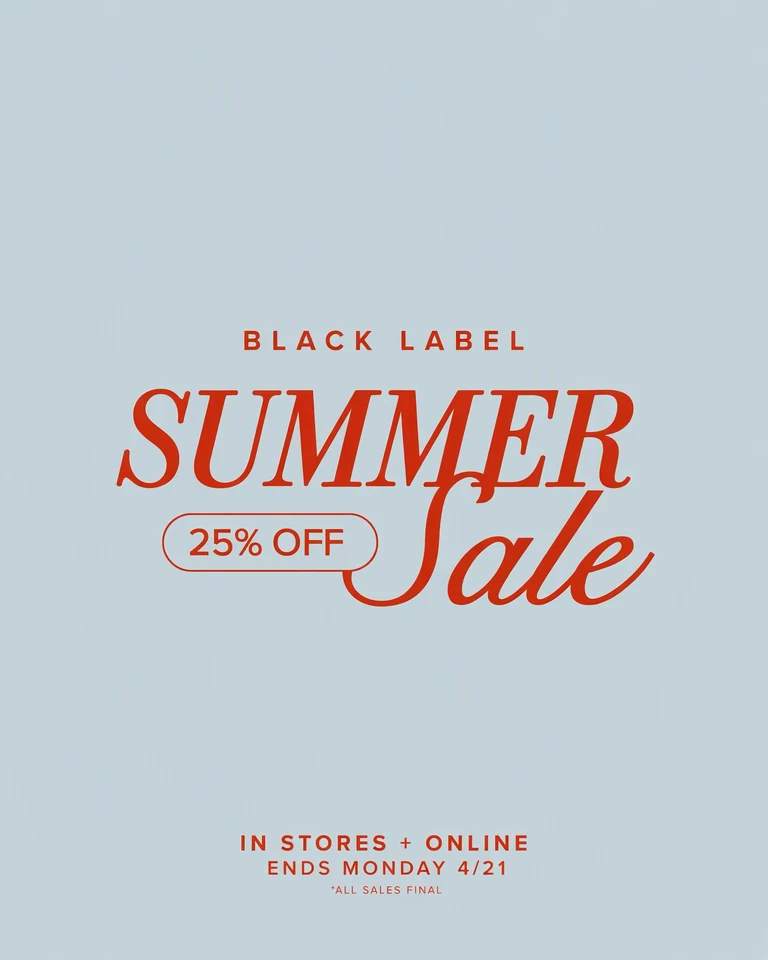
Cómo funciona
Sube el diseño exportado
Sube el PNG, JPG o WebP que exportaste con el tamaño en el que piensas publicarlo, no una captura de pantalla de la vista previa de un anuncio. Una captura puede incluir los botones y las esquinas redondeadas de la plataforma, y suele ser más pequeña que el original.
Localiza el titular, la oferta y el botón
Cada línea del banner tiene su propio campo «Original». Localiza el titular, la oferta, el texto del botón y cualquier letra pequeña, y corrige un campo si se ha leído mal una letra. Si falta una línea, como la etiqueta de un botón, añádela con «Añadir texto».
Escribe las palabras nuevas
Escribe el nuevo titular, la nueva oferta o la nueva llamada a la acción en su campo «Reemplazo» y no toques las demás líneas. Procura que el número de palabras y de líneas sea parecido, para que el texto nuevo quepa en el espacio que ocupaba el anterior.
Elige un nivel de calidad
Los titulares gruesos y planos van bien con Standard (1 crédito). Elige Alta calidad (2 créditos) para contornos, sombras, degradados y letra pequeña sobre una foto muy cargada. Con un plan de pago también puedes elegir 2K o 4K: 2K utiliza 2 créditos con Standard y 5 créditos con Alta calidad, y 4K utiliza 3 créditos y 7 créditos. Después, selecciona «Aplicar cambios».
Compara y crea la siguiente versión
Mueve el deslizador de comparación sobre las palabras nuevas, el botón y la zona que los rodea, y descarga el PNG. Para otra versión, vuelve a subir el mismo original y cambia solo las palabras que estés probando.
Qué cambiar en un diseño publicitario
Los diseños publicitarios cambian a menudo, y la mayoría de los cambios son solo palabras: un titular nuevo, otra oferta, otro plazo o una llamada a la acción que encaje con la siguiente fase de una campaña. Solo cambias las palabras y dejas como están la foto, los colores y la composición que ya funcionan.
Las ofertas requieren un cuidado extra. Cuando cambie un precio, un descuento o una fecha de fin, actualiza todas las líneas que lo mencionen, incluida la letra pequeña, para que el banner nunca se contradiga a sí mismo ni contradiga la página a la que lleva.
- Titular y subtítulo
- Oferta, precio o nombre de la promoción
- Plazo o fecha de fin de tu propia promoción
- Texto del botón, como «Shop Now» o «Learn More»
- Letra pequeña y líneas de condiciones que deben coincidir con la oferta
Crea versiones para una prueba A/B
Para probar dos titulares, crea dos versiones que se diferencien solo en ese titular. Sube el mismo original para cada una, cambia esa única línea y mantén idénticos la foto, los colores, la composición y el botón, para que cualquier diferencia en los resultados venga de las palabras y no de un recorte o un color nuevos.
Antes de publicar, coloca las versiones una al lado de otra con el tamaño con el que se publicarán y comprueba que las letras se ven igual en todas, con el mismo grosor, posición y espaciado. Nombra cada archivo según lo que prueba, por ejemplo sale-banner-headline-a.png, y guarda una nota con el texto exacto para poder relacionar después los resultados con las versiones. Después, publícalas con las herramientas de prueba de tu plataforma de anuncios.
Las miniaturas y portadas de vídeo siguen el mismo método y tienen su propia guía, «Editar el texto de una miniatura», enlazada más abajo.
Mantén los anuncios legibles y exactos
La mayoría de la gente ve un anuncio pequeño y solo un instante, así que un titular corto con letras grandes funciona mejor que una frase entera. Las palabras nuevas siguen el contorno, la sombra y el color de las anteriores, así que si el titular antiguo se leía mal sobre la foto, es probable que el nuevo también. Comprueba el resultado con el tamaño con el que se publicará, tanto en un móvil como en una pantalla de ordenador.
Las plataformas pueden colocar sus propias etiquetas y botones sobre partes de una imagen, y algunas recortan las imágenes de forma distinta según la ubicación. Mantén las palabras importantes lejos de los bordes y lee las páginas de ayuda actuales de cada plataforma sobre tamaños, límites de texto y políticas de anuncios antes de publicar.
Asegúrate de que cada afirmación sea cierta el día en que se publique el anuncio: el precio, el descuento, las fechas y el producto mostrado deben coincidir con tu tienda o tu página de destino.
Preguntas frecuentes
¿Puedo crear todas las versiones de un banner de una sola vez?
No. Cada versión es una subida y una edición aparte, así que probar tres titulares supone tres ediciones. Parte siempre de la imagen original en lugar de una copia editada y cambia solo la línea que estés probando. Así, la foto, la composición y las letras se mantienen idénticas en todas las versiones.
¿Puedo cambiar el texto del botón de mi banner?
Sí. El texto de un botón se detecta como cualquier otra línea, así que escribe la nueva etiqueta en su campo «Reemplazo». Elige una etiqueta con un número de letras parecido, como «Learn More» en lugar de «Shop Now», para que quepa en el botón, y comprueba después que los bordes del botón siguen nítidos y que la etiqueta está centrada. Si no se detectó la etiqueta, añádela con «Añadir texto».
¿Puedo editar un anuncio si solo tengo una captura de pantalla?
Puedes, pero es un punto de partida peor. La captura de un anuncio en directo puede incluir las etiquetas, los botones y las esquinas redondeadas de la plataforma, y suele ser más pequeña que el original. Pide el archivo exportado a tu diseñador o a quien hizo el anuncio siempre que puedas. Si tienes que usar una captura, hazla a tamaño completo y recorta todo lo que no forme parte del anuncio.
¿Pasará un anuncio editado la revisión de anuncios de la plataforma?
EditText.ai no puede decírtelo. Las plataformas de anuncios revisan el anuncio en sí según sus propias políticas, que cambian con el tiempo, y no cómo se hizo. Lee las políticas de anuncios actuales de cada plataforma que uses, mantén la oferta, el precio y las fechas veraces y procura que el texto se lea con facilidad. Una oferta nueva también puede obligarte a actualizar la página a la que enlaza el anuncio.
¿Puedo cambiar la imagen o los colores de mi banner?
No. EditText cambia las palabras de una imagen, no la foto, los colores ni la composición. Para una nueva foto de producto o una paleta distinta, cambia el diseño en tu herramienta de diseño, expórtalo y edita después las palabras en el archivo nuevo. Las palabras nuevas siguen el estilo de letra de la imagen que subes.
¿Puedo traducir un banner en lugar de reescribirlo?
Sí. La herramienta «Traducir texto de imagen» sustituye cada línea detectada por su traducción con un estilo parecido y, en la medida de lo posible, mantiene los precios y las direcciones web tal como están. Las traducciones pueden ser más largas, así que comprueba el titular y el botón. Pide a alguien que hable el idioma con fluidez que lea cada línea, sobre todo la oferta y la llamada a la acción, antes de publicar el anuncio.
Pruébalo con tu propia imagen
O arrastra una imagen aquí. PNG, JPG o WebP, de hasta 14 MiB.
Tu imagen se queda en este dispositivo hasta que inicies sesión.
Inicia sesión con Google para subir una imagen. Tu primera edición Standard es gratis e incluye marca de agua.