Text in Werbebanner, Social Ad oder Sale-Banner bearbeiten
Wer im Marketing arbeitet, einen Shop betreibt oder Designs gestaltet, kann Text in einem Werbebanner bearbeiten, ohne das Werbemittel neu aufzubauen. Ändere die Überschrift, das Angebot oder den Call-to-Action auf deiner eigenen Anzeige, deinem Social-Media-Beitrag oder Sale-Banner und erstelle einige Varianten, die du gegeneinander testen kannst.
Oder ziehe ein Bild hierher. PNG, JPG oder WebP, bis zu 14 MiB.
Dein Bild bleibt auf diesem Gerät, bis du dich anmeldest.
Melde dich zum Hochladen mit Google an. Deine erste Standard-Bearbeitung ist kostenlos und enthält ein Wasserzeichen.
Beispiele
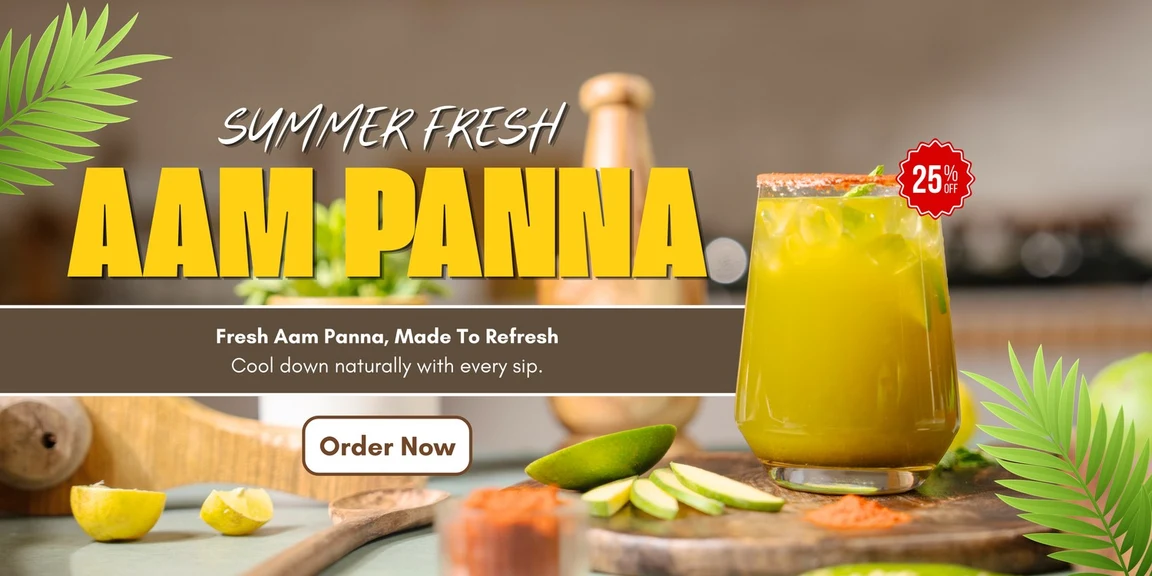
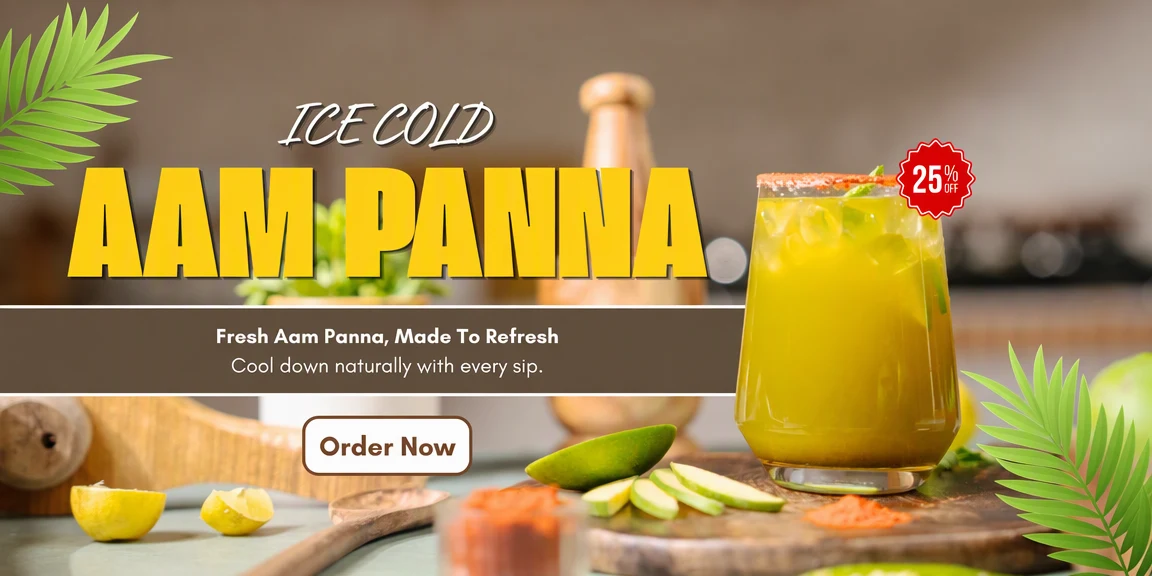
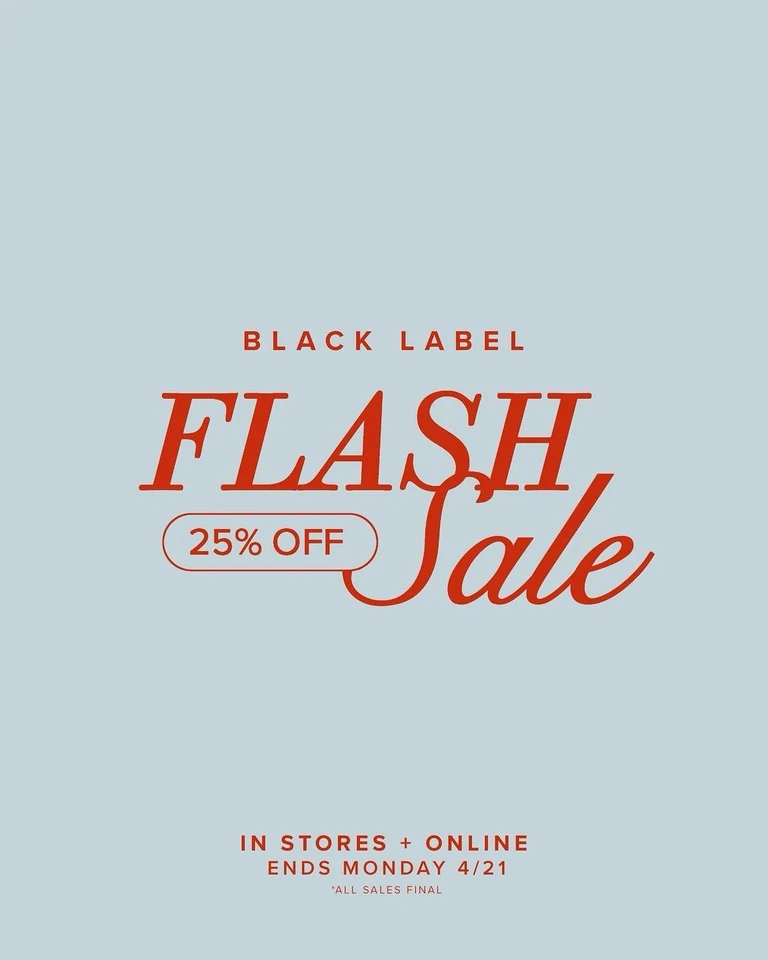
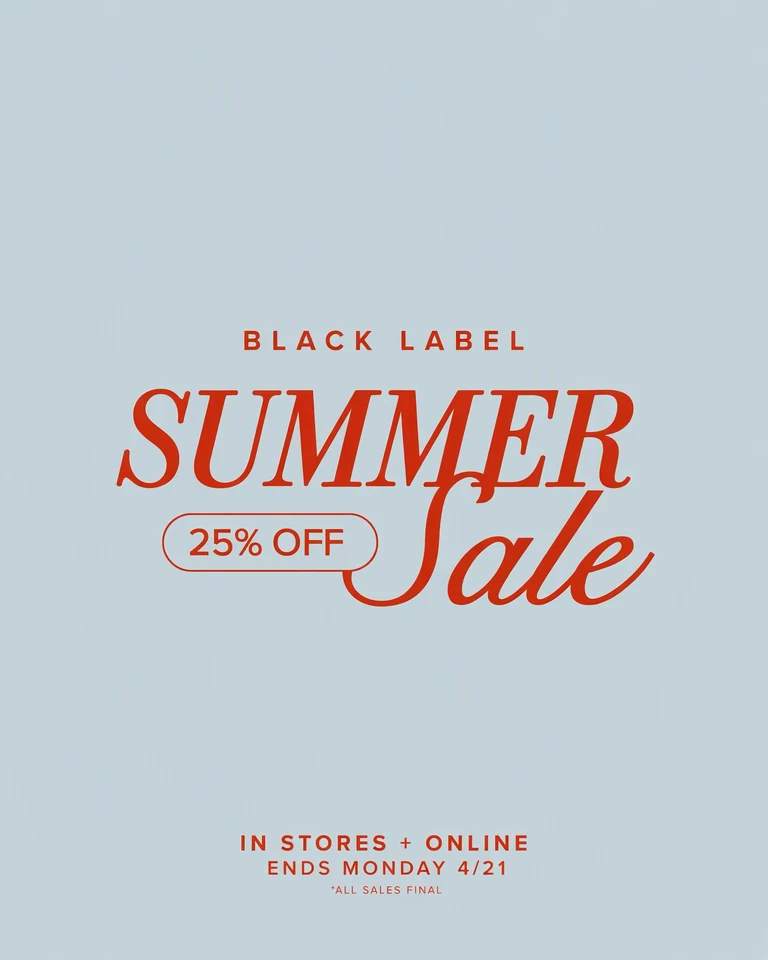
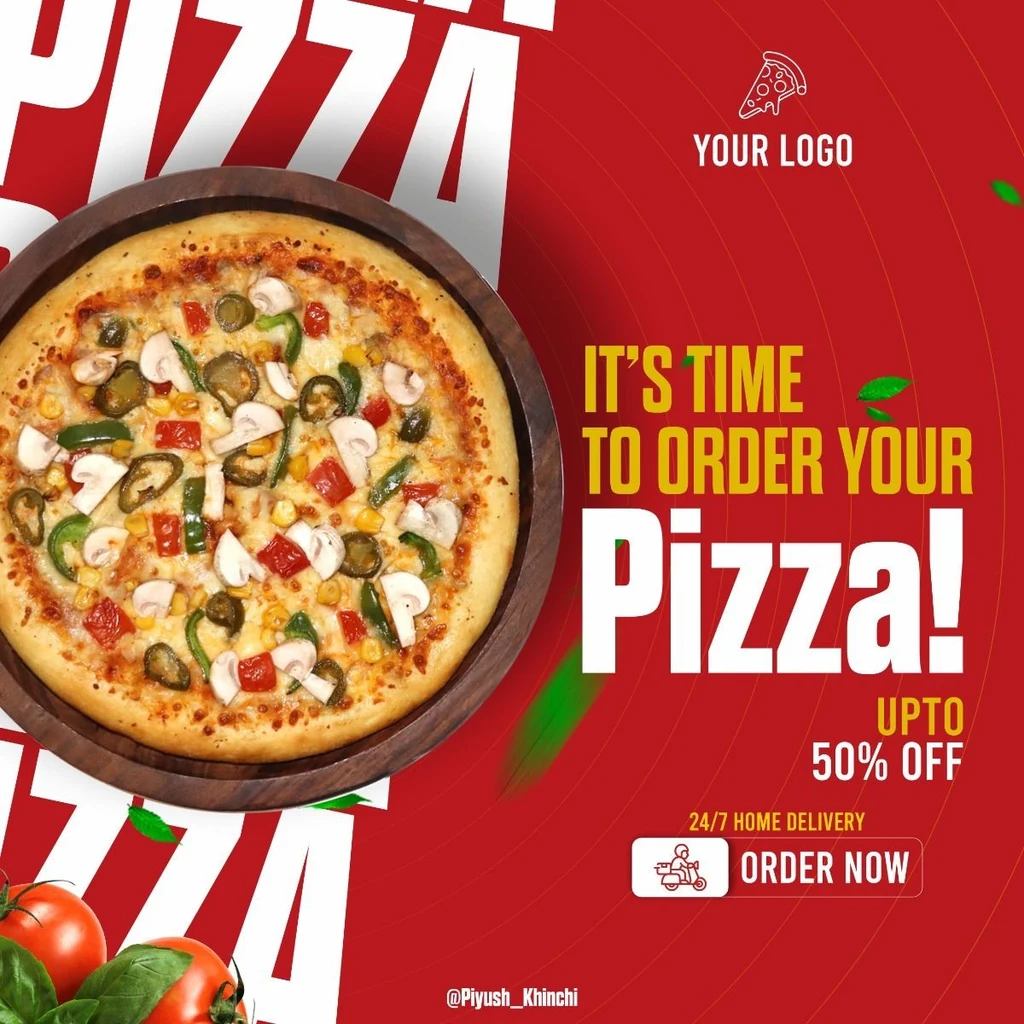
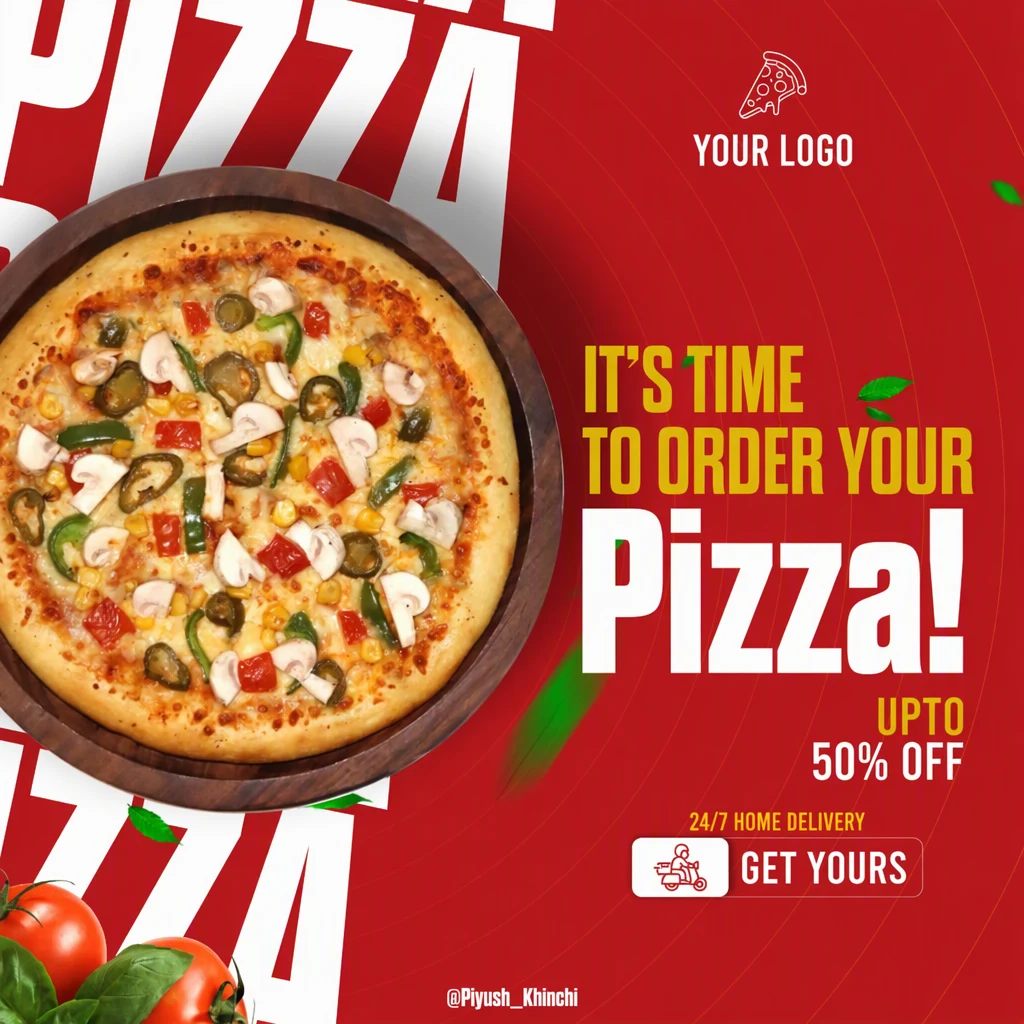
So funktioniert’s
Das exportierte Werbemittel hochladen
Lade das PNG, JPG oder WebP hoch, das du in der Größe exportiert hast, in der du es ausspielen willst – nicht einen Screenshot einer Anzeigenvorschau. Ein Screenshot kann die Buttons und abgerundeten Ecken der Plattform enthalten und ist meist kleiner als das Original.
Überschrift, Angebot und Button finden
Jede Zeile des Banners erhält einen eigenen Originaleintrag. Suche die Überschrift, das Angebot, den Button-Text und alles Kleingedruckte und korrigiere einen Eintrag, falls ein Buchstabe falsch gelesen wurde. Fehlt eine Zeile, etwa die Beschriftung eines Buttons, ergänze sie über „Text hinzufügen“.
Die neuen Wörter schreiben
Gib die neue Überschrift, das neue Angebot oder den neuen Call-to-Action in das jeweilige Feld „Ersetzung“ ein und lasse die anderen Zeilen unangetastet. Strebe eine ähnliche Anzahl an Wörtern und Zeilen an, damit der neue Text in den Platz passt, den der alte Text genutzt hat.
Eine Qualitätsstufe wählen
Fette, flache Überschriften passen zu Standard (1 Credit). Wähle Hohe Qualität (2 Credits) für Konturen, Schatten, Verläufe und Kleingedrucktes über einem unruhigen Foto. Mit einem kostenpflichtigen Abo kannst du auch 2K oder 4K wählen: Bei 2K verbraucht Standard 2 Credits und Hohe Qualität 5 Credits, bei 4K Standard 3 Credits und Hohe Qualität 7 Credits. Wähle anschließend „Änderungen anwenden“.
Vergleichen und dann die nächste Variante erstellen
Bewege den Vergleichsregler über die neuen Wörter, den Button und den Bereich darum herum und lade dann das PNG herunter. Für eine weitere Variante lade dasselbe Original noch einmal hoch und ändere nur die Wörter, die du testest.
Was du in einem Werbemittel ändern kannst
Werbemittel ändern sich oft, und die meisten Änderungen betreffen nur Wörter: eine neue Überschrift, ein anderes Angebot, eine andere Frist oder ein Call-to-Action, der zur nächsten Phase einer Kampagne passt. Du änderst nur die Wörter und lässt das Foto, die Farben und das Layout, die bereits funktionieren, unverändert.
Angebote brauchen besondere Sorgfalt. Ändert sich ein Preis, ein Rabatt oder ein Enddatum, aktualisiere jede Zeile, die ihn erwähnt, auch das Kleingedruckte, damit das Banner weder sich selbst noch der Seite widerspricht, auf die es führt.
- Überschrift und Unterüberschrift
- Angebot, Preis oder Name der Sale-Aktion
- Frist oder Enddatum deiner eigenen Aktion
- Button-Text, etwa „Shop Now“ oder „Learn More“
- Kleingedrucktes und Bedingungen, die zum Angebot passen müssen
Varianten für einen A/B-Test erstellen
Um zwei Überschriften zu testen, erstelle zwei Varianten, die sich nur in dieser Überschrift unterscheiden. Lade für jede dasselbe Original hoch, ändere nur diese eine Zeile und halte Foto, Farben, Layout und Button identisch, damit ein Unterschied in den Ergebnissen von den Wörtern kommt und nicht von einem neuen Zuschnitt oder einer neuen Farbe.
Lege die Varianten vor der Veröffentlichung in der Größe, in der sie ausgespielt werden, nebeneinander und prüfe, ob der Schriftzug in allen gleich aussieht, mit derselben Stärke, Position und denselben Abständen. Benenne jede Datei nach dem, was sie testet, etwa sale-banner-headline-a.png, und halte den genauen Wortlaut fest, damit du die Ergebnisse später den Varianten zuordnen kannst. Spiele sie dann mit den Testfunktionen deiner Werbeplattform aus.
Video-Thumbnails und Cover folgen derselben Methode und haben eine eigene Anleitung, „Thumbnail-Text bearbeiten“, die unten verlinkt ist.
Anzeigen lesbar und korrekt halten
Die meisten Menschen sehen eine Anzeige klein und nur für einen Moment; eine kurze Überschrift in großen Buchstaben funktioniert daher besser als ein ganzer Satz. Die neuen Wörter übernehmen Kontur, Schatten und Farbe der alten; war die alte Überschrift vor dem Foto schwer lesbar, ist es die neue wahrscheinlich auch. Prüfe das Ergebnis in der Größe, in der es ausgespielt wird, auf einem Smartphone ebenso wie auf einem Desktop-Bildschirm.
Plattformen können eigene Beschriftungen und Buttons über Teile eines Bildes legen, und manche schneiden Bilder je nach Platzierung unterschiedlich zu. Halte wichtige Wörter von den Rändern fern und lies vor der Veröffentlichung die aktuellen Hilfeseiten jeder Plattform zu Größen, Textlimits und Werberichtlinien.
Stelle sicher, dass jede Aussage an dem Tag stimmt, an dem die Anzeige läuft: Preis, Rabatt, Daten und das gezeigte Produkt sollten zu deinem Shop oder deiner Landingpage passen.
Häufig gestellte Fragen
Kann ich alle Varianten eines Banners in einem Durchgang erstellen?
Nein. Jede Variante ist ein eigener Upload und eine eigene Bearbeitung; ein Test mit drei Überschriften bedeutet also drei Bearbeitungen. Gehe bei jeder vom Originalbild aus statt von einer bearbeiteten Kopie und ändere nur die Zeile, die du testest. So bleiben Foto, Layout und Schriftzug in allen Varianten identisch.
Kann ich den Text auf dem Button in meinem Banner ändern?
Ja. Button-Text wird wie jede andere Zeile erkannt; gib die neue Beschriftung daher in das zugehörige Feld „Ersetzung“ ein. Wähle eine Beschriftung mit ungefähr gleich vielen Buchstaben, etwa „Learn More“ statt „Shop Now“, damit sie in den Button passt, und prüfe dann, ob die Kanten des Buttons weiterhin scharf sind und die Beschriftung zentriert ist. Wurde die Beschriftung nicht erkannt, ergänze sie über „Text hinzufügen“.
Kann ich eine Anzeige bearbeiten, wenn ich nur einen Screenshot davon habe?
Ja, aber es ist ein schwächerer Ausgangspunkt. Ein Screenshot einer laufenden Anzeige kann Beschriftungen, Buttons und abgerundete Ecken der Plattform enthalten und ist oft kleiner als das Original. Frage nach Möglichkeit deine Designerin, deinen Designer oder die Person, die die Anzeige erstellt hat, nach der exportierten Datei. Musst du einen Screenshot verwenden, nimm ihn in voller Größe auf und schneide alles ab, was nicht zur Anzeige gehört.
Besteht eine bearbeitete Anzeige die Anzeigenprüfung der Plattform?
Das kann EditText.ai dir nicht sagen. Werbeplattformen prüfen die Anzeige selbst anhand ihrer eigenen Richtlinien, die sich im Lauf der Zeit ändern, nicht aber, wie sie erstellt wurde. Lies die aktuellen Werberichtlinien jeder Plattform, die du nutzt, halte Angebot, Preis und Daten wahrheitsgemäß und sorge dafür, dass der Text gut lesbar ist. Ein neues Angebot kann außerdem bedeuten, dass du die Seite aktualisieren musst, auf die die Anzeige verlinkt.
Kann ich das Bild oder die Farben in meinem Banner ändern?
Nein. EditText ändert die Wörter in einem Bild, nicht das Foto, die Farben oder das Layout. Für ein neues Produktfoto oder eine andere Farbpalette ändere das Design in deinem Designtool, exportiere es und bearbeite dann die Wörter in der neuen Datei. Die neuen Wörter folgen dem Schriftstil des Bildes, das du hochlädst.
Kann ich ein Banner übersetzen, statt es neu zu schreiben?
Ja. Das Tool „Text im Bild übersetzen“ ersetzt jede erkannte Zeile durch ihre Übersetzung in passendem Stil und lässt Preise und Webadressen nach Möglichkeit unverändert. Übersetzungen können länger ausfallen; prüfe daher die Überschrift und den Button. Lass jede Zeile, besonders das Angebot und den Call-to-Action, von einer Person mit fließenden Sprachkenntnissen lesen, bevor die Anzeige läuft.
Probiere es mit deinem eigenen Bild
Oder ziehe ein Bild hierher. PNG, JPG oder WebP, bis zu 14 MiB.
Dein Bild bleibt auf diesem Gerät, bis du dich anmeldest.
Melde dich zum Hochladen mit Google an. Deine erste Standard-Bearbeitung ist kostenlos und enthält ein Wasserzeichen.