Text auf Produktfotos deiner Verpackungen, Etiketten oder Kleidung bearbeiten
Wenn du eigene Produkte herstellst oder verkaufst, kannst du Text auf Produktfotos deiner Verpackungen, Etiketten oder Kleidung bearbeiten: einen neuen Sorten- oder Duftnamen auf einem Beutel, eine andere Größe auf einem Etikett oder ein neues Wort auf einem bedruckten T-Shirt. Gleiche jedes Ergebnis mit dem echten Produkt ab, bevor du es verwendest.
Oder ziehe ein Bild hierher. PNG, JPG oder WebP, bis zu 14 MiB.
Dein Bild bleibt auf diesem Gerät, bis du dich anmeldest.
Melde dich zum Hochladen mit Google an. Deine erste Standard-Bearbeitung ist kostenlos und enthält ein Wasserzeichen.
Beispiele
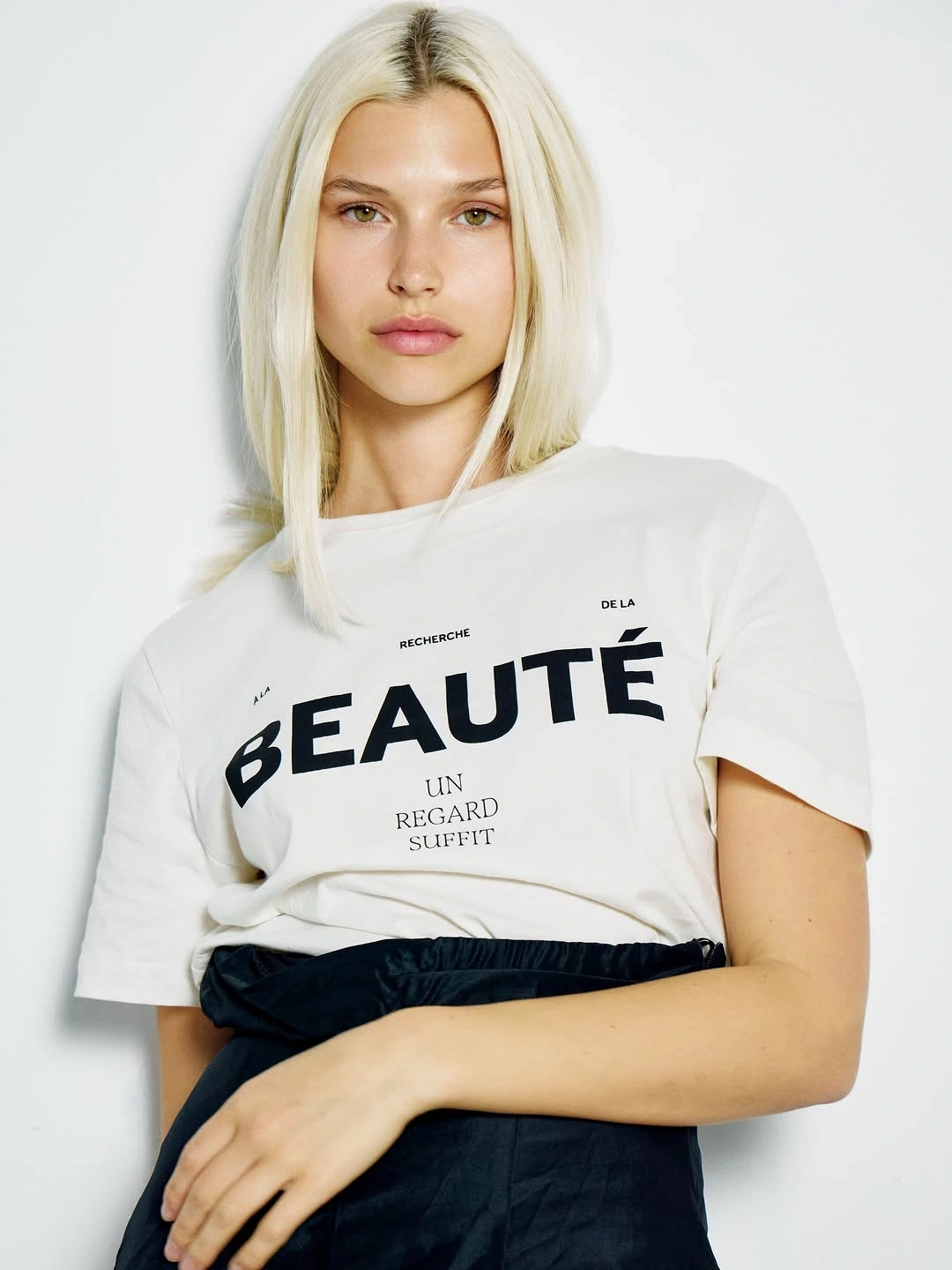
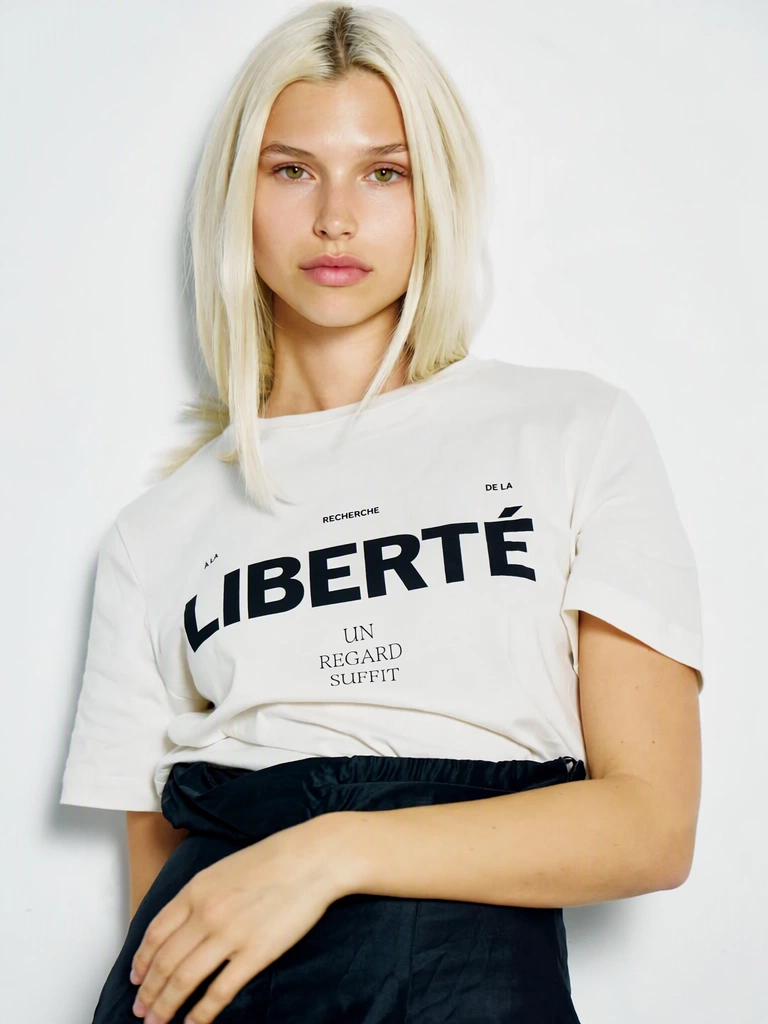
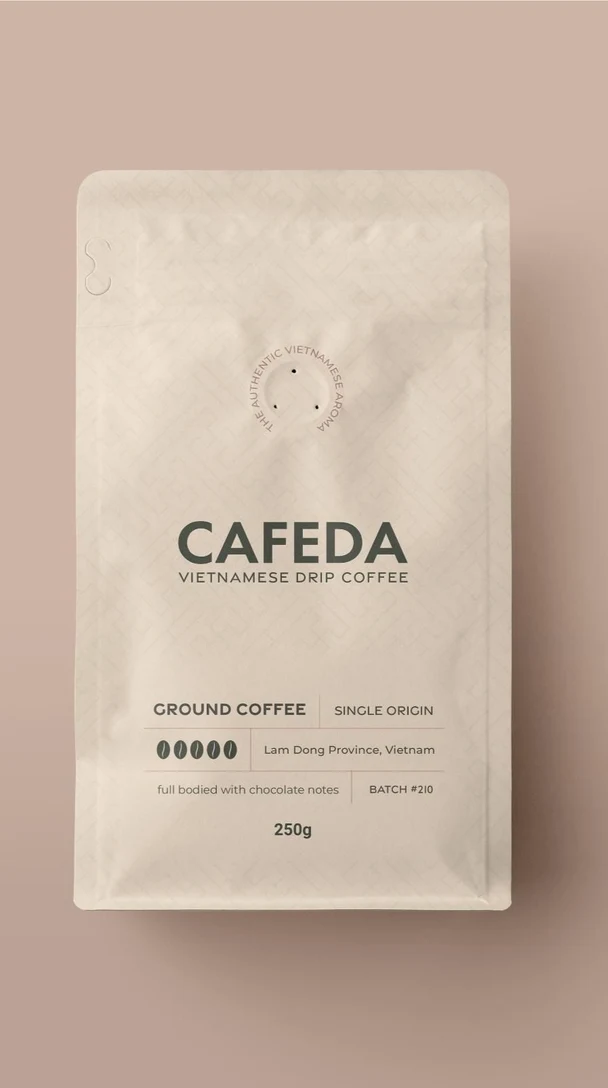
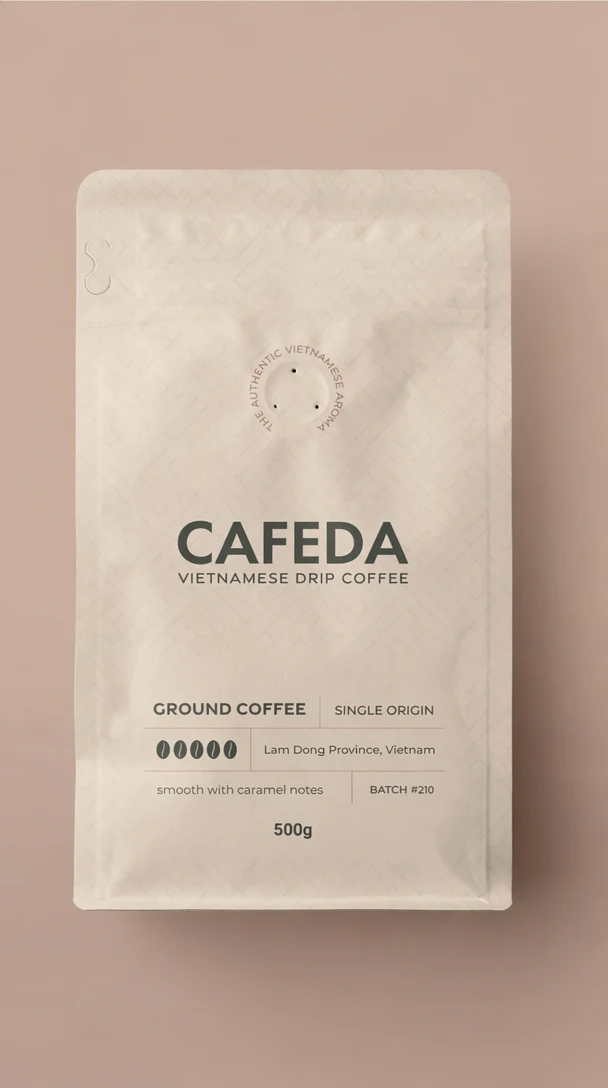
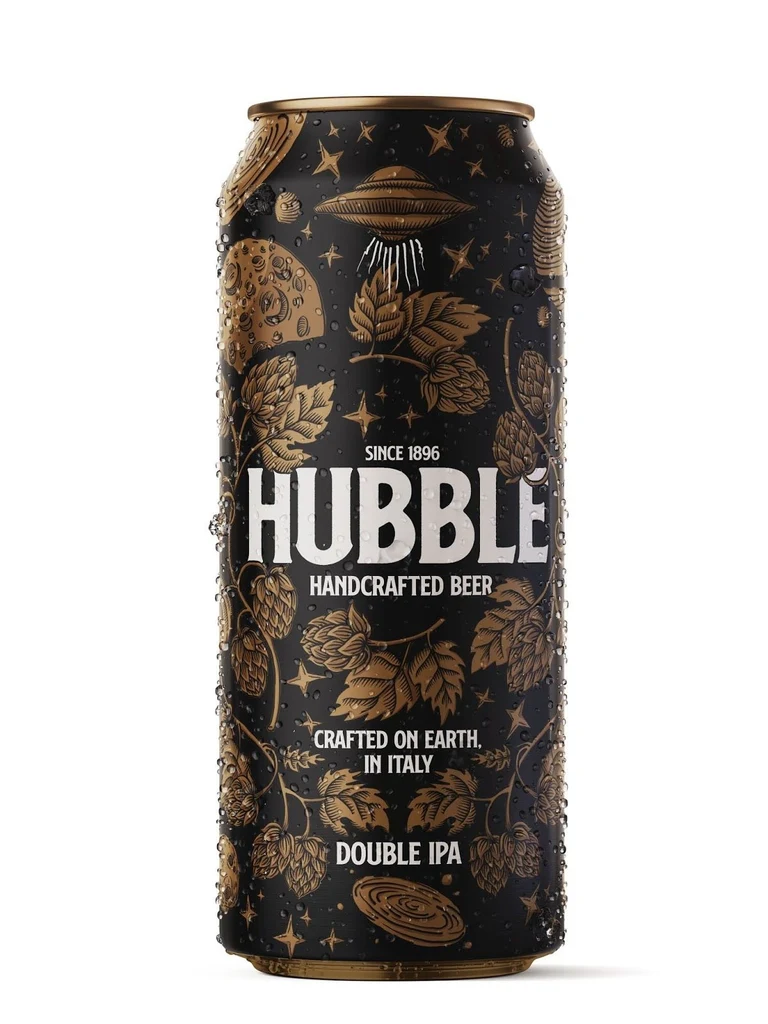
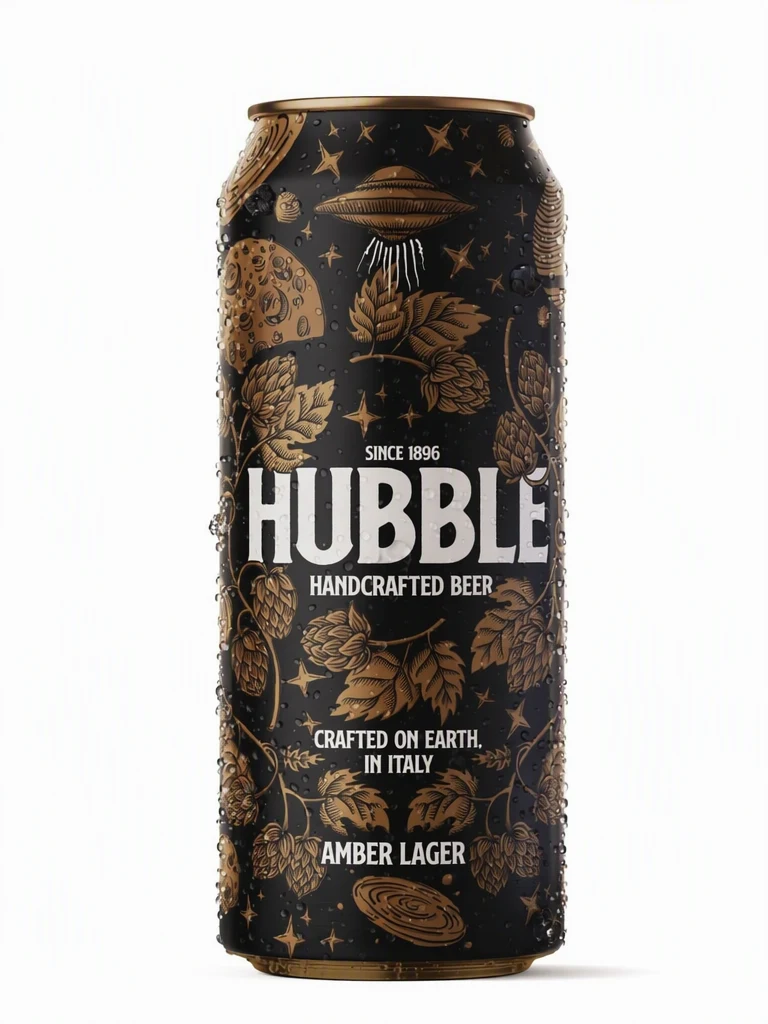
So funktioniert’s
Ein Foto wählen, bei dem die Wörter zur Kamera zeigen
Wähle eine scharfe Aufnahme, bei der der Text zur Linse zeigt und keine Reflexe auf den Buchstaben liegen. Ein Schriftzug, der weit um eine Flasche oder Dose herumläuft, lässt sich schwerer ersetzen als einer auf einer flachen Schachtel oder einem Beutel.
Den Namen der Variante finden
Verpackungen tragen oft viele kleine Textzeilen. Suche den Sorten-, Größen- oder Farbnamen unter den Originaleinträgen, korrigiere ihn zuerst, falls ein Buchstabe falsch gelesen wurde, und lasse den Rest unverändert.
Neue Sorte, Größe oder Farbe eingeben
Gib den neuen Namen im Feld „Ersetzung“ ein. Ein Name von ungefähr gleicher Länge hält das Etikett ausgewogen, und Buchstaben mit Akzenten solltest du so schreiben, wie das echte Produkt sie druckt.
Hohe Qualität für Wölbungen, Glanz und Stoff wählen
Wähle Hohe Qualität, wenn sich der Text um einen Behälter wölbt, auf Metallfolie oder glänzender Kunststofffolie sitzt oder auf Stoff mit Falten gedruckt ist. Wähle dann „Änderungen anwenden“.
Mit dem echten Artikel vergleichen
Prüfe, ob das neue Wort der Oberfläche folgt und ob Lichtreflexe, Falten und Nähte weiterhin durch es hindurchlaufen. Lade das PNG erst herunter, wenn das Foto dem Artikel entspricht, den deine Kundschaft erhält.
Was du in deinen Produktfotos ändern kannst
Namen von Varianten sind eine typische Bearbeitung: eine Sorte oder ein Duft auf einem Beutel, ein Farbname auf einem Anhänger oder eine Größenzeile auf einer Schachtel. Ist die Verpackung jeder Variante bis auf diese Wörter identisch, kann ein gutes Foto der Ausgangspunkt für die anderen sein – solange jedes Ergebnis zu seinem echten Produkt passt.
Prüfe, was die neuen Wörter über den Artikel aussagen. Eine Größenänderung stimmt nur, wenn der Behälter wirklich gleich aussieht, und ein Farbname sollte sich nur ändern, wenn die Farbe im Foto dazu passt, zum Beispiel wenn ein Farbton umbenannt wird.
Verpackungsteams können auch einen neuen Namen oder Slogan auf der aktuellen Packung vorab ansehen, bevor etwas gedruckt wird, sodass die Änderung an einem realistischen Foto geprüft werden kann. Kennzeichne diese Bilder als Vorschau, bis die gedruckte Verpackung existiert.
Bei T-Shirts, Stoffbeuteln und Tassen zeigt dasselbe Vorgehen ein neues aufgedrucktes Wort oder einen Kundennamen auf dem Artikel. Gib Namen genau so ein, wie sie von der Kundschaft angegeben wurden, auch mit Akzenten, und prüfe die Schreibweise Buchstabe für Buchstabe.
Wölbungen, Reflexionen und Stoff
Text auf Flaschen, Dosen und Gläsern folgt der Wölbung und wird zu den Rändern hin schmaler. Das Foto gibt die Form des neuen Wortes vor, doch die Ergebnisse sind in der Nähe dieser Ränder, wo sich die Buchstaben von der Kamera wegdrehen, weniger vorhersehbar. Eine Frontalaufnahme, bei der das Wort nahe der Mitte der Wölbung liegt, ist der bessere Ausgangspunkt.
Glänzende Kunststofffolie, Metallfolie und Glas erzeugen Lichtreflexe, die über die Buchstaben laufen, und diese Reflexe können sich mit dem Text verändern. Prüfe, ob ein Reflex weiterhin in derselben Richtung über das neue Wort läuft und das Material noch wie Folie oder Glas aussieht. Weiches, gleichmäßiges Licht beim Fotografieren verringert das Problem.
Auf Stoff verlaufen Falten, Nähte und die Webstruktur durch bedruckte Buchstaben. Ein flach ausgelegtes oder ohne tiefe Knitter getragenes Kleidungsstück lässt sich meist sauberer bearbeiten als ein zerknittertes. Prüfe, ob sich Knitterfalten durch das neue Wort fortsetzen und ob seine Drucktextur zum Rest des Aufdrucks auf dem Kleidungsstück passt.
Angaben auf dem Etikett korrekt halten
Ein neuer Name kann andere Teile des Fotos falsch machen. Bevor du Text in einem Produktfoto bearbeitest, das auch eine Seitenfläche oder die Rückseite zeigt, prüfe, ob die Zutaten, Allergene oder Nährwertangaben dort das Produkt im neuen Bild noch richtig beschreiben. Ist das nicht der Fall, fotografiere stattdessen die echte Variante.
Kleingedrucktes braucht besondere Sorgfalt. Die Texterkennung kann winzige Zeilen übersehen, und du kannst sie über „Text hinzufügen“ eingeben; ändere Kleingedrucktes aber nur, wenn der neue Wortlaut zum echten Etikett passt, und zeige Aussagen wie „Bio“ oder „vegan“ nur dort, wo das Produkt die Voraussetzungen erfüllt. Bearbeite keine Barcodes, Chargencodes oder Zertifizierungszeichen.
Häufig gestellte Fragen
Kann ich Produktfotos direkt von meinem iPhone hochladen?
Ja, solange das Foto ein JPG-, PNG- oder WebP-Bild mit höchstens 14 MiB ist. HEIC, das Standard-Fotoformat vieler iPhones, wird nicht unterstützt; exportiere oder teile solche Fotos daher zuerst als JPG. Um diesen Schritt zu überspringen, stelle in den iPhone-Einstellungen vor deinem nächsten Produktshooting das Kameraformat auf die kompatibelste Option um.
Behält das neue Wort die Textur einer Stickerei oder eines Webetiketts?
Das ist möglich, aber erhabener Faden gehört zu den Oberflächen, die sich schwerer nachbilden lassen. Das Foto gibt die Textur der neuen Buchstaben vor; wähle daher Hohe Qualität und nutze eine nahe, scharfe Aufnahme, auf der einzelne Stiche zu erkennen sind. Vergleiche Stichrichtung und -dicke mit den Buchstaben, die du unverändert gelassen hast, und vereinfache das Wort oder versuche es erneut, wenn die Textur flach wirkt.
Wie halte ich eine Reihe von Variantenfotos einheitlich?
Gehe bei jeder Variante vom selben Originalfoto aus, ändere nur die Namenszeile und verwende jedes Mal dieselbe Qualität. Sieh dir die fertigen Bilder dann nebeneinander in derselben Größe an. Wirkt ein Name fetter, sitzt tiefer oder folgt der Wölbung anders als die übrigen, führe diese Variante vor der Veröffentlichung der Reihe noch einmal aus oder bearbeite die ganze Reihe neu und wähle dabei Hohe Qualität.
Kann ich ein Wort hinzufügen, wo das Produkt keinen Text hat?
EditText ist dafür gemacht, Text zu ändern oder zu entfernen, der bereits im Foto steht. „Text hinzufügen“ ist für Wörter gedacht, die auf dem Produkt stehen, aber nicht erkannt wurden. Bei einem leeren Shirt, einem unbeschrifteten Glas oder einer leeren Schachtelseite platziere das Design stattdessen in deinem Mockup oder in deiner Designsoftware, oder drucke ein Muster aus und fotografiere es.
Kann ich ein bearbeitetes Foto in meinem Shop-Listing verwenden?
Ja, wenn es den Artikel genau so zeigt, wie ihn deine Kundschaft erhält, einschließlich Name, Größe und Etikettendetails. Marktplätze haben eigene Regeln für Produktbilder; lies daher die aktuellen Bildrichtlinien des Shops, in dem du verkaufst, bevor du hochlädst. Dein unbearbeitetes Original bleibt unter „Meine Bilder“ gespeichert, was hilfreich ist, wenn du später prüfen musst, was sich geändert hat.
Probiere es mit deinem eigenen Bild
Oder ziehe ein Bild hierher. PNG, JPG oder WebP, bis zu 14 MiB.
Dein Bild bleibt auf diesem Gerät, bis du dich anmeldest.
Melde dich zum Hochladen mit Google an. Deine erste Standard-Bearbeitung ist kostenlos und enthält ein Wasserzeichen.