修改您的包裝、標籤或服飾商品照中的文字
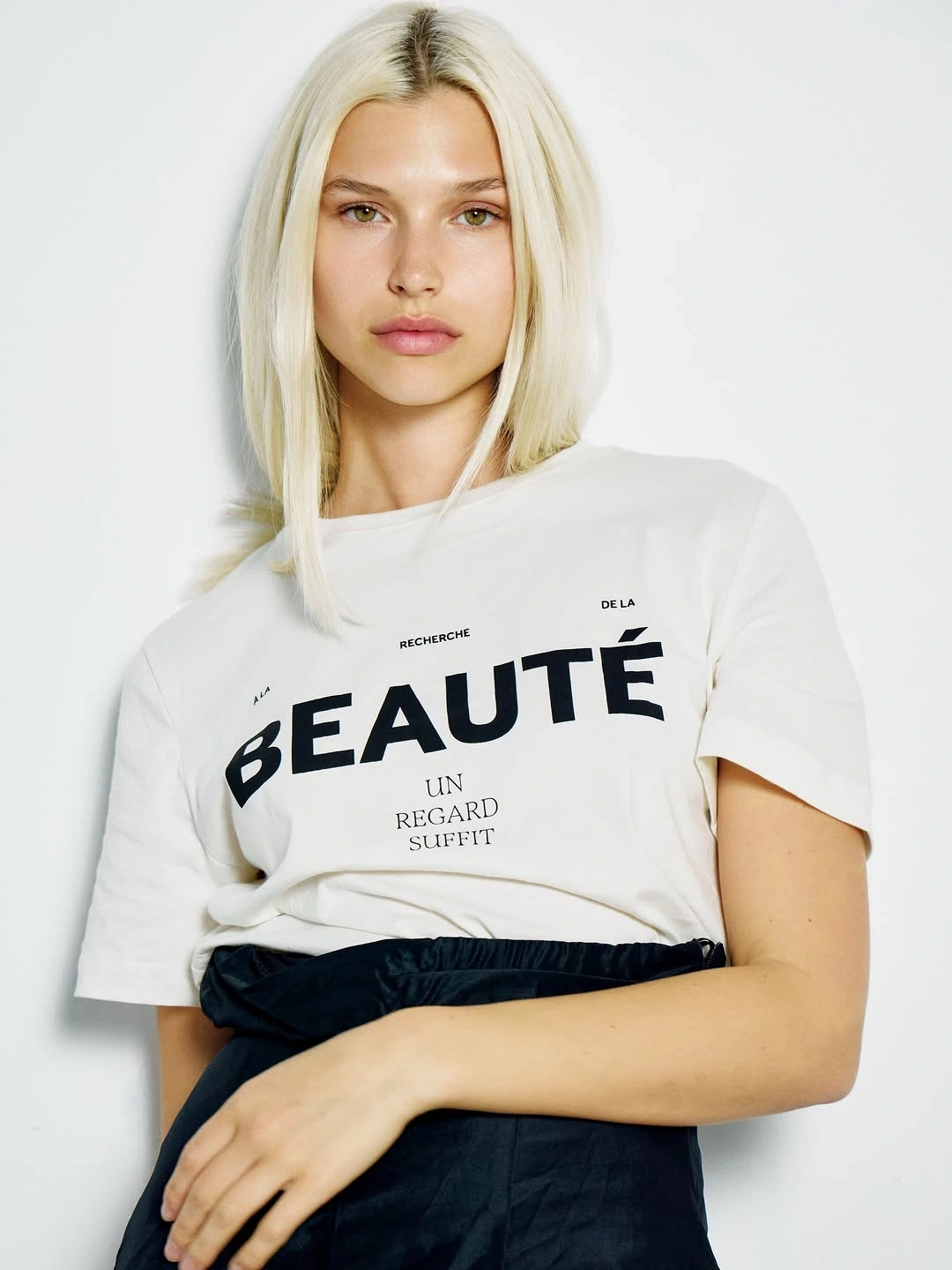
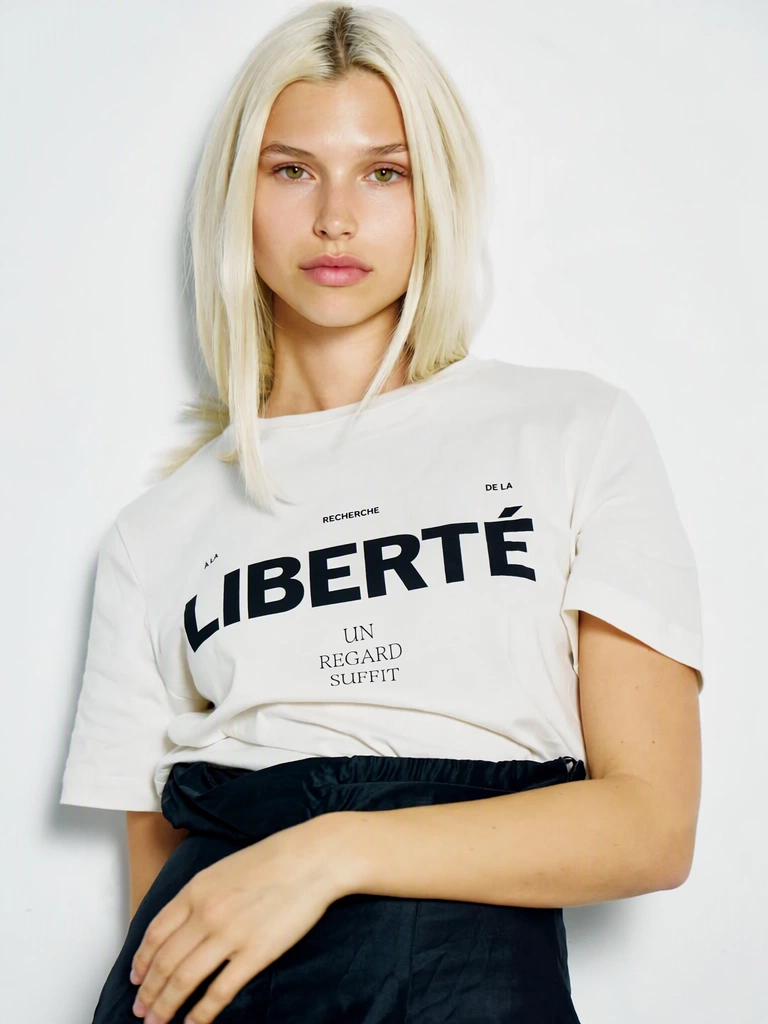
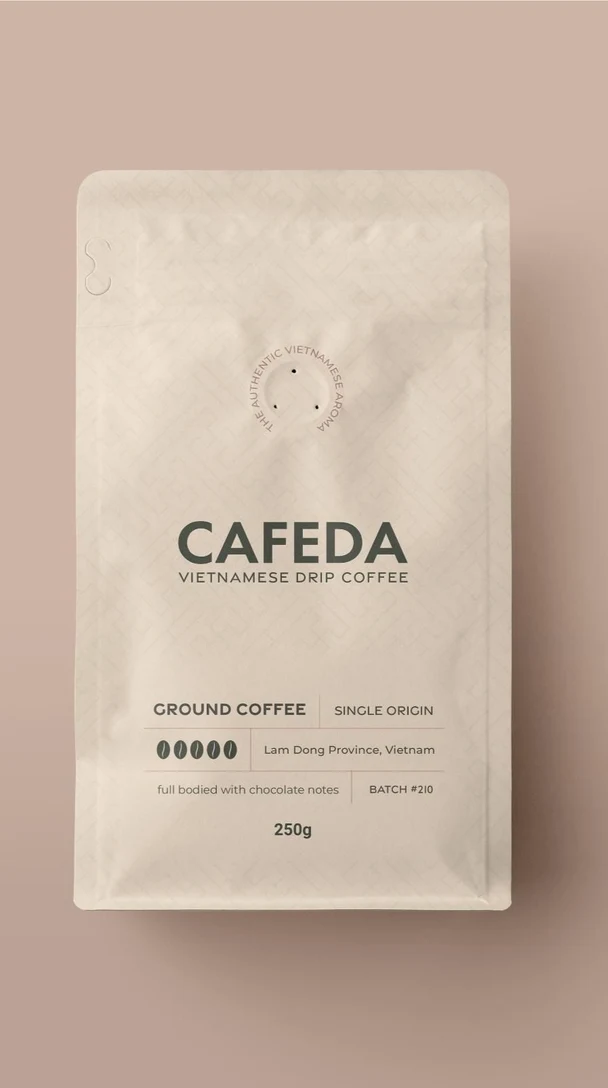
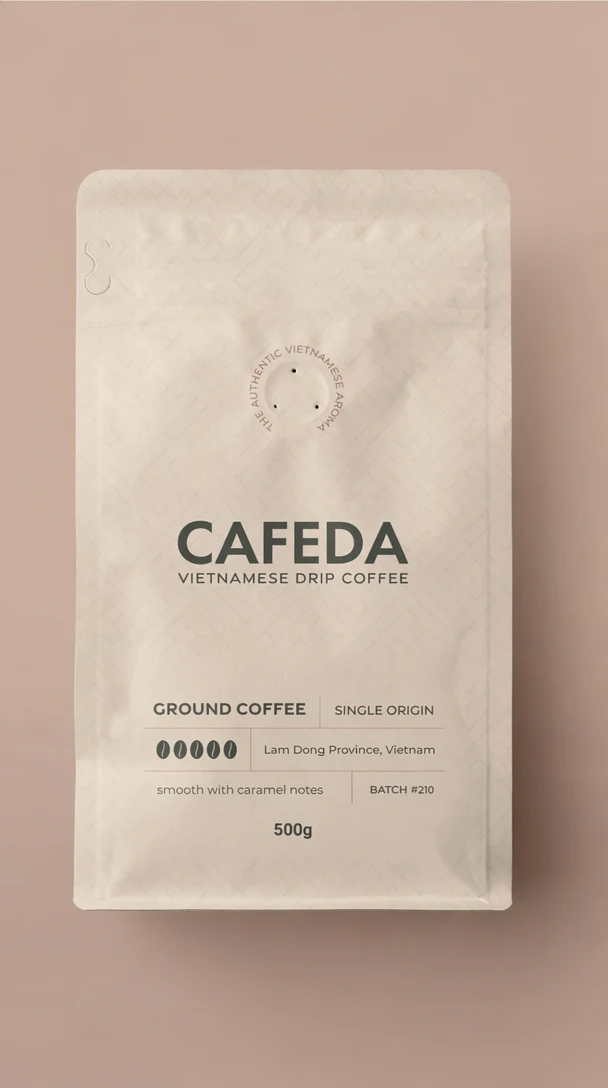
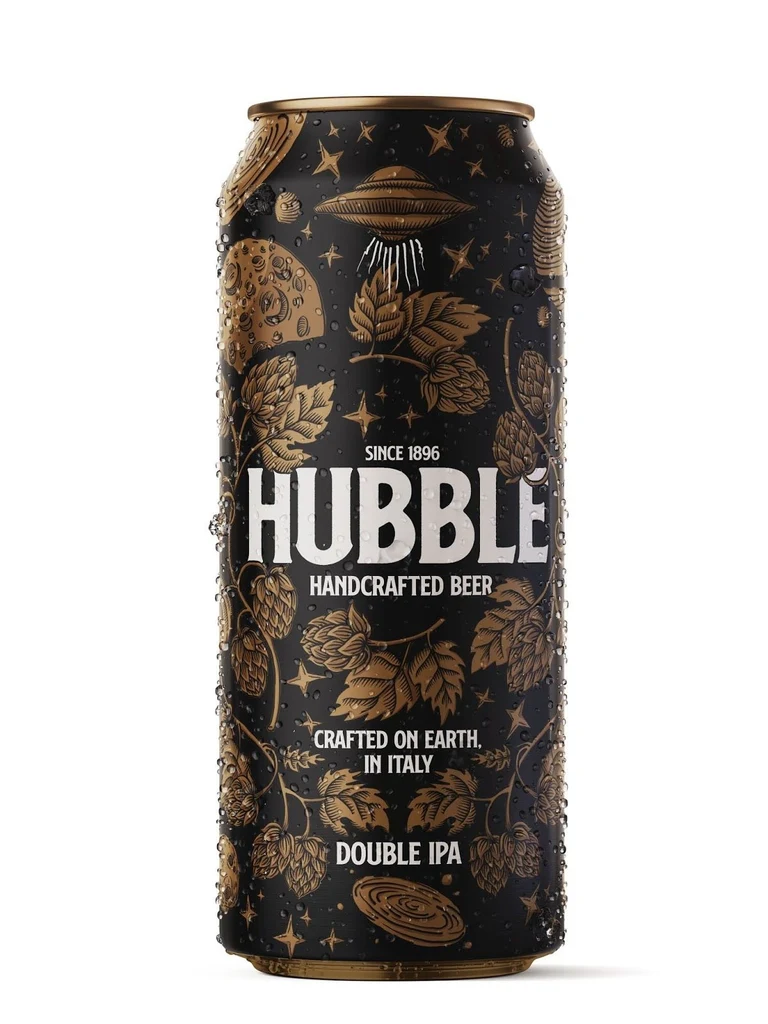
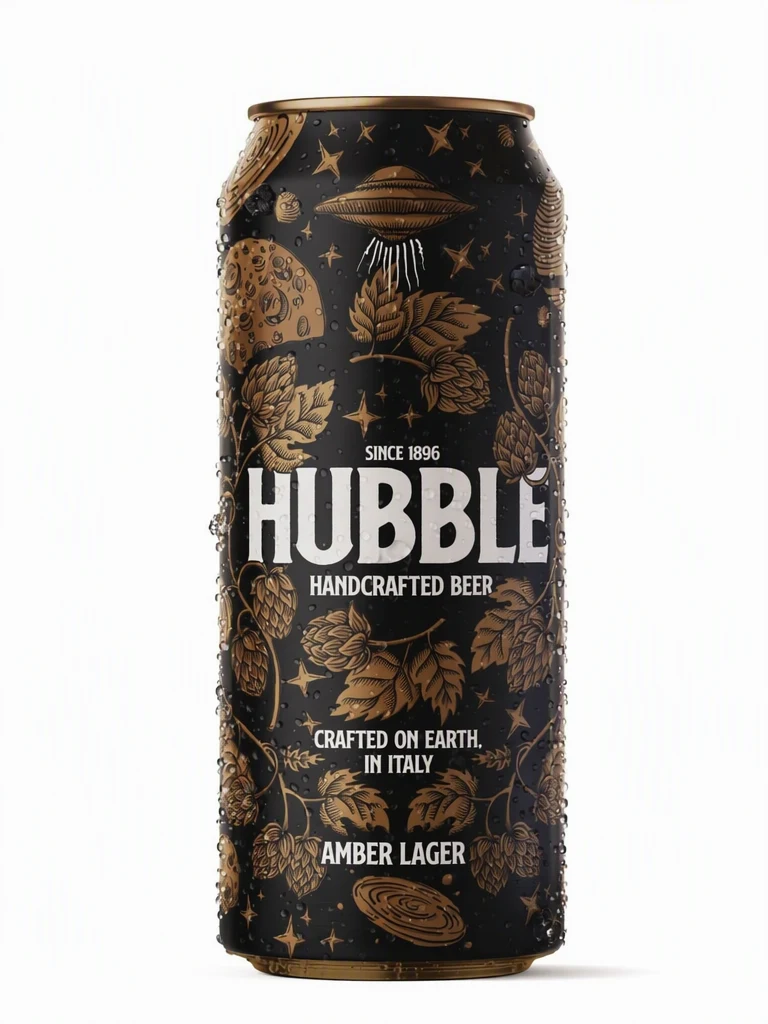
如果您自行製作或販售商品,就可以修改包裝、標籤或服飾商品照中的文字:例如袋裝商品上的新口味或香氣名稱、標籤上的不同尺寸,或印花 T 恤上的新字樣。每一張結果在使用前,都請先與真實商品核對。
或將圖片拖放到此處。PNG、JPG 或 WebP,不超過 14 MiB。
登入之前,您的圖片會一直保留在此裝置上。
使用 Google 登入後即可上傳。第一次標準編輯免費,成品會帶有浮水印。
示例
使用方法
選擇文字正對鏡頭的照片
請選擇清晰、文字正對鏡頭、字母上沒有眩光的照片。大幅環繞瓶身或罐身的文字,比平整的盒子或袋子上的文字更難取代。
找到款式名稱
包裝上通常有許多行小字。請在「原始內容」中找到口味、尺寸或顏色名稱,如果有字母被讀錯,先修正它,其餘的維持不變。
輸入新的口味、尺寸或顏色
在它的「取代」欄輸入新名稱。長度大致相同的名稱,能讓標籤保持平衡;帶重音符號的字母,則要照真實商品上的印刷方式輸入。
曲面、反光和布料請選擇高品質
當文字沿著容器彎曲、位在金屬箔或亮面膜上,或印在有皺褶的布料上時,請改用高品質,然後選擇「套用變更」。
與實品比對
請確認新文字順著表面的形狀,且高光、皺褶和接縫仍然貫穿其中。只有當照片與顧客會收到的商品相符時,才下載 PNG。
商品照中可以修改什麼
款式名稱是常見的修改項目:袋子上的口味或香氣、吊牌上的顏色名稱,或盒子上的尺寸那一行。當各款式的包裝除了這些字樣之外完全相同,一張好照片就可以成為其他款式的起點,前提是每一張結果都與其真實商品相符。
請確認新文字對商品暗示了什麼。只有容器看起來確實相同時,尺寸變更才是準確的;而顏色名稱,只有在照片中的顏色與之相符時才應更改,例如某個色號重新命名的時候。
包裝團隊也可以在任何東西印刷之前,在現有包裝上預覽新名稱或標語,讓這項變更能在擬真的照片上審閱。在實際印好的包裝出現之前,請把這些圖片標示為預覽圖。
對於 T 恤、托特包和馬克杯,同樣的做法也可以呈現商品上新的印刷字樣,或顧客的姓名。請照顧客提供的樣子輸入姓名(包括重音符號),並逐字母檢查拼寫。
曲面、反光與布料
瓶子、金屬罐和玻璃罐上的文字會順著表面彎曲,越靠近邊緣越窄。照片會決定新文字的形狀,但在字母逐漸轉離鏡頭的邊緣附近,結果比較難預測。從正面拍攝、文字位於弧面中央附近的照片,是比較好的起點。
亮面膜、金屬箔和玻璃會產生橫跨字母的高光,而這些高光可能隨著文字一起改變。請確認高光仍以相同的方向橫過新文字,且材質看起來仍像金屬箔或玻璃。拍攝時使用柔和、均勻的光線,可以減少這個問題。
在布料上,皺褶、接縫和織紋會貫穿印刷的字母。平放或穿著時沒有深皺褶的衣物,通常比皺成一團的衣物更容易編輯得乾淨。請確認皺褶依然貫穿新文字,且新文字的印刷質感與衣物其他印刷部分相符。
讓標籤資訊保持準確
新名稱可能讓照片的其他部分變得不正確。如果商品照也拍到側面或背面,在修改其中的文字之前,請先檢查那裡的成分、過敏原或營養標示是否仍與新圖片中的商品相符。如果不相符,請改為拍攝真實的該款式商品。
小字需要格外留意。辨識可能漏掉極小的行,您可以用「新增文字」輸入,但只有在新文字與真實標籤相符時才修改小字,而且只有商品符合資格時,才可以標示有機或純素等宣稱。請勿編輯條碼、批號或認證標章。
常見問題
可以直接上傳 iPhone 上的商品照嗎?
可以,只要照片是 14 MiB 以下的 JPG、PNG 或 WebP 圖片。許多 iPhone 預設的照片格式 HEIC 不受支援,請先將這類照片匯出或分享為 JPG。若想省去這個步驟,請在下次拍攝商品前,到 iPhone 設定中把相機格式切換為相容性最高的選項。
新文字能保留刺繡或織標的質感嗎?
可以,但凸起的繡線是比較難重現的表面之一。照片會決定新字母的質感,所以請選擇高品質,並使用近距離、清晰到看得見每一針的照片。請將針腳的方向和粗細,與您沒有更動的字母比較;如果質感看起來很平,請簡化文字,或再試一次。
如何讓一組不同款式的照片保持一致?
每個款式都從同一張原始照片開始,只改名稱那一行,且每次都使用相同的品質等級。然後把完成的圖片以相同大小並排檢視。如果某個名稱看起來比較粗、位置比較低,或順著弧面的方式與其他不同,請在發布整組圖片之前重新處理那個款式,或用高品質重做整組。
商品上沒有文字的地方,可以加上文字嗎?
EditText 的用途是修改或去除照片中已經有的文字。「新增文字」是用來補上商品上有、但沒有被辨識出來的字。如果是素面襯衫、沒有標籤的罐子,或盒子上空白的一面,請改在您的模擬圖或設計軟體中放上設計,或印出樣品再拍照。
可以把編輯後的照片用在商店的商品頁面嗎?
可以,前提是照片呈現的商品與買家收到的完全一樣,包括名稱、尺寸和標籤細節。電商平台對商品圖片各有規定,所以上傳前請先閱讀您銷售的商店目前的圖片規範。未編輯的原圖會保留在「我的圖片」中,日後需要查看改了什麼時就派得上用場。
用您自己的圖片試試
或將圖片拖放到此處。PNG、JPG 或 WebP,不超過 14 MiB。
登入之前,您的圖片會一直保留在此裝置上。
使用 Google 登入後即可上傳。第一次標準編輯免費,成品會帶有浮水印。