編輯任意圖片中的文字
上傳圖片拖放圖片,或貼上圖片網址。
- 可免費試用
- 無需挑選字型
- 您的圖片保持私密
沒有圖片?試試這些示例
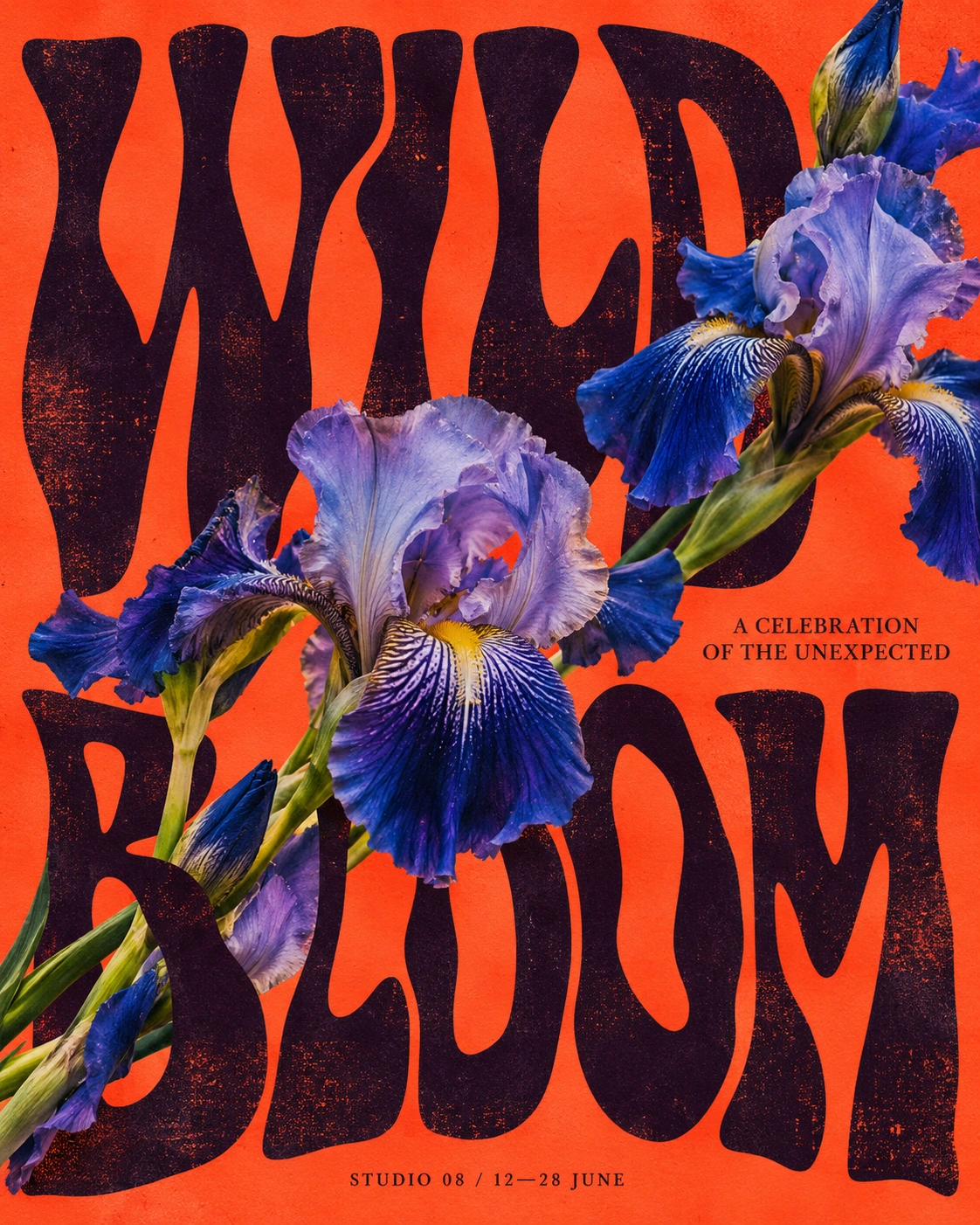
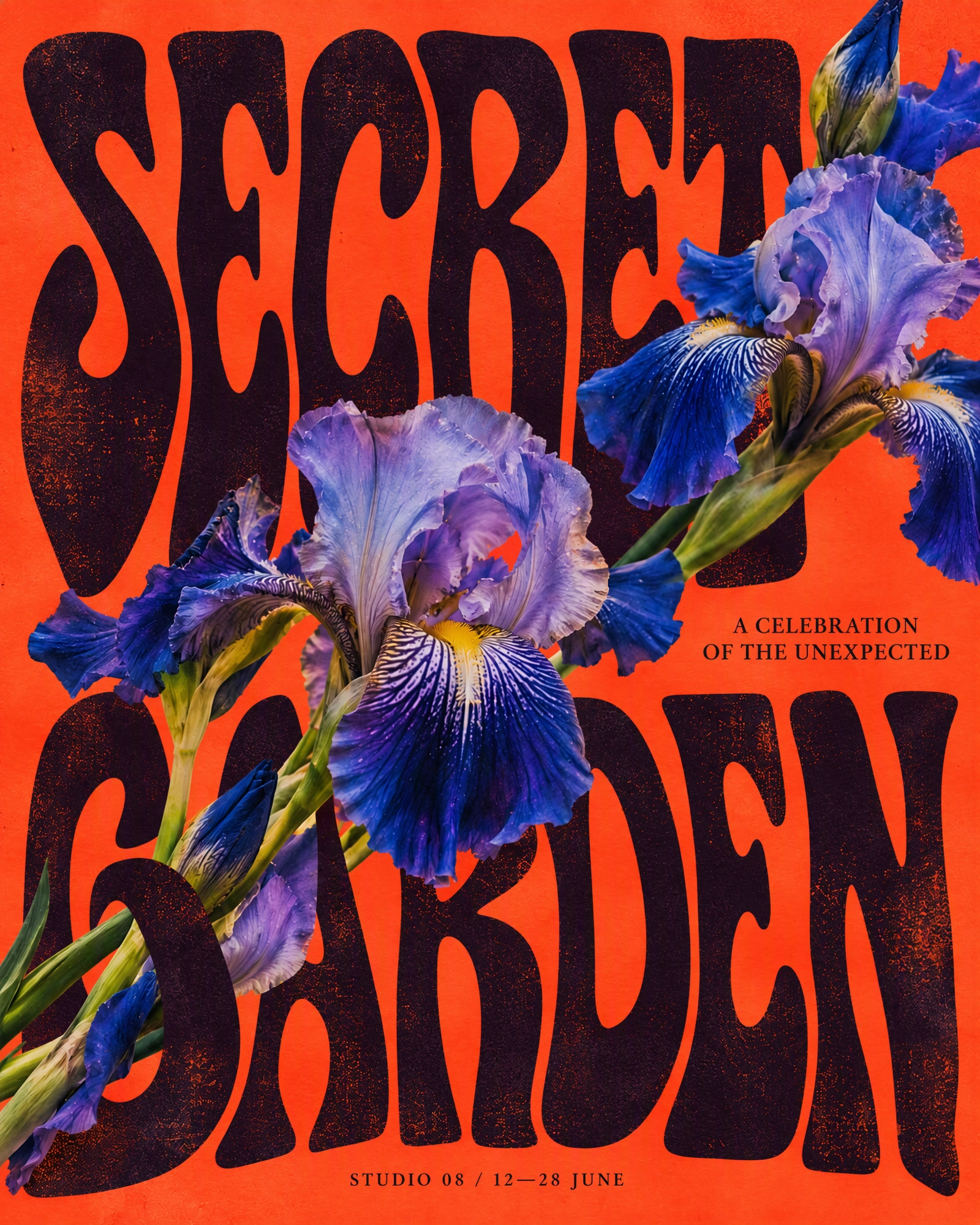 編輯前編輯後
看看您可以修改什麼。
拖動滑塊,比較原圖和編輯後的圖片。
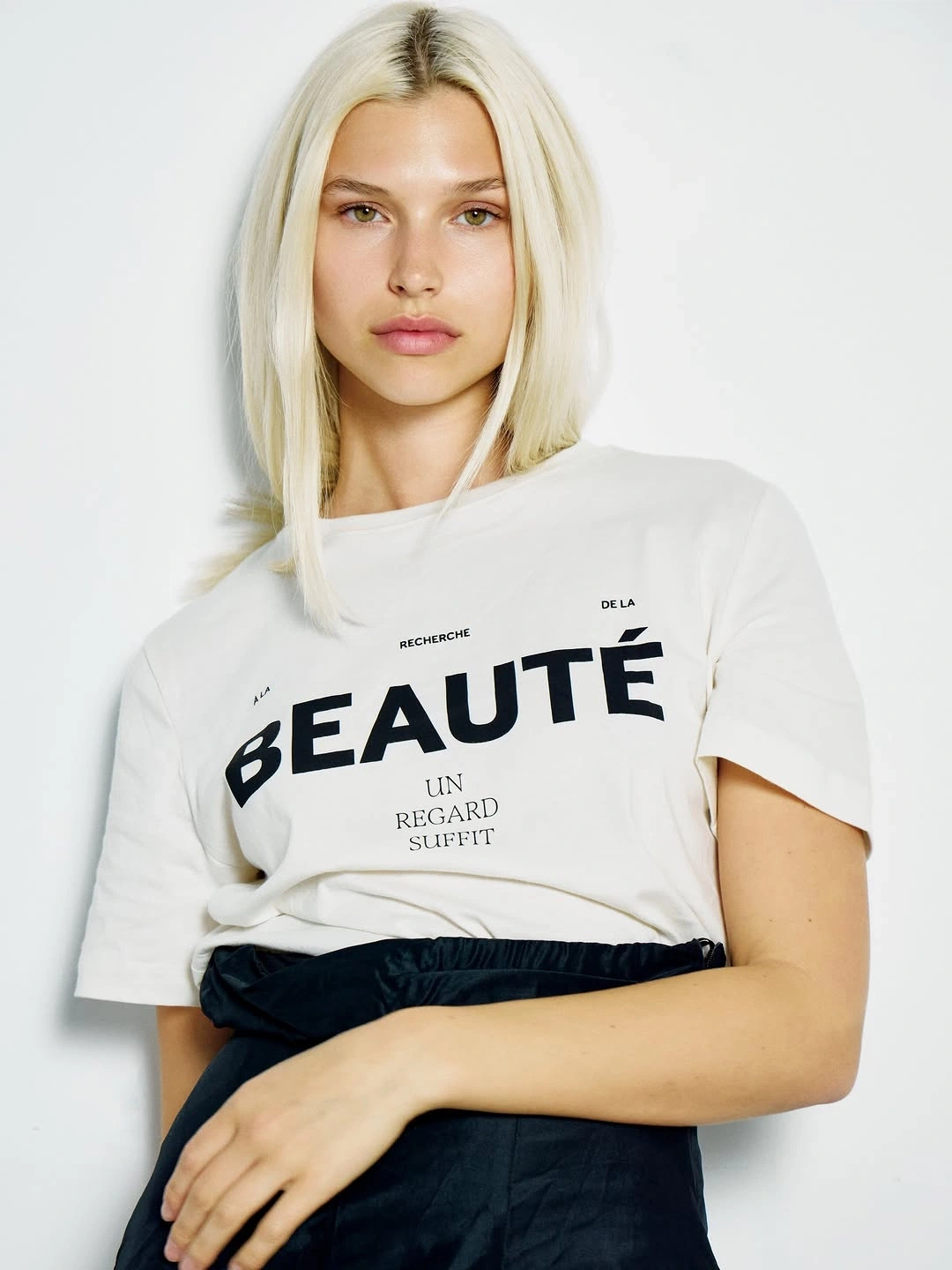
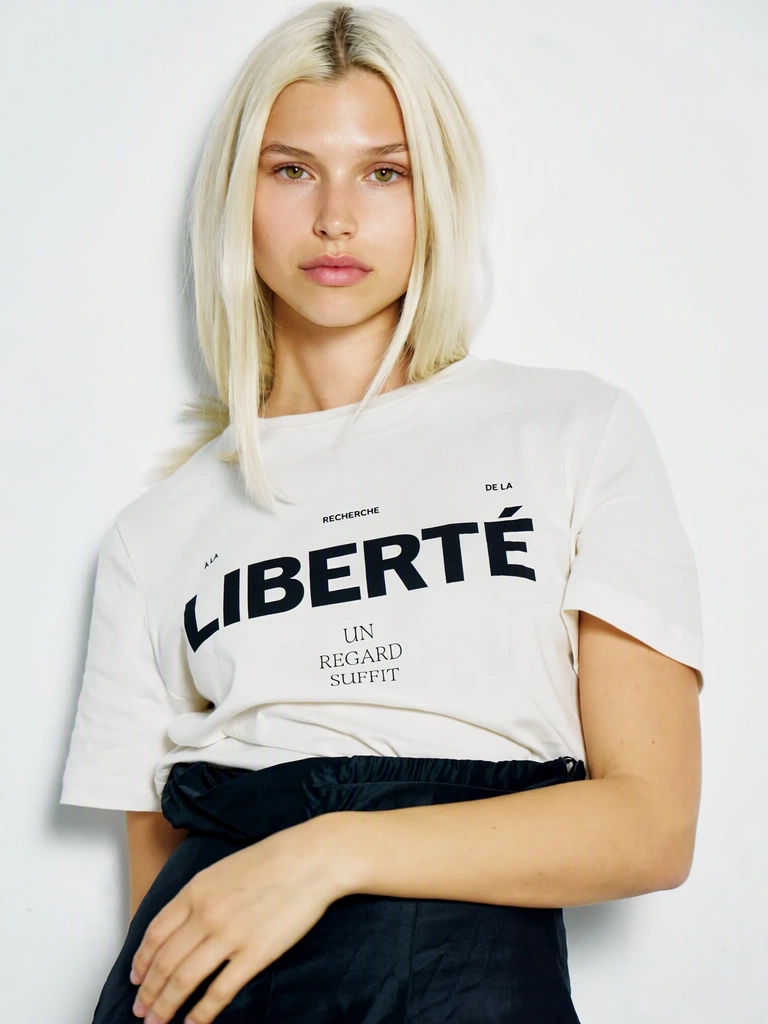
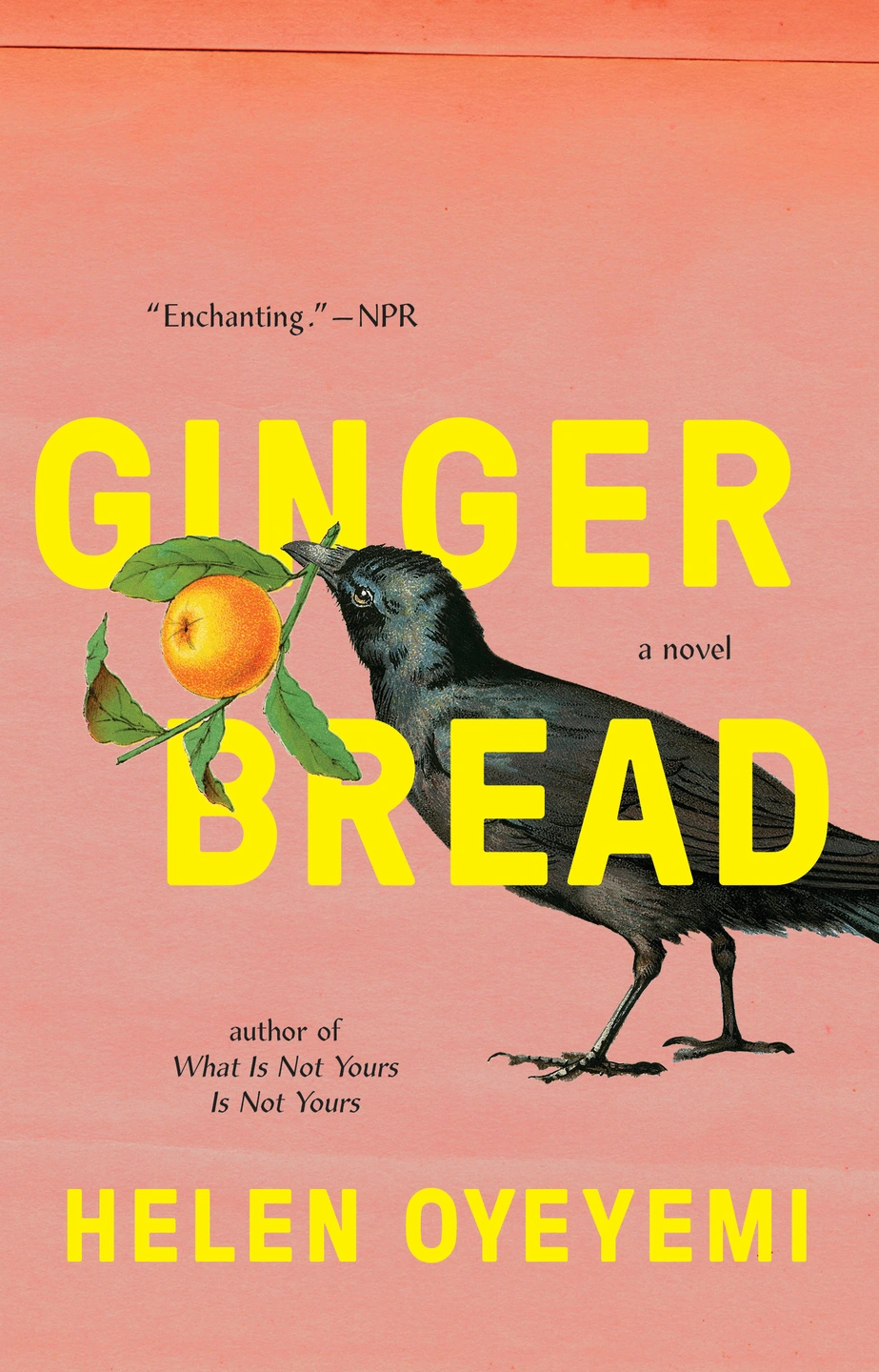
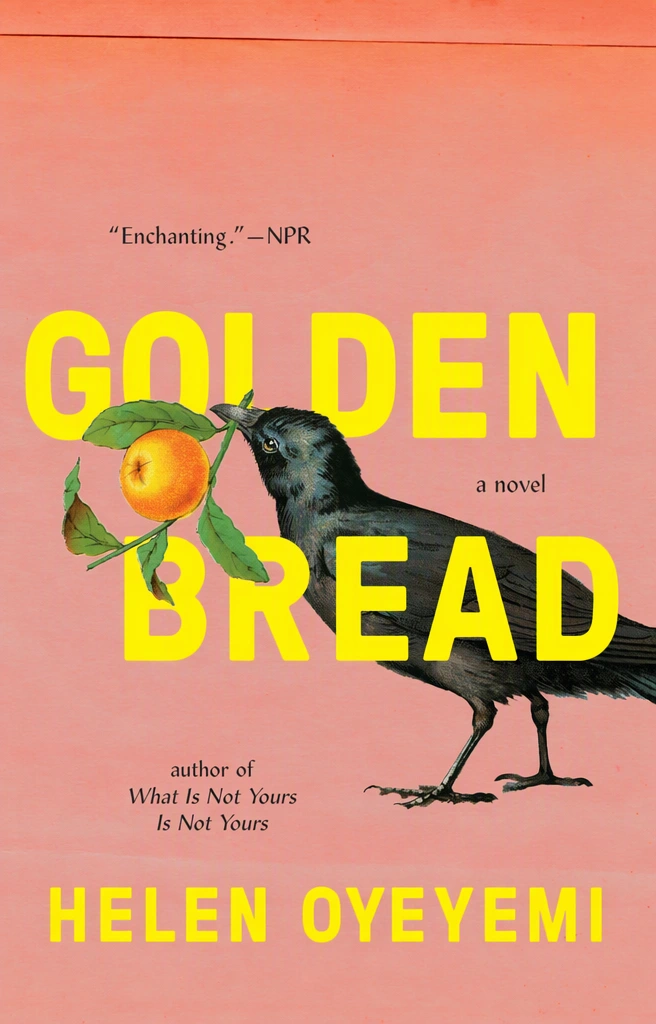
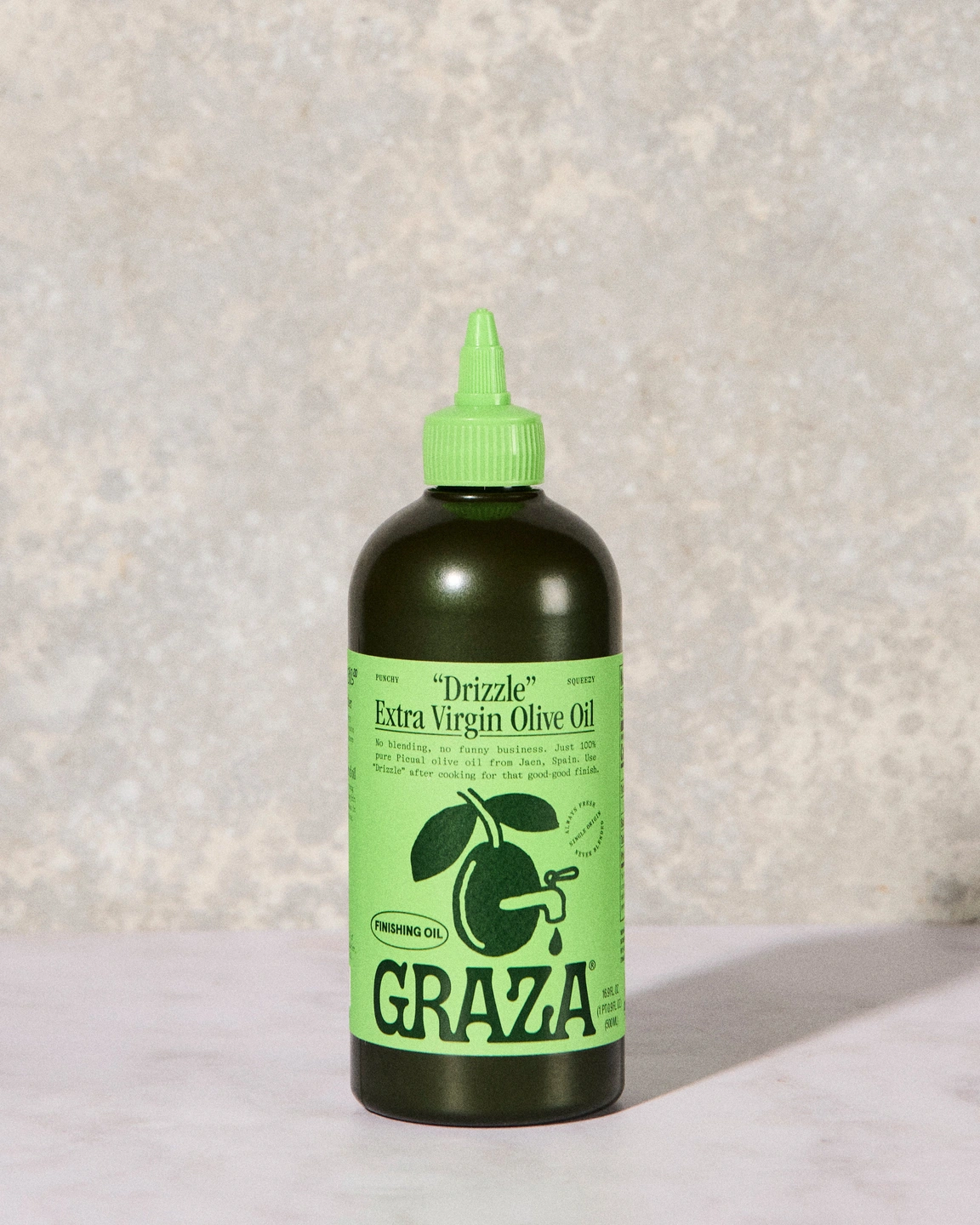
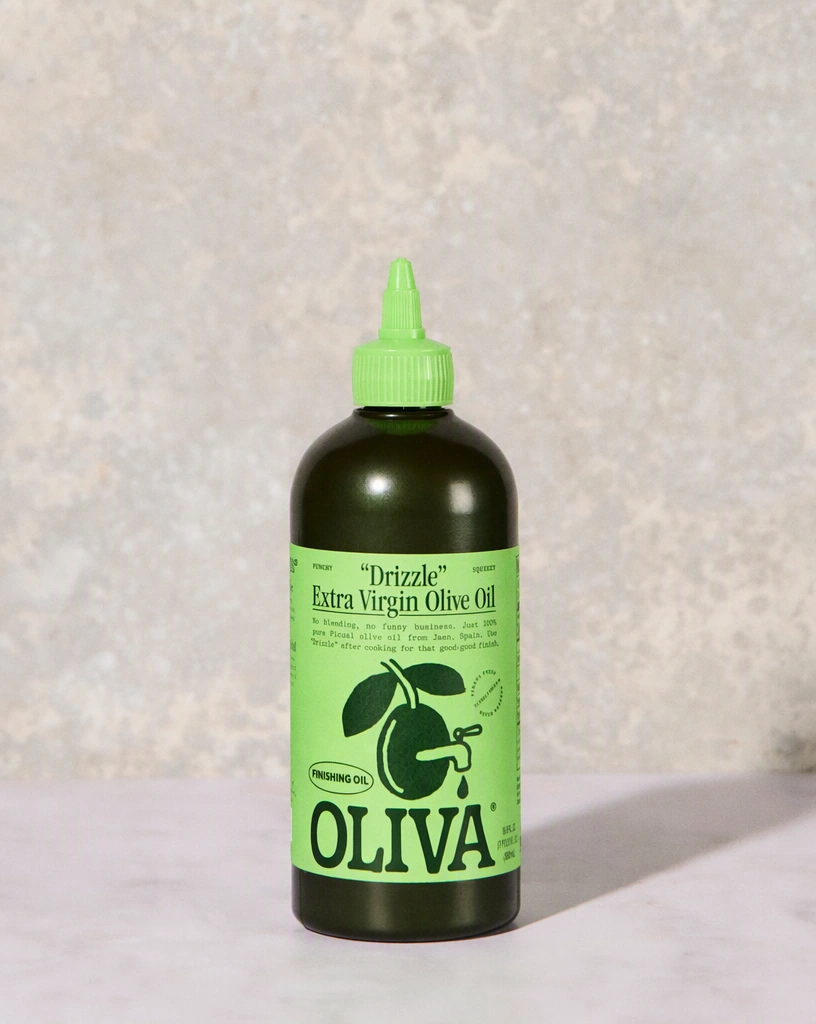
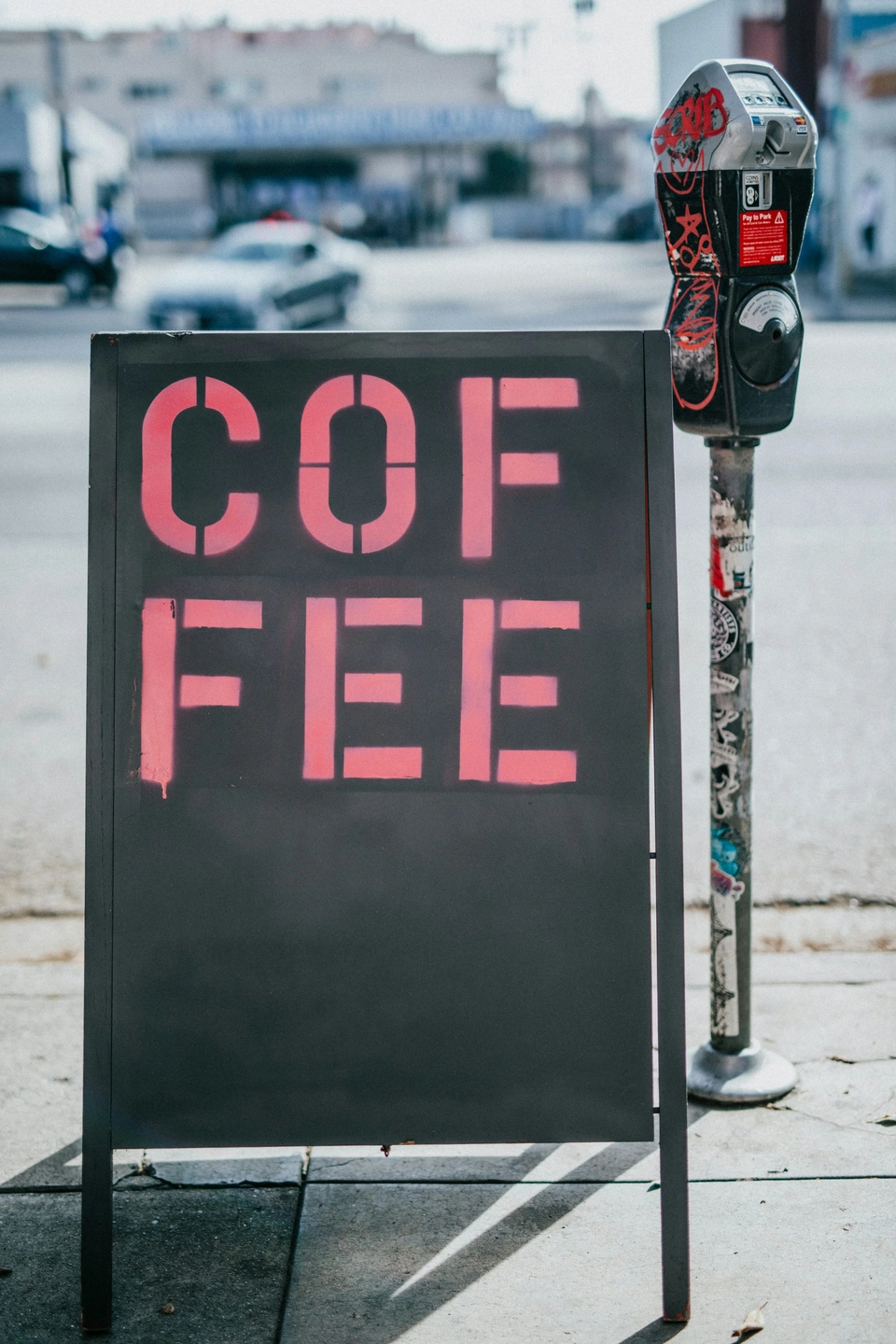
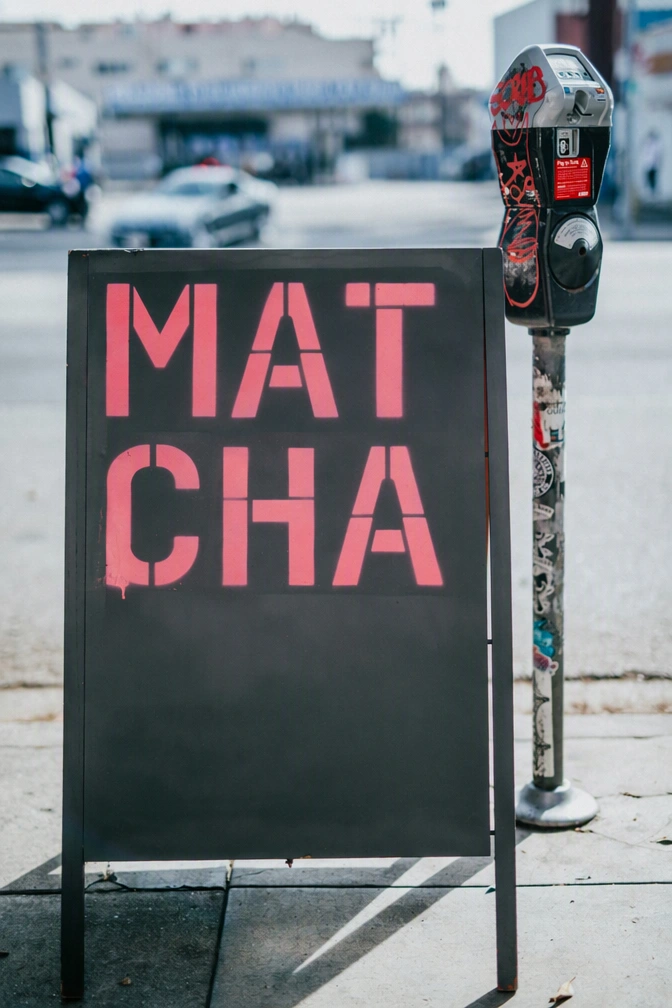


如何修改圖片中的文字
從上傳到完成,只要三個步驟。
上傳圖片
使用 Google 登入,上傳不超過 14 MiB 的 PNG、JPG 或 WebP 圖片。系統會自動辨識文字;如有遺漏的行,可自行新增。
輸入新文字
在要修改的每一行旁填寫取代文字,其餘保持不變。將取代欄留空即可刪除該行。
套用並下載
在 1K 下,可使用標準編輯(1 點)套用變更;文字細節較多時可選擇高品質(2 點)。選擇 2K 或 4K 時,按鈕上會顯示總點數。將結果與原圖比較後,下載 PNG 圖片。
熱門用途
選擇與您的圖片相符的類型。
其他工具
所有工具都在同一個編輯器中開啟。編輯會使用點數,讀取文字則免費。
常見問題
如何編輯圖片中的文字?
上傳圖片,修改辨識出的文字,然後選擇「套用變更」。
新文字會比對原來的風格嗎?
系統會參照您的圖片來比對取代文字的字形、大小、顏色和紋理。比對會自動完成,無需辨識或選擇字型。結果可能有所差異,尤其是特殊字形或複雜背景。
可以只修改一個詞嗎?
可以。只修改需要取代的內容,其他條目保持不變。如果某個詞被遺漏或辨識錯誤,可修正「原始內容」欄,或使用「新增文字」自行輸入。
如何刪除文字?
將需要刪除的文字所對應的「取代」欄留空,然後選擇「套用變更」。系統會根據周圍的圖片內容填充該區域。
標準和高品質有何區別?
標準模式適合日常編輯,速度更快。對於複雜字型和精細細節,可選擇高品質。兩種模式的結果都可能有所差異,請檢查最終圖片。
可以上傳和下載哪些檔案?
上傳不超過 14 MiB 的 PNG、JPG 或 WebP 圖片。編輯後的圖片以 PNG 格式下載,原圖會保存在「我的圖片」中。