编辑任意图片中的文字
上传图片拖放图片,或粘贴图片网址。
- 可免费试用
- 无需挑选字体
- 您的图片保持私密
没有图片?试试这些示例
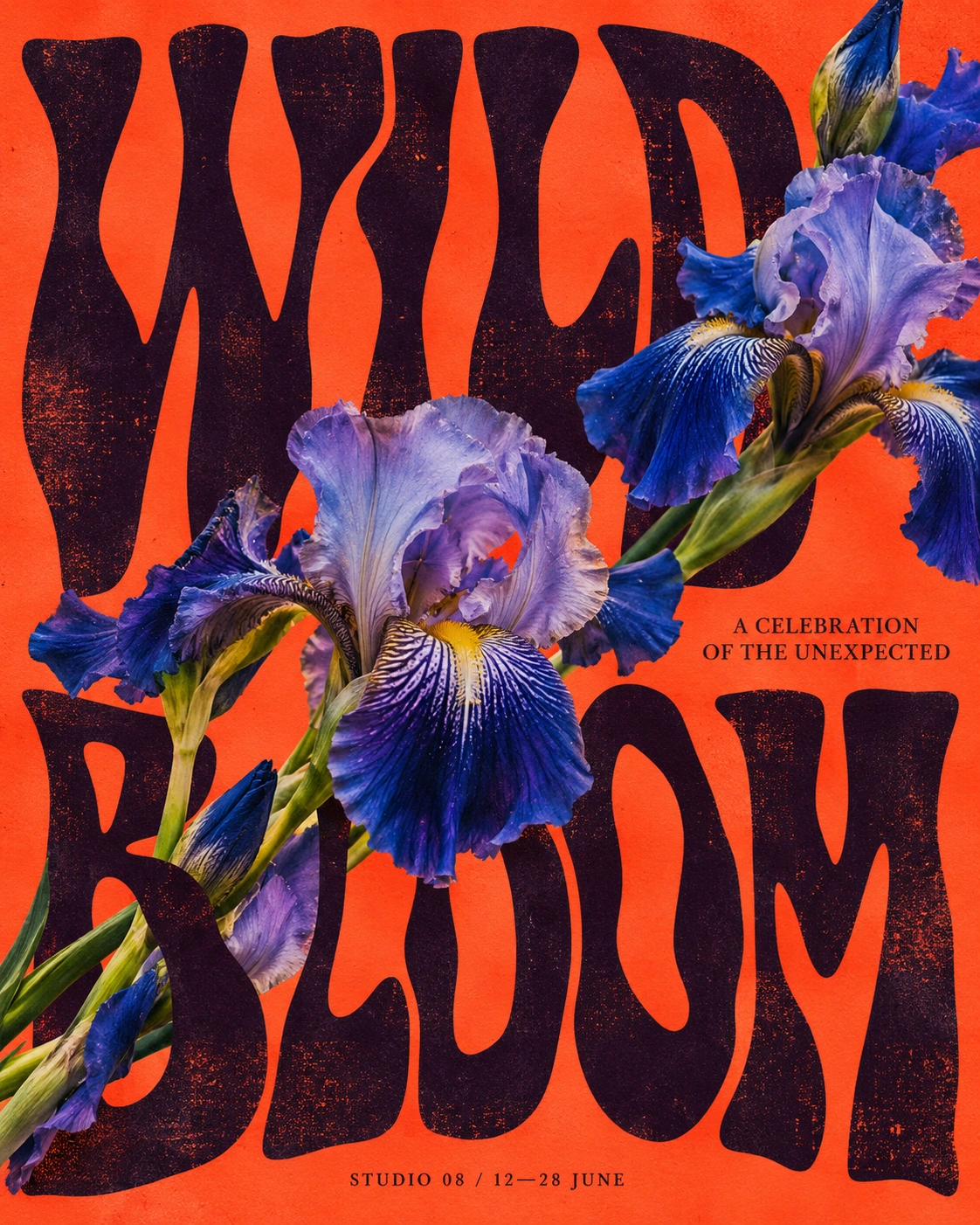
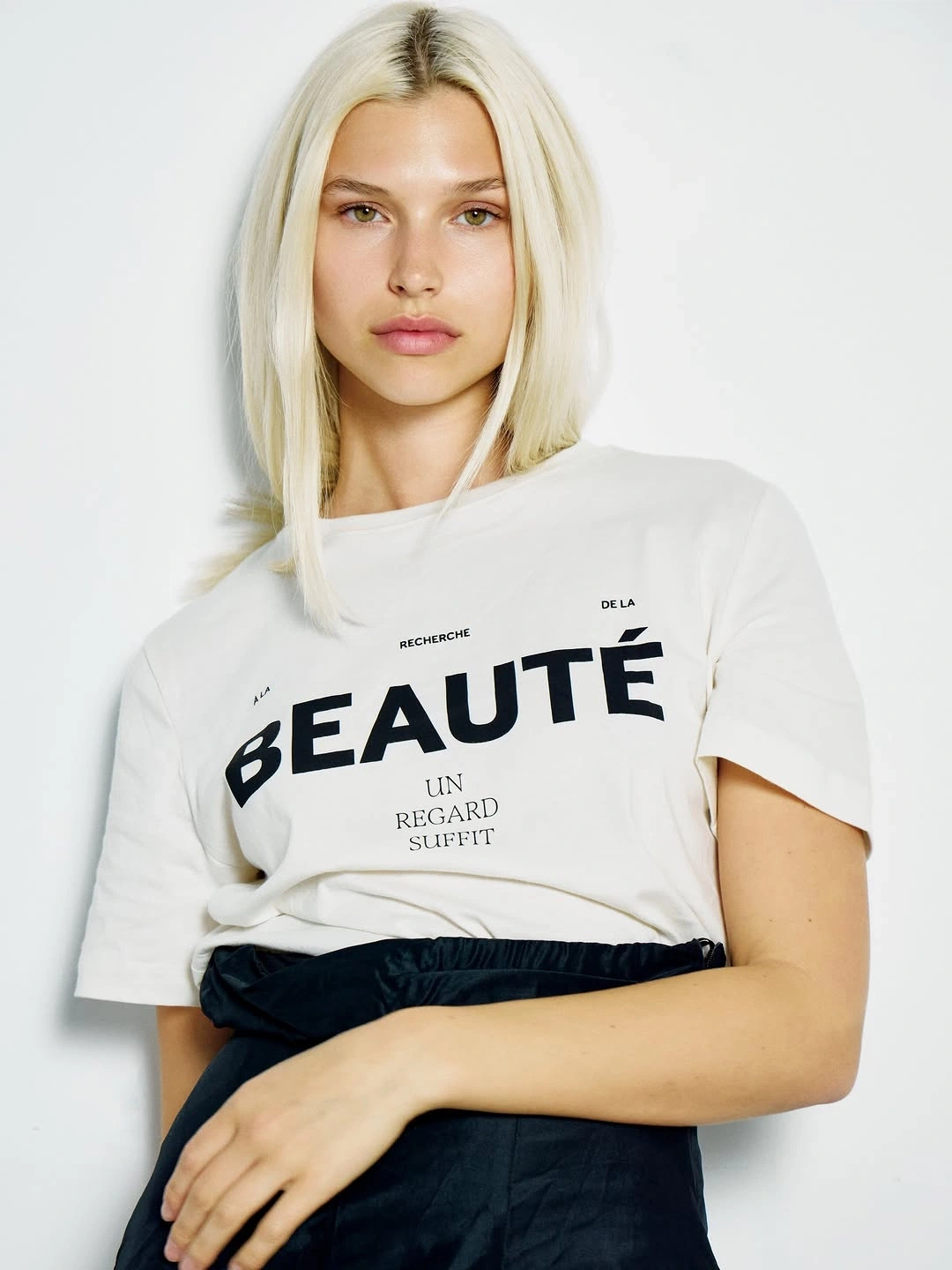
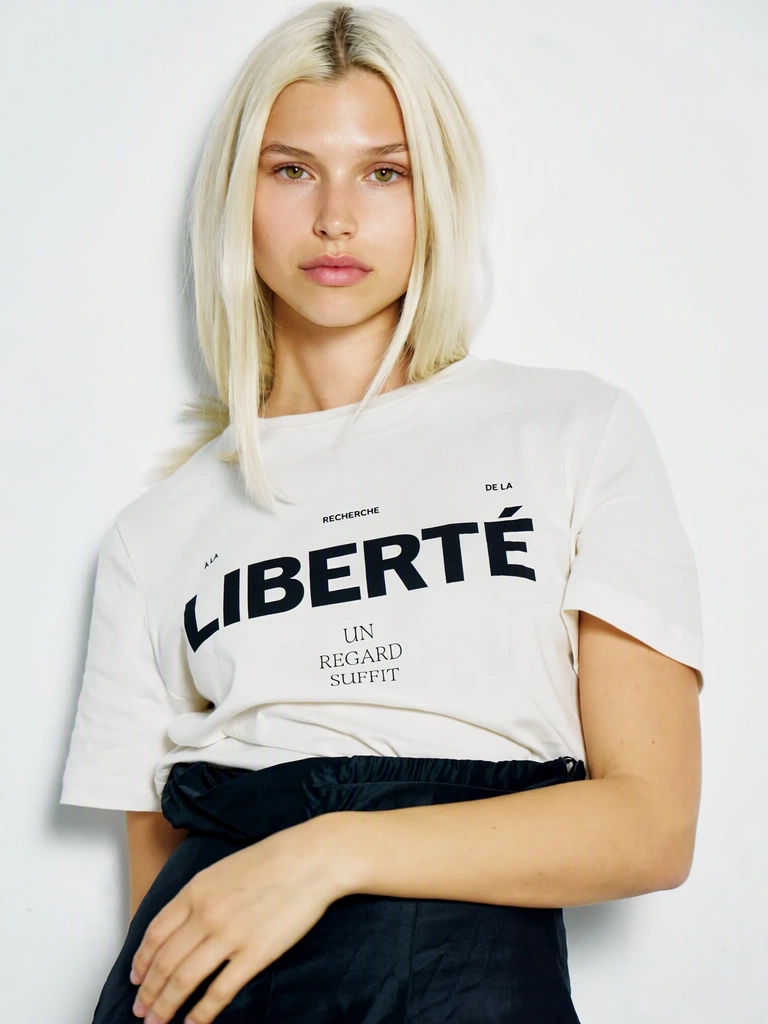
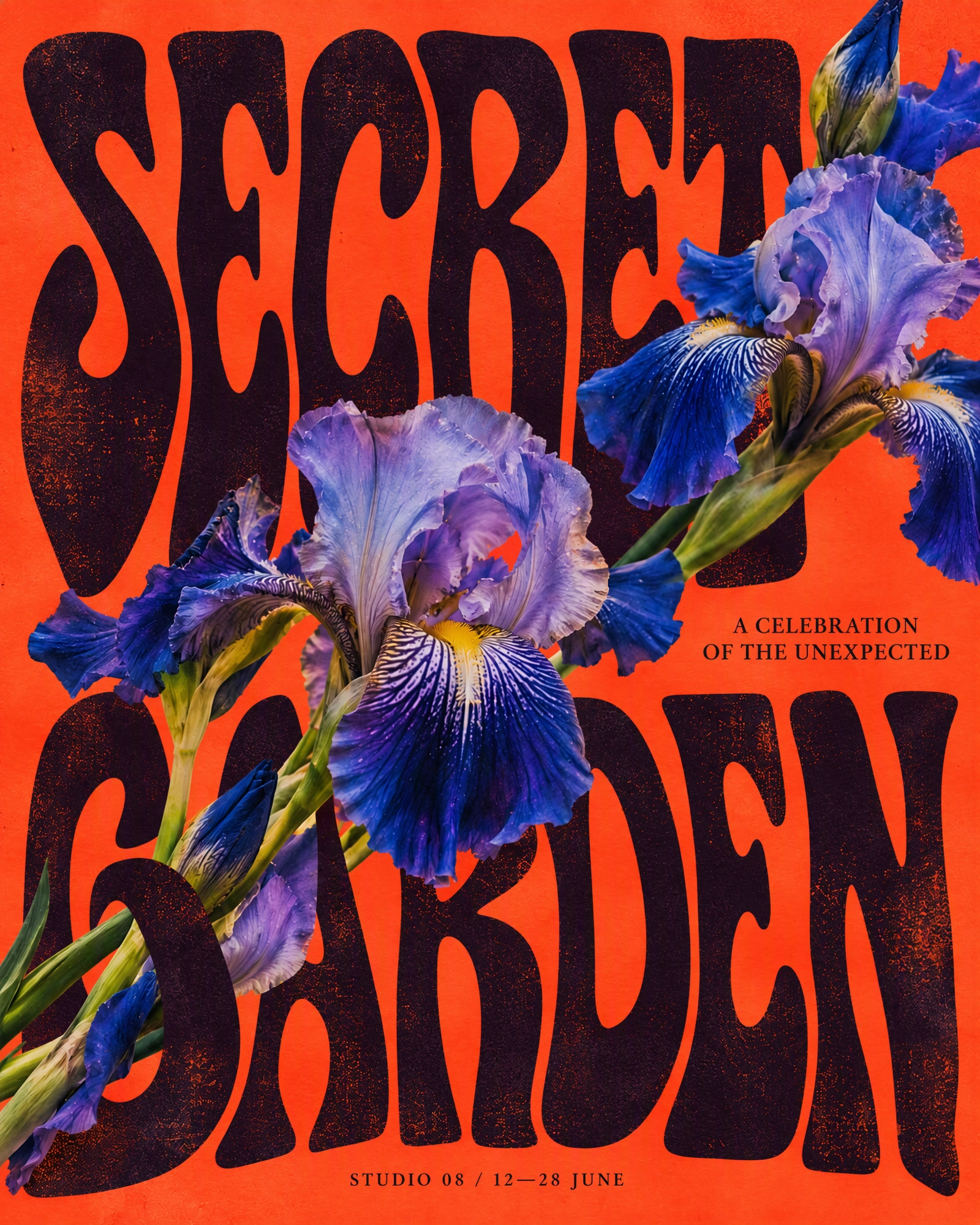 编辑前编辑后
看看您可以修改什么。
拖动滑块,对比原图和编辑后的图片。
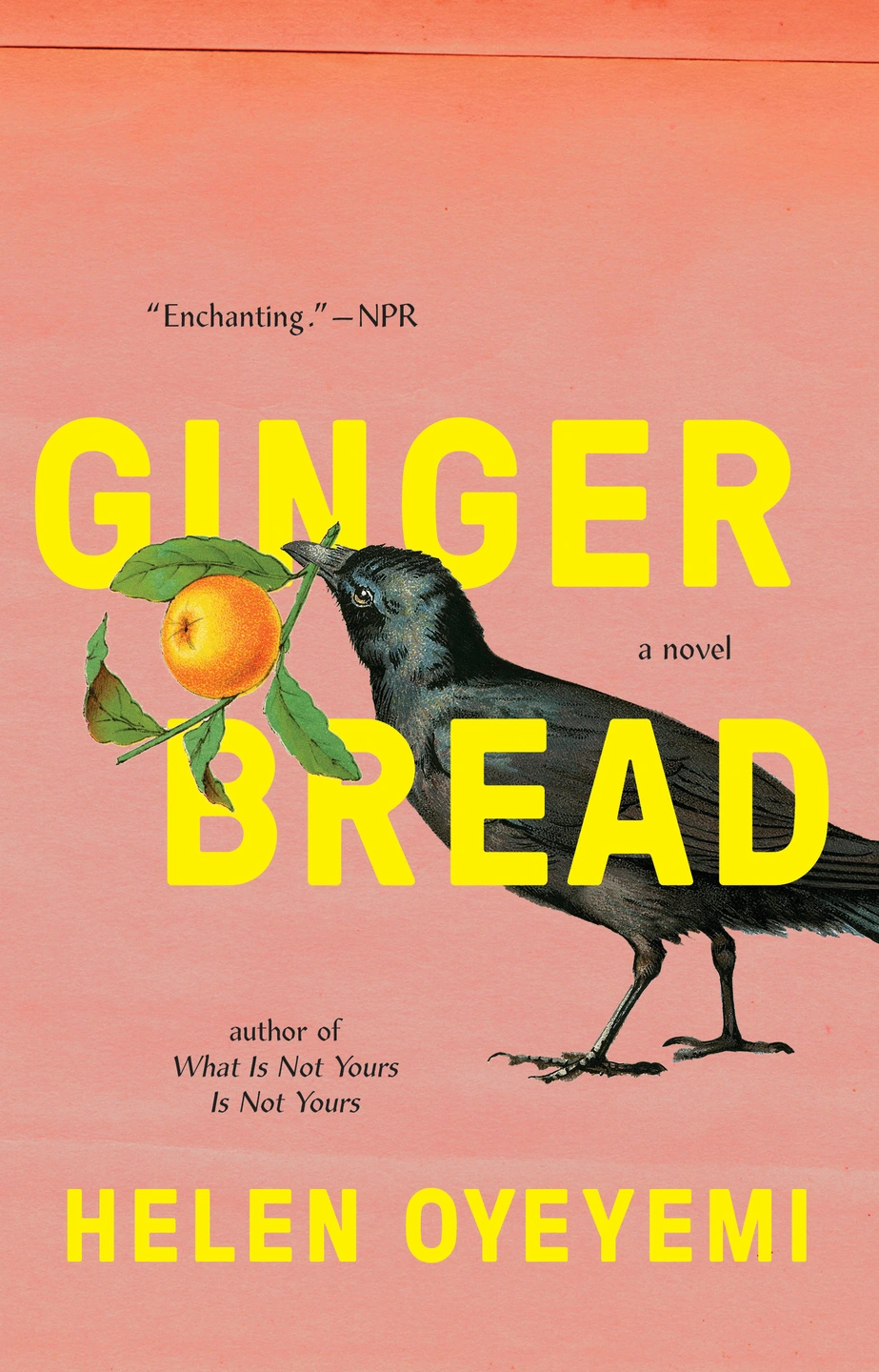
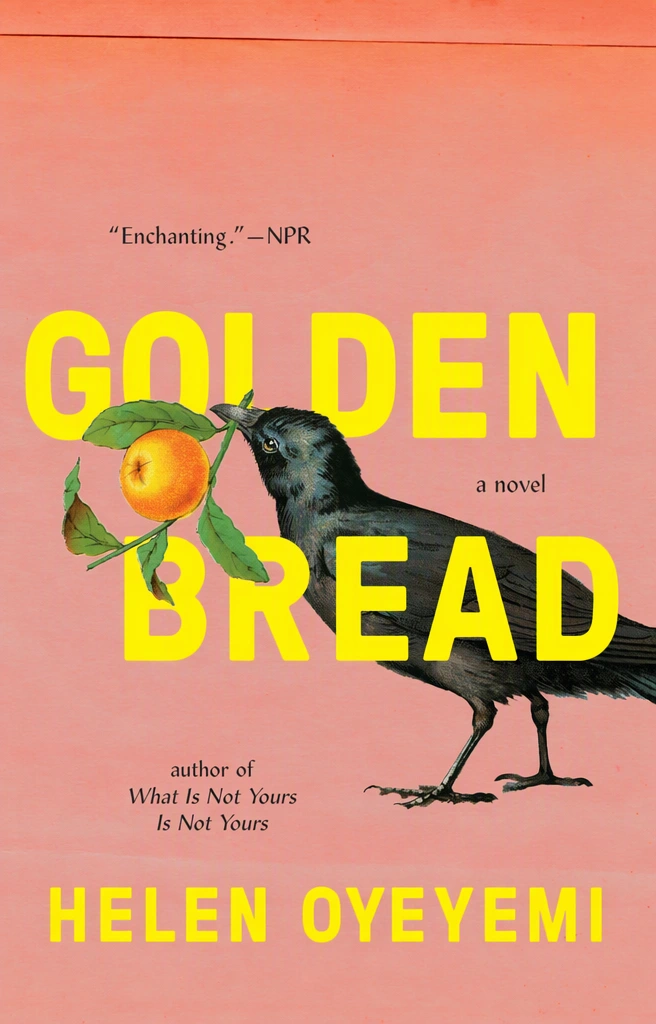
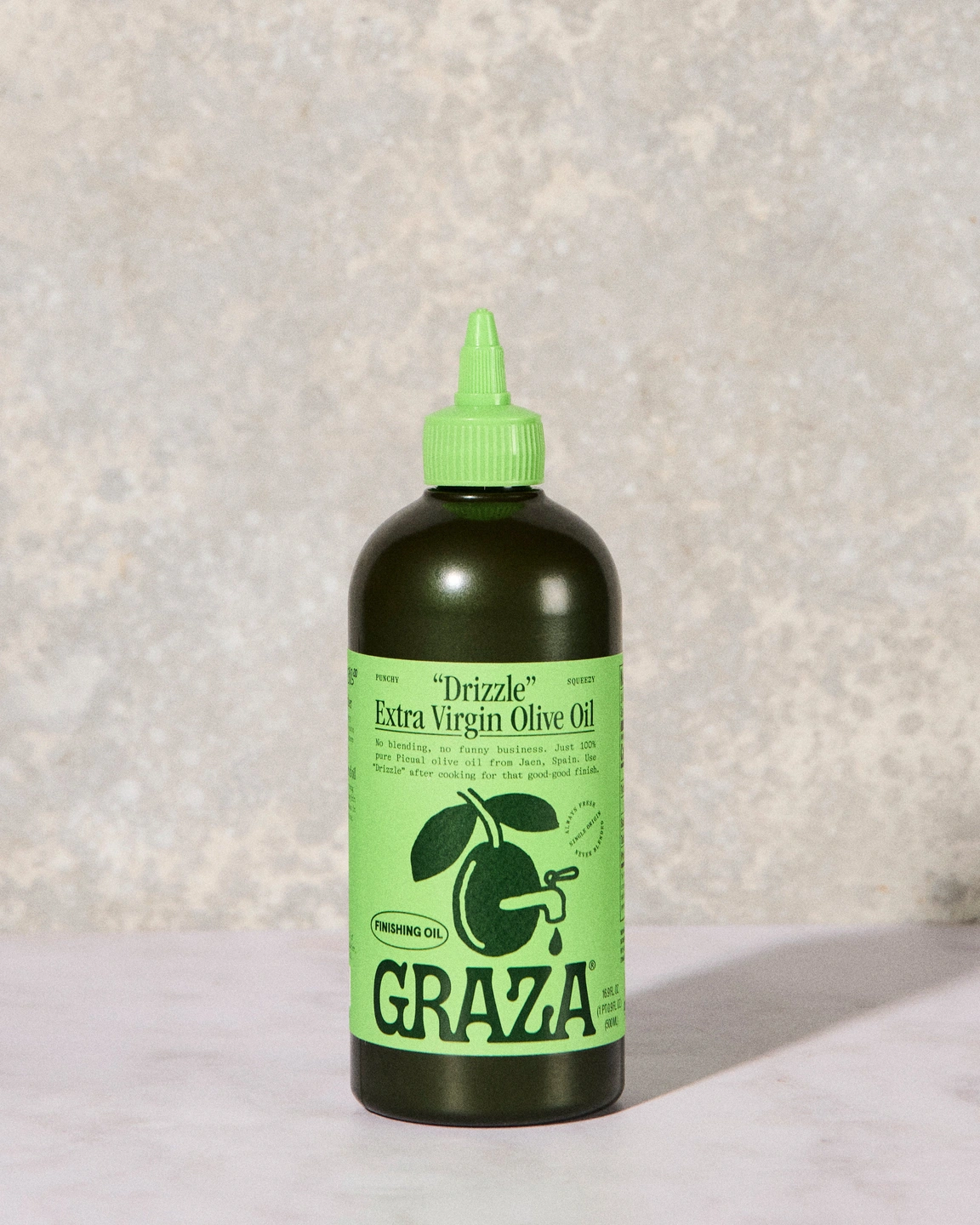
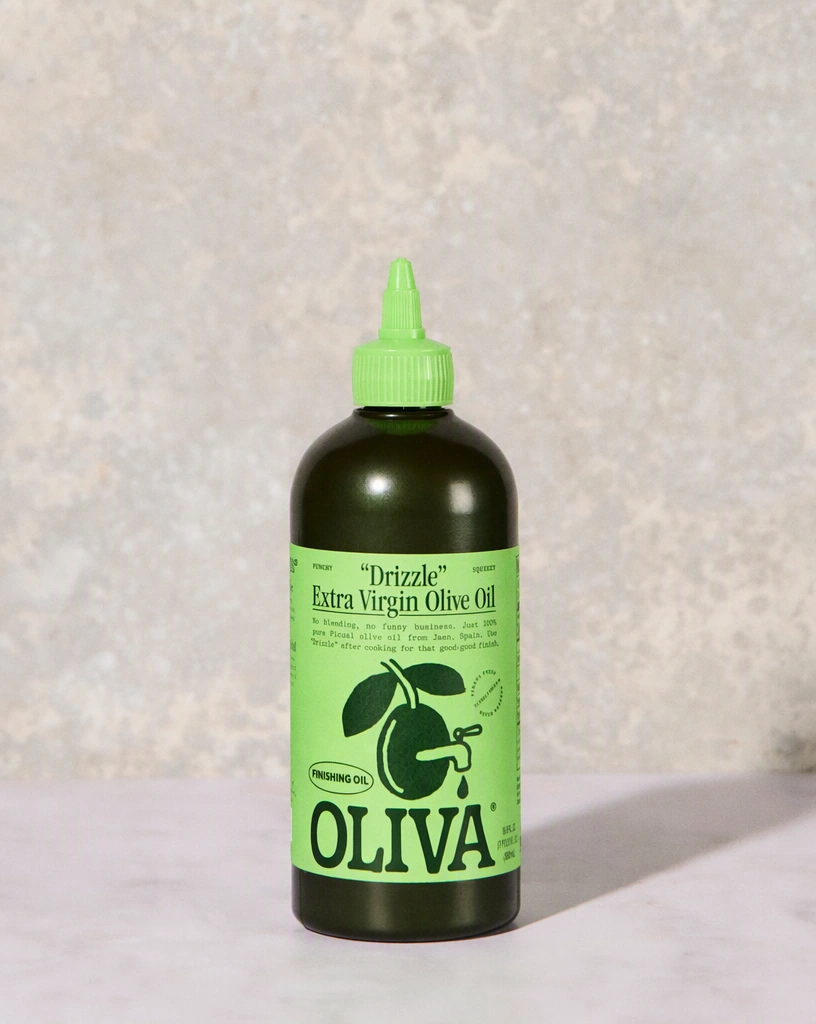
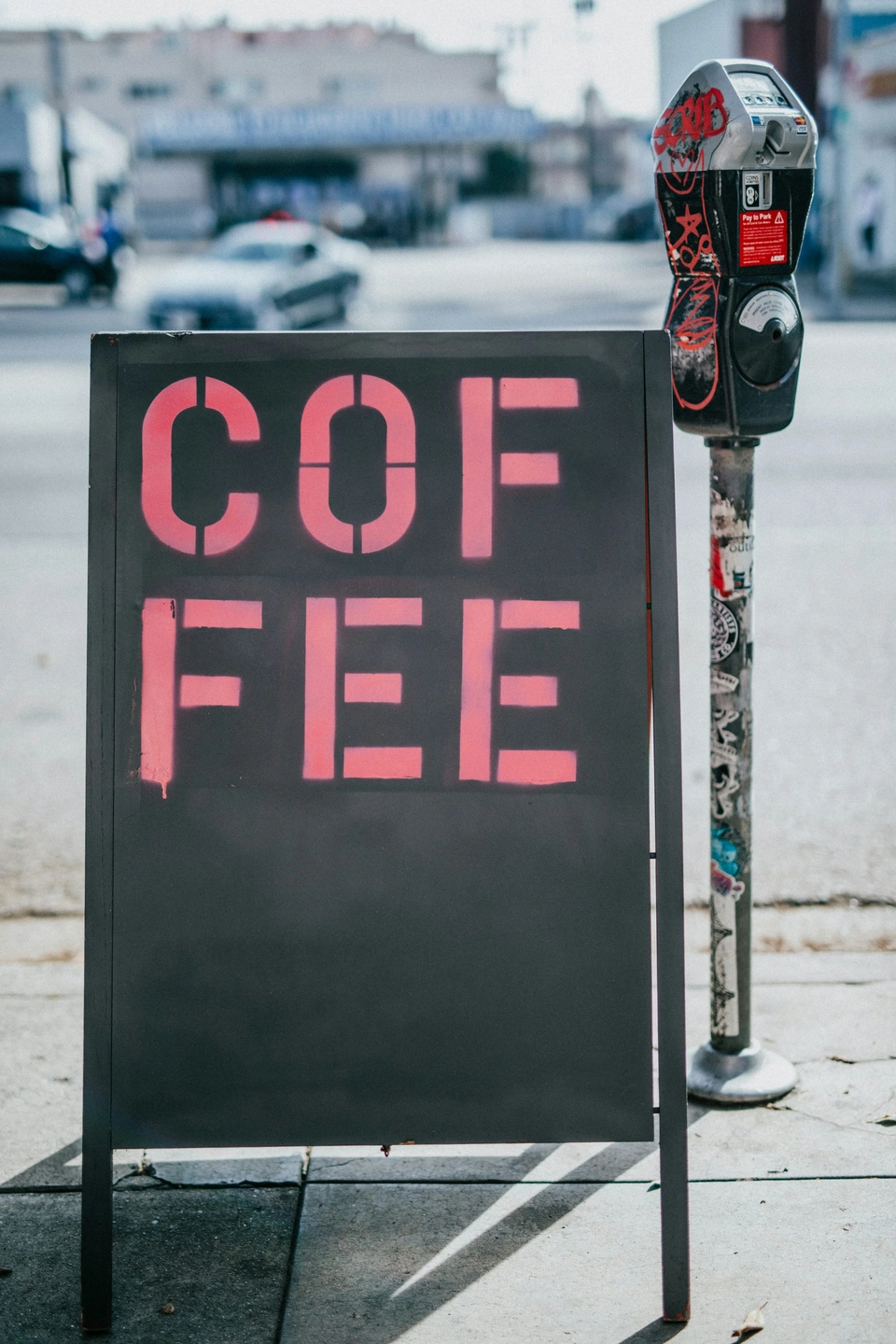
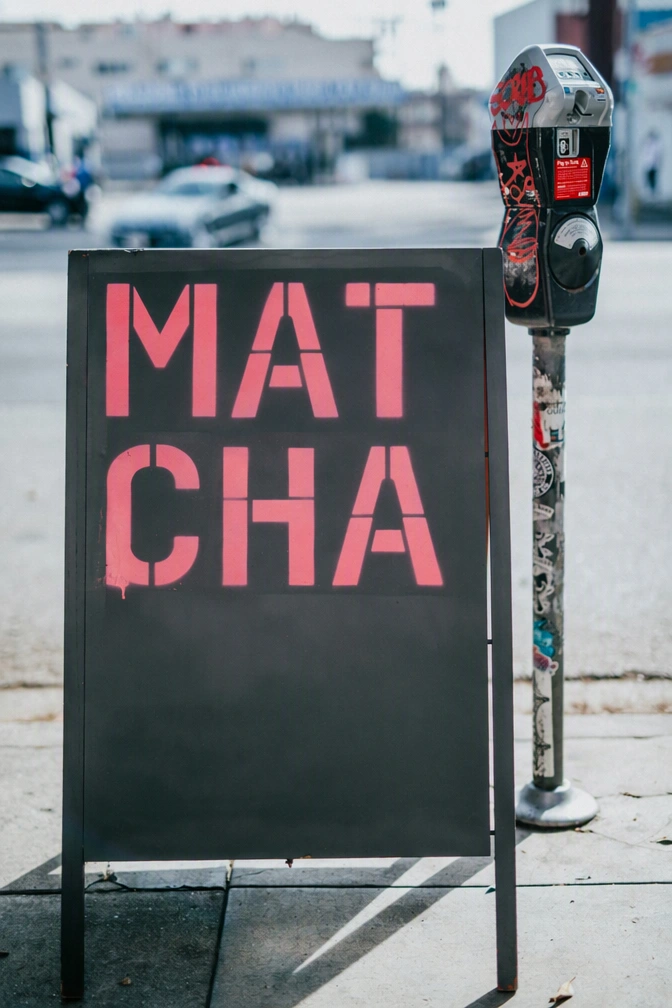

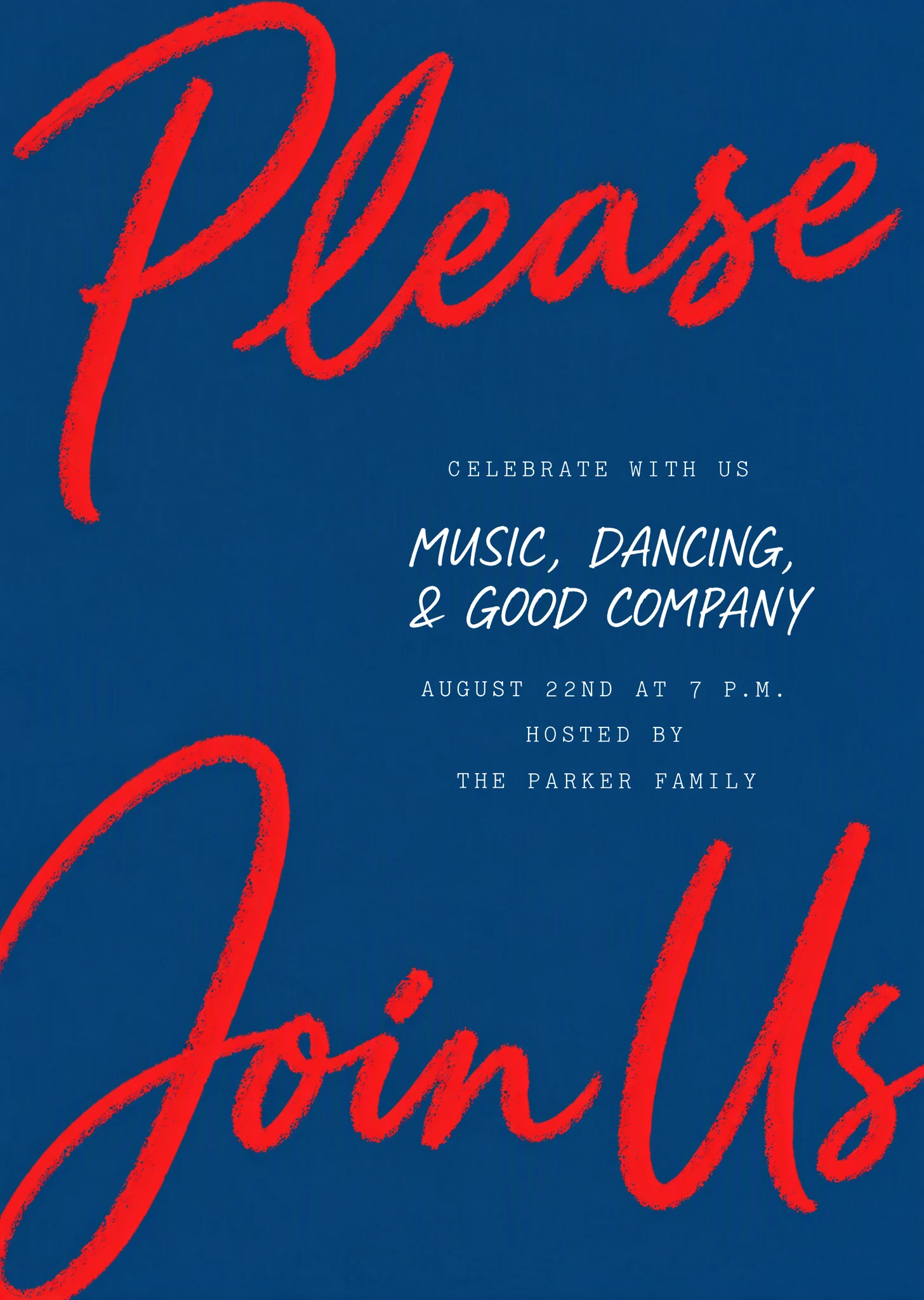
如何修改图片中的文字
从上传到完成,只需三步。
上传图片
使用 Google 登录,上传不超过 14 MiB 的 PNG、JPG 或 WebP 图片。系统会自动识别文字;如有遗漏的行,可自行添加。
输入新文字
在要修改的每一行旁边填写替换文字,其余保持不变。将替换栏留空即可删除该行。
应用并下载
在 1K 下,可使用标准编辑(1 积分)应用更改;文字细节较多时可选择高质量(2 积分)。选择 2K 或 4K 时,按钮上会显示总积分。将结果与原图对比后,下载 PNG 图片。
热门用途
选择与您的图片相符的类型。
其他工具
所有工具都在同一个编辑器中打开。编辑会消耗积分,识别文字则免费。
常见问题
如何编辑图片中的文字?
上传图片,修改识别出的文字,然后选择“应用更改”。
新文字会匹配原来的风格吗?
系统会参照您的图片来匹配替换文字的字形、大小、颜色和纹理。匹配会自动完成,无需识别或选择字体。结果可能有所差异,尤其是特殊字形或复杂背景。
可以只修改一个词吗?
可以。只修改需要替换的内容,其他条目保持不变。如果某个词被遗漏或识别错误,可修正“原始内容”栏,或使用“添加文字”自行输入。
如何删除文字?
将需要删除的文字所对应的“替换”栏留空,然后选择“应用更改”。系统会根据周围的图片内容填充该区域。
标准和高质量有何区别?
标准模式适合日常编辑,速度更快。对于复杂字体和精细细节,可选择高质量。两种模式的结果都可能有所差异,请检查最终图片。
可以上传和下载哪些文件?
上传不超过 14 MiB 的 PNG、JPG 或 WebP 图片。编辑后的图片以 PNG 格式下载,原图会保存在“我的图片”中。