Редактирайте текст във всяко изображение
Качване на изображение- Опитайте безплатно
- Не е нужно да избирате шрифт
- Изображенията ви остават лични
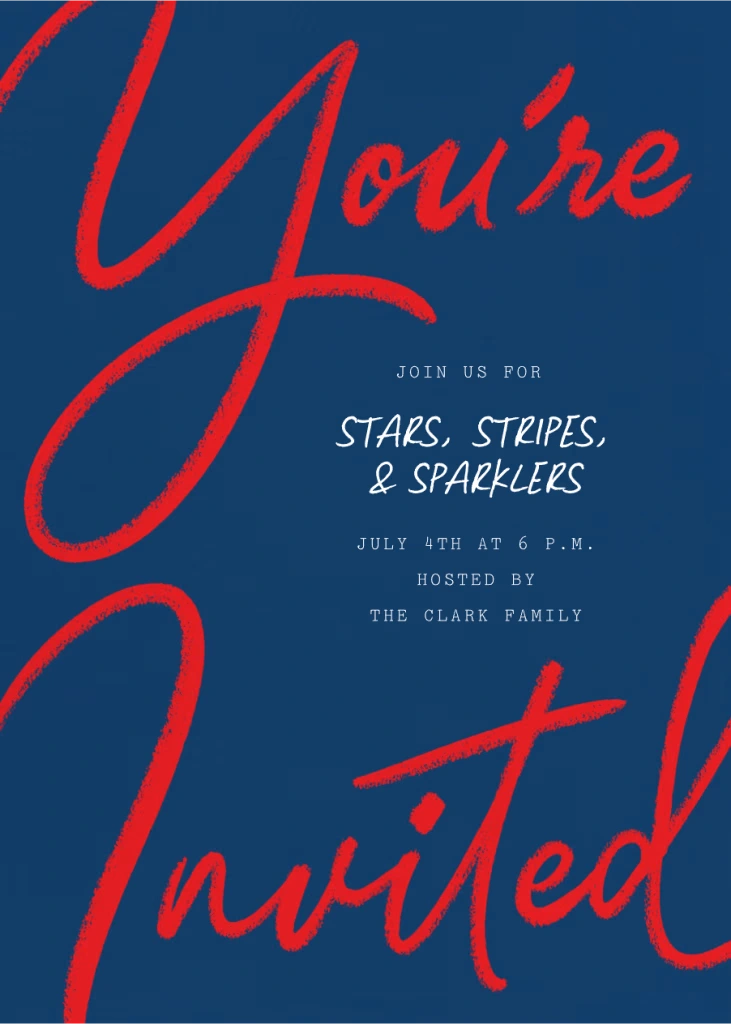
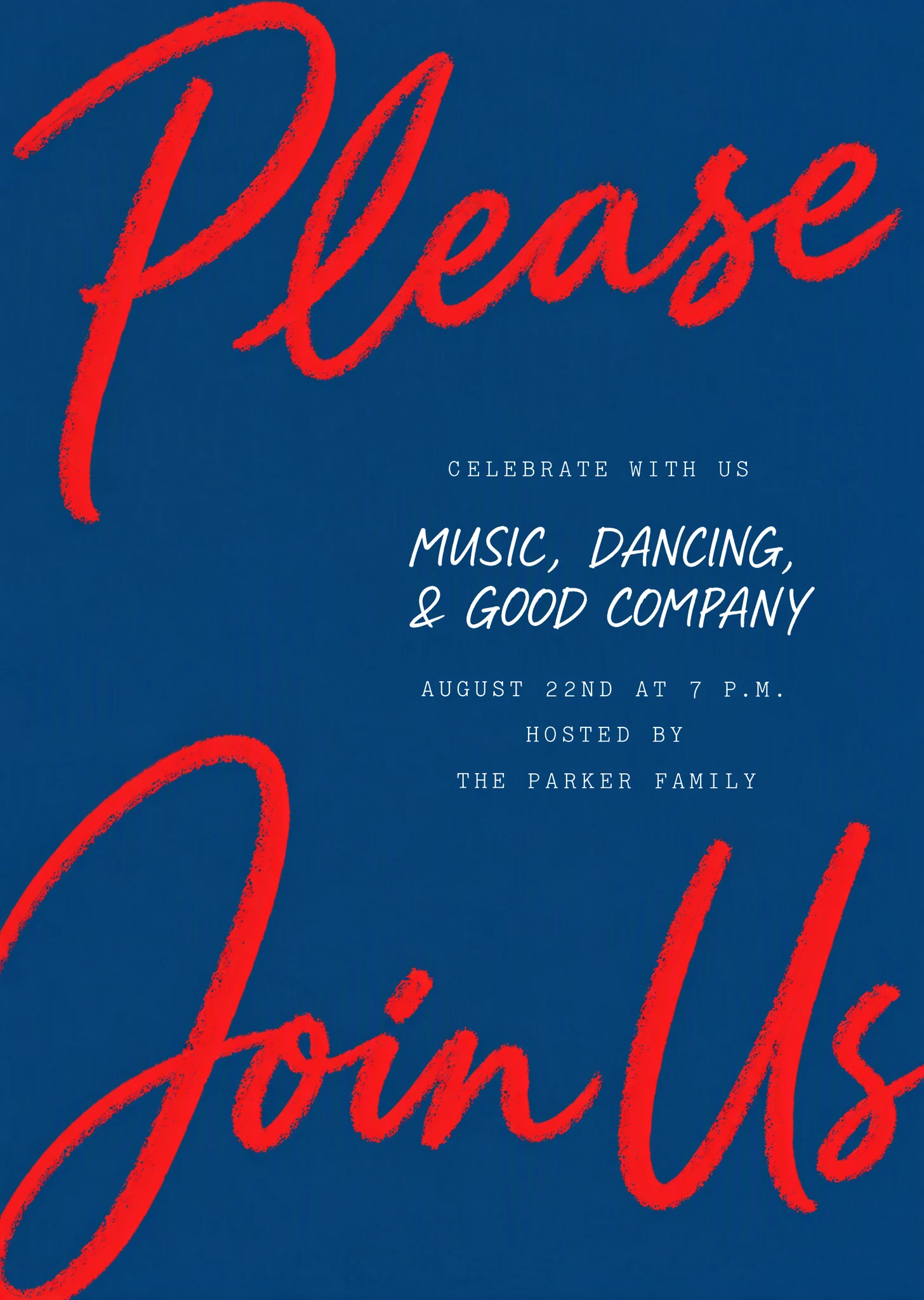
Нямате изображение?Изпробвайте един от тези примери
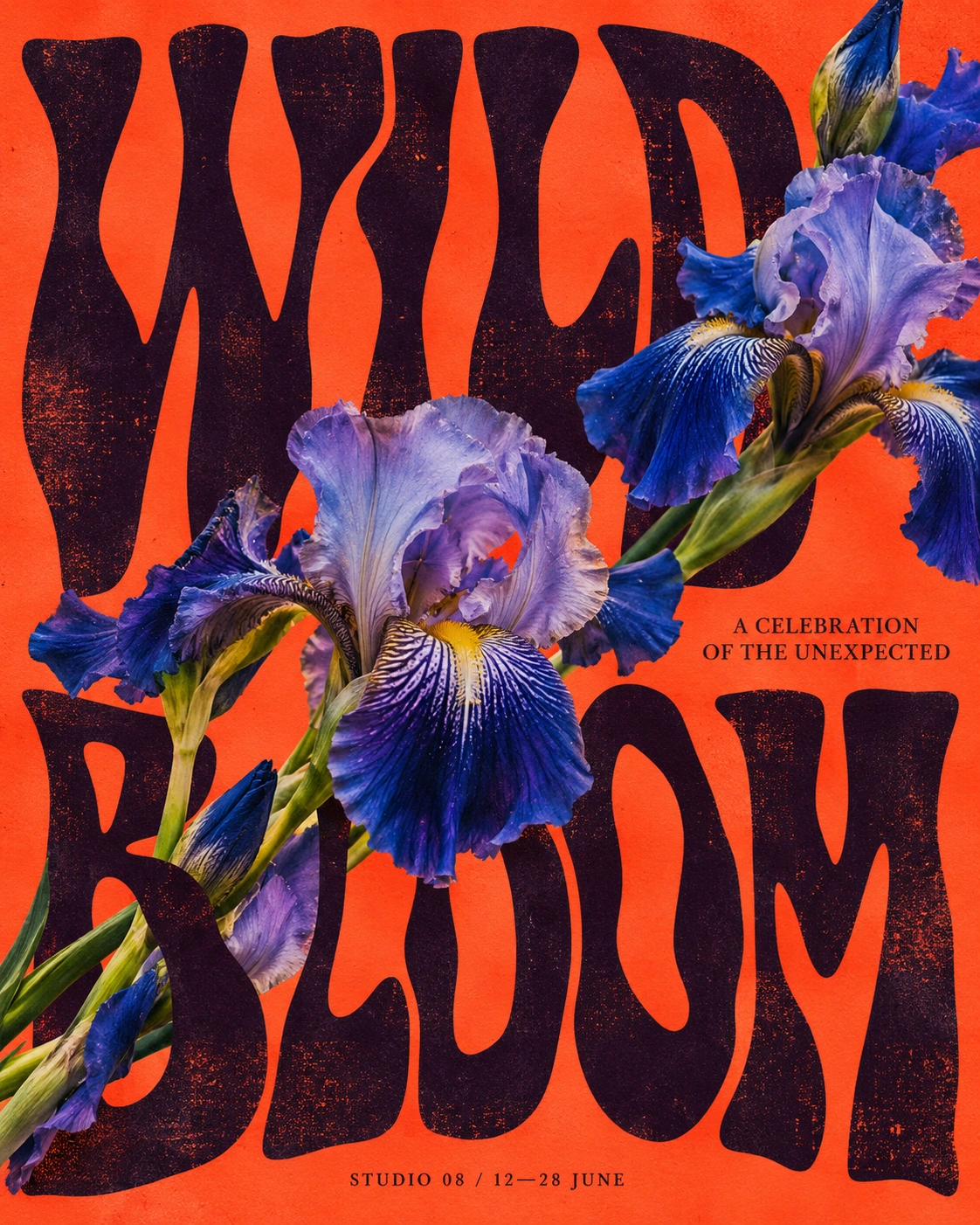
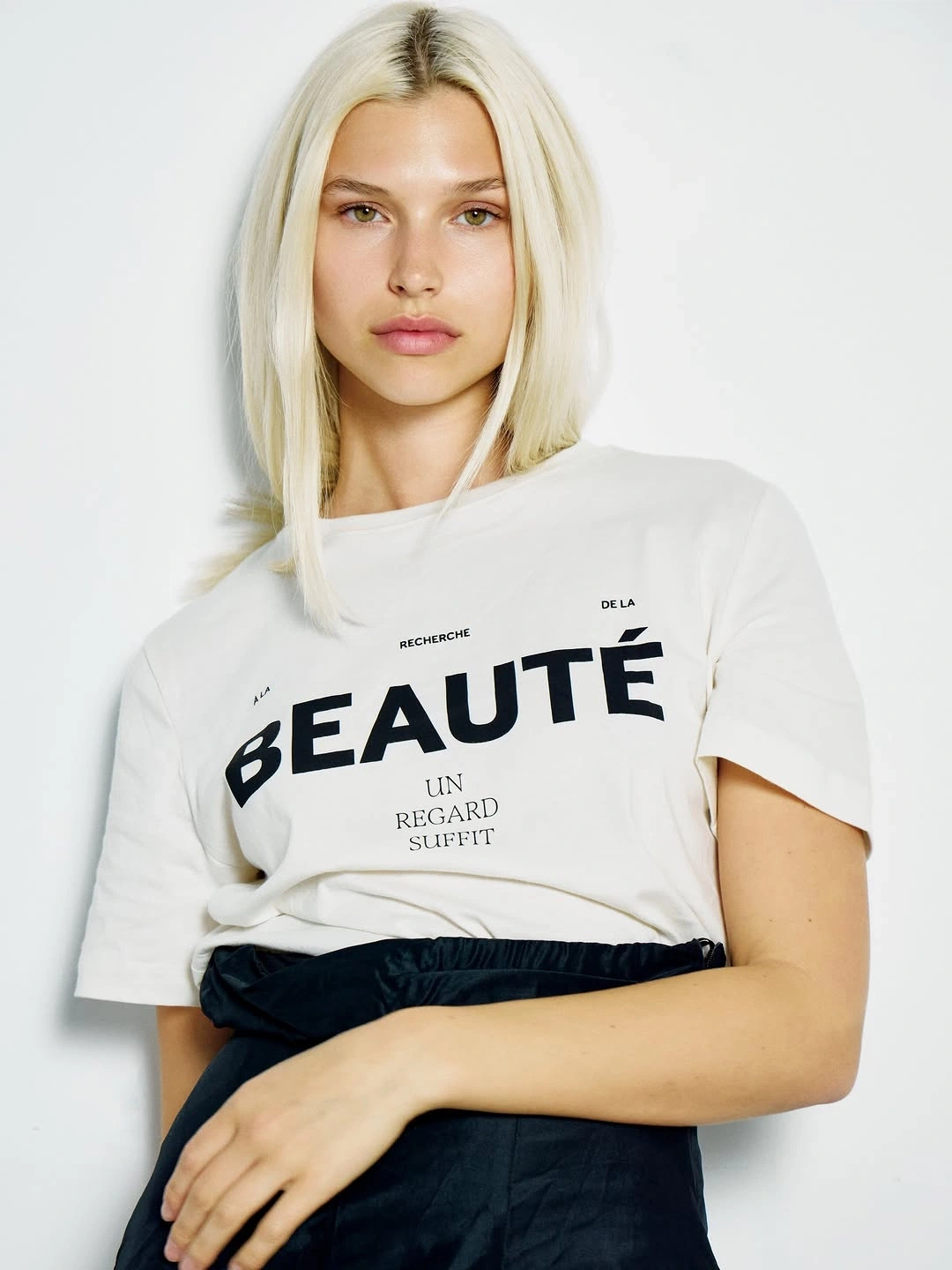
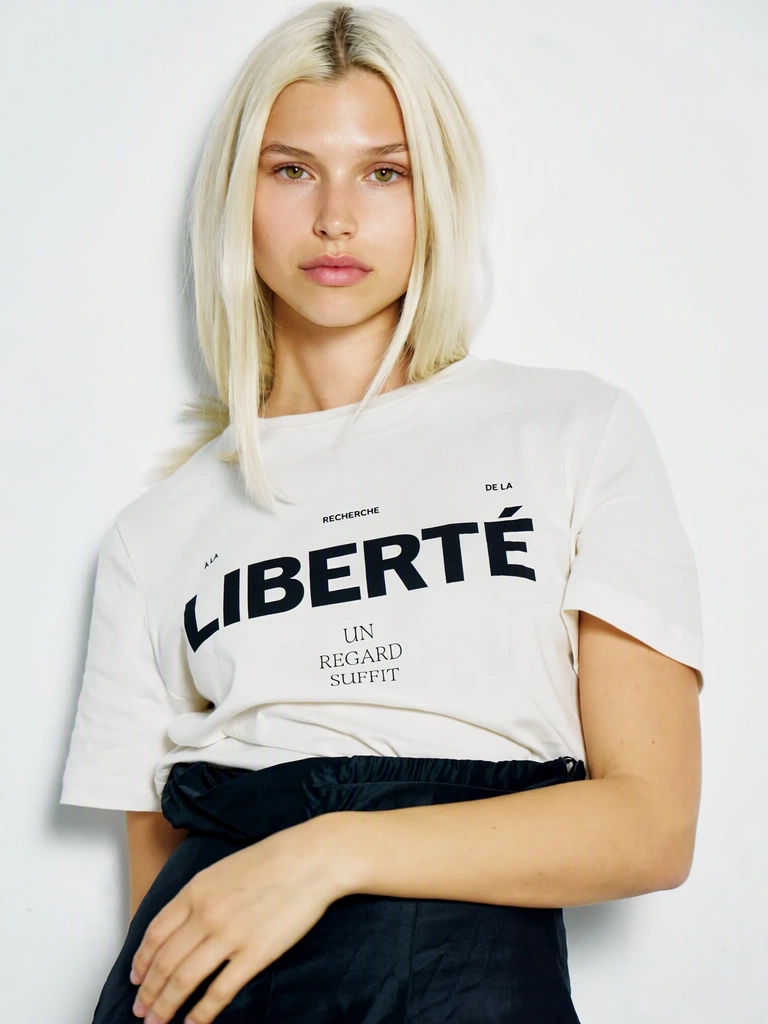
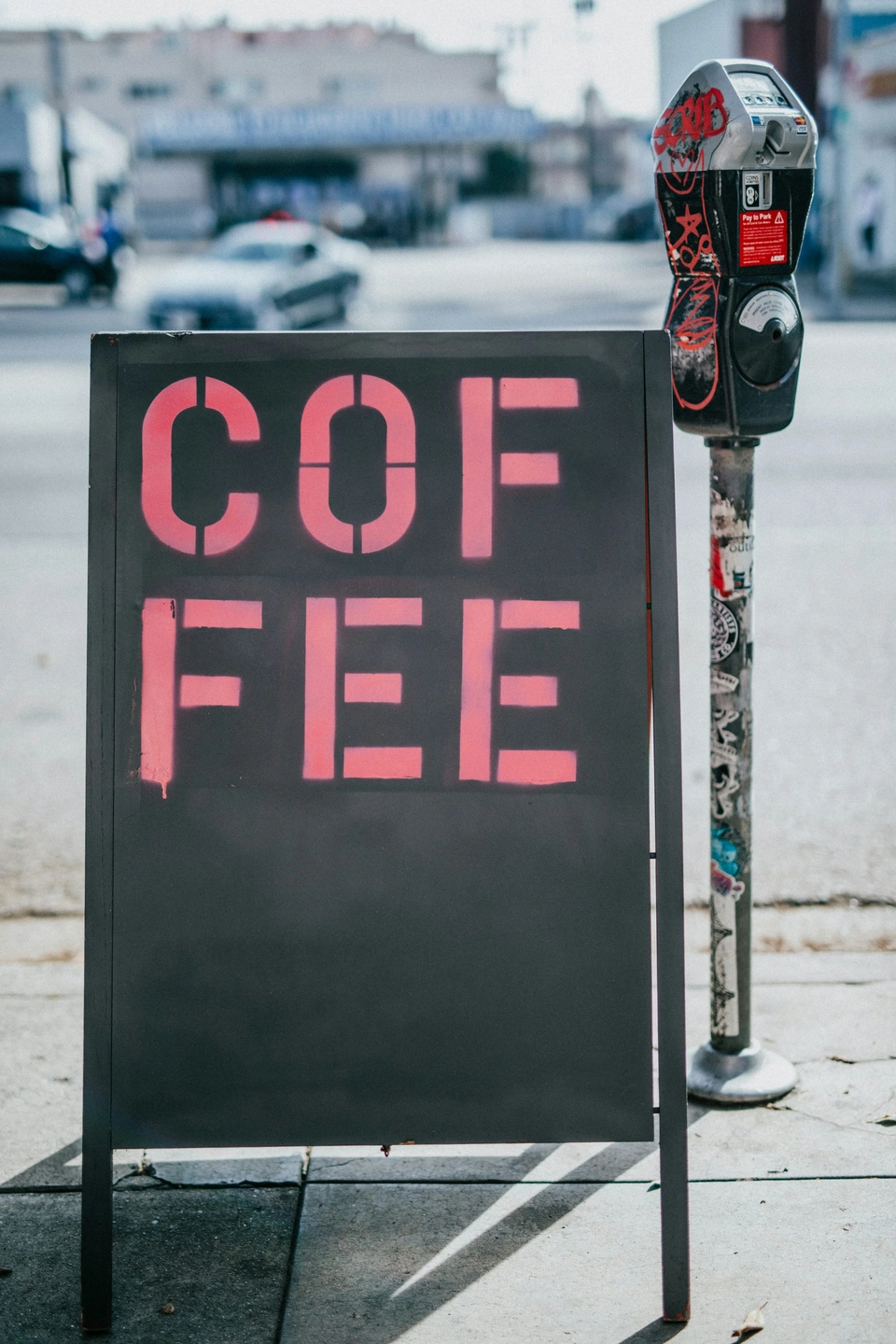
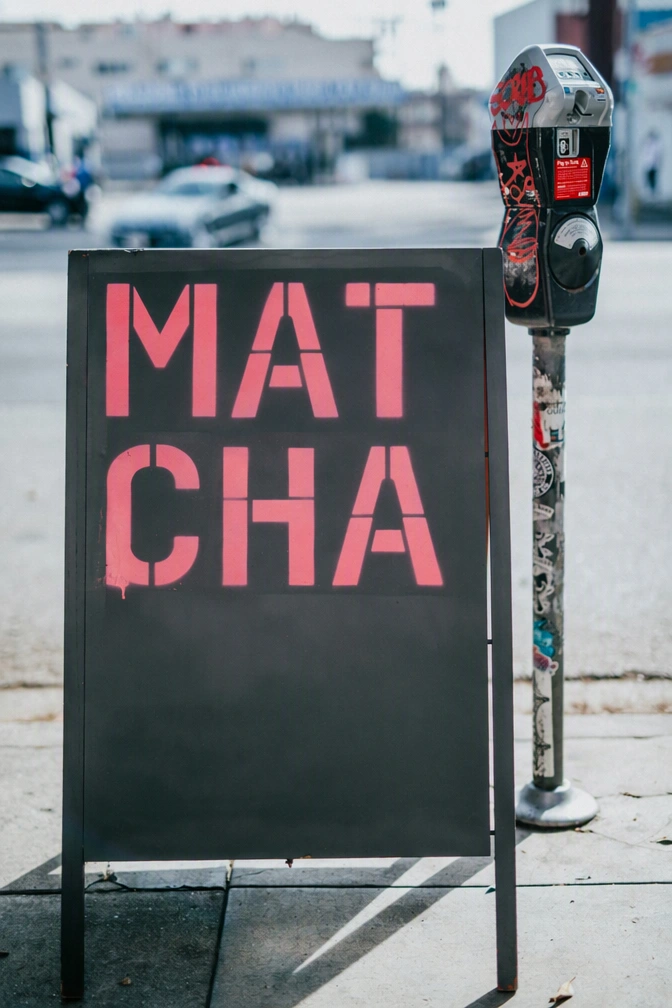
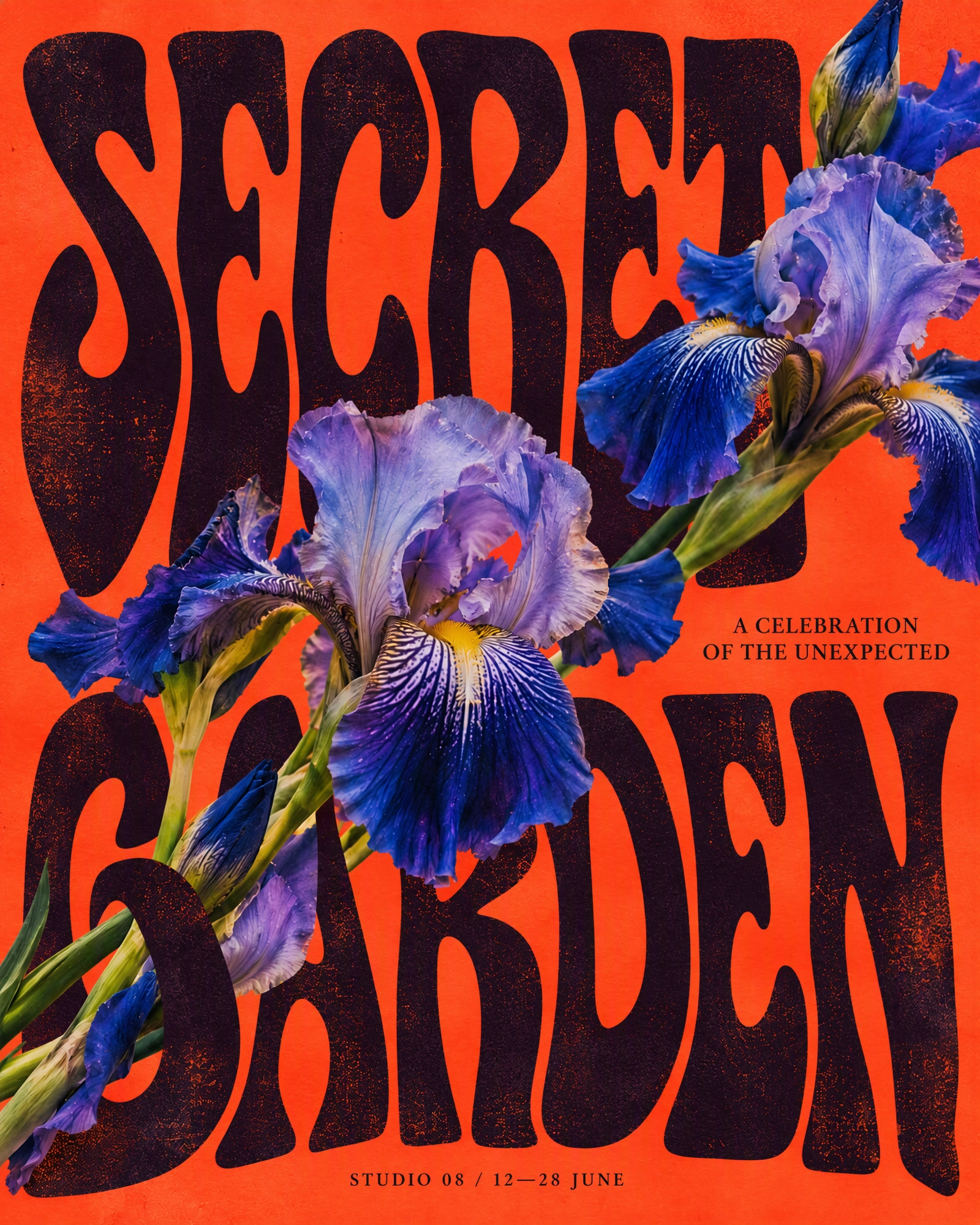 ПредиСлед
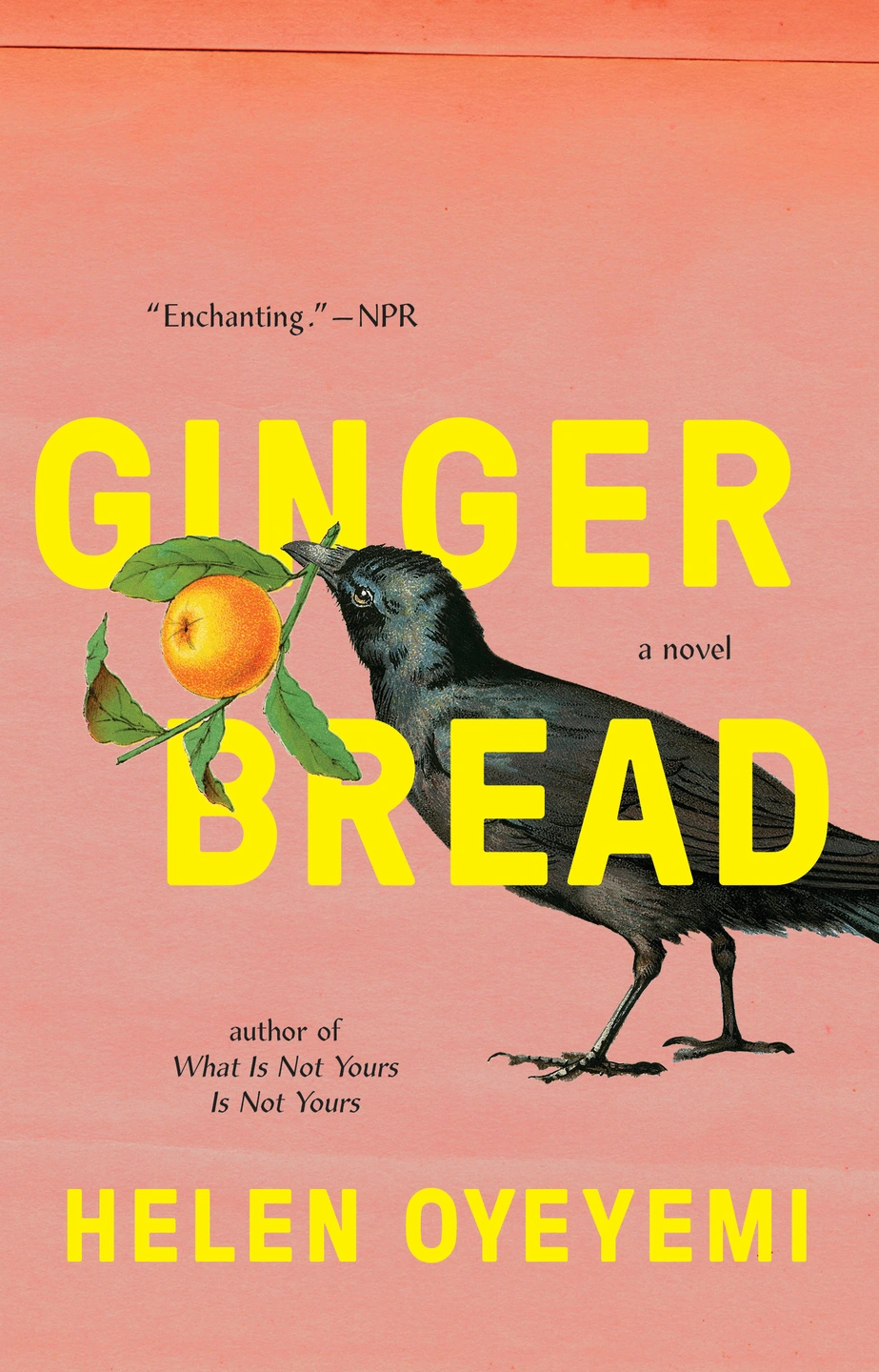
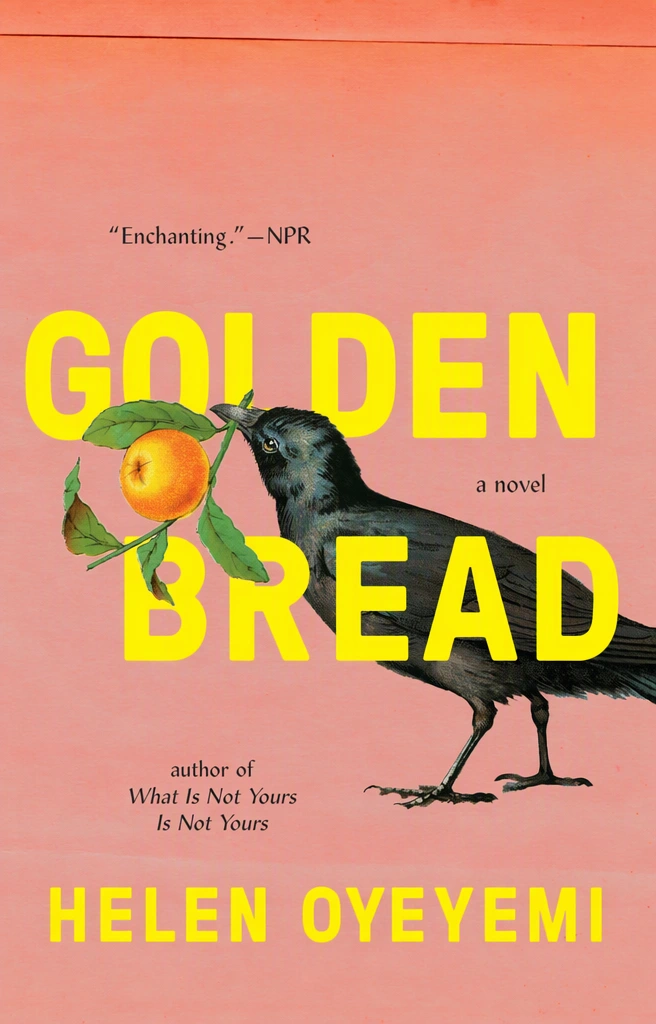
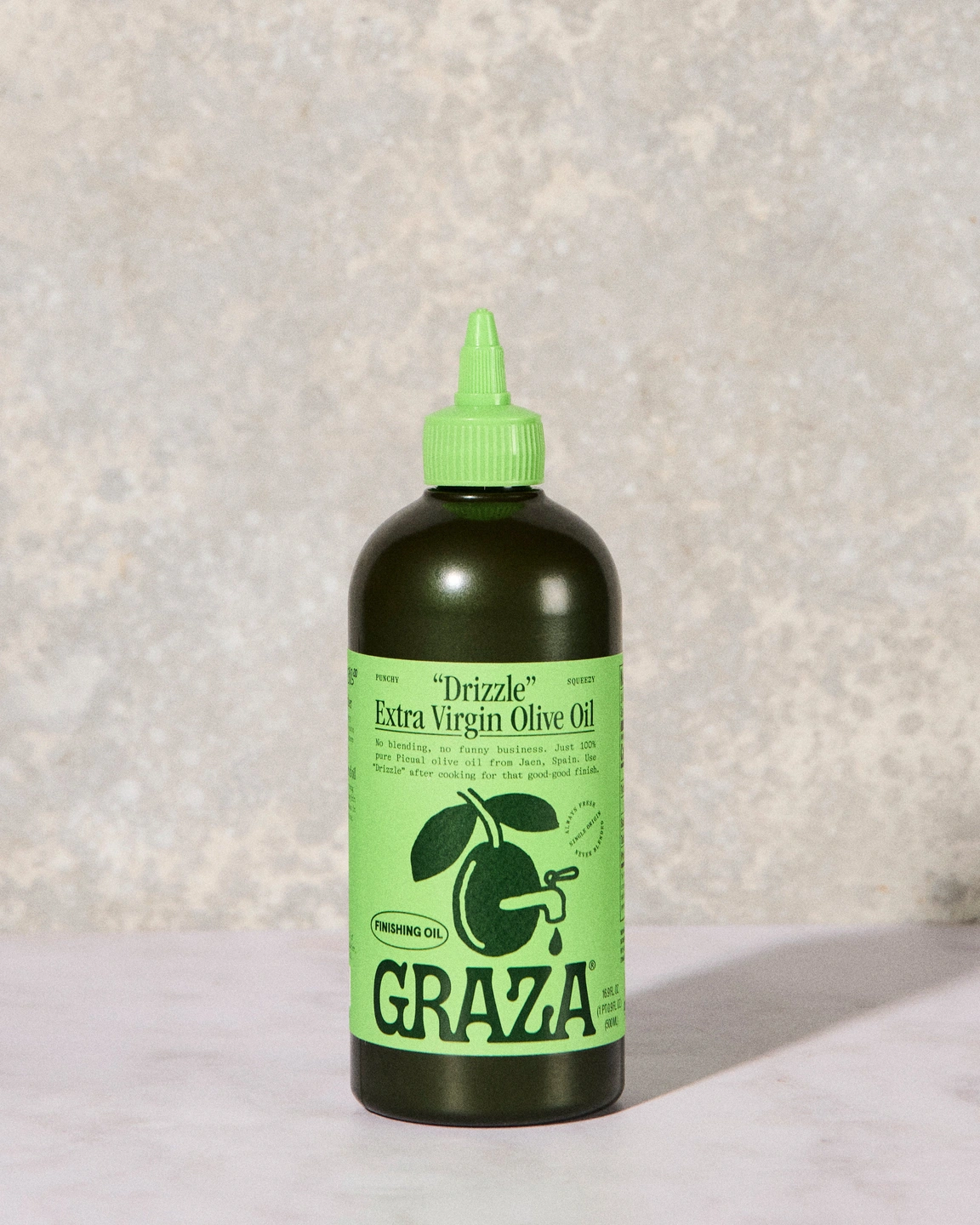
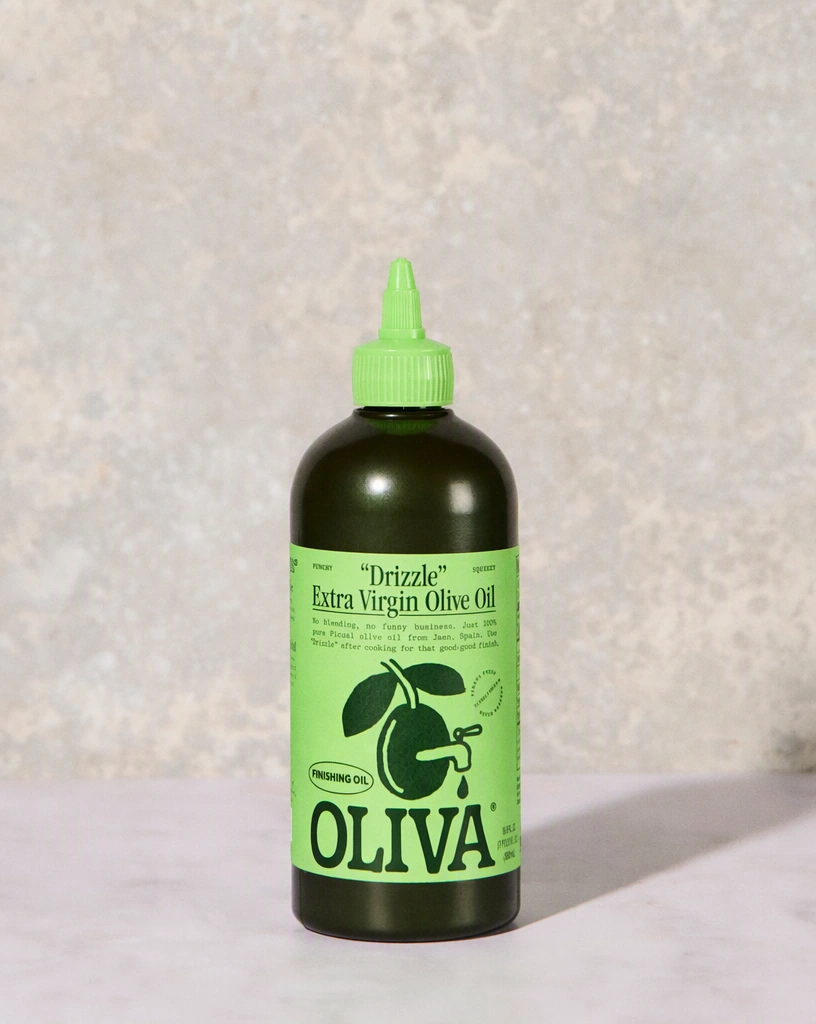
Вижте какво можете да промените.
Плъзнете, за да сравните оригинала с редактираното изображение.
Как да редактирате текст в снимка
Три стъпки от качването до готовото изображение.
Качете изображението си
Влезте с Google и качете PNG, JPG или WebP до 14 MiB. Текстът се разпознава автоматично; добавете ръчно редовете, които са пропуснати.
Въведете новите думи
Напишете замяната до всеки ред, който искате да промените, а останалите оставете както са. Оставете замяната празна, за да премахнете този ред.
Прилагане и изтегляне
При 1K приложете стандартна редакция за 1 кредит или редакция с високо качество за 2 кредита, когато надписите са детайлни; за 2K или 4K бутонът показва общата цена. Сравнете резултата с оригинала и изтеглете PNG.
Популярни задачи
Изберете вида изображение, с което работите.
Запазване на шрифта
Променяйте думите, като запазвате оригиналната гарнитура, плътност и ефекти, без да разпознавате шрифта.
Поправка на текст в AI изображения
Поправяйте изкривени или сгрешени надписи в изображения от AI генератори.
Промяна на текст на плакат
Обновете датата, мястото, цената или заглавието на плакат или флаер, като запазите дизайна му.
Промяна на текст в продуктова снимка
Променяйте текста върху опаковки, етикети и печатни продукти в собствените си продуктови снимки.
Редактор на екранни снимки
Променяйте текста в екранни снимки на приложения и уебсайтове за макети, документация и прегледи на дизайна.
Запазване на фона
Заменяйте текст върху снимки, текстури или предмети, а всичко около него остава непокътнато.
Други инструменти
Всички инструменти се отварят в един и същ редактор. Редакциите използват кредити; разчитането на текст е безплатно.
Превод на текст от снимка
Превеждайте думите в изображение на един от 35 езика — преводът се вписва обратно в подобен стил.
Премахване на текст от снимка
Изтривайте думи от снимка или графика и възстановявайте фона зад тях.
Добавяне на текст към снимка
Вписвайте нови думи в снимка, така че да изглеждат отпечатани, нарисувани или светещи върху някоя от повърхностите в нея.
Снимка в текст
Копирайте думите от снимка, екранна снимка или скан като обикновен текст – безплатно.
PDF в текст
Копирайте текста от PDF файл, включително от сканирани страници, като обикновен текст – безплатно.
Снимка в Excel
Прочетете таблица от снимка, екранна снимка или скан и я изтеглете като електронна таблица, безплатно.
Снимка в Word
Превърнете текста от снимка, екранна снимка или скан в Word документ, безплатно.
Генератор на alt текст
Получете кратък и дълъг alt текст за всяко изображение на 35 езика, безплатно.
Често задавани въпроси
Как да редактирам текст в изображение?
Качете изображение, променете разпознатия текст и изберете „Прилагане на промените“.
Ще съответства ли новият текст на оригиналния стил?
Изображението определя стила на буквите, размера, цвета и текстурата на замяната. Съчетаването става автоматично, без да разпознавате или избирате шрифт. Резултатите могат да се различават, особено при необичайни надписи или детайлни фонове.
Мога ли да променя само една дума?
Да. Променете само желаната замяна и оставете останалите записи непроменени. Ако дума е пропусната или разпозната неправилно, коригирайте оригиналния текст или я въведете чрез „Добавяне на текст“.
Как да премахна текст?
Оставете полето „Замяна“ празно за думите, които искате да премахнете, и изберете „Прилагане на промените“. Областта се запълва според околното изображение.
Каква е разликата между стандартно и високо качество?
Стандартното качество е по-бързият вариант за ежедневни редакции. Изберете високо качество за сложни надписи и фини детайли. Резултатите могат да се различават и при двата варианта, затова проверете готовото изображение.
Какви файлове мога да качвам и изтеглям?
Качете PNG, JPG или WebP до 14 MiB. Редактираното изображение се изтегля като PNG, а оригиналът остава в „Моите изображения“.