Добавяне на текст към снимка
Качване на изображение- Опитайте безплатно
- Текст, който пасва на снимката
- Изображенията ви остават лични
Нямате изображение?Изпробвайте един от тези примери

 ПредиСлед
Вижте какво можете да добавите.
Плъзнете, за да сравните оригинала с редактираното изображение.
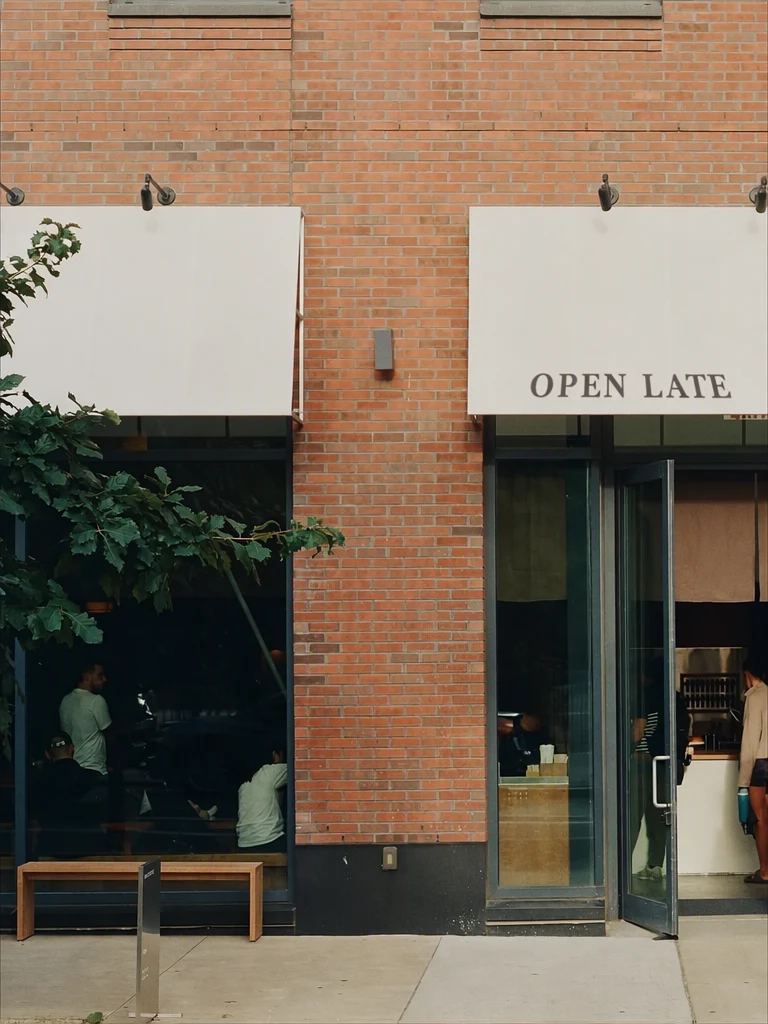
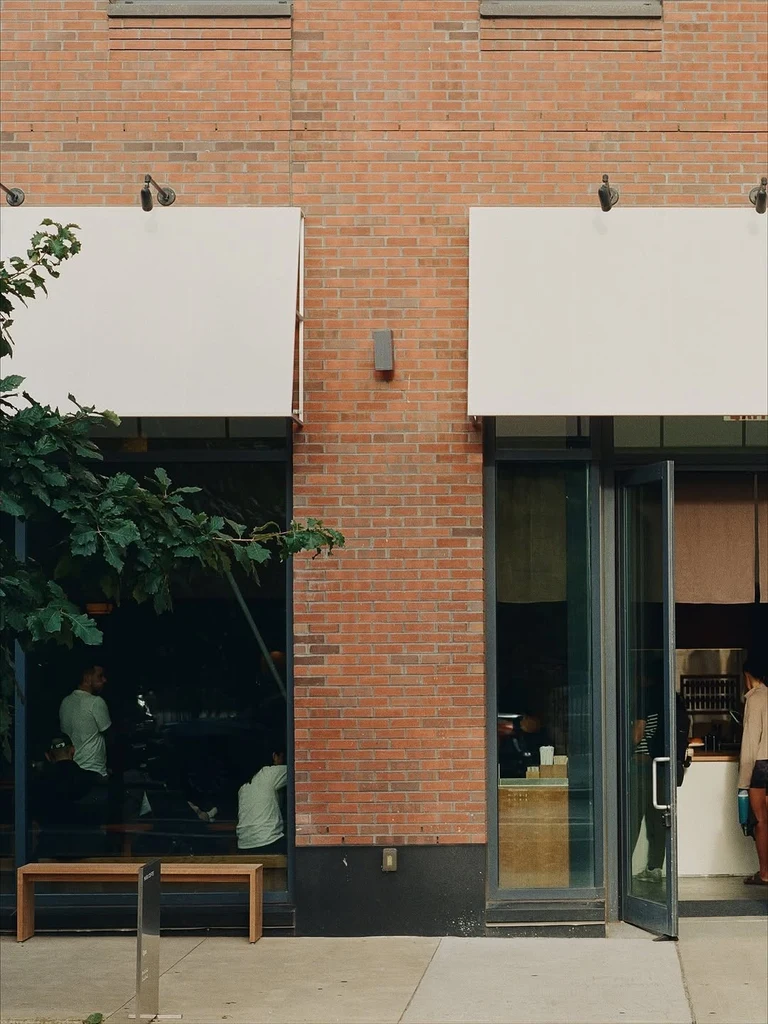
Отпечатано върху тентата: думите следват платното, наклона му и сянката му.
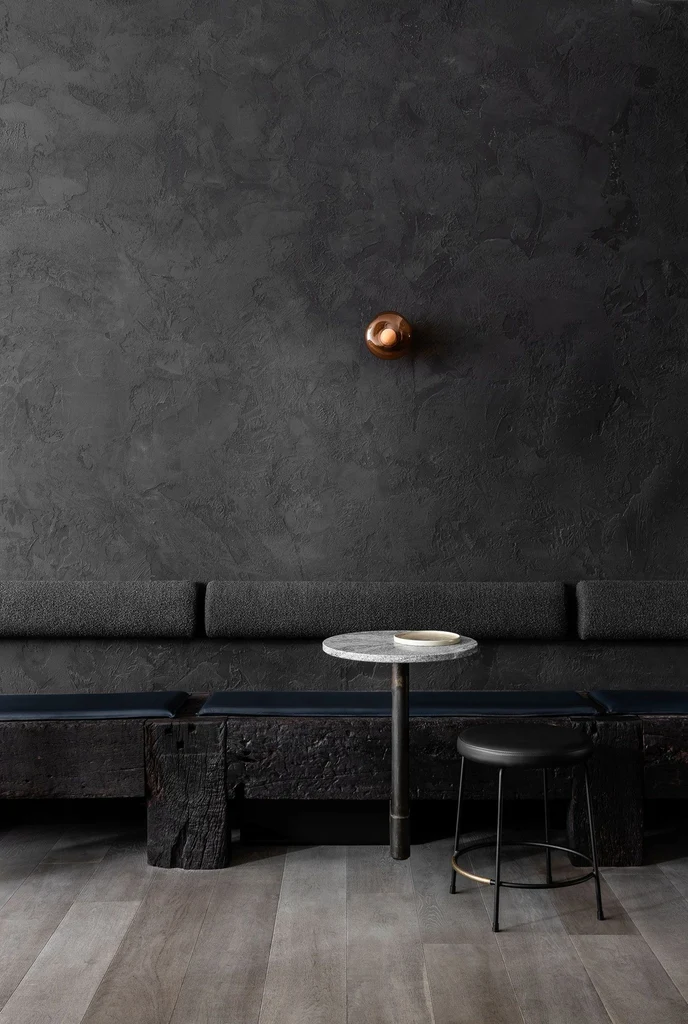
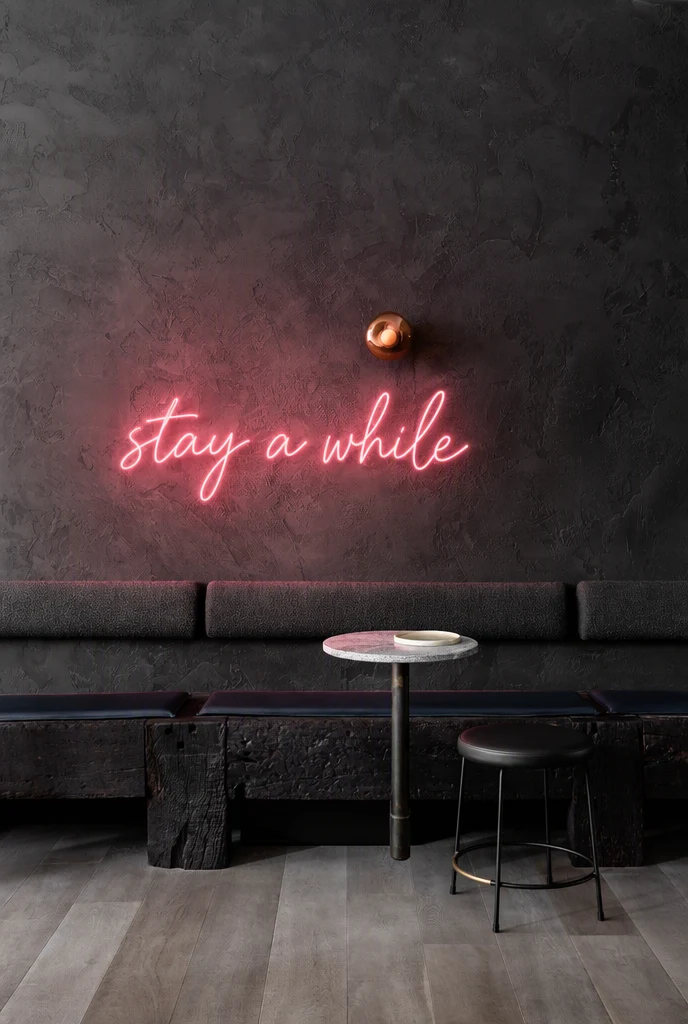
Неонов надпис, който осветява стената и седалките около нея.
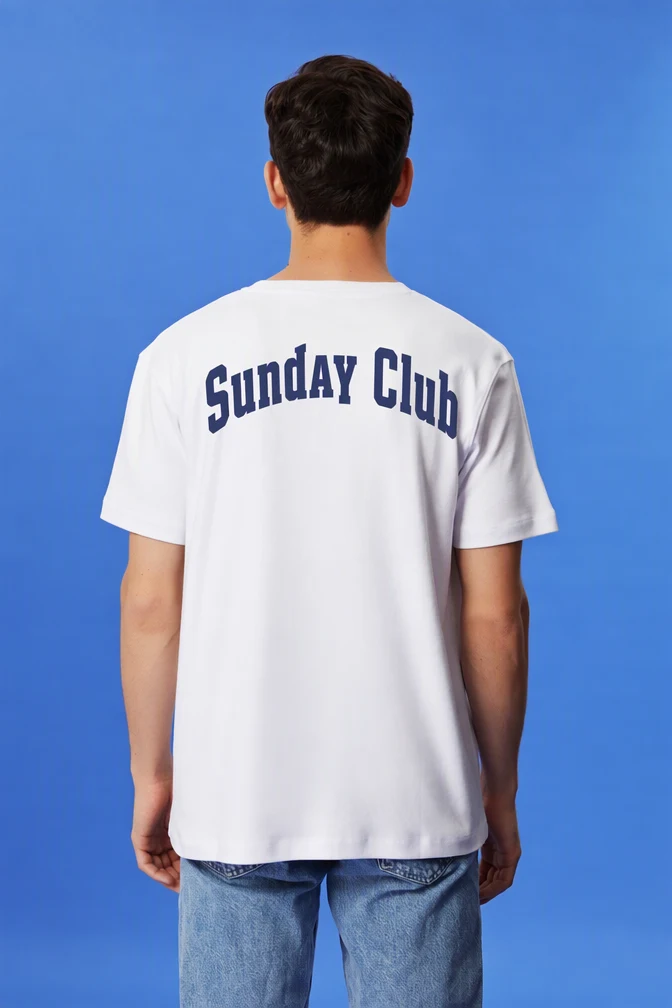
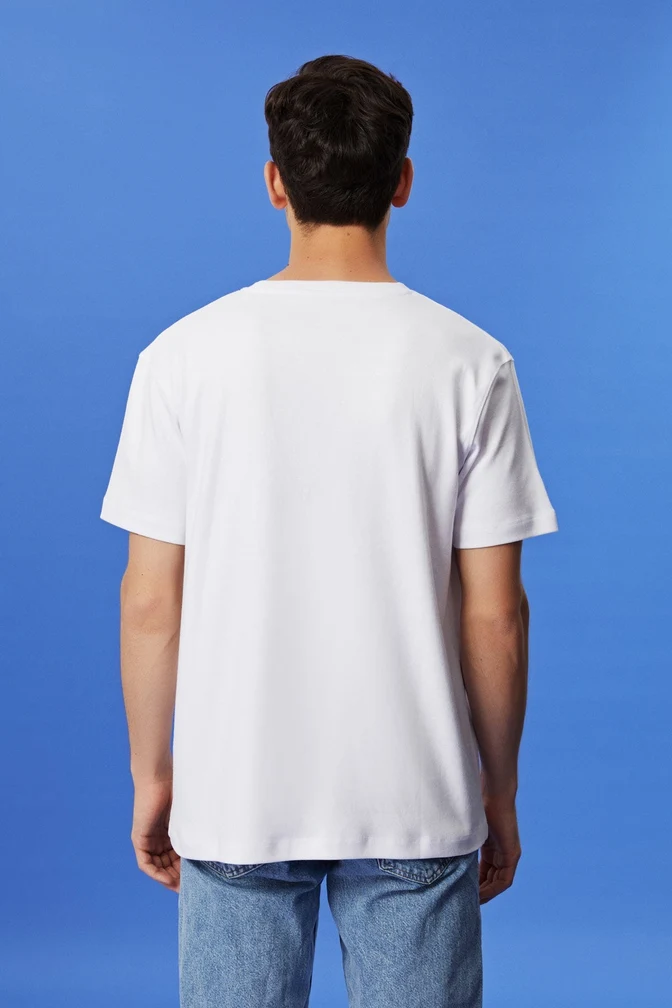
Ситопечат върху тениска: буквите се огъват заедно с гънките на плата.


Нарисувано върху тухли: фугите се виждат през боята.
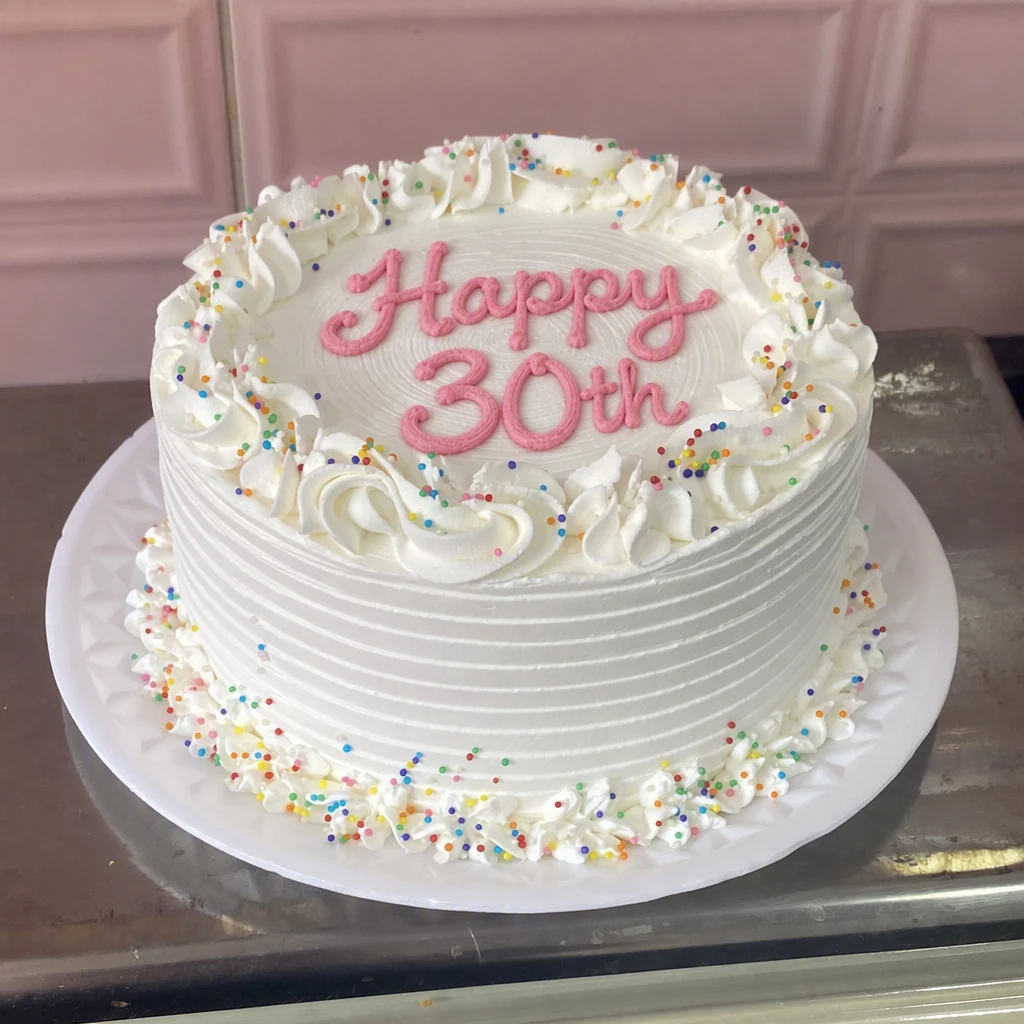
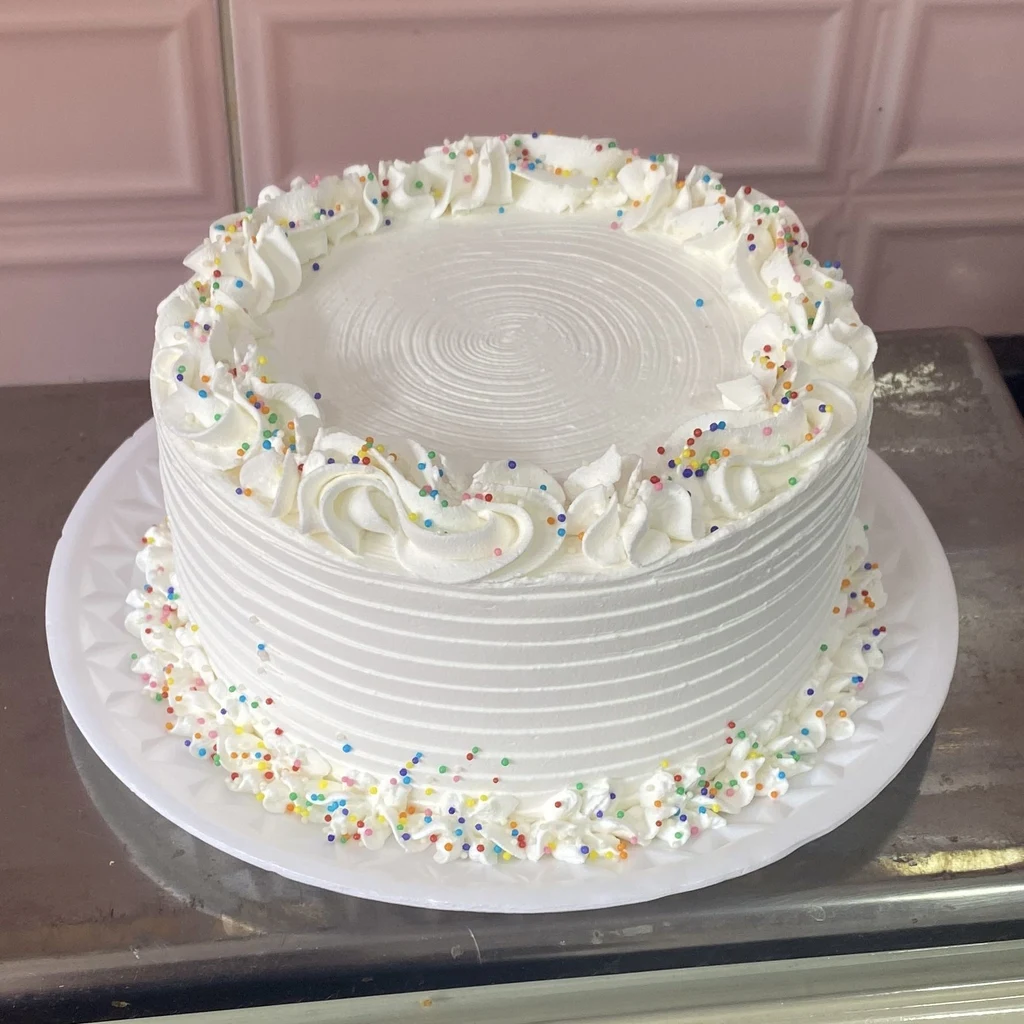
Изписано с крем върху тортата, следвайки формата ѝ.
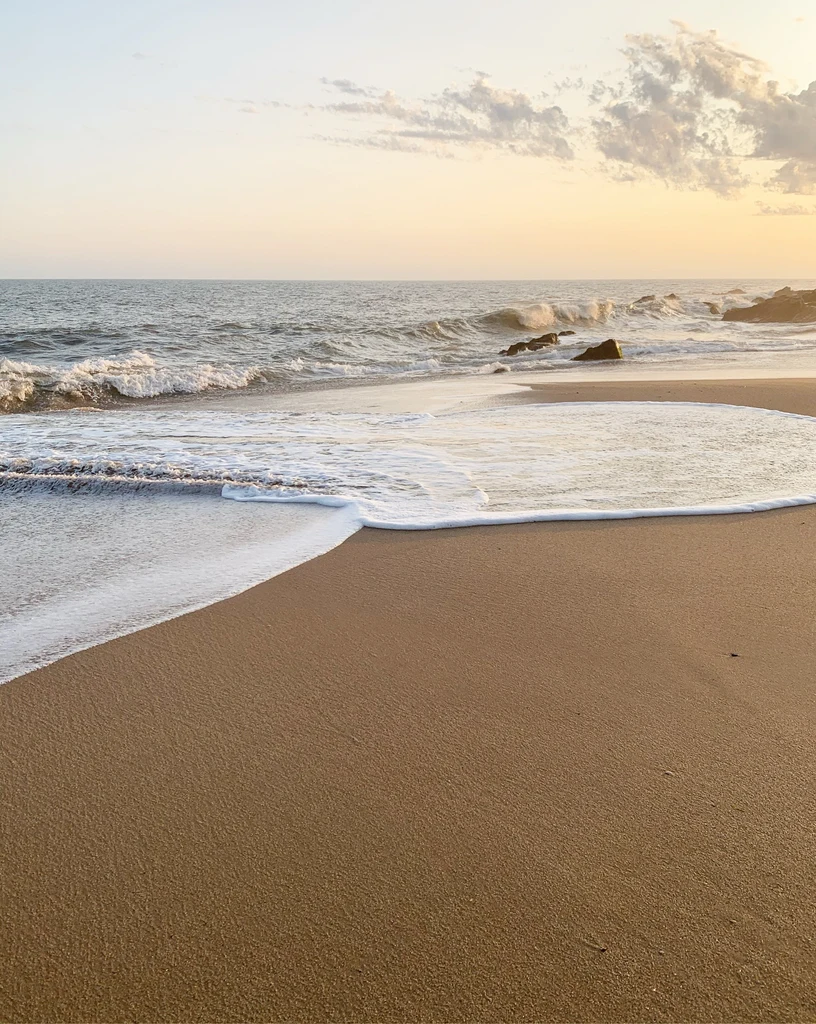
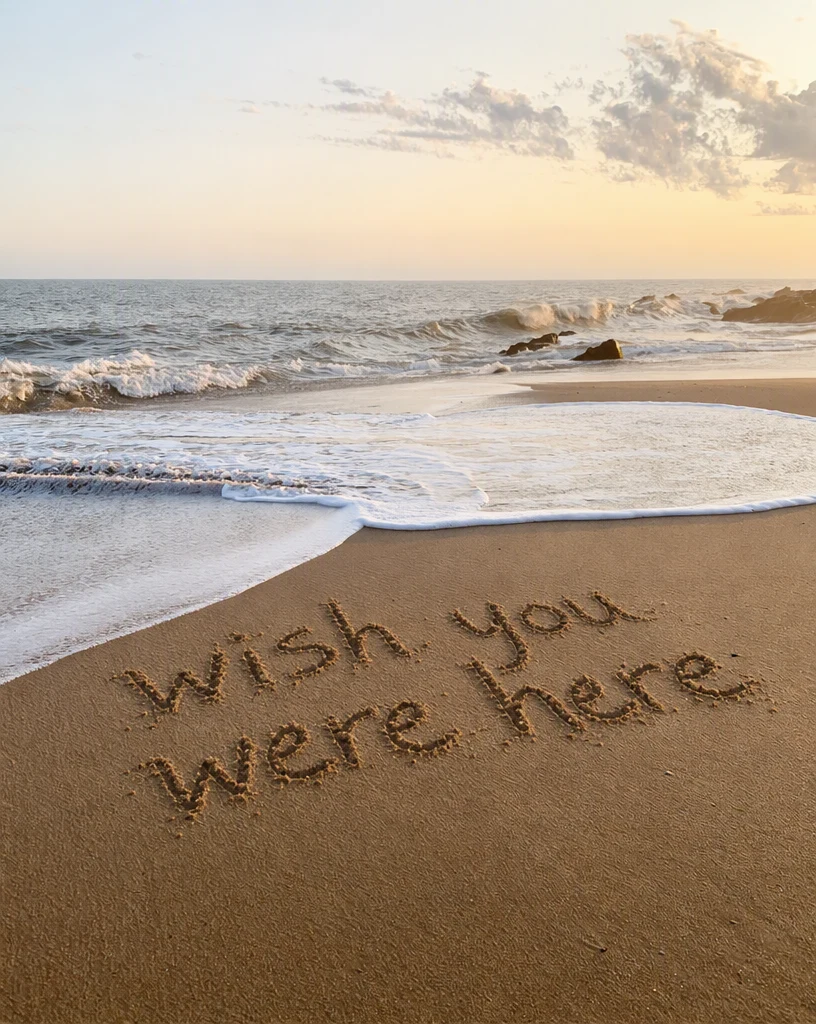
Написано в пясъка, като браздите улавят вечерната светлина.
Как да добавите текст към снимка
Три стъпки от обикновена снимка до думи, които изглеждат така, сякаш винаги са били там.
Качете снимката си
Влезте с Google и качете PNG, JPG или WebP до 14 MiB: фасада на магазин, стена, тениска, торта или портрет със свободно място зад обекта.
Въведете думите и мястото
Въведете думите и посочете къде да бъдат, например върху празната тента или зад котката. Опишете стил, ако имате такъв наум, като бели ръкописни букви с четка или розов неон.
Добавете и изтеглете
При 1K изпълнете стандартна редакция за 1 кредит или редакция с високо качество за 2 кредита, когато надписите са детайлни; за 2K или 4K бутонът показва общата цена. Сравнете и изтеглете PNG; оригиналът ви остава запазен в „Моите изображения“.
Други инструменти
Всички инструменти се отварят в един и същ редактор. Редакциите използват кредити; разчитането на текст е безплатно.
Редактиране на текст в снимка
Променяйте думите в снимка, плакат или екранна снимка, като новият текст следва стила на оригиналните надписи.
Превод на текст от снимка
Превеждайте думите в изображение на един от 35 езика — преводът се вписва обратно в подобен стил.
Премахване на текст от снимка
Изтривайте думи от снимка или графика и възстановявайте фона зад тях.
Снимка в текст
Копирайте думите от снимка, екранна снимка или скан като обикновен текст – безплатно.
PDF в текст
Копирайте текста от PDF файл, включително от сканирани страници, като обикновен текст – безплатно.
Често задавани въпроси
Как да добавя текст към снимка?
Влезте с Google, качете снимката и я отворете в „Добавяне на текст“. Въведете думите, после с прости думи посочете къде да бъдат, например върху празната табела или зад човека, и опишете стил, ако имате такъв наум. Изберете стандартно или високо качество, добавете текста и сравнете резултата с оригинала, преди да го изтеглите.
Мога ли да поставя текст зад човек или предмет?
Да. Посочете като място например „зад котката“ или „зад планината“ и думите се изрисуват на заден план, а обектът остава пред тях. Най-добре работи, когато обектът има ясен контур върху прост фон, например небе, стена или студиен фон. Проверете краищата около косата и козината, преди да използвате резултата.
Ще изглежда ли текстът като част от снимката?
Това е целта. Думите се изрисуват в самата снимка, а не се налепват отгоре, затова следват повърхността с нейния ъгъл, светлина и текстура: табелата изглежда отпечатана, боята следва тухлите, а неонът свети. Резултатите могат да варират, затова проверете всяка буква, преди да изтеглите. Използвайте инструмента само върху снимки и дизайни, които имате право да променяте. Никога не го използвайте, за да фалшифицирате това, което показва една снимка.
Колко струва добавянето на текст?
Добавянето на текст е обикновена редакция: при 1K струва 1 кредит със стандартно качество или 2 кредита с високо. С план редакция в 2K струва 2 кредита или 5 кредита, а в 4K — 3 кредита или 7 кредита. Всеки профил включва една безплатна стандартна редакция с воден знак. Плановете струват $9, $29 или $49 на месец за 10, 35 или 60 кредита, така че можете да изберете колко изображения да редактирате всеки месец.
Мога ли да избера шрифта и цвета?
Опишете стила със свои думи, например бели ръкописни букви с четка, тъмносини букви в колежански стил или розов неон, и текстът се рисува в този стил. Не можете да изберете конкретен файл с шрифт. Ако оставите стила празен, се избира стил, който подхожда на мястото. Високото качество е подходящо за детайлни надписи и сложни сцени, където трябва да се съгласува по-голяма част от снимката.
Какви файлове мога да качвам и лични ли са те?
Качете изображение PNG, JPG или WebP до 14 MiB, след като влезете с Google; резултатът се изтегля като PNG. Изображенията ви са достъпни само във вашия профил. „Моите изображения“ пази всеки оригинал заедно с резултата му, така че можете да се върнете към тях, да ги сравните или да ги изтеглите отново по-късно.