Adăugare text pe o fotografie
Încarcă imaginea- Încearcă gratuit
- Text care se potrivește scenei
- Imaginile tale rămân private
Nu ai o imagine?Încearcă unul dintre aceste exemple
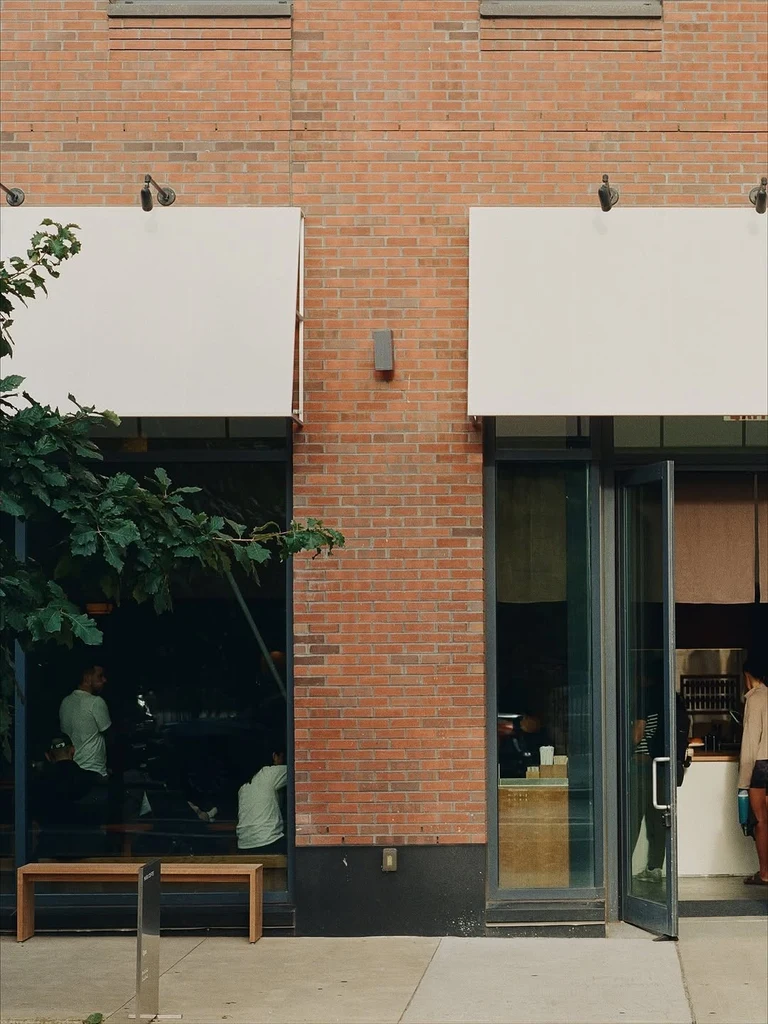
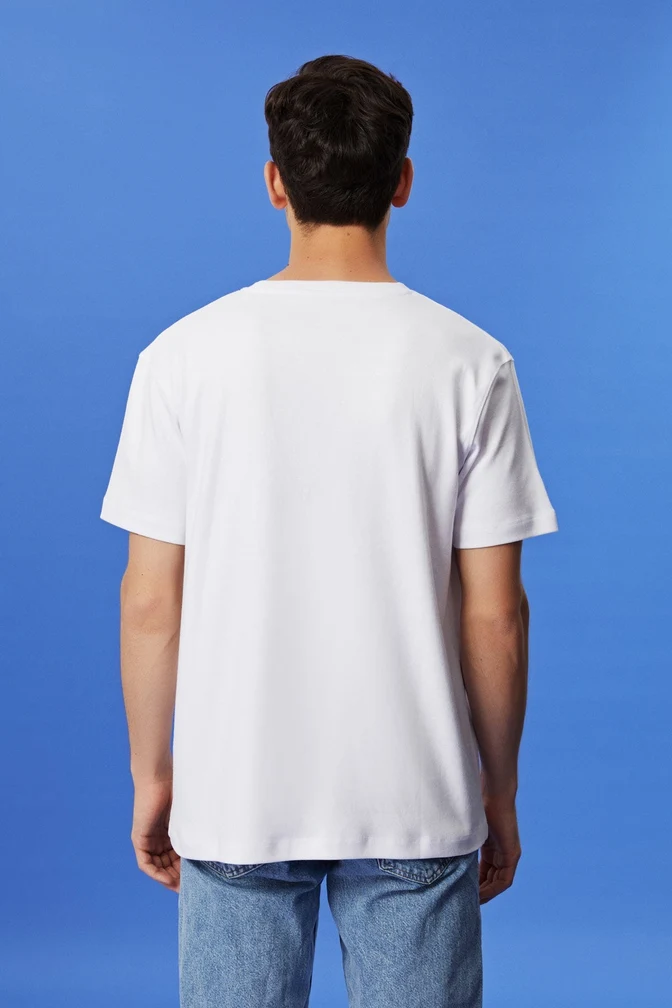

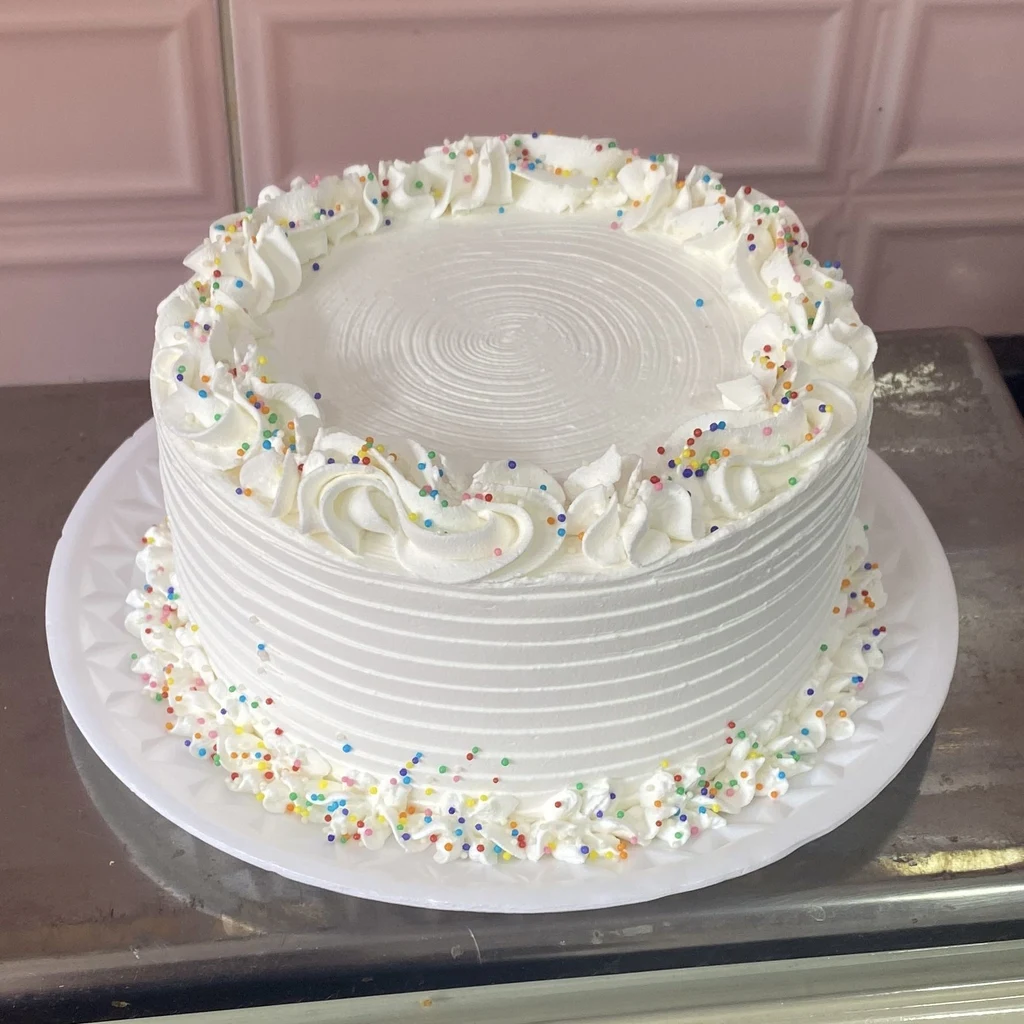
 ÎnainteDupă
Vezi ce poți adăuga.
Trage pentru a compara imaginea originală și cea editată.
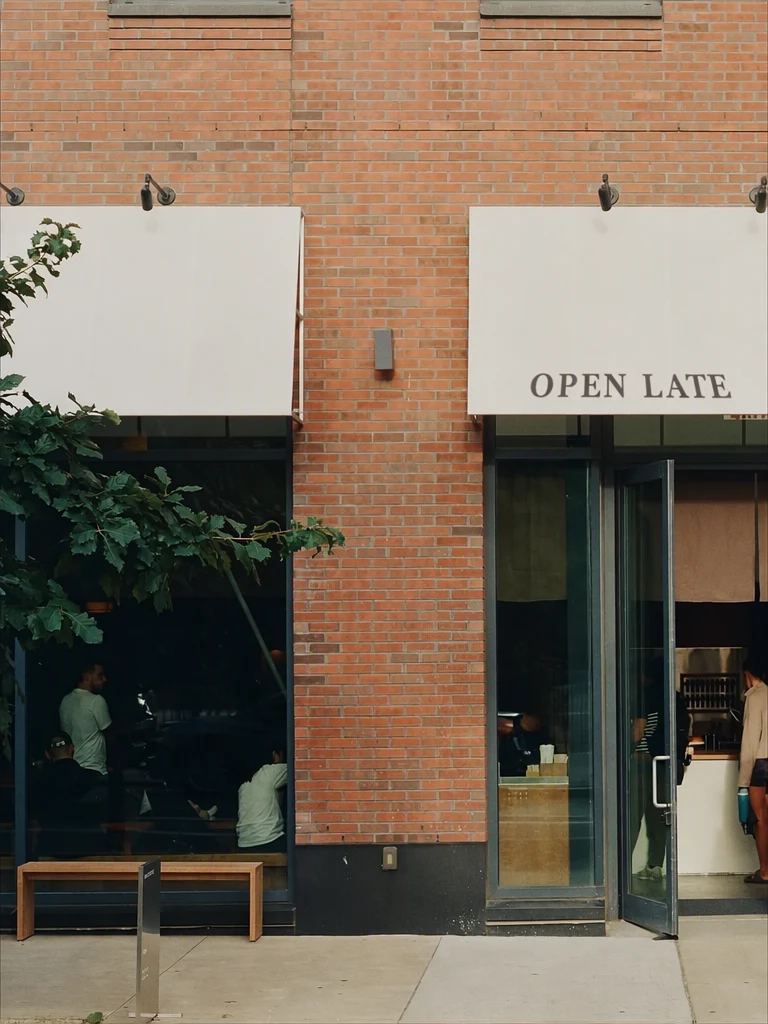
Tipărit pe tendă: cuvintele urmează pânza, înclinarea și umbra ei.
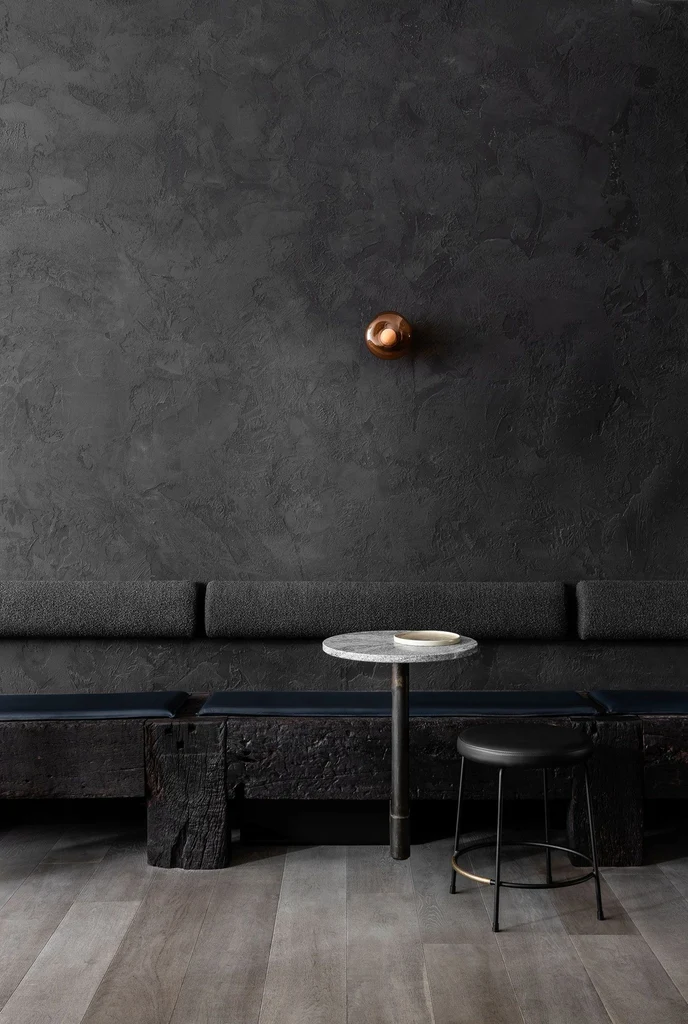
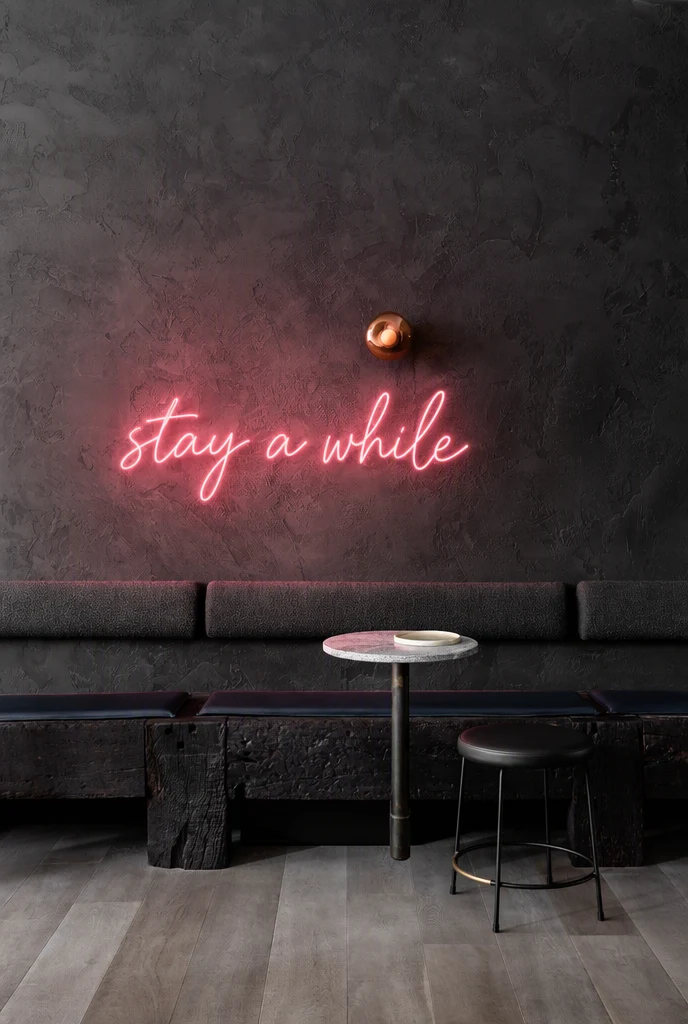
O firmă de neon care luminează peretele și locurile de ședere din jur.
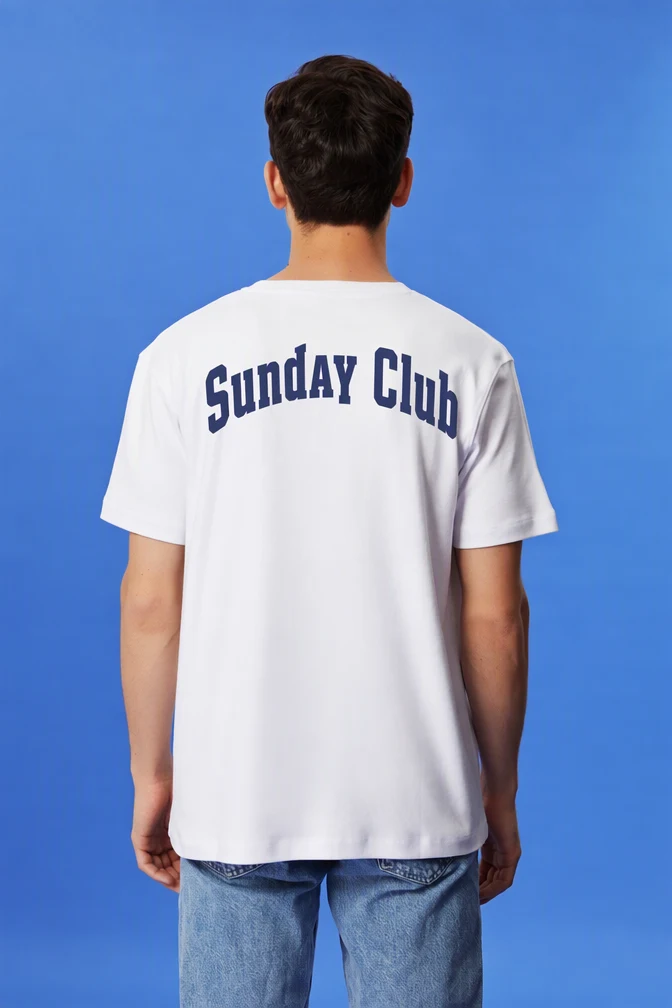
Serigrafiat pe un tricou: literele se curbează odată cu cutele materialului.


Pictat pe cărămidă: rosturile de mortar se văd prin vopsea.
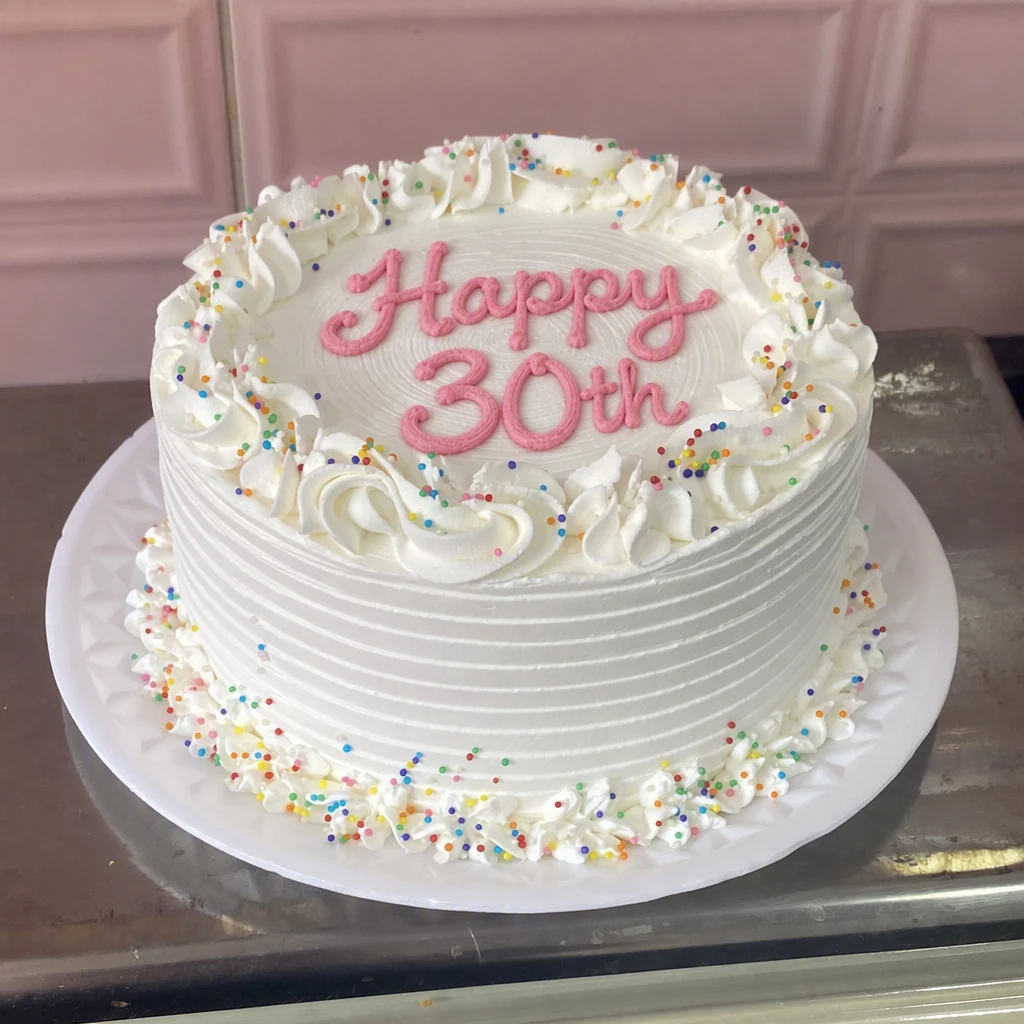
Scris cu glazură pe partea de sus a tortului, urmându-i forma.
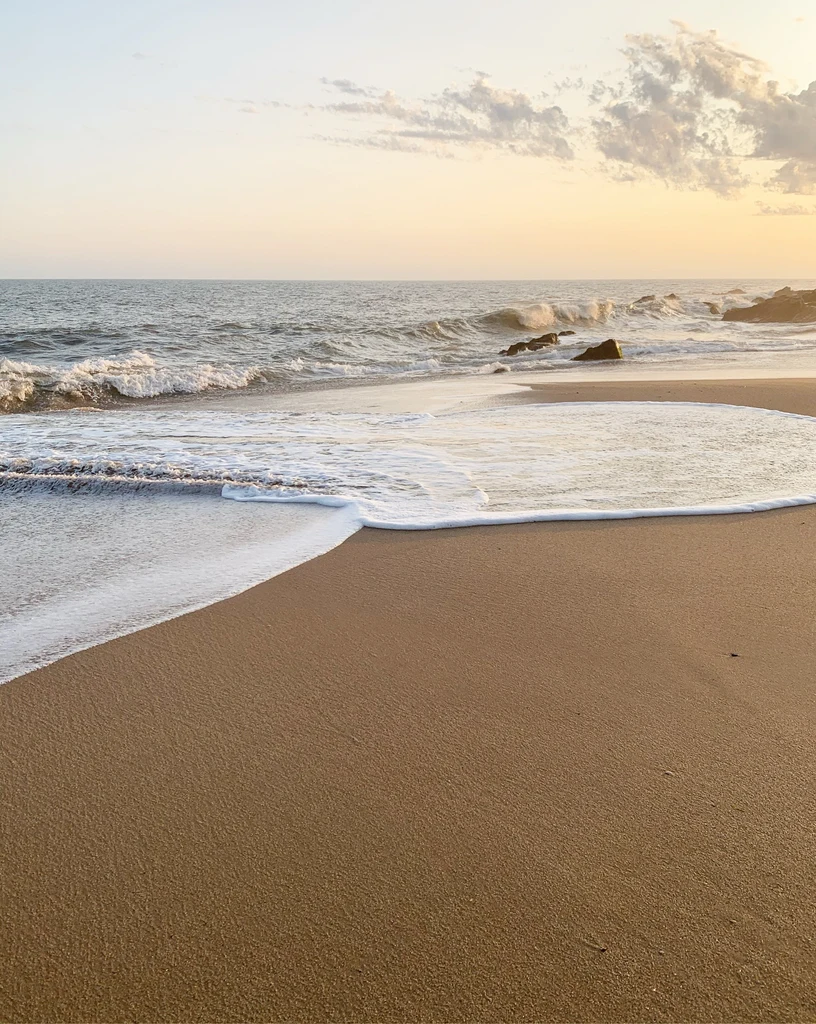
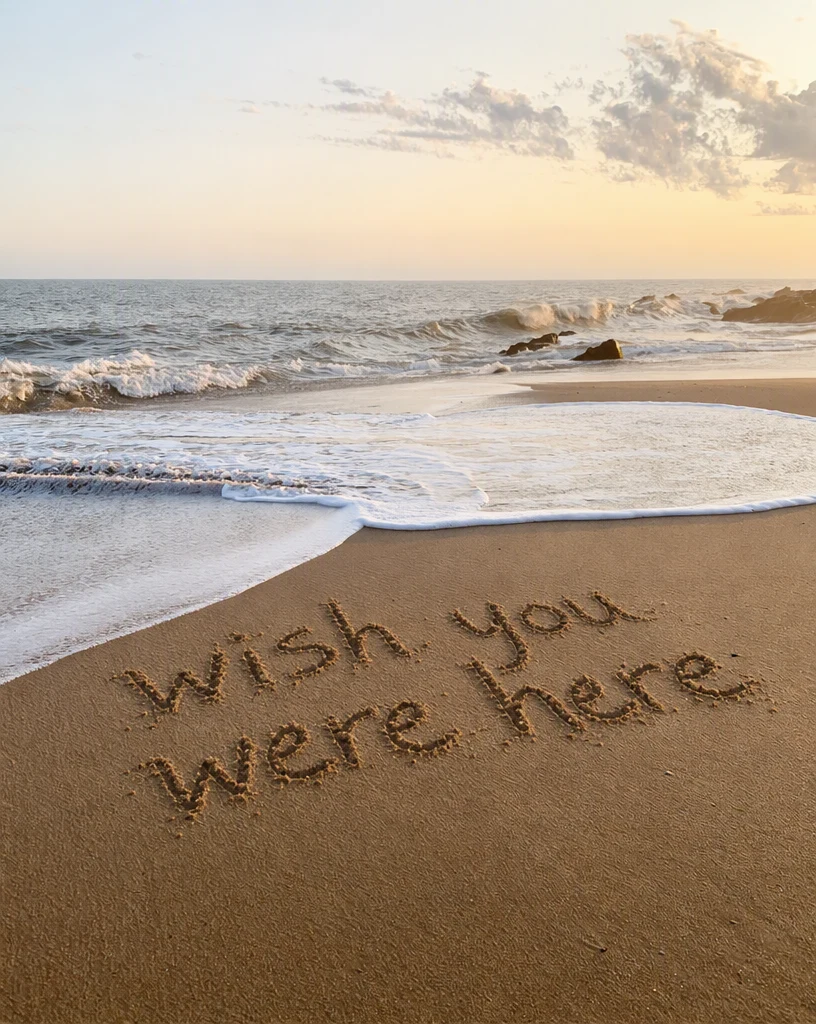
Scris în nisip, cu șanțurile prinzând lumina serii.
Cum adaugi text pe o fotografie
Trei pași de la o fotografie simplă la cuvinte care par să fi fost mereu acolo.
Încarcă-ți fotografia
Autentifică-te cu Google și încarcă o imagine PNG, JPG sau WebP de până la 14 MiB: o fațadă de magazin, un perete, un tricou, un tort sau un portret cu spațiu în spatele subiectului.
Scrie cuvintele și locul
Scrie cuvintele, apoi spune unde să apară, de exemplu pe tenda goală sau în spatele pisicii. Descrie un aspect dacă ai unul în minte, cum ar fi scris alb cu pensula sau neon roz.
Adaugă și descarcă
La 1K, rulează o editare standard pentru 1 credit sau una la calitate înaltă pentru 2 credite când literele sunt detaliate; la 2K sau 4K, butonul arată totalul. Compară, apoi descarcă un PNG; originalul rămâne salvat în „Imaginile mele”.
Alte instrumente
Toate instrumentele se deschid în același editor. Editările consumă credite; citirea textului este gratuită.
Editare text în imagine
Schimbă cuvintele dintr-o fotografie, un afiș sau o captură de ecran, iar textul nou urmează stilul literelor originale.
Traducere text din imagine
Tradu cuvintele dintr-o imagine în una dintre cele 35 de limbi, rescrise într-un stil potrivit.
Ștergere text din imagine
Șterge cuvintele dintr-o fotografie sau un grafic și reconstruiește fundalul din spatele lor.
Imagine în text
Copiază cuvintele dintr-o fotografie, o captură de ecran sau o scanare ca text simplu, fără costuri.
PDF în text
Copiază textul dintr-un PDF, inclusiv din paginile scanate, ca text simplu, fără costuri.
Întrebări frecvente
Cum adaug text pe o fotografie?
Autentifică-te cu Google, încarcă fotografia și deschide-o în „Adaugă text”. Scrie cuvintele, apoi spune în cuvinte simple unde să apară, de exemplu pe firma goală sau în spatele persoanei, și descrie un aspect dacă ai unul în minte. Alege calitatea standard sau înaltă, adaugă textul și compară rezultatul cu originalul înainte să-l descarci.
Pot pune text în spatele unei persoane sau al unui obiect?
Da. Spune asta când descrii locul, de exemplu în spatele pisicii sau în spatele muntelui, iar cuvintele sunt desenate în fundal, cu subiectul în fața lor. Funcționează cel mai bine când subiectul are un contur clar pe un fundal simplu, cum ar fi cerul, un perete sau un fundal de studio. Verifică marginile din jurul părului și al blănii înainte să folosești rezultatul.
Va arăta textul ca și cum ar face parte din fotografie?
Acesta este scopul. Cuvintele sunt desenate în scenă, nu lipite deasupra, așa că urmează suprafața, unghiul, lumina și textura ei: o firmă pare tipărită, vopseaua urmează forma cărămizilor, iar neonul strălucește. Rezultatele pot varia, așa că verifică fiecare literă înainte de descărcare. Folosește instrumentul doar pe fotografii și designuri pe care ai dreptul să le modifici, niciodată pentru a falsifica ceea ce arată o fotografie.
Cât costă adăugarea textului?
Adăugarea textului este o editare obișnuită: 1 credit la calitate standard sau 2 credite la calitate înaltă, la 1K. Cu un plan, o editare 2K consumă 2 credite sau 5 credite, iar o editare 4K, 3 credite sau 7 credite. Fiecare cont include o editare standard gratuită, cu filigran. Planurile costă $9, $29 sau $49 pe lună pentru 10, 35 sau 60 de credite, așa că alegi câte imagini editezi în fiecare lună.
Pot alege fontul și culoarea?
Descrie aspectul cu propriile cuvinte, de exemplu scris alb cu pensula, litere bleumarin în stil college sau neon roz, iar textul este desenat în acel stil. Nu poți alege un anumit fișier de font. Dacă lași aspectul necompletat, se alege pentru tine un stil potrivit locului. Calitatea înaltă este potrivită pentru litere detaliate și scene încărcate, unde trebuie să se potrivească o parte mai mare din imagine.
Ce fișiere pot încărca și sunt ele private?
Încarcă o imagine PNG, JPG sau WebP de până la 14 MiB după ce te autentifici cu Google; rezultatul se descarcă în format PNG. Imaginile tale sunt private și legate de contul tău. „Imaginile mele” păstrează fiecare original împreună cu rezultatul lui, ca să revii la ele, să le compari sau să le descarci din nou mai târziu.