Corectează o greșeală de scriere într-o imagine
Dacă observi un cuvânt scris greșit, o literă lipsă sau un număr greșit după ce o grafică a fost exportată, nu ai nevoie de fișierul de design ca să le corectezi. Această pagină este pentru designeri, specialiști în social media și organizatori de evenimente care vor să corecteze o greșeală de scriere dintr-o imagine schimbând doar rândul respectiv și lăsând aspectul neschimbat.
Sau plasează o imagine aici. PNG, JPG sau WebP, de până la 14 MiB.
Imaginea ta rămâne pe acest dispozitiv până când te autentifici.
Autentifică-te cu Google pentru a încărca. Prima ta editare standard este gratuită și include filigran.
Exemple


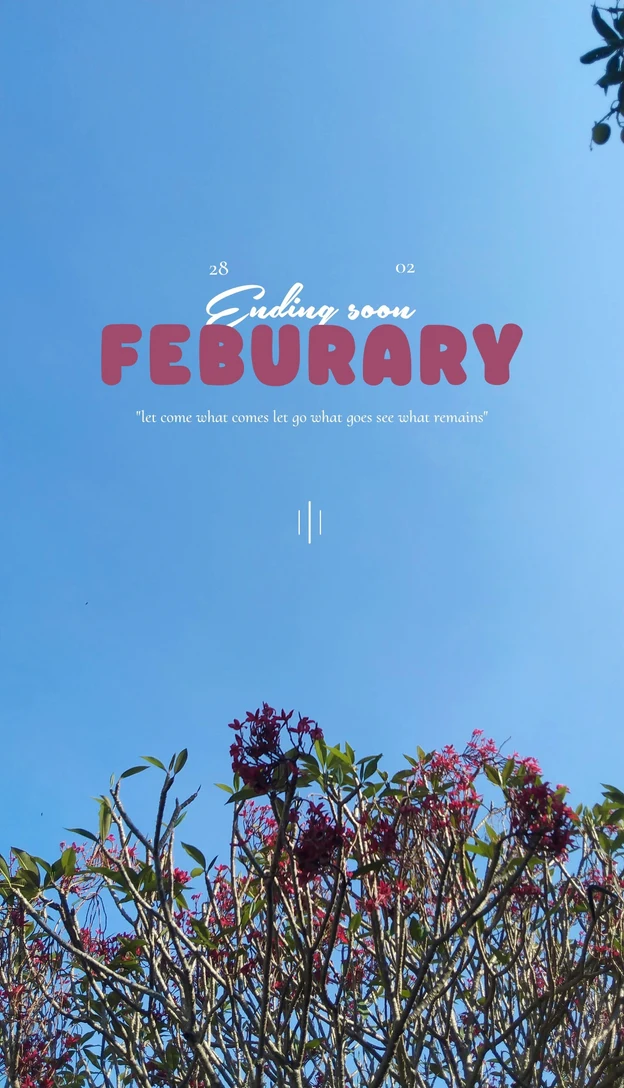
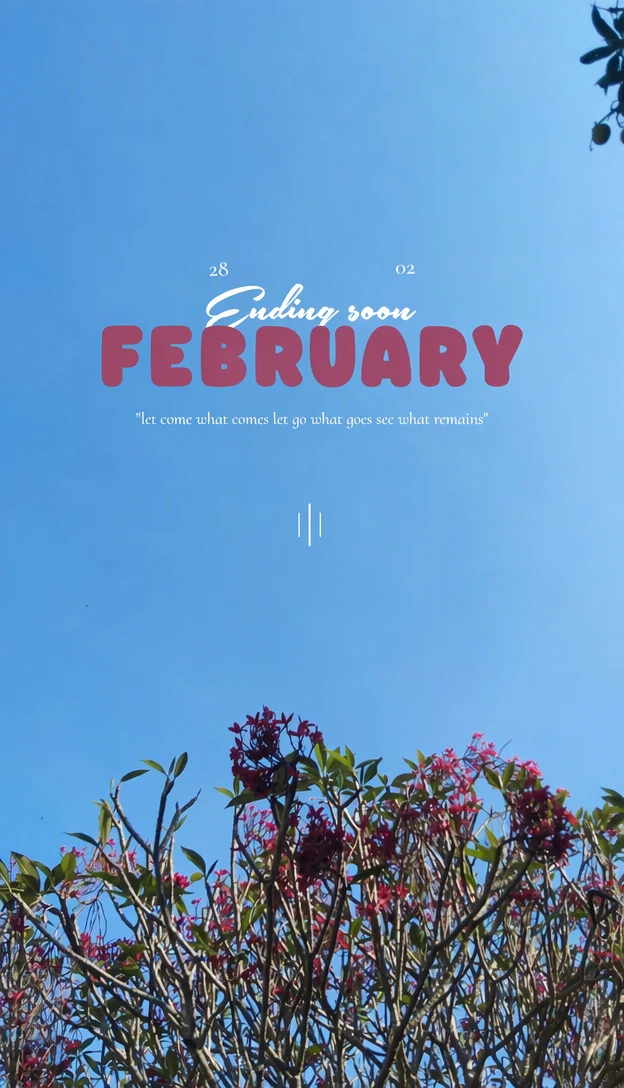
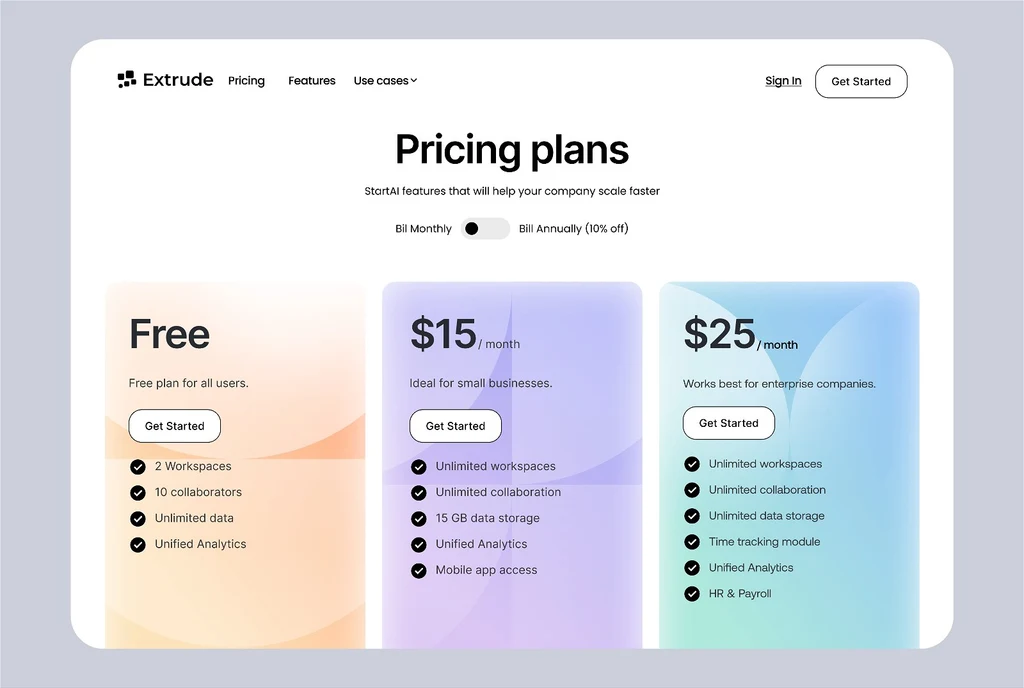
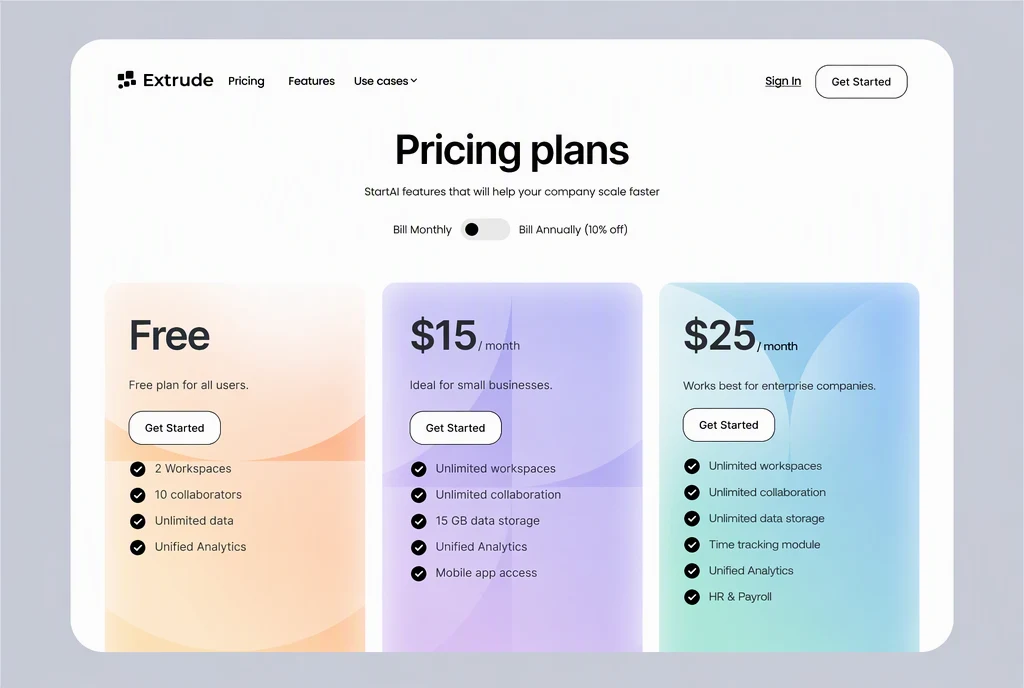
Cum funcționează
Încarcă grafica finalizată
Încarcă exact fișierul PNG, JPG sau WebP pe care erai pe punctul să-l distribui, de până la 14 MiB, sau lipește imaginea din clipboard.
Găsește intrarea cu greșeala
Caută intrarea „Original” a rândului cu greșeala. Ea ar trebui să arate rândul exact ca în imagine, cu tot cu greșeală. Dacă detectarea l-a citit altfel, corectează mai întâi intrarea.
Corectează doar literele greșite
În câmpul „Înlocuire” al rândului respectiv, corectează cuvântul scris greșit și păstrează restul rândului exact așa cum este acum, inclusiv majusculele, spațierea și punctuația.
Lasă rândurile corecte exact cum sunt
Nu rescrie rândurile care sunt deja corecte. Chiar și un apostrof diferit sau un spațiu în plus face ca un rând să fie considerat modificat, iar fiecare rând modificat este redesenat.
Fă corectura, aplică și compară
Citește încă o dată rândul corectat, apoi selectează „Aplică modificările”. Folosește glisorul de comparație ca să confirmi că s-a schimbat doar greșeala și descarcă PNG-ul.
O greșeală, un singur rând modificat
Ca să corectezi o greșeală de scriere într-o imagine care poate fi deja aprobată, modifică cât mai puțin posibil. Fiecare rând modificat este redesenat, iar o pictogramă, o linie de separare sau un preț aflat chiar lângă el se pot deplasa odată cu el. Dacă corectezi un singur rând, celelalte titluri, prețuri și pictograme nu intră în editare.
Textul detectat este listat rând cu rând, nu cuvânt cu cuvânt. O expresie care trece pe al doilea rând sau un cuvânt cu cratimă rupt pe două rânduri poate apărea ca două intrări; în acest caz, corectează partea din fiecare. Dacă aceeași greșeală apare în două locuri, de exemplu într-un titlu și într-un subsol, fiecare loc are propria intrare și are nevoie de propria corectură. O singură editare le poate include pe amândouă.
Greșeli care schimbă lungimea unui rând
Dacă înlocuiești o literă greșită cu alta, rândul păstrează aceeași lungime, ceea ce este cazul cel mai simplu. Alte greșeli fac rândul corectat mai lung sau mai scurt. Acestea merită verificate mai atent după aceea, inclusiv dacă rândul rămâne aliniat cu textul din jur:
- Adăugarea unei litere sau a unui cuvânt lipsă face rândul mai lung, așa că literele pot sta puțin mai strânse ca să încapă în același spațiu.
- Eliminarea unui cuvânt dublat, cum ar fi „la la”, scurtează rândul, iar fundalul din jurul golului ghidează modul în care este completat.
- Un număr cu mai multe sau mai puține cifre, cum ar fi o oră sau un număr de telefon de pe fluturașul tău, schimbă și el lățimea.
Verifică textul înainte să aplici
Fiecare încercare consumă credite, iar o greșeală din câmpul „Înlocuire” va apărea în imagine. Înainte să selectezi „Aplică modificările”, verifică în câmpul „Înlocuire” următoarele:
- Ortografia copiată din textul aprobat, nu scrisă din memorie.
- Corectarea automată a dispozitivului tău, care poate schimba un cuvânt cu altul pe măsură ce scrii.
- Apostrofurile, cratimele și ghilimelele, în același stil cu restul designului.
- Caracterele care seamănă între ele, cum ar fi 0 și O sau 5 și S, în ore, prețuri și numere de telefon.
- Literele cu diacritice din nume și denumiri de locuri, cum ar fi é sau ñ.
Textul mărunt și verificarea finală
Greșelile pot trece ușor neobservate în cel mai mic text: un subsol, o legendă sau rândurile mărunte de sub un preț. Rândurile mici pot fi omise sau citite greșit și de detectare. Dacă rândul cu greșeala lipsește din listă, adaugă-l cu „Adaugă text”: „Original” este rândul așa cum apare în imagine, cu eroarea, iar „Înlocuire” este rândul corectat.
După aplicare, compară cuvântul corectat cu cuvintele de lângă el. Dacă arată mai gros, mai subțire sau cu altă spațiere, asigură-te că intrarea „Original” se potrivea exact cu imaginea, apoi încearcă din nou la calitate înaltă. Vezi PNG-ul la dimensiunea reală înainte ca grafica să meargă la tipar sau să fie publicată din nou online, deoarece acolo diferențele mici se văd mai ușor.
Întrebări frecvente
De ce arată intrarea „Original” deja ortografia corectă?
Detectarea poate citi un cuvânt scris greșit ca fiind cuvântul care trebuia să fie. În acest caz, „Original” și „Înlocuire” coincid, așa că editorul nu are nimic de schimbat. Editează intrarea „Original” ca să se potrivească exact cu imaginea, cu tot cu greșeală, și pune ortografia corectă în câmpul „Înlocuire”. Apoi selectează „Aplică modificările” ca de obicei.
Este suficient Standard pentru corectarea unei singure litere?
O corectură mică într-un font simplu este genul de editare de zi cu zi pentru care este făcută opțiunea Standard (1 credit), care este și cea mai rapidă. Treci la calitate înaltă (2 credite) dacă greșeala se află în litere caligrafice sau decorative, într-un text foarte mic sau în litere cu detalii fine, cum sunt serifele subțiri. Rezultatele pot varia cu ambele opțiuni, așa că compară cu atenție rândul corectat. Planurile plătite permit și editarea în 2K sau 4K: 2K consumă 2 credite la Standard și 5 credite la calitate înaltă, iar 4K consumă 3 credite, respectiv 7 credite.
Pot corecta un nume scris greșit într-un design al meu?
Da. Numele unui vorbitor de pe o grafică de eveniment sau numele unui membru al echipei dintr-o postare pe rețelele sociale se corectează ca orice alt cuvânt. Copiază ortografia corectă de la persoana respectivă sau dintr-o sursă aprobată și verifică diacriticele, majusculele și cratimele, pentru că numele se scriu ușor aproape corect. Acest lucru se aplică propriilor tale designuri, nu documentelor sau actelor.
Am găsit o a doua greșeală după aplicare. Ce fac?
Pornește de la fișierul original, nu de la copia corectată: încarcă-l din nou și corectează ambele rânduri în aceeași editare. O editare poate schimba mai multe rânduri pentru aceleași credite, iar imaginea trece printr-o singură editare, nu prin două, ceea ce lasă mai puține șanse ca detaliile din apropiere să se deplaseze. Verifică din nou prima corectură în noul rezultat.
Am nevoie de un plan plătit ca să corectez o singură greșeală?
Ca să folosești grafica corectată fără filigran, da. După ce te autentifici cu Google, contul tău include o editare standard gratuită, iar rezultatul ei are filigranul EditText, ceea ce este suficient ca să vezi cum arată corectura. Planurile plătite le permit abonaților să elimine filigranul. Cel mai mic plan costă $9 pe lună pentru 10 credite și se reînnoiește lunar până la anulare.
Încearcă pe propria imagine
Sau plasează o imagine aici. PNG, JPG sau WebP, de până la 14 MiB.
Imaginea ta rămâne pe acest dispozitiv până când te autentifici.
Autentifică-te cu Google pentru a încărca. Prima ta editare standard este gratuită și include filigran.