修正圖片中的錯字
設計圖匯出後,才發現有拼錯的字、漏掉的字母或錯誤的數字,不需要設計檔也能修正。本頁適合設計師、社群媒體經理和活動籌辦人:只修改出錯的那一行,版面其餘部分維持原樣,藉此修正圖片中的錯字。
或將圖片拖放到此處。PNG、JPG 或 WebP,不超過 14 MiB。
登入之前,您的圖片會一直保留在此裝置上。
使用 Google 登入後即可上傳。第一次標準編輯免費,成品會帶有浮水印。
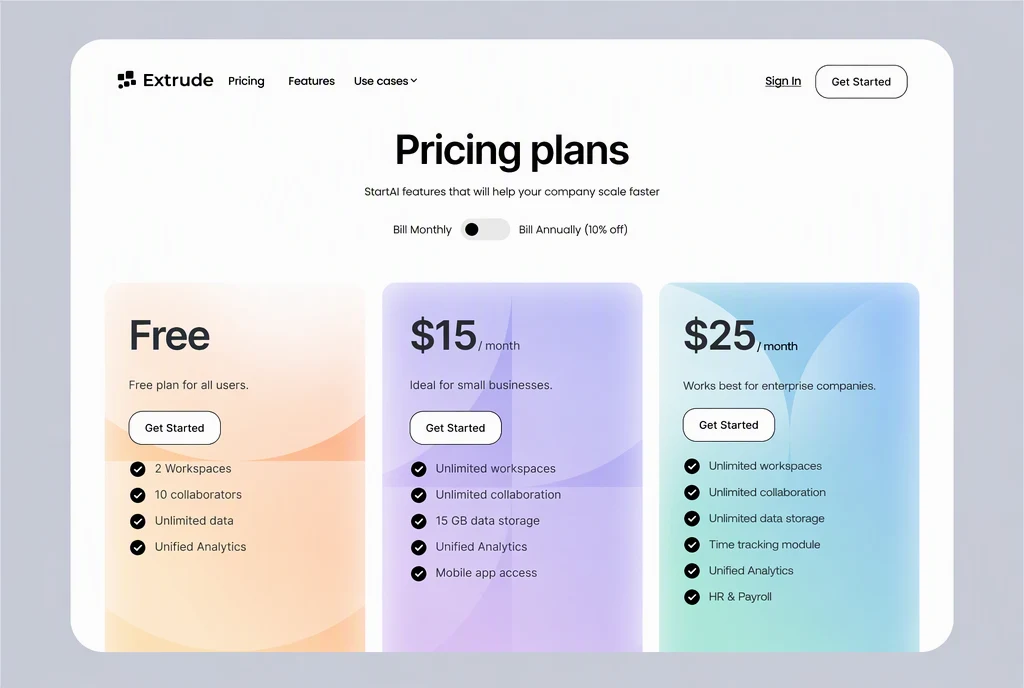
示例

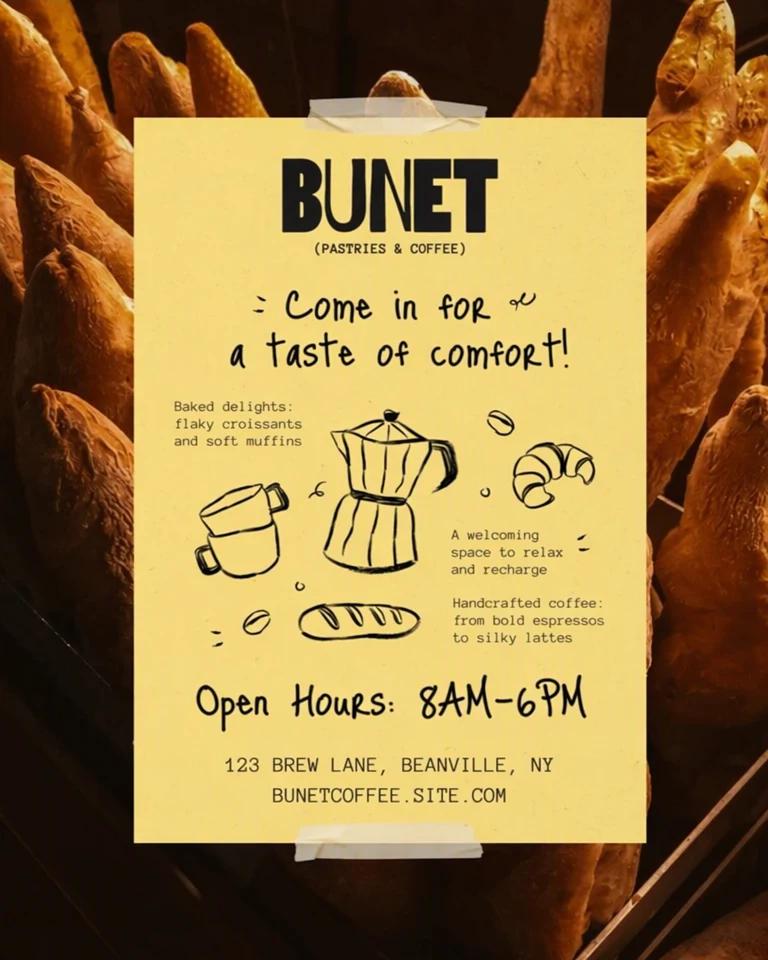
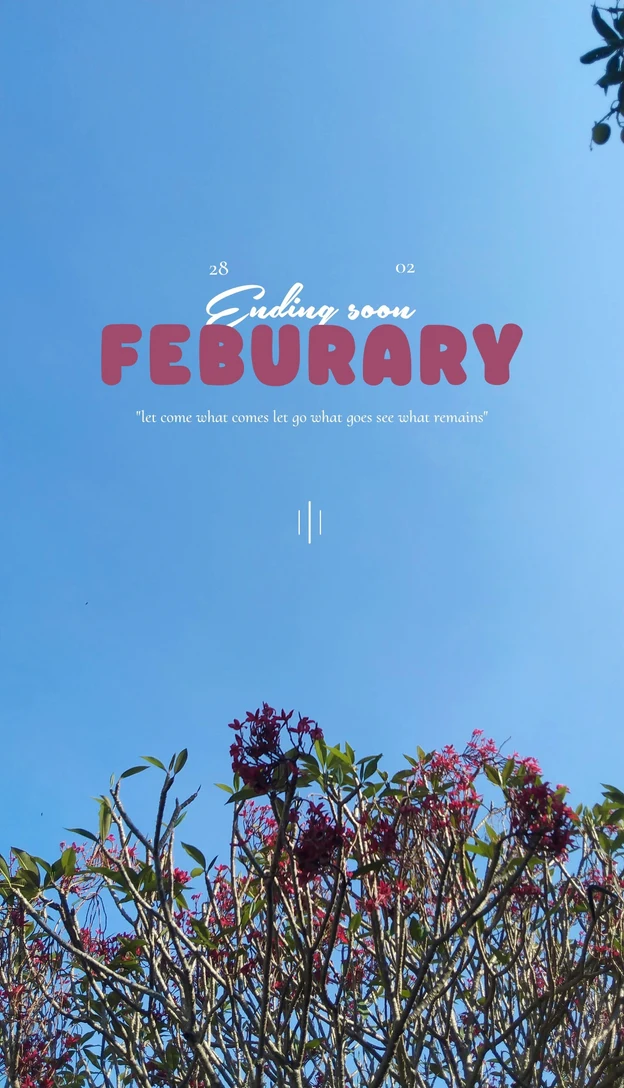
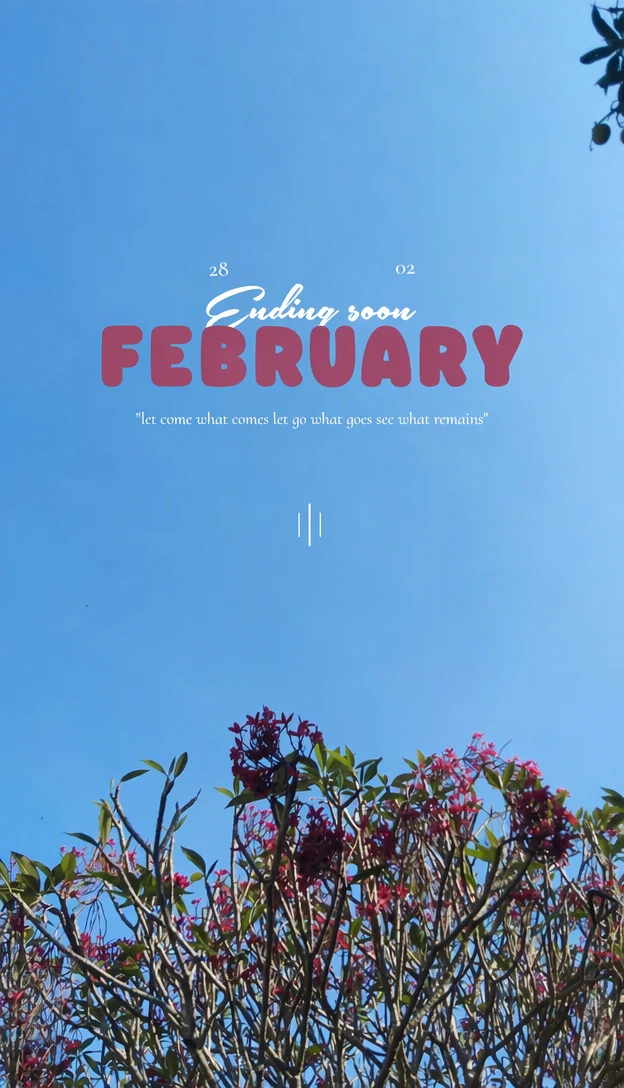
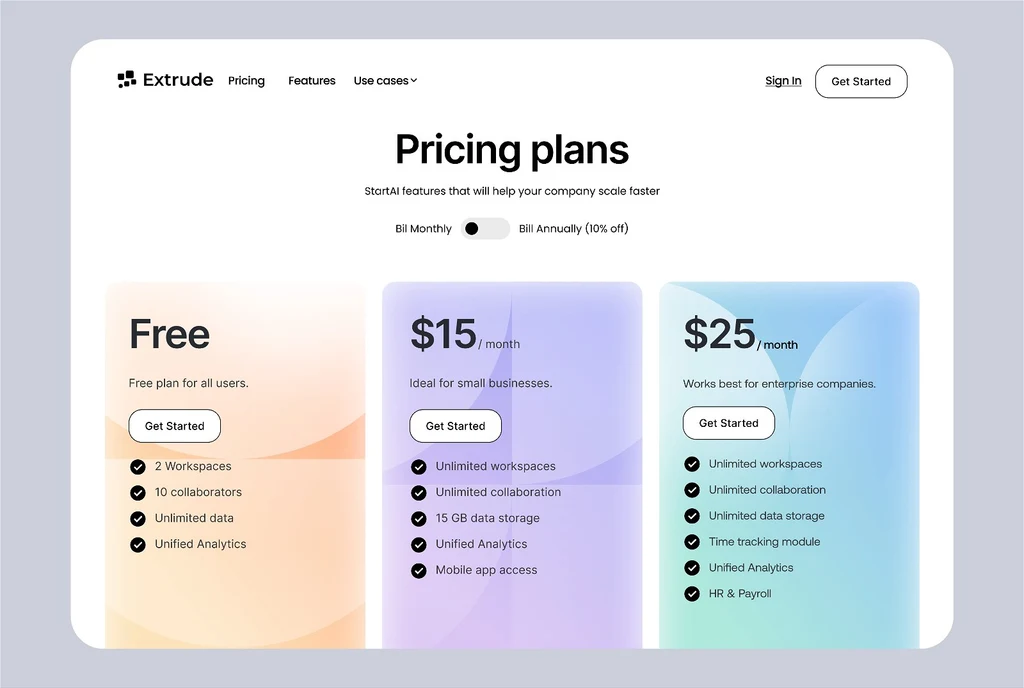
使用方法
上傳完成的設計圖
上傳您原本準備分享的那個 PNG、JPG 或 WebP 檔案(不超過 14 MiB),或從剪貼簿貼上圖片。
找到有錯誤的條目
找到含有錯字那一行的「原始內容」。它應該和圖片上的一模一樣,連錯誤也要包含在內。如果辨識結果不同,請先修正這個條目。
只更正錯誤的字母
在該行的「取代」欄中,更正拼錯的單字,其餘部分照現在的樣子保留,包括大小寫、空格和標點。
正確的行請保持原樣
已經正確的行,請不要重新輸入。即使只是撇號的樣式不同,或多了一個空格,該行也會被視為已更動,而每一個被更動的行都會重新繪製。
校對、套用並比較
再讀一次更正後的那一行,然後選擇「套用變更」。用比較滑桿確認只有錯字有變動,再下載 PNG。
一處錯誤,只改一行
要修正一張可能已經通過核准的圖片中的錯字,動到的地方越少越好。每一個被更動的行都會重新繪製,緊鄰它的圖示、分隔線或價格也可能跟著位移。只更正單一行,其他標題、價格和圖示就不會被納入這次編輯。
辨識出的文字是一行一行列出,而不是一個字一個字。換到第二行的片語,或以連字號拆成兩行的單字,可能會顯示為兩個條目;遇到這種情況,請分別更正每個條目中的那一部分。如果同一個拼錯的字出現在兩個地方,例如標題和頁尾,每個地方各有一個條目,也要各自更正;一次編輯就能同時涵蓋兩處。
會改變一行長度的錯字
把一個錯誤的字母換成另一個字母,一行的長度不變,這是最單純的情況。其他錯字則會讓更正後的那一行變長或變短。這些情況在編輯後需要更仔細地檢查,包括該行是否仍與周圍的文字對齊:
- 漏掉字母或單字時,更正後的行會變長,字母可能會排得稍微緊一些,才能放進同樣的空間。
- 重複的單字,例如「the the」,會讓該行變短,空出來的位置由周圍的背景決定如何填補。
- 位數增加或減少的數字,例如您自己傳單上的時間或電話號碼,同樣會改變寬度。
套用前先校對
每次嘗試都會消耗點數,而且「取代」欄中的錯誤會出現在圖片裡。選擇「套用變更」前,請檢查「取代」欄中的以下幾點:
- 拼字要從已核准的文字複製,不要憑記憶輸入。
- 留意裝置的自動校正,輸入時它可能會換成另一個字。
- 撇號、連字號和引號要和設計的其餘部分樣式一致。
- 注意長得很像的字元,例如時間、價格和電話號碼中的 0 和 O,或 5 和 S。
- 人名和地名中帶重音符號的字母,例如 é 或 ñ,也要確認。
小字與最後檢查
最小的文字裡,錯字最容易被漏看:頁尾、圖說,或價格下方的小字。小字也可能被辨識漏掉或讀錯。如果含有錯字的那一行不在清單中,請用「新增文字」補上:「原始內容」欄填入圖片上的原樣(連錯誤也照抄),「取代」欄填入更正後的那一行。
套用後,請將更正的單字與旁邊的單字比較。如果它看起來比較粗、比較細,或間距不同,請確認「原始內容」與圖片完全相符,再改用高品質重試。在設計圖送去印刷或重新上線前,請以原始尺寸查看 PNG,因為細微的差異在那個尺寸下更容易看出來。
常見問題
為什麼「原始內容」顯示的已經是正確的拼字?
辨識有時會把拼錯的字讀成原本應有的字。這時「原始內容」和「取代」的內容相同,編輯器就沒有東西可改。請編輯「原始內容」,使其與圖片完全一致(連錯字也包含在內),再把正確的拼字填入「取代」欄,然後照常選擇「套用變更」。
修正一個字母,用標準就夠了嗎?
在一般字體上做小幅更正,正是標準(1 點)適合的日常編輯,速度也比較快。如果錯字出現在手寫體或裝飾性字形、非常小的文字,或有細緻細節(例如細襯線)的字母中,請改用高品質(2 點)。兩種品質的結果都可能有所差異,請仔細比較更正後的那一行。付費方案也可以使用 2K 或 4K 編輯:2K 時標準使用 2 點、高品質使用 5 點,4K 時標準使用 3 點、高品質使用 7 點。
可以修正我自己設計中拼錯的名字嗎?
可以。活動圖中的講者姓名,或社群貼文上的團隊成員姓名,都和其他文字一樣可以更正。請向本人或從已核准的來源複製正確的拼法,並檢查重音符號、大小寫和連字號,因為名字很容易「差不多對」卻還是錯。這適用於您自己的設計,不適用於文件或紀錄。
套用後我又發現第二個錯字,該怎麼辦?
請從原始檔案重新開始,而不是用已更正的副本:再上傳一次,在同一次編輯中更正兩行。一次編輯可以修改多行,消耗的點數相同,而且圖片只經過一次編輯而不是兩次,附近細節位移的機會也就比較少。請在新的結果中再確認一次第一處更正。
只修正一個錯字,也需要付費方案嗎?
需要,如果要使用不帶浮水印的更正後設計圖。使用 Google 登入後,您的帳戶包含一次免費標準編輯,該結果會帶有 EditText 浮水印,足以讓您查看修正後的效果。付費方案讓訂閱者可以移除浮水印。最小的方案為每月 $9、包含 10 點,每月自動續訂,直到取消為止。
用您自己的圖片試試
或將圖片拖放到此處。PNG、JPG 或 WebP,不超過 14 MiB。
登入之前,您的圖片會一直保留在此裝置上。
使用 Google 登入後即可上傳。第一次標準編輯免費,成品會帶有浮水印。