Opraviť preklep v obrázku
Keď si po exporte grafiky všimnete nesprávne napísané slovo, chýbajúce písmeno alebo zlé číslo, na opravu nepotrebujete súbor s návrhom. Táto stránka je pre dizajnérov, správcov sociálnych sietí a organizátorov podujatí, ktorí chcú opraviť preklep v obrázku zmenou iba jedného riadka a so zachovaním rozloženia.
Alebo sem presuňte obrázok. PNG, JPG alebo WebP, do 14 MiB.
Váš obrázok zostáva na tomto zariadení, kým sa neprihlásite.
Na nahranie sa prihláste cez Google. Vaša prvá štandardná úprava je zadarmo a obsahuje vodoznak.
Príklady


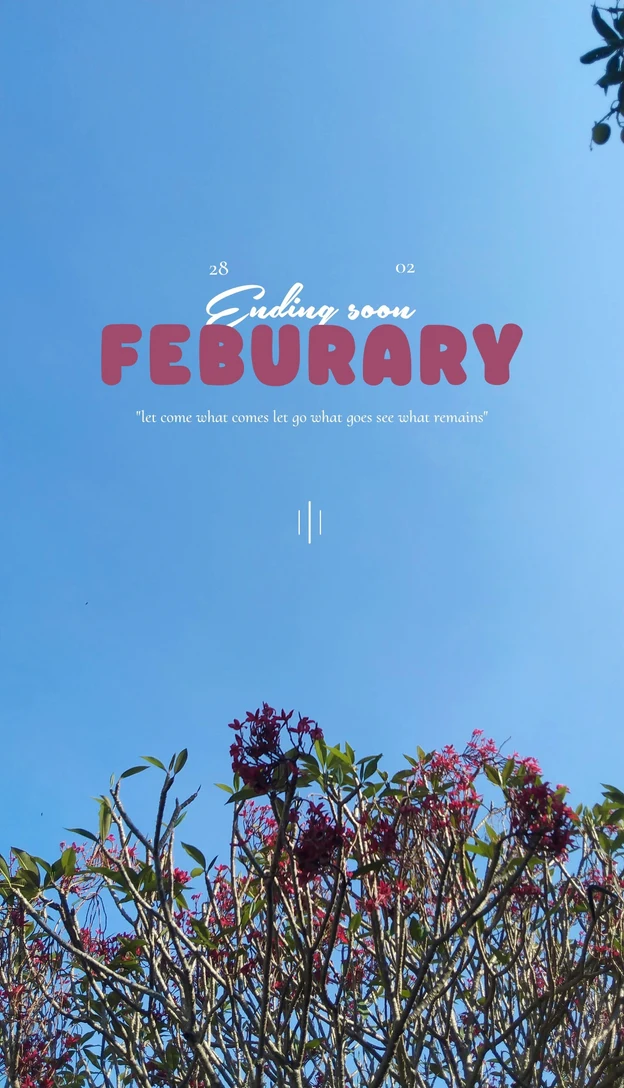
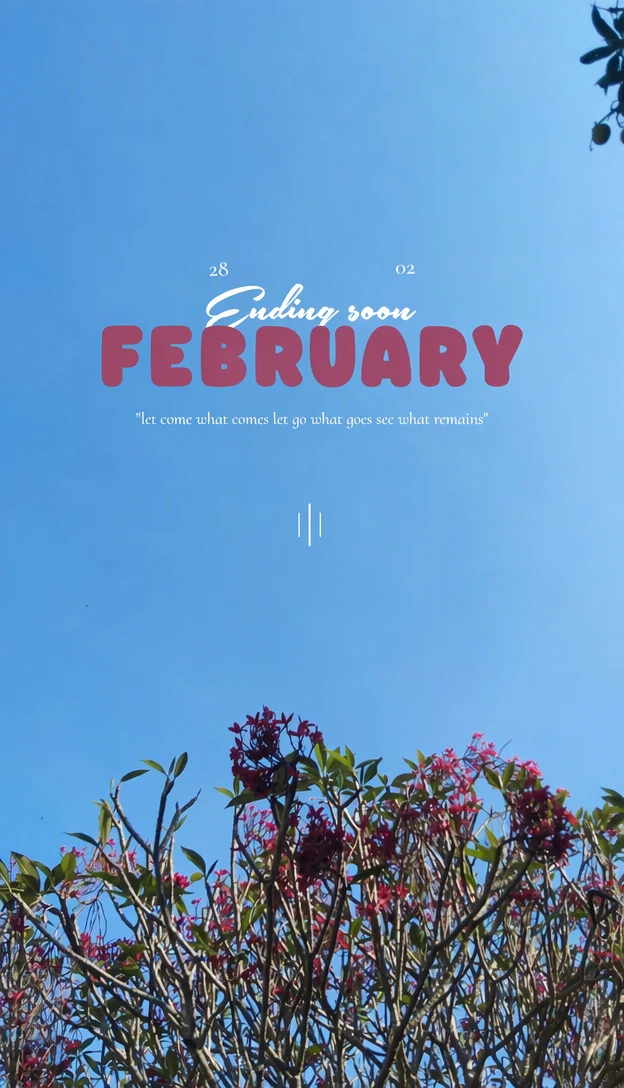
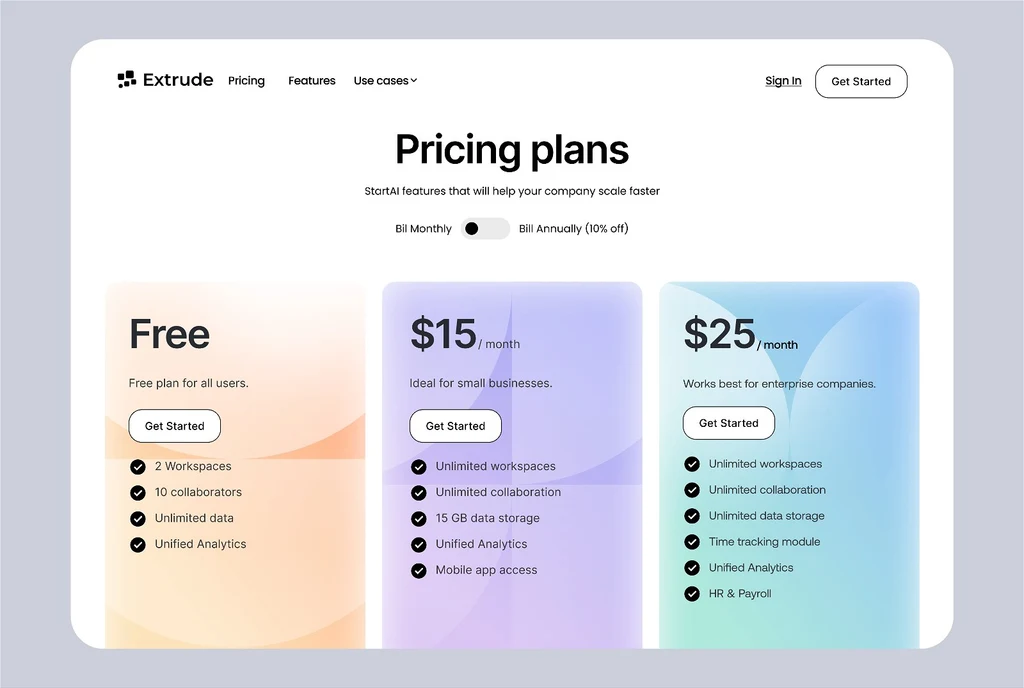
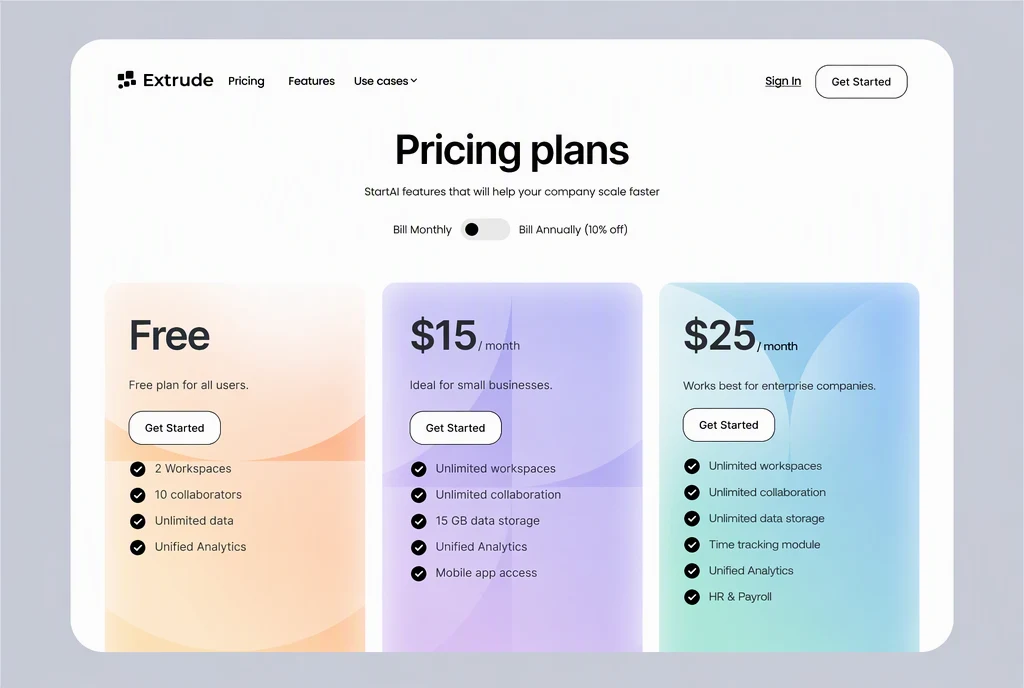
Ako to funguje
Nahrajte hotovú grafiku
Nahrajte presne ten súbor PNG, JPG alebo WebP, ktorý ste chceli zdieľať, do 14 MiB, alebo obrázok vložte zo schránky.
Nájdite záznam s chybou
Nájdite pole „Pôvodné“ pre riadok s preklepom. Má zobrazovať riadok presne tak, ako je v obrázku, vrátane chyby. Ak ho rozpoznávanie prečítalo inak, najprv záznam opravte.
Opravte len nesprávne písmená
V poli „Náhrada“ pri tomto riadku opravte nesprávne napísané slovo a zvyšok riadka ponechajte presne tak, ako teraz znie, vrátane veľkých písmen, medzier a interpunkcie.
Správne riadky nechajte celkom bez zmeny
Neprepisujte riadky, ktoré už sú správne. Aj iný apostrof alebo nadbytočná medzera spôsobí, že sa riadok považuje za zmenený, a každý zmenený riadok sa prekresľuje.
Skontrolujte pravopis, použite zmeny a porovnajte
Prečítajte si opravený riadok ešte raz a potom vyberte „Použiť zmeny“. Pomocou porovnávacieho posuvníka overte, že sa zmenil iba preklep, a stiahnite PNG.
Jedna chyba, jeden zmenený riadok
Ak opravujete preklep v obrázku, ktorý už môže byť schválený, zasahujte čo najmenej. Každý zmenený riadok sa prekresľuje a ikona, deliaca čiara alebo cena hneď vedľa neho sa môže posunúť spolu s ním. Oprava jediného riadka necháva ostatné nadpisy, ceny a ikony mimo úpravy.
Rozpoznaný text sa uvádza po riadkoch, nie po slovách. Fráza, ktorá pokračuje na druhom riadku, alebo slovo rozdelené spojovníkom na dva riadky sa môže zobraziť ako dva záznamy; v takom prípade opravte časť v každom z nich. Ak sa ten istý preklep nachádza na dvoch miestach, napríklad v nadpise a v pätičke, každé miesto má vlastný záznam a potrebuje vlastnú opravu. Jedna úprava môže zahŕňať obe.
Preklepy, ktoré menia dĺžku riadka
Výmena jedného nesprávneho písmena za iné zachová dĺžku riadka, čo je najjednoduchší prípad. Iné preklepy robia opravený riadok dlhším alebo kratším. Tie si po úprave vyžadujú bližší pohľad, vrátane toho, či je riadok stále zarovnaný s okolitým textom:
- Chýbajúce písmeno alebo slovo riadok predĺži, takže písmená môžu byť o niečo tesnejšie, aby sa zmestili do rovnakého miesta.
- Zdvojené slovo, napríklad „the the“, riadok skráti a to, ako sa vyplní vzniknutá medzera, určuje okolité pozadie.
- Číslo s viac alebo menej číslicami, napríklad čas alebo telefónne číslo na vlastnom letáku, tiež mení šírku riadka.
Skontrolujte text ešte pred použitím
Každý pokus spotrebuje kredity a chyba v poli „Náhrada“ sa objaví v obrázku. Skôr než vyberiete „Použiť zmeny“, skontrolujte v poli „Náhrada“ tieto veci:
- Pravopis prevzatý zo schváleného textu, nie napísaný spamäti.
- Automatické opravy na vašom zariadení, ktoré môžu počas písania zameniť slovo za iné.
- Apostrofy, spojovníky a úvodzovky v rovnakom štýle ako zvyšok návrhu.
- Podobne vyzerajúce znaky, napríklad 0 a O alebo 5 a S, v časoch, cenách a telefónnych číslach.
- Písmená s diakritikou v menách a názvoch miest, napríklad é alebo ñ.
Drobné písmo a záverečná kontrola
Preklepy sa v najmenšom texte ľahko prehliadnu: v pätičke, popise alebo drobnom písme pod cenou. Malé riadky môže rozpoznávanie aj vynechať alebo prečítať nesprávne. Ak riadok s preklepom v zozname chýba, pridajte ho cez „Pridať text“: do poľa „Pôvodné“ napíšte riadok tak, ako je v obrázku, aj s chybou, a do poľa „Náhrada“ opravený riadok.
Po použití zmien porovnajte opravené slovo so slovami vedľa neho. Ak pôsobí hrubšie, tenšie alebo má iné rozstupy, uistite sa, že pole „Pôvodné“ presne zodpovedalo obrázku, a skúste to znova s možnosťou „Vysoká kvalita“. PNG si pozrite v plnej veľkosti, skôr než grafika pôjde do tlače alebo späť na web, pretože malé rozdiely sú tam lepšie vidieť.
Časté otázky
Prečo pole „Pôvodné“ už obsahuje správny pravopis?
Rozpoznávanie môže nesprávne napísané slovo prečítať ako slovo, ktoré malo byť napísané. Vtedy sa „Pôvodné“ a „Náhrada“ zhodujú a editor nemá čo meniť. Upravte pole „Pôvodné“ tak, aby presne zodpovedalo obrázku, aj s preklepom, a do poľa „Náhrada“ napíšte správny pravopis. Potom ako zvyčajne vyberte „Použiť zmeny“.
Stačí na opravu jedného písmena štandardná kvalita?
Drobná oprava v jednoduchom písme je presne ten druh bežnej úpravy, na ktorý slúži štandardná kvalita (1 kredit), ktorá je navyše rýchlejšia. Prepnite na možnosť „Vysoká kvalita“ (2 kredity), ak je preklep v písanom alebo ozdobnom písme, vo veľmi malom texte alebo v písmenách s jemnými detailmi, napríklad s tenkými pätkami. Výsledky sa môžu líšiť pri oboch, preto opravený riadok pozorne porovnajte. V platených plánoch možno upravovať aj v 2K alebo 4K: pri 2K spotrebuje štandardná kvalita 2 kredity a vysoká kvalita 5 kreditov, pri 4K štandardná kvalita 3 kredity a vysoká kvalita 7 kreditov.
Môžem opraviť nesprávne napísané meno na vlastnom návrhu?
Áno. Meno rečníka na grafike k podujatiu alebo meno člena tímu v príspevku na sociálnej sieti sa opravuje ako každé iné slovo. Správny pravopis prevezmite od danej osoby alebo zo schváleného zdroja a skontrolujte diakritiku, veľké písmená a spojovníky, pretože mená sa ľahko napíšu takmer správne. Týka sa to vašich vlastných návrhov, nie dokumentov ani záznamov.
Po použití zmien sa objavil druhý preklep. Čo mám robiť?
Vyjdite z pôvodného súboru, nie z opravenej kópie: nahrajte ho znova a opravte oba riadky v jednej úprave. Jedna úprava môže zmeniť viac riadkov za rovnaký počet kreditov a obrázok prejde jednou úpravou namiesto dvoch, čo znižuje šancu, že sa posunú detaily v okolí. Prvú opravu si v novom výsledku skontrolujte ešte raz.
Potrebujem na opravu jedného preklepu platený plán?
Ak chcete opravenú grafiku použiť bez vodoznaku, áno. Po prihlásení cez Google je súčasťou vášho účtu jedna štandardná úprava zadarmo; jej výsledok nesie vodoznak EditText, čo stačí na to, aby ste videli, ako oprava vyzerá. Platené plány umožňujú predplatiteľom vodoznak odstrániť. Najmenší plán stojí $9 mesačne a zahŕňa 10 kreditov; obnovuje sa každý mesiac až do zrušenia.
Vyskúšajte to na vlastnom obrázku
Alebo sem presuňte obrázok. PNG, JPG alebo WebP, do 14 MiB.
Váš obrázok zostáva na tomto zariadení, kým sa neprihlásite.
Na nahranie sa prihláste cez Google. Vaša prvá štandardná úprava je zadarmo a obsahuje vodoznak.