Sửa lỗi chính tả trong ảnh
Khi bạn phát hiện một từ viết sai, một chữ cái bị thiếu hoặc một con số sai sau khi ảnh thiết kế đã được xuất ra, bạn không cần tệp thiết kế để sửa. Trang này dành cho nhà thiết kế, người quản lý mạng xã hội và người tổ chức sự kiện muốn sửa lỗi chính tả trong ảnh bằng cách chỉ đổi đúng dòng đó và giữ nguyên bố cục.
Hoặc thả ảnh vào đây. PNG, JPG hoặc WebP, tối đa 14 MiB.
Ảnh của bạn vẫn nằm trên thiết bị này cho đến khi bạn đăng nhập.
Đăng nhập bằng Google để tải ảnh lên. Lượt chỉnh sửa Tiêu chuẩn đầu tiên của bạn miễn phí và có dấu chìm.
Ví dụ


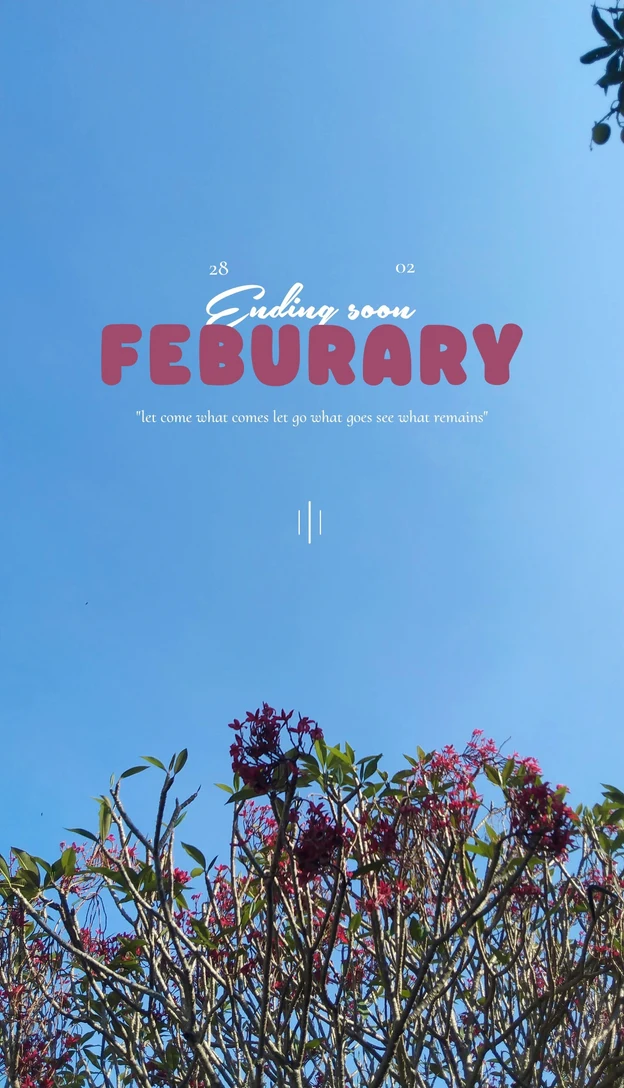
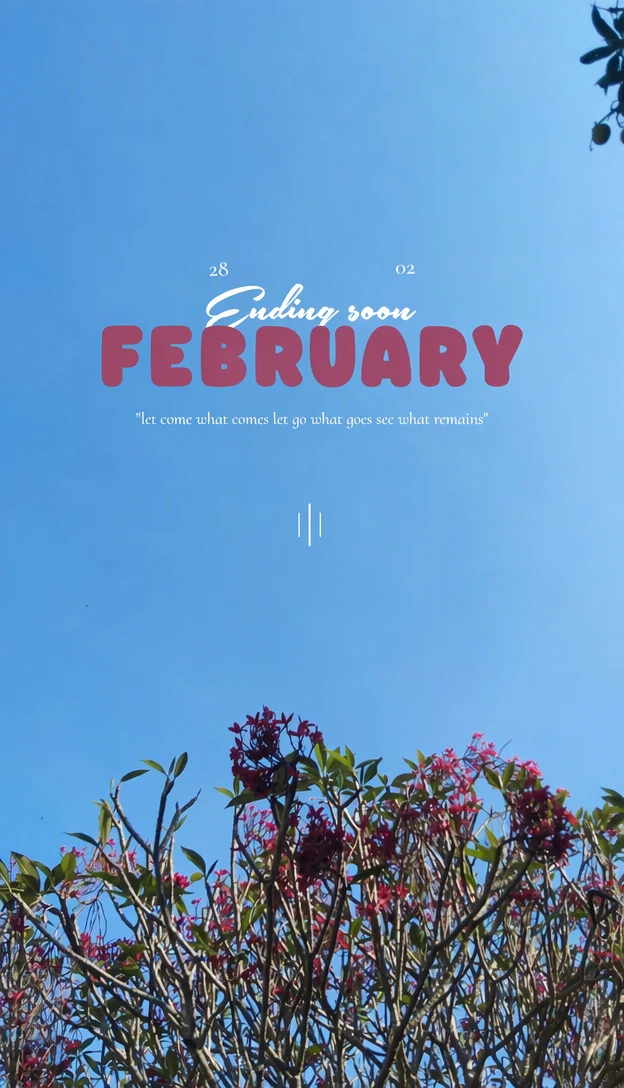
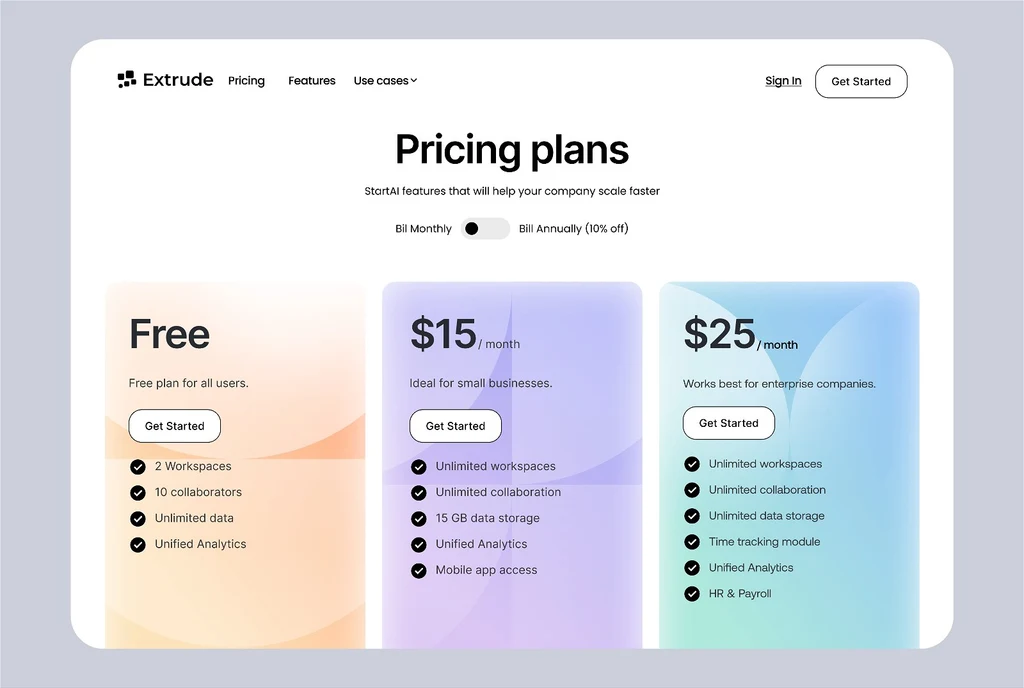
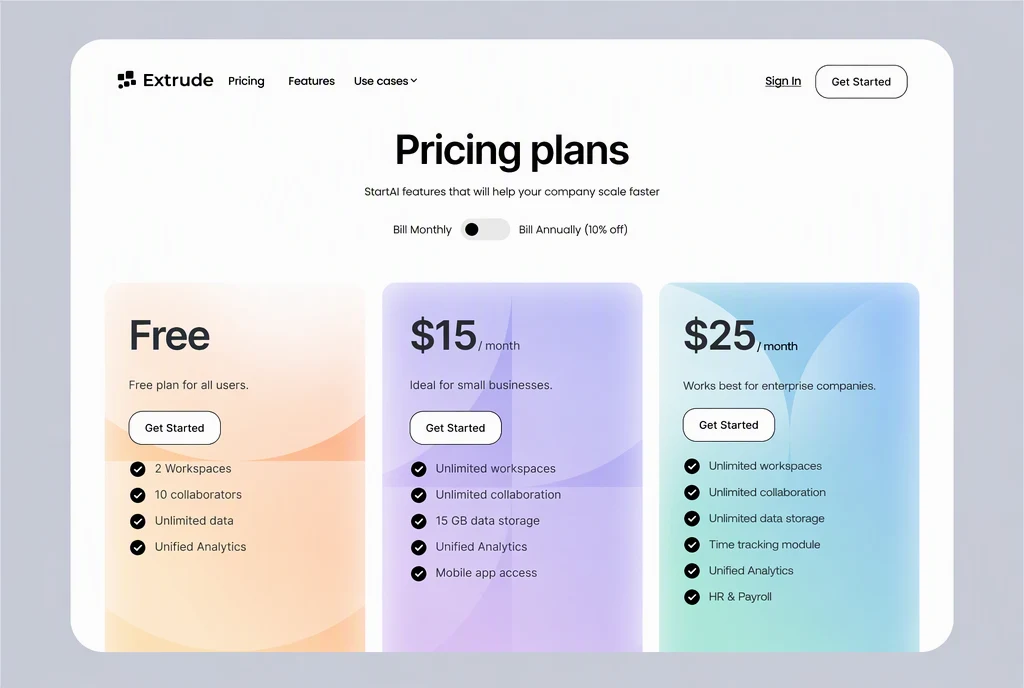
Cách sử dụng
Tải lên ảnh thiết kế đã hoàn tất
Hãy tải lên đúng tệp PNG, JPG hoặc WebP bạn định chia sẻ, tối đa 14 MiB, hoặc dán ảnh từ clipboard.
Tìm mục có lỗi
Tìm mục “Ảnh gốc” của dòng có lỗi chính tả. Mục này phải hiển thị dòng đúng như trong ảnh, kể cả lỗi. Nếu tính năng nhận diện đọc khác đi, hãy sửa mục đó trước.
Chỉ sửa những chữ cái sai
Trong ô “Thay thế” của dòng đó, hãy sửa từ viết sai và giữ phần còn lại của dòng đúng như hiện tại, kể cả chữ hoa, khoảng cách và dấu câu.
Giữ nguyên những dòng đã đúng
Đừng gõ lại những dòng đã đúng. Chỉ cần một dấu nháy đơn khác kiểu hoặc thêm một dấu cách là dòng đó được tính là đã thay đổi, và mọi dòng đã thay đổi đều bị vẽ lại.
Đọc soát, áp dụng và so sánh
Đọc lại dòng đã sửa một lần nữa, rồi chọn “Áp dụng thay đổi”. Dùng thanh trượt so sánh để xác nhận chỉ có lỗi chính tả thay đổi, rồi tải xuống ảnh PNG.
Một lỗi, một dòng thay đổi
Để sửa lỗi chính tả trong một ảnh có thể đã được duyệt, hãy động đến càng ít càng tốt. Mỗi dòng thay đổi đều bị vẽ lại, và biểu tượng, đường kẻ phân cách hay giá nằm ngay cạnh có thể xê dịch theo. Chỉ sửa một dòng sẽ giúp các tiêu đề, giá và biểu tượng khác nằm ngoài lần chỉnh sửa.
Văn bản được nhận diện được liệt kê theo từng dòng, không phải từng từ. Một cụm từ xuống sang dòng thứ hai, hoặc một từ có gạch nối bị tách qua hai dòng, có thể hiện thành hai mục; nếu vậy, hãy sửa phần nằm trong mỗi mục. Nếu cùng một lỗi chính tả xuất hiện ở hai nơi, chẳng hạn tiêu đề và chân trang, mỗi nơi có mục riêng và cần được sửa riêng. Một lần chỉnh sửa có thể bao gồm cả hai.
Lỗi làm thay đổi độ dài của dòng
Đổi một chữ cái sai thành chữ cái đúng giữ nguyên độ dài của dòng, đó là trường hợp đơn giản nhất. Các lỗi khác khiến dòng sau khi sửa dài hơn hoặc ngắn hơn. Những trường hợp này cần xem kỹ hơn sau đó, kể cả việc dòng có còn thẳng hàng với chữ xung quanh hay không:
- Thiếu một chữ cái hoặc một từ khiến dòng dài ra, nên các chữ có thể xếp sát hơn một chút để vừa cùng khoảng trống.
- Một từ bị lặp, chẳng hạn “the the”, khiến dòng ngắn đi, và phần nền quanh khoảng trống làm cơ sở để lấp lại.
- Một số có thêm hoặc bớt chữ số, chẳng hạn giờ hay số điện thoại trên tờ rơi của bạn, cũng làm đổi độ rộng.
Đọc soát trước khi áp dụng
Mỗi lần thử đều tốn điểm, và lỗi trong ô “Thay thế” sẽ xuất hiện trong ảnh. Trước khi chọn “Áp dụng thay đổi”, hãy kiểm tra ô “Thay thế” về những điểm sau:
- Chính tả được chép từ văn bản đã duyệt, không gõ theo trí nhớ.
- Tính năng tự sửa lỗi trên thiết bị của bạn, có thể tự đổi sang từ khác khi bạn gõ.
- Dấu nháy đơn, dấu gạch nối và dấu ngoặc kép cùng kiểu với phần còn lại của thiết kế.
- Các ký tự trông giống nhau, như 0 và O hay 5 và S, trong giờ, giá và số điện thoại.
- Chữ cái có dấu trong tên người và địa danh, như é hoặc ñ.
Chữ nhỏ và lần kiểm tra cuối
Lỗi chính tả rất dễ bị bỏ sót ở chữ nhỏ nhất: chân trang, chú thích hay dòng chữ nhỏ dưới giá. Tính năng nhận diện cũng có thể bỏ sót hoặc đọc sai các dòng nhỏ. Nếu dòng có lỗi không có trong danh sách, hãy thêm bằng “Thêm văn bản”: “Ảnh gốc” là dòng như trong ảnh, kể cả lỗi, còn “Thay thế” là dòng đã sửa.
Sau khi áp dụng, hãy so sánh từ đã sửa với các từ bên cạnh. Nếu nó trông đậm hơn, nhạt hơn hoặc có khoảng cách khác, hãy kiểm tra xem mục “Ảnh gốc” có khớp chính xác với ảnh không, rồi thử lại với Chất lượng cao. Hãy xem ảnh PNG ở kích thước đầy đủ trước khi ảnh thiết kế được đem in hoặc đăng lại lên mạng, vì những khác biệt nhỏ dễ thấy hơn ở đó.
Câu hỏi thường gặp
Vì sao mục “Ảnh gốc” đã hiển thị đúng chính tả?
Tính năng nhận diện có thể đọc một từ viết sai thành từ đúng mà nó định viết. Khi đó, “Ảnh gốc” và “Thay thế” giống nhau, nên trình chỉnh sửa không có gì để đổi. Hãy sửa mục “Ảnh gốc” cho khớp chính xác với ảnh, kể cả lỗi chính tả, rồi nhập cách viết đúng vào ô “Thay thế”. Sau đó chọn “Áp dụng thay đổi” như bình thường.
Tiêu chuẩn có đủ để sửa lỗi một chữ cái không?
Một chỉnh sửa nhỏ trên kiểu chữ đơn giản đúng là loại chỉnh sửa thường ngày mà Tiêu chuẩn (1 điểm) dành cho, và đây là lựa chọn nhanh hơn. Hãy chuyển sang Chất lượng cao (2 điểm) nếu lỗi nằm ở chữ thư pháp hoặc chữ trang trí, ở chữ rất nhỏ, hoặc ở những chữ có chi tiết tinh tế như chân chữ mảnh. Kết quả có thể khác nhau ở cả hai, nên hãy so sánh kỹ dòng đã sửa. Gói trả phí còn có thể chỉnh sửa ở 2K hoặc 4K: ở 2K, Tiêu chuẩn dùng 2 điểm và Chất lượng cao dùng 5 điểm; ở 4K lần lượt là 3 điểm và 7 điểm.
Tôi có thể sửa tên bị viết sai trên thiết kế của mình không?
Được. Tên diễn giả trên ảnh sự kiện hay tên một thành viên trong nhóm trên bài đăng mạng xã hội được sửa như bất kỳ từ nào khác. Hãy chép cách viết đúng từ chính người đó hoặc từ nguồn đã được duyệt, và kiểm tra dấu, chữ hoa và dấu gạch nối, vì tên người rất dễ viết gần đúng. Điều này áp dụng cho thiết kế của chính bạn, không áp dụng cho giấy tờ hay hồ sơ.
Sau khi áp dụng, tôi phát hiện thêm một lỗi nữa. Tôi nên làm gì?
Hãy bắt đầu lại từ tệp gốc thay vì bản đã sửa: tải lên lần nữa và sửa cả hai dòng trong cùng một lần chỉnh sửa. Một lần chỉnh sửa có thể đổi nhiều dòng với cùng số điểm, và ảnh chỉ trải qua một lần chỉnh sửa thay vì hai, nên ít có cơ hội để các chi tiết gần đó bị xê dịch hơn. Hãy kiểm tra lại chỗ sửa đầu tiên trong kết quả mới.
Tôi có cần gói trả phí để sửa một lỗi chính tả không?
Nếu muốn dùng ảnh đã sửa mà không có dấu chìm thì có. Sau khi đăng nhập bằng Google, tài khoản của bạn có một lượt chỉnh sửa Tiêu chuẩn miễn phí, và kết quả đó mang dấu chìm EditText, đủ để bạn xem bản sửa trông thế nào. Gói trả phí cho phép người đăng ký xóa dấu chìm. Gói nhỏ nhất là $9 mỗi tháng cho 10 điểm và tự gia hạn hằng tháng cho đến khi hủy.
Thử với ảnh của bạn
Hoặc thả ảnh vào đây. PNG, JPG hoặc WebP, tối đa 14 MiB.
Ảnh của bạn vẫn nằm trên thiết bị này cho đến khi bạn đăng nhập.
Đăng nhập bằng Google để tải ảnh lên. Lượt chỉnh sửa Tiêu chuẩn đầu tiên của bạn miễn phí và có dấu chìm.