Sửa chữ trên thumbnail cho YouTube, TikTok và Instagram
Dù bạn đăng video của riêng mình hay quản lý tài khoản mạng xã hội cho một thương hiệu, bạn đều có thể sửa chữ trên thumbnail mà không phải dựng lại thiết kế. Hãy viết lại tiêu đề trên thumbnail YouTube, ảnh bìa TikTok hoặc ảnh bìa Reels trên Instagram, tạo các biến thể để so sánh, hoặc cập nhật con số hay năm trên một video cũ.
Hoặc thả ảnh vào đây. PNG, JPG hoặc WebP, tối đa 14 MiB.
Ảnh của bạn vẫn nằm trên thiết bị này cho đến khi bạn đăng nhập.
Đăng nhập bằng Google để tải ảnh lên. Lượt chỉnh sửa Tiêu chuẩn đầu tiên của bạn miễn phí và có dấu chìm.
Ví dụ
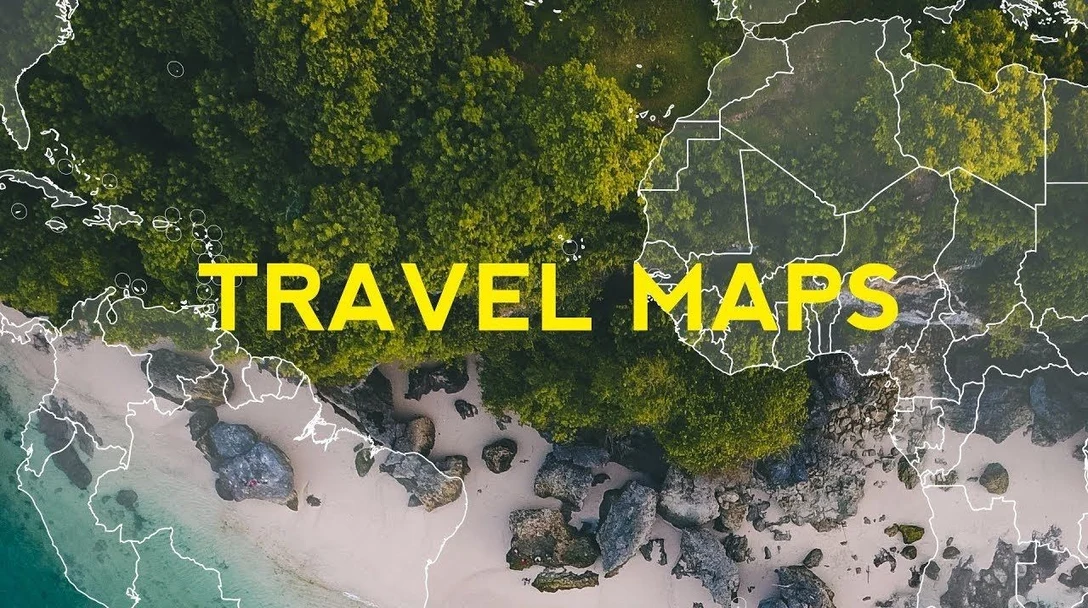
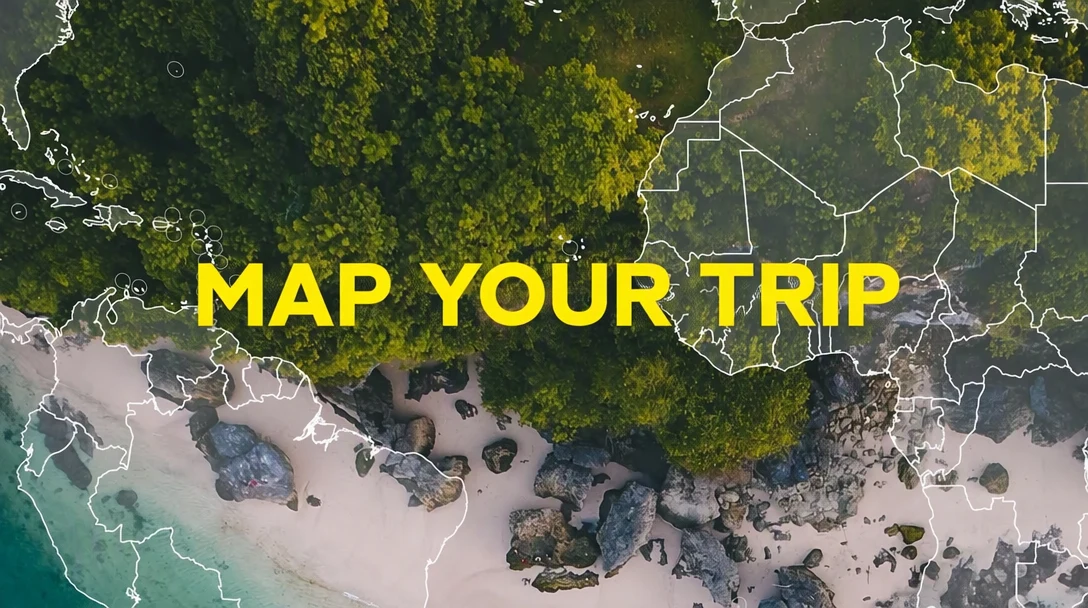
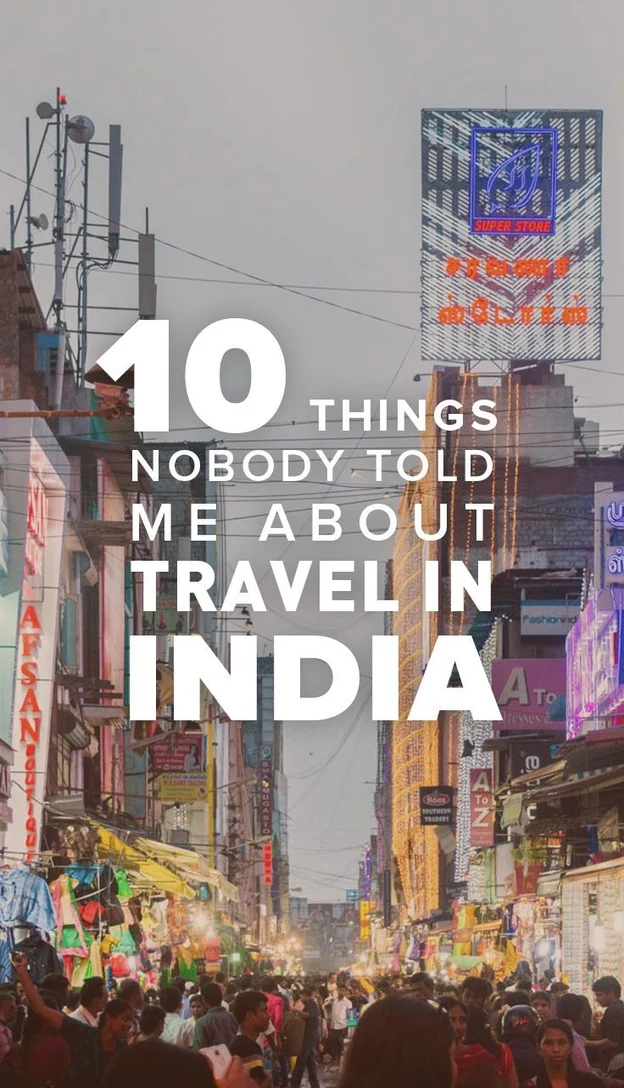
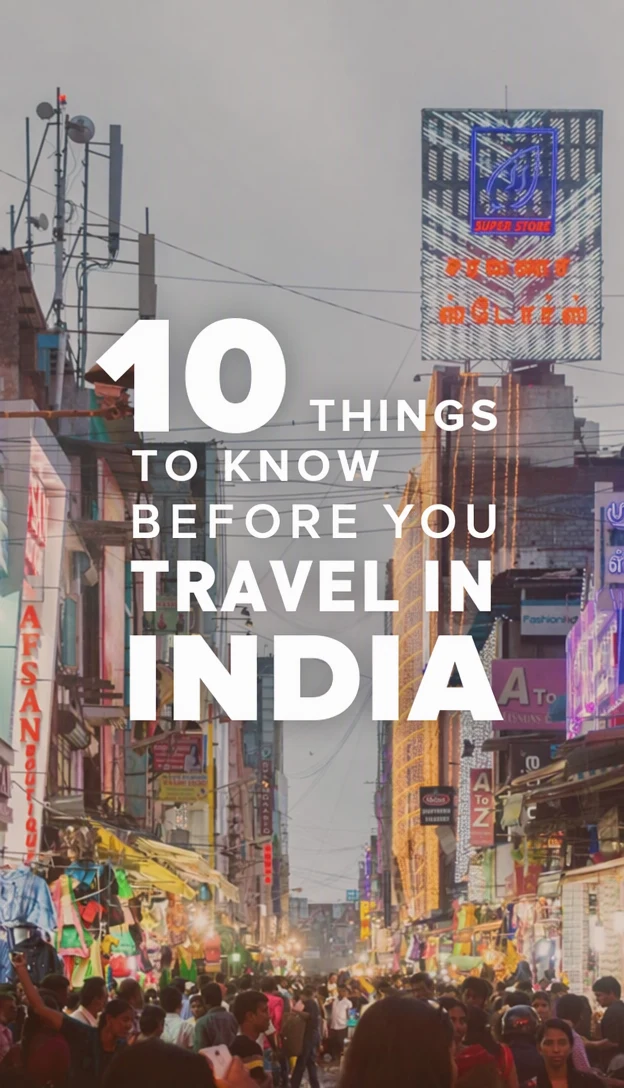
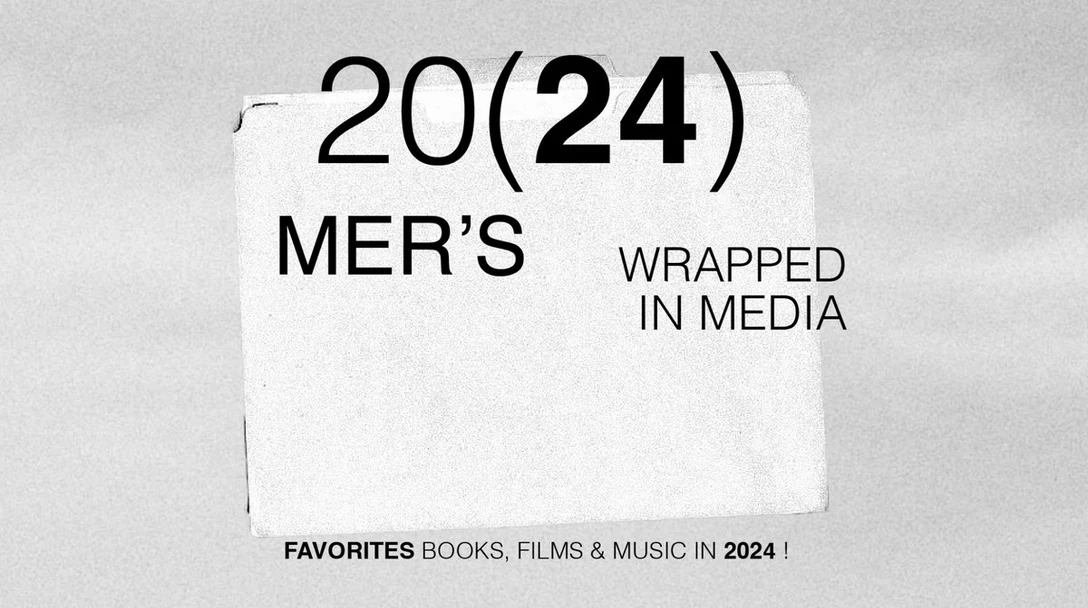
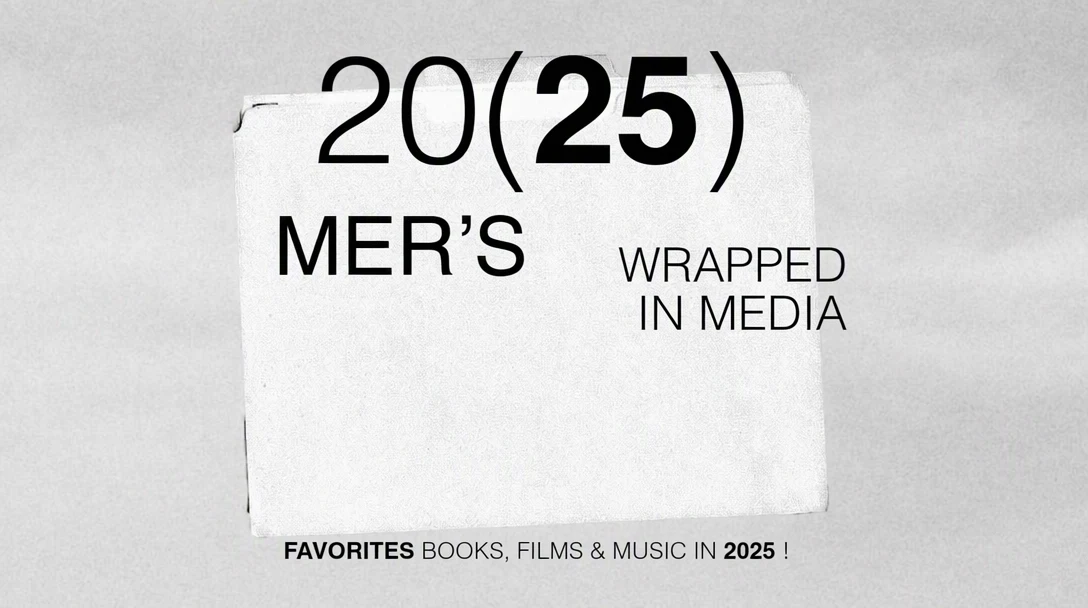
Cách sử dụng
Bắt đầu từ tệp đã xuất
Hãy tải lên thumbnail hoặc ảnh bìa bạn đã xuất, không phải ảnh chụp màn hình của nó trong một ứng dụng. Ảnh chụp màn hình thường nhỏ hơn và có thể kèm nút phát, lượt xem hay nhãn thời lượng video.
Viết lại dòng tiêu đề
Tìm tiêu đề trong các mục “Ảnh gốc” và viết chữ mới bên cạnh, trong ô “Thay thế”. Hãy dùng vài từ ngắn lấp đầy khoảng trống mà tiêu đề cũ đã dùng, để chữ vẫn dễ đọc trên điện thoại.
Chọn chất lượng cho các hiệu ứng
Chữ trên thumbnail thường có viền dày, quầng sáng, bóng đổ hoặc hiệu ứng 3D. Hãy chọn Chất lượng cao cho những kiểu đó, hoặc Tiêu chuẩn cho chữ phẳng, đậm, rồi chọn “Áp dụng thay đổi”.
Kiểm tra ở cỡ hiển thị trên điện thoại
So sánh trước và sau, rồi xem ảnh PNG đã tải xuống ở kích thước xấp xỉ một thumbnail trong bảng tin điện thoại. Nếu tiêu đề khó đọc ở kích thước đó, hãy rút ngắn nó.
Điều chỉnh cho phù hợp nền tảng
Hãy xem các trang trợ giúp hiện hành của nền tảng để biết kích thước, hình dạng và loại tệp được khuyến nghị, và đổi kích thước hoặc cắt ảnh PNG đã tải xuống trong trình chỉnh sửa ảnh quen dùng của bạn nếu chưa khớp.
Viết lại tiêu đề và thử các biến thể
Viết lại chữ trên một thumbnail có sẵn hữu ích khi hướng tiếp cận của video thay đổi sau khi đăng, khi tiêu đề đầu tiên không thu hút được người xem, hoặc khi một thiết kế dùng để giới thiệu một tập mới. Hãy đổi dòng tiêu đề và giữ nguyên ảnh, màu sắc và bố cục.
Để thử nghiệm, hãy tạo hai hoặc ba phiên bản chỉ khác nhau ở chữ. Bắt đầu từng bản từ cùng một ảnh gốc và không đổi gì khác, để mọi khác biệt trong kết quả đến từ cách diễn đạt chứ không phải từ một lần cắt hay màu mới.
Con số là thứ thường cần cập nhật: danh sách tăng từ 7 mẹo lên 9, số phần trong một loạt video, hoặc năm trên một bài hướng dẫn. Chữ số cách điệu có thể ra hơi khác, nên hãy so sánh kiểu của các chữ số mới với chữ số cũ trước khi tải ảnh lên.
Giữ chữ dễ đọc ở kích thước nhỏ
Thumbnail và ảnh bìa thường được xem ở kích thước nhỏ, nằm cạnh nhiều ảnh khác, nên một tiêu đề gồm vài từ lớn vẫn dễ đọc còn cả một câu thì không. Tiêu đề mới theo viền, bóng đổ và màu sắc trong thiết kế của bạn. Nếu tiêu đề cũ khó đọc trên nền ảnh, nhiều khả năng tiêu đề mới cũng sẽ khó đọc.
Khuôn mặt và đồ vật thường chồng lên chữ trên thumbnail. Khi tiêu đề thay đổi, mắt, tóc và bàn tay ở gần cũng có thể thay đổi theo, nên hãy kiểm tra chúng sau khi chỉnh sửa, và chọn Chất lượng cao khi chữ chạm vào khuôn mặt.
Thumbnail YouTube
Thumbnail YouTube xuất hiện ở các kích thước rất khác nhau: lớn trên màn hình TV, vừa trong bảng tin trang chủ và nhỏ trong danh sách bên cạnh video đang phát. Hãy kiểm tra tiêu đề ở kích thước nhỏ nhất trong số đó. Vì tiêu đề video hiển thị ngay cạnh thumbnail, chữ trên thumbnail có thể bổ sung thay vì lặp lại tiêu đề.
YouTube thường hiển thị thời lượng video ở góc dưới bên phải, nên hãy để các chữ quan trọng tránh góc đó. Bạn có thể thay thumbnail của video đã đăng trong YouTube Studio, nên một video tải lên từ lâu có thể có tiêu đề mới. Nếu kênh của bạn dùng được tính năng thử nghiệm thumbnail của YouTube, các biến thể làm từ cùng một ảnh gốc rất phù hợp với tính năng đó. Hãy xem các trang trợ giúp của YouTube để biết yêu cầu hiện hành về kích thước, tệp và tài khoản.
Ảnh bìa TikTok
Trong bảng tin Dành cho bạn, video phát ngay lập tức, nên ảnh bìa TikTok chủ yếu được nhìn thấy ở nơi video hiện dưới dạng ô nhỏ, như lưới video trên trang cá nhân và kết quả tìm kiếm. Các ô đó có thể cắt phần trên và dưới của ảnh bìa dọc, và ứng dụng có thể đặt lượt xem đè lên phần dưới, nên hãy giữ tiêu đề ở phần giữa khung hình.
Với một loạt video, hãy giữ một thiết kế ảnh bìa và chỉ đổi số phần hoặc tiêu đề tập, để trang cá nhân của bạn trông như một bộ. Cách thêm ảnh bìa tùy chỉnh có thể thay đổi giữa các phiên bản ứng dụng, nên hãy xem các trang trợ giúp của TikTok để biết các tùy chọn và kích thước hiện hành.
Ảnh bìa Reels trên Instagram
Ảnh bìa Reels xuất hiện trong tab Reels của trang cá nhân và cũng có thể xuất hiện trên lưới chính của trang cá nhân, nơi hiển thị phiên bản đã cắt của khung dọc. Cách cắt đó đã thay đổi theo thời gian, nên hãy xem trước ảnh bìa trong ứng dụng trước khi đăng và giữ tiêu đề trong vùng vẫn hiển thị.
Nếu bạn tải lên một ảnh bìa riêng thay vì chọn một khung hình từ video, hãy sửa tiêu đề trong ảnh đó và xem các trang trợ giúp của Instagram để biết kích thước khuyến nghị hiện hành. Khi đăng cùng một video lên TikTok và Instagram, hãy tạo ảnh bìa riêng cho mỗi nền tảng từ cùng một ảnh gốc, vì cách cắt và các nhãn hiển thị trên màn hình có thể khác nhau.
Câu hỏi thường gặp
Tôi có thể sửa chữ trên thumbnail khi không có tệp thiết kế gốc không?
Được. Hãy tải lên thumbnail hoặc ảnh bìa đã xuất, và chữ trong đó sẽ được nhận diện tự động. Vì ảnh làm mẫu cho kiểu chữ, kích thước và màu sắc của phần thay thế, bạn không cần tệp nhiều lớp, font chữ hay mẫu thiết kế đã dùng để tạo ra nó. Điều này hữu ích khi một freelancer đã làm thiết kế hoặc dự án gốc đã mất.
Vì sao tiêu đề mới của tôi trông bị ép hoặc nhỏ hơn tiêu đề cũ?
Tiêu đề mới phải vừa khoảng trống mà tiêu đề cũ đã dùng, vì ảnh làm mẫu cho cỡ của chữ mới, nên một tiêu đề dài hơn nhiều có thể ra nhỏ hơn hoặc chật hơn. Hãy cắt gọn còn số từ và số dòng tương tự, và chuyển phần chi tiết thừa vào tiêu đề video. Nếu chữ trông không đều chứ không phải nhỏ, hãy thử Chất lượng cao.
Đổi năm trên thumbnail của video cũ có được không?
Được, khi video vẫn còn chính xác cho năm đó. Một năm mới trên thumbnail của video đã lỗi thời có thể khiến người xem cảm thấy bị đánh lừa, nên hãy kiểm tra nội dung trước. Hãy đổi năm trong tiêu đề và mô tả video cùng lúc, để thumbnail, tiêu đề và mô tả đều khớp nhau.
Tôi có thể dùng một lần chỉnh sửa cho cả thumbnail ngang và ảnh bìa dọc không?
Không, hãy chỉnh sửa từng tệp riêng. Thumbnail ngang và ảnh bìa dọc cần bố cục khác nhau, và EditText thay đổi chữ trong ảnh chứ không thay đổi bố cục. Hãy tạo từng phiên bản trong công cụ thiết kế trước, rồi đổi chữ trên từng bản và kiểm tra tiêu đề nằm trong vùng mà mỗi nền tảng hiển thị.
Vì sao viền hoặc quầng sáng trông khác sau khi chỉnh sửa?
Viền dày, quầng sáng, màu chuyển sắc và chữ 3D là những kiểu thumbnail đòi hỏi cao hơn, nên kết quả có thể khác nhau nhiều hơn so với chữ phẳng. Nếu bạn đã dùng Tiêu chuẩn, hãy thử Chất lượng cao. Hãy phóng to bằng thanh trượt so sánh và xem cạnh của từng chữ cái. Nếu hiệu ứng mỏng hoặc không đều ở một phần của tiêu đề, hãy chạy lại lần chỉnh sửa hoặc dùng ít từ hơn.
Thử với ảnh của bạn
Hoặc thả ảnh vào đây. PNG, JPG hoặc WebP, tối đa 14 MiB.
Ảnh của bạn vẫn nằm trên thiết bị này cho đến khi bạn đăng nhập.
Đăng nhập bằng Google để tải ảnh lên. Lượt chỉnh sửa Tiêu chuẩn đầu tiên của bạn miễn phí và có dấu chìm.