Urejanje besedila na sličici za YouTube, TikTok in Instagram
Ne glede na to, ali objavljate lastne videoposnetke ali upravljate račune družbenih omrežij za blagovno znamko, lahko besedilo na sličici urejate, ne da bi dizajn izdelali znova. Napišite nov naslov na sličici za YouTube ter naslovni sliki za TikTok ali Instagram Reel, naredite različice za primerjavo ali posodobite število ali leto na starejšem videoposnetku.
Ali spustite sliko sem. PNG, JPG ali WebP, do 14 MiB.
Vaša slika ostane na tej napravi, dokler se ne prijavite.
Za nalaganje se prijavite z računom Google. Vaše prvo urejanje z možnostjo »Standardna« je brezplačno in vključuje vodni žig.
Primeri
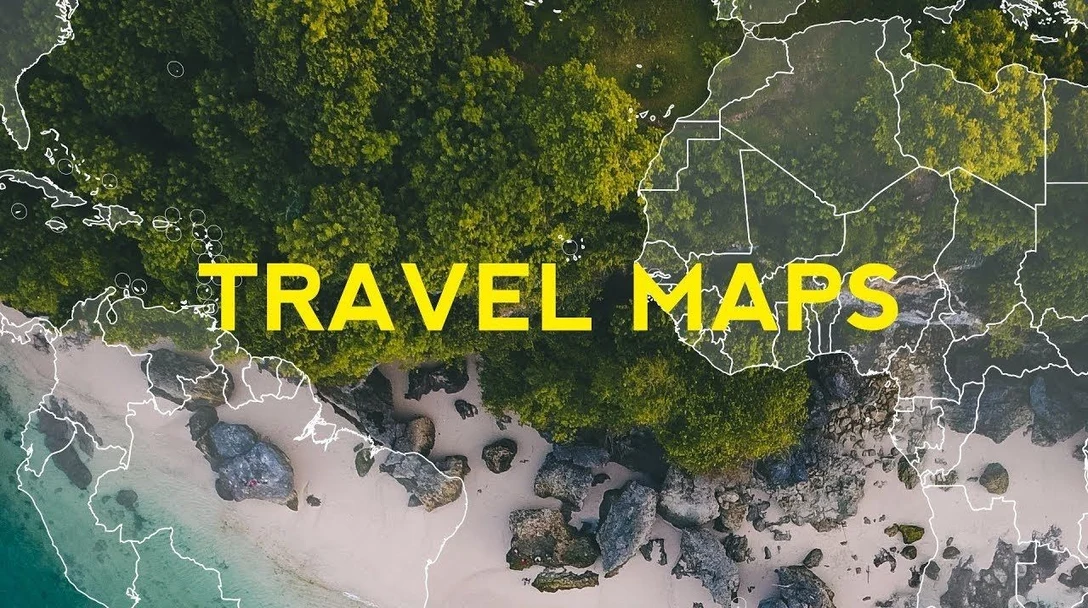
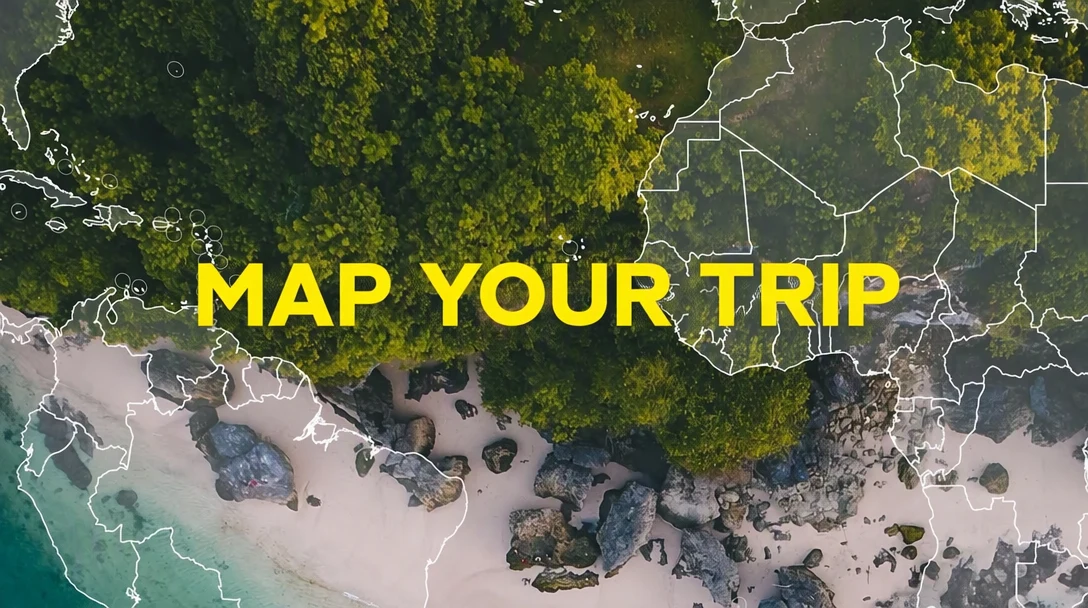
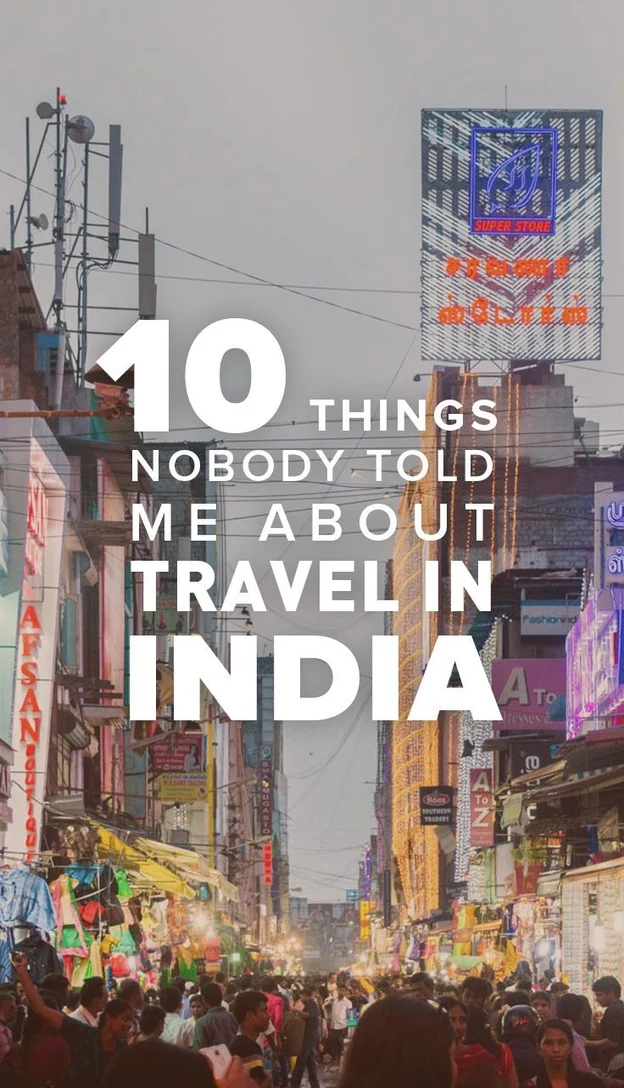
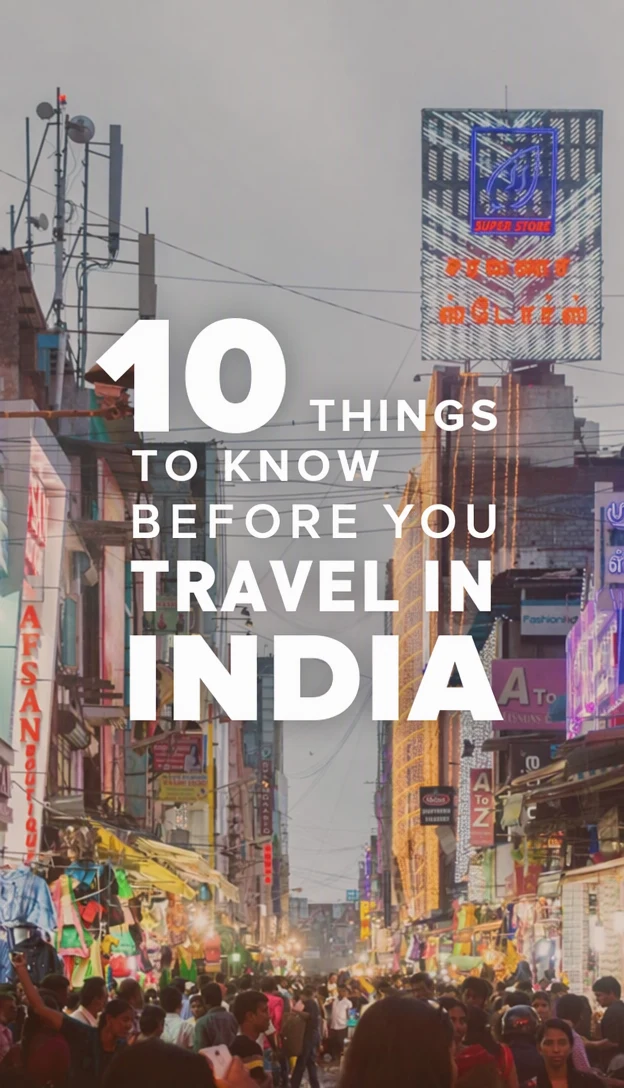
Kako deluje
Začnite z izvoženo datoteko
Naložite sličico ali naslovno sliko, ki ste jo izvozili, ne pa posnetka zaslona znotraj aplikacije. Posnetek zaslona je običajno manjši in lahko vsebuje gumbe za predvajanje, število ogledov ali oznako dolžine videoposnetka.
Napišite novo vrstico naslova
Med polji »Izvirnik« poiščite naslov in ob njem v polje »Nadomestilo« napišite nove besede. Omejite se na nekaj kratkih besed, ki zapolnijo prostor starega naslova, da ostane berljiv na telefonu.
Izberite kakovost glede na učinke
Črke na sličicah imajo pogosto debele obrobe, sij, senco ali učinke 3D. Zanje izberite možnost »Visoka kakovost«, za ploske, krepke črke pa možnost »Standardna«, nato izberite »Uporabi spremembe«.
Preverite v velikosti telefona
Primerjajte stanje prej in potem, nato si preneseni PNG oglejte približno v velikosti sličice v viru na telefonu. Če je naslov pri tej velikosti težko berljiv, ga skrajšajte.
Prilagodite platformi
Na trenutnih straneh pomoči platforme preverite priporočeno velikost, obliko in vrsto datoteke ter preneseni PNG v običajnem urejevalniku slik spremenite velikost ali obrežite, če se ne ujema.
Nov naslov in preizkušanje različic
Prepisovanje besed na obstoječi sličici pomaga, kadar se poudarek videoposnetka po objavi spremeni, kadar prvi naslov ni pritegnil gledalcev ali kadar isti dizajn uvaja novo epizodo. Spremenite vrstico naslova, fotografijo, barve in postavitev pa pustite, kot so.
Za preizkus naredite dve ali tri različice, ki se razlikujejo samo po besedah. Vsako začnite z isto izvirno sliko in ne spreminjajte ničesar drugega, da vsaka razlika v rezultatih izvira iz besedila in ne iz novega obreza ali barve.
Številke so pogosta posodobitev: seznam, ki je zrasel s 7 nasvetov na 9, številka dela v seriji ali letnica na vodniku. Stilizirane števke so lahko videti nekoliko drugače, zato pred nalaganjem slike primerjajte slog novih števk s starimi.
Besede naj ostanejo berljive tudi pri majhnih velikostih
Sličice in naslovne slike si običajno ogledamo majhne, ob številnih drugih, zato naslov iz nekaj velikih besed ostane berljiv tam, kjer cel stavek ne. Nov naslov sledi obrobi, senci in barvi vašega dizajna. Če je bil stari naslov na sliki težko berljiv, bo verjetno težko berljiv tudi novi.
Obrazi in predmeti pogosto prekrivajo besedilo na sličici. Ko se naslov spremeni, se lahko spremenijo tudi oči, lasje in roke v bližini, zato jih po urejanju preverite, kadar pa se črke dotikajo obraza, izberite možnost »Visoka kakovost«.
Sličice za YouTube
Sličica za YouTube se prikazuje v zelo različnih velikostih: velika na televizijskem zaslonu, srednja v domačem viru in majhna v seznamu ob videoposnetku, ki se predvaja. Naslov preverite pri najmanjši od teh. Ker je naslov videoposnetka prikazan ob sličici, lahko besede na sličici naslov dopolnijo in ga ne ponavljajo.
YouTube običajno prikaže dolžino videoposnetka v spodnjem desnem kotu, zato pomembnih besed ne postavljajte v ta kot. Sličico objavljenega videoposnetka lahko zamenjate v orodju YouTube Studio, tako da lahko starejši posnetek dobi osvežen naslov. Če lahko vaš kanal uporablja testiranje sličic v storitvi YouTube, so različice iz iste izvirne slike zanj primerne. Trenutne zahteve glede velikosti, datoteke in računa preverite na straneh pomoči za YouTube.
Naslovne slike za TikTok
V viru »Za vas« se videoposnetek predvaja takoj, zato je naslovna slika za TikTok večinoma vidna tam, kjer se videoposnetki prikazujejo kot ploščice, na primer v mreži na vašem profilu in med rezultati iskanja. Te ploščice lahko obrežejo zgornji in spodnji del navpične naslovne slike, aplikacija pa lahko čez spodnji del postavi število ogledov, zato naslov ohranite v osrednjem delu okvirja.
Za serijo ohranite en dizajn naslovne slike in spremenite le številko dela ali naslov epizode, da se vaš profil bere kot celota. Način dodajanja lastne naslovne slike se lahko med različicami aplikacije spremeni, zato trenutne možnosti in velikost preverite na straneh pomoči za TikTok.
Naslovne slike za Instagram Reels
Naslovna slika za Reel se prikaže v zavihku Reels na vašem profilu, lahko pa tudi v glavni mreži profila, ki prikazuje obrezano različico navpičnega okvirja. Ta obrez se je sčasoma spreminjal, zato si pred objavo v aplikaciji oglejte predogled naslovne slike in naslov ohranite znotraj območja, ki ostane vidno.
Če namesto izbire kadra iz videoposnetka naložite ločeno naslovno sliko, uredite naslov v tej sliki in na Instagramovih straneh pomoči preverite trenutno priporočeno velikost. Kadar isti videoposnetek objavite na TikToku in Instagramu, naredite za vsako platformo ločeno naslovno sliko iz istega izvirnika, saj se obrezi in oznake na zaslonu lahko razlikujejo.
Pogosta vprašanja
Ali lahko urejam besedilo na sličici brez izvirne datoteke z dizajnom?
Da. Naložite izvoženo sličico ali naslovno sliko in besedilo na njej se samodejno prepozna. Ker slika določa črke, velikost in barvo nadomestila, ne potrebujete večplastne datoteke, pisave ali predloge, s katero je bila narejena. To pomaga, kadar je dizajn naredil svobodnjak ali je izvirni projekt izgubljen.
Zakaj je moj novi naslov videti stisnjen ali manjši od starega?
Novi naslov mora ustrezati prostoru, ki ga je zavzemal stari, saj slika določa velikost novih črk, zato je lahko precej daljši naslov manjši ali bolj stisnjen. Skrajšajte ga na podobno število besed in vrstic, dodatne podrobnosti pa prestavite v naslov videoposnetka. Če so črke neenakomerne in ne le majhne, poskusite z možnostjo »Visoka kakovost«.
Ali je v redu spremeniti letnico na sličici starejšega videoposnetka?
Da, kadar je videoposnetek za to leto še vedno točen. Novo leto na sličici zastarelega videoposnetka lahko pri gledalcih povzroči občutek, da so bili zavedeni, zato najprej preverite vsebino. Hkrati spremenite leto v naslovu in opisu videoposnetka, da se sličica, naslov in opis ujemajo.
Ali lahko za vodoravno sličico in navpično naslovno sliko uporabim eno urejanje?
Ne, vsako datoteko uredite posebej. Vodoravna sličica in navpična naslovna slika potrebujeta različni postavitvi, EditText pa spreminja besede na sliki, ne njene postavitve. Najprej ustvarite vsako različico v orodju za oblikovanje, nato spremenite besede na vsaki in preverite, ali je naslov znotraj območja, ki ga prikazuje posamezna platforma.
Zakaj je obroba ali sij po urejanju videti drugače?
Debele obrobe, sij, barvni prehodi in črke 3D sodijo med zahtevnejše sloge sličic, zato se rezultati lahko razlikujejo bolj kot pri ploskem besedilu. Če ste uporabili možnost »Standardna«, poskusite z možnostjo »Visoka kakovost«. Povečajte pogled z drsnikom za primerjavo in poglejte robove vsake črke. Če je učinek na delu naslova tanek ali neenakomeren, urejanje ponovite ali uporabite manj besed.
Preizkusite na svoji sliki
Ali spustite sliko sem. PNG, JPG ali WebP, do 14 MiB.
Vaša slika ostane na tej napravi, dokler se ne prijavite.
Za nalaganje se prijavite z računom Google. Vaše prvo urejanje z možnostjo »Standardna« je brezplačno in vključuje vodni žig.