修改 YouTube、TikTok 和 Instagram 的縮圖文字
無論您是發布自己的影片,還是替品牌經營社群媒體帳號,都可以修改縮圖文字,不必重做設計。您可以改寫 YouTube 縮圖、TikTok 封面或 Instagram Reel 封面上的標題、製作不同版本來比較,或更新舊影片上的數字或年份。
或將圖片拖放到此處。PNG、JPG 或 WebP,不超過 14 MiB。
登入之前,您的圖片會一直保留在此裝置上。
使用 Google 登入後即可上傳。第一次標準編輯免費,成品會帶有浮水印。
示例
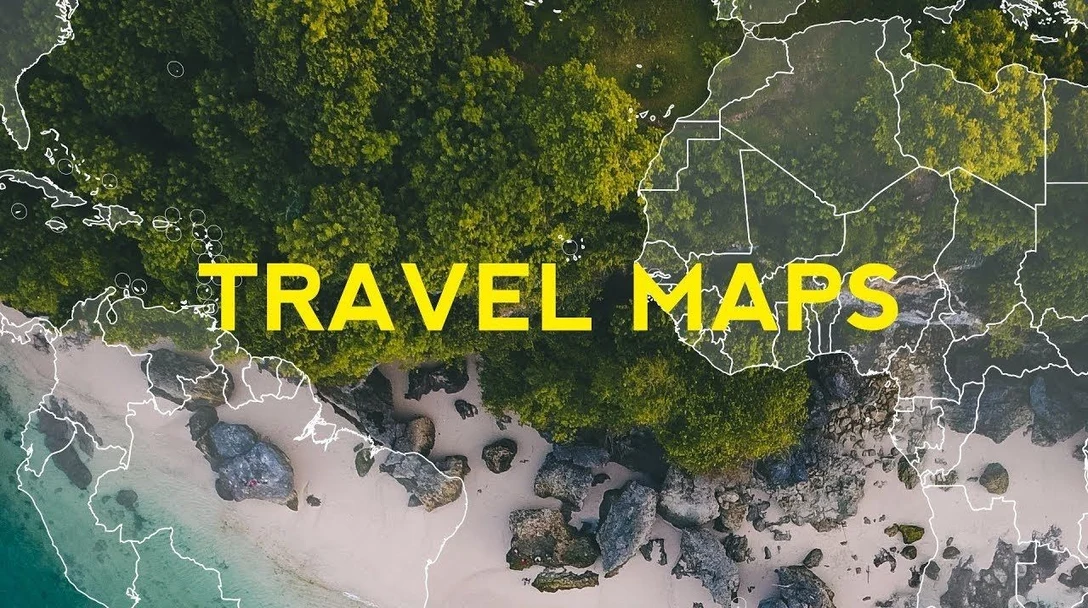
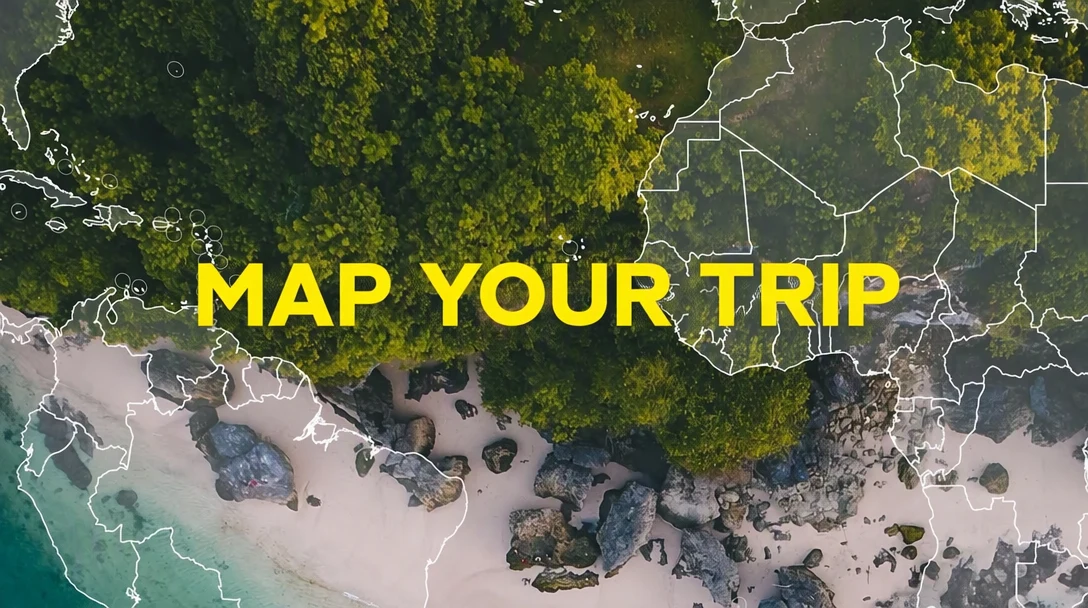
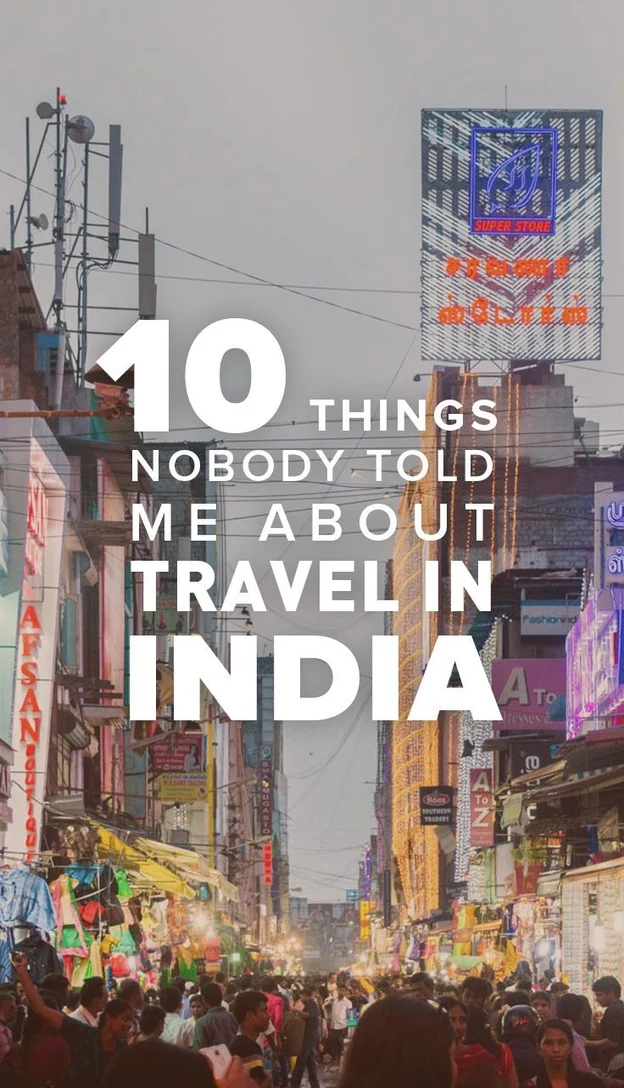
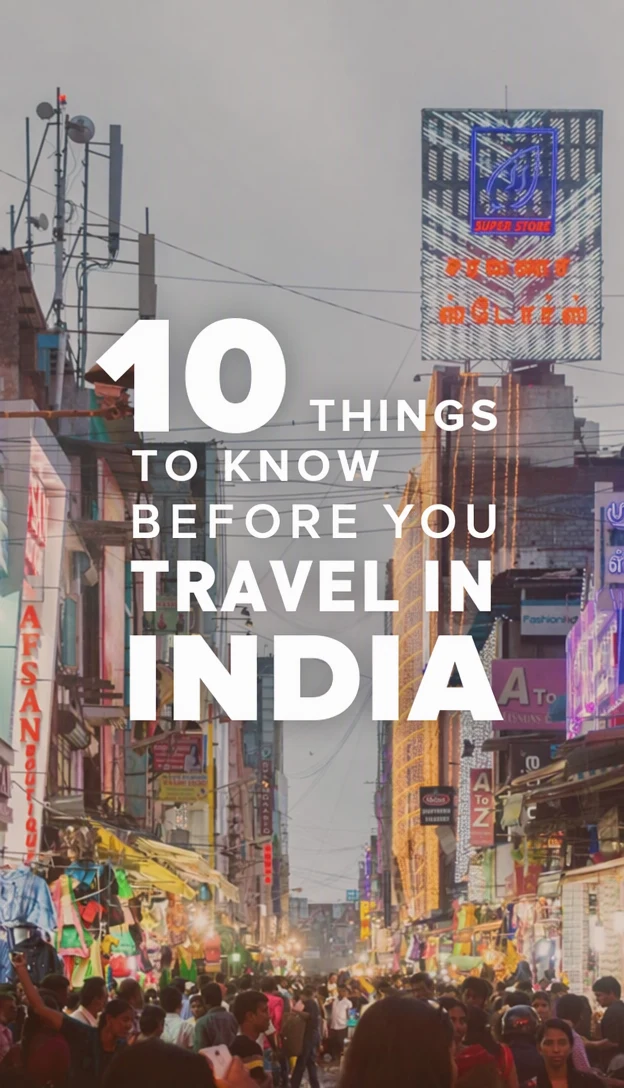
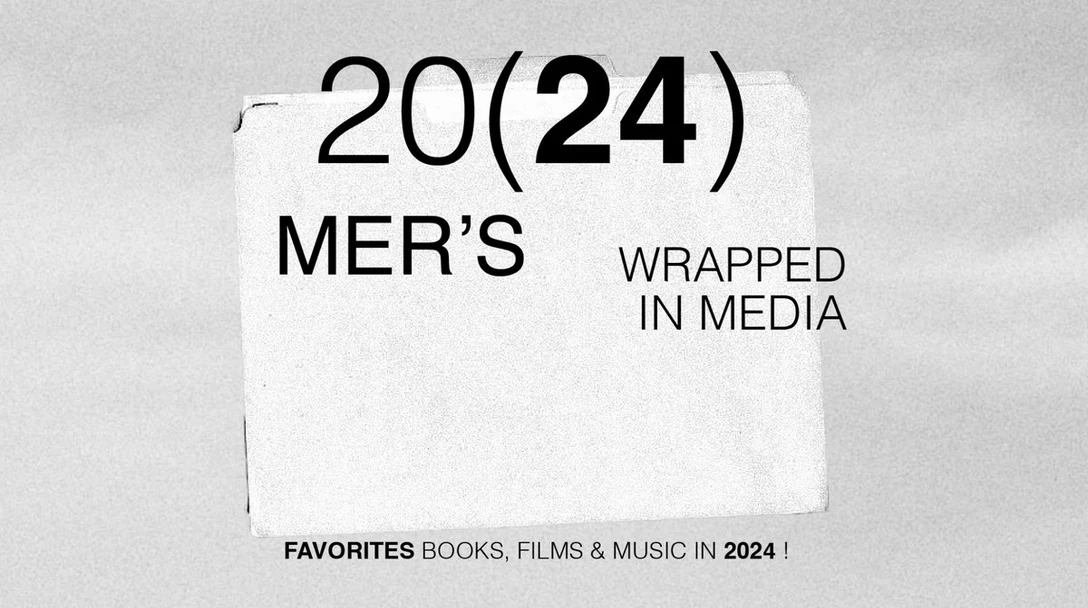
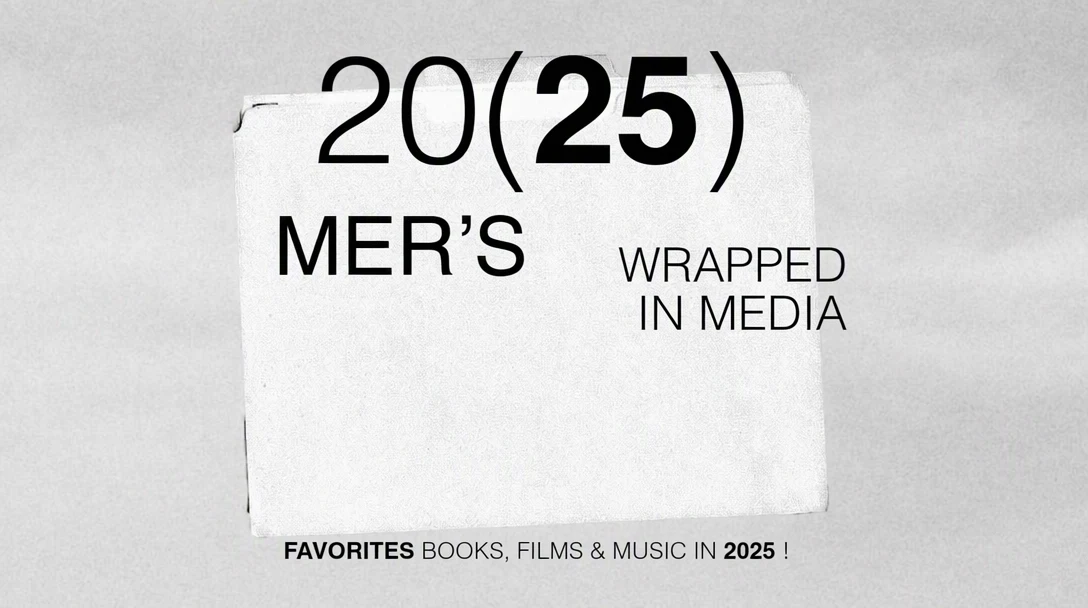
使用方法
從匯出的檔案開始
請上傳您匯出的縮圖或封面圖,而不是它在 App 內的截圖。截圖通常比較小,而且可能包含播放按鈕、觀看次數或影片長度標記。
改寫標題那一行
在「原始內容」中找到標題,並在它旁邊的「取代」欄寫下新文字。請控制在幾個短詞,剛好填滿舊標題原本的空間,這樣在手機上才看得清楚。
依效果選擇品質
縮圖上的文字常有粗外框、光暈、投影或 3D 效果。這些請選擇高品質;平面的粗體字則可選擇標準,然後選擇「套用變更」。
用手機大小檢查
比較編輯前後,再以手機動態消息中縮圖的大致大小查看下載的 PNG。如果標題在那個大小下很難閱讀,請縮短它。
符合平台規格
請查看平台目前的說明頁面,了解建議的尺寸、形狀和檔案類型;如果下載的 PNG 不符合,請用您慣用的圖片編輯軟體調整大小或裁切。
改寫標題與測試不同版本
在以下情況,改寫現有縮圖上的文字會很有幫助:影片發布後切入角度改變、原本的標題沒能吸引觀眾,或是想用同一個設計介紹新的一集。只改標題那一行,照片、顏色和版面則維持原樣。
若要做測試,請製作兩三個只有文字不同的版本。每一個都從同一張原始圖片開始,其他都不要改,這樣成效的差異就來自文字,而不是新的裁切或顏色。
數字是常見的更新項目:從 7 個秘訣增加到 9 個的清單、系列影片的集數編號,或指南上的年份。風格化的數字可能會有些許不同,所以上傳圖片前,請比較新數字與舊數字的風格。
讓文字在小尺寸下依然易讀
縮圖和封面通常顯示得很小,旁邊還有許多其他圖片,所以幾個大字的標題仍然看得清楚,完整的句子卻不行。新標題會沿用您設計中的外框、陰影和顏色。如果舊標題在畫面上本來就不好讀,新標題很可能也不好讀。
人臉和物件常與縮圖文字重疊。標題改變時,附近的眼睛、頭髮和手也可能跟著改變,所以編輯後請檢查這些地方;字形碰到人臉時,請選擇高品質。
YouTube 縮圖
YouTube 縮圖出現的大小差異很大:在電視螢幕上很大,在首頁動態中是中等大小,在播放中影片旁邊的清單裡則很小。請以其中最小的尺寸檢查標題。由於影片標題會顯示在縮圖旁邊,縮圖上的文字可以補充標題,而不是重複標題。
YouTube 通常會在右下角顯示影片長度,所以重要的文字請避開那個角落。您可以在 YouTube Studio 中替換已發布影片的縮圖,因此較舊的上傳影片也能換上新的標題。如果您的頻道可以使用 YouTube 的縮圖測試,用同一張原始圖片製作的不同版本很適合拿來測試。請查看 YouTube 的說明頁面,了解目前的尺寸、檔案和帳號要求。
TikTok 封面
在「為你推薦」動態中,影片會直接播放,所以 TikTok 封面多半出現在影片以方塊呈現的地方,例如您的個人檔案格狀版面和搜尋結果。這些方塊可能會裁掉直式封面的上下兩端,App 也可能把觀看次數放在下半部,因此請把標題放在畫面的中央區域。
如果是系列影片,請沿用同一個封面設計,只更改集數編號或單集標題,讓您的個人檔案看起來像一整套。自訂封面圖片的新增方式可能因 App 版本而異,所以請查看 TikTok 的說明頁面,了解目前的選項和尺寸。
Instagram Reel 封面
Reel 封面會顯示在您個人檔案的 Reels 分頁,也可能出現在主要的個人檔案格狀版面,那裡顯示的是直式畫面裁切後的版本。這個裁切方式隨時間改變過,所以發布前請先在 App 中預覽封面,並讓標題保持在仍然可見的範圍內。
如果您上傳的是獨立的封面圖片,而不是從影片中選一個畫面,請在那張圖片中編輯標題,並查看 Instagram 的說明頁面,了解目前建議的尺寸。當您在 TikTok 和 Instagram 發布同一支影片時,請從同一張原圖分別為兩者製作封面,因為裁切方式和畫面上的標示可能不同。
常見問題
沒有原始設計檔,也能修改縮圖文字嗎?
可以。上傳匯出的縮圖或封面,裡面的文字會自動辨識。由於取代文字的字形、大小和顏色都由圖片決定,您不需要圖層檔、字型或製作時使用的範本。當設計是自由接案者做的,或原始專案已經遺失時,這一點很有幫助。
為什麼我的新標題看起來比舊標題擁擠或較小?
新標題必須放進舊標題原本的空間,因為新字形的大小由圖片決定,所以長很多的標題可能會變得比較小或比較緊。請把字數和行數縮減到與舊標題相近,並把多出來的細節移到影片標題裡。如果字母看起來是不均勻而不是太小,請試試高品質。
可以修改舊影片縮圖上的年份嗎?
可以,前提是這支影片的內容到那一年仍然正確。在已經過時的影片縮圖上換成新的年份,可能會讓觀眾覺得被誤導,所以請先檢查內容。同時也要修改影片標題和說明中的年份,讓縮圖、標題和說明三者一致。
橫式縮圖和直式封面可以用同一次編輯處理嗎?
不行,請分別編輯每個檔案。橫式縮圖和直式封面需要不同的版面,而 EditText 改的是圖片中的文字,不是版面。請先在設計工具中製作好每個版本,再修改每一個的文字,並確認標題位在各平台會顯示的範圍內。
為什麼編輯後,外框或光暈看起來不一樣?
粗外框、光暈、漸層和 3D 字形是要求較高的縮圖風格,所以結果可能比平面文字有更大的差異。如果您使用的是標準,請試試高品質。放大畫面,用比較滑桿查看每個字母的邊緣。如果標題的某個部分效果偏弱或不均勻,請再編輯一次,或減少文字。
用您自己的圖片試試
或將圖片拖放到此處。PNG、JPG 或 WebP,不超過 14 MiB。
登入之前,您的圖片會一直保留在此裝置上。
使用 Google 登入後即可上傳。第一次標準編輯免費,成品會帶有浮水印。