去除任意圖片中的文字
上傳圖片- 可免費試用
- PNG、JPG 或 WebP,不超過 14 MiB
- 您的圖片保持私密
沒有圖片?試試這些示例


 編輯前編輯後
看看您可以去除什麼。
拖動滑塊,比較原圖和編輯後的圖片。
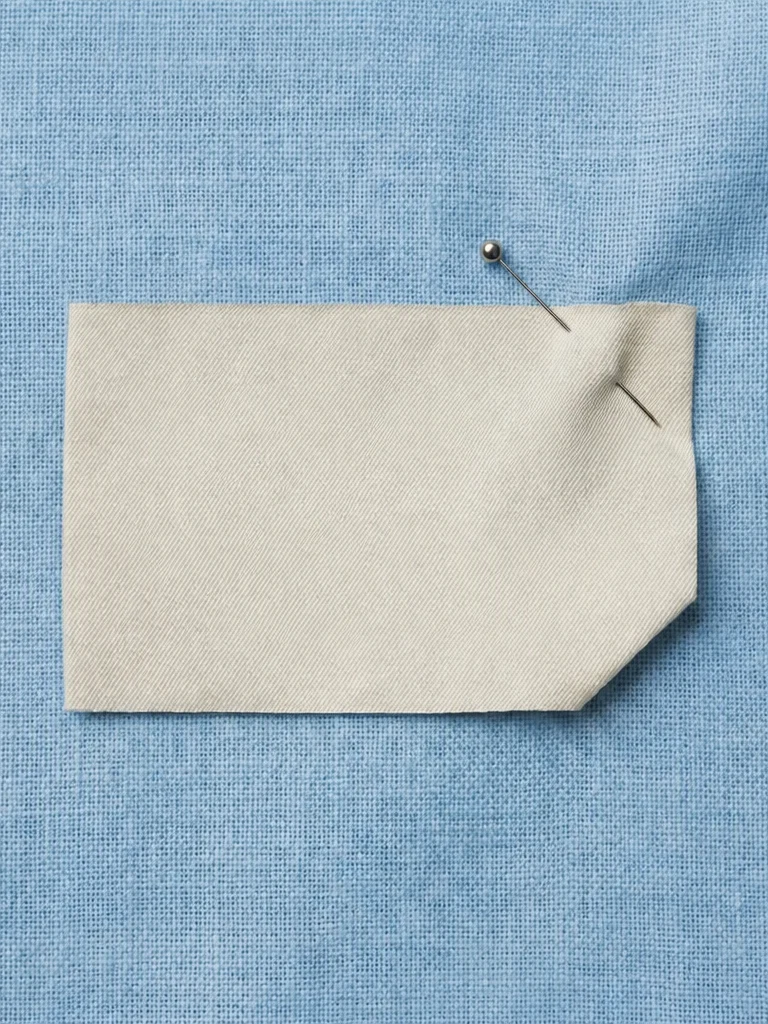
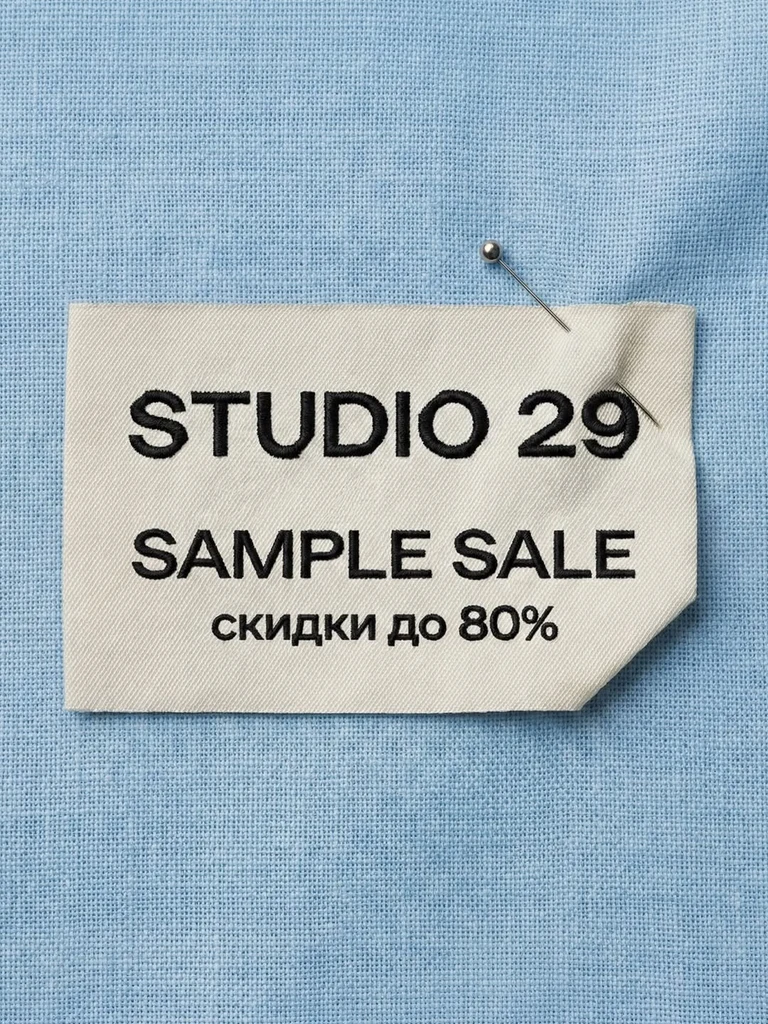
已去除促銷標籤上的繡字。空白標籤、別針和布料都保持原樣。


已去除風景照上的文字,並補全了後方的雲層。


已去除海灘底片照片上的橘色相機日期。


已去除影片截圖中的內嵌字幕及其黑色方框。


已去除設定畫面中的範例姓名和電子郵件。介面其他部分保持不變。
如何去除圖片中的文字
只要三個步驟,由您決定去除哪些行。
上傳圖片
使用 Google 登入,上傳不超過 14 MiB 的 PNG、JPG 或 WebP 圖片。系統會自動辨識並列出圖片中的文字。
選擇要去除的內容
勾選要去除的行,其餘保持不變。如果較小、模糊或手寫的文字被遺漏,可自行新增,以便一併去除。
去除並下載
在 1K 下,可使用標準編輯(1 點);背景較複雜時可選擇高品質(2 點)。選擇 2K 或 4K 時,按鈕上會顯示總點數。文字後方的區域會根據周圍的圖片內容補全。比較後即可下載 PNG;原圖會儲存在「我的圖片」中。
熱門用途
選擇與您的圖片相符的類型。
其他工具
三款工具使用同一個編輯器,共用相同的點數。
常見問題
可以去除照片中的文字而不改變背景嗎?
這正是我們的目標。AI 只會根據周圍的圖片內容補全文字後方的區域,盡可能延續顏色、紋理和邊緣,照片的其餘部分原則上保持不變。純色或紋理均勻的背景,會比人臉、細緻圖案或其他文字更容易補全。背景較複雜時請選擇高品質,並在使用前檢查結果。
可以只去除部分文字、保留其他文字嗎?
可以。上傳後,文字辨識會列出找到的文字。只要勾選要去除的行;其他行會作為需保留的文字一併傳遞,因此會留在原處。結果可能有所差異,下載前請將結果與原圖比較。較小、模糊或手寫的文字可能會被遺漏,請自行新增遺漏的文字。如果想取代文字,請使用「圖片改字」。
可以去除浮水印或 Logo 嗎?
不可以。不支援去除浮水印或 Logo。EditText.ai 適用於您有權修改的文字,例如您自己照片上的說明文字、老照片上的日期或您自己設計中的文字。請勿用它竄改文件,或以可能誤導他人的方式更改截圖或照片所呈現的內容。
去除文字需要多少費用?
去除文字屬於一般編輯:在 1K 下,標準使用 1 點,高品質使用 2 點,一次編輯可同時去除多行文字。訂閱方案後,2K 編輯使用 2 點或 5 點,4K 編輯使用 3 點或 7 點。每個帳戶都包含一次帶浮水印的免費標準編輯。方案價格為每月 $9、$29 或 $49,分別包含 10、35 或 60 點,您可以依每月編輯的圖片數量來選擇。
應該選擇標準還是高品質?
標準(1K 下使用 1 點)速度較快,適合日常去字,例如去除簡單背景上的說明文字。高品質(1K 下使用 2 點)適合細節豐富的文字和複雜背景,這類情況需要補全較多畫面。兩種模式的結果都可能有所差異,下載前請將結果與原圖比較。
可以上傳哪些檔案?圖片是私密的嗎?
使用 Google 登入後,可上傳不超過 14 MiB 的 PNG、JPG 或 WebP 圖片;結果會以 PNG 格式下載。您的圖片僅限您的帳戶存取。「我的圖片」會將每張原圖與其結果一起儲存,方便您日後查看、比較或重新下載。