Удалить текст с любой картинки
Загрузить изображение- Попробуйте бесплатно
- PNG, JPG или WebP до 14 MiB
- Ваши изображения остаются приватными
Нет изображения?Попробуйте один из примеров


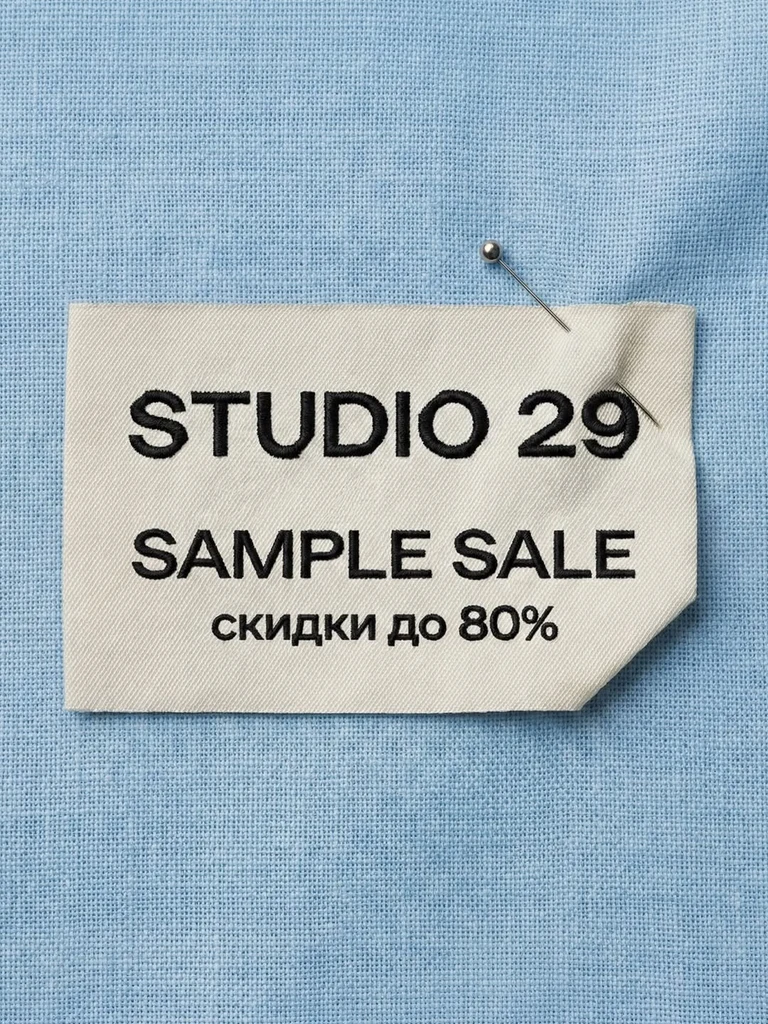
 ДоПосле
Посмотрите, что можно удалить.
Перетаскивайте ползунок, чтобы сравнить оригинал и результат.
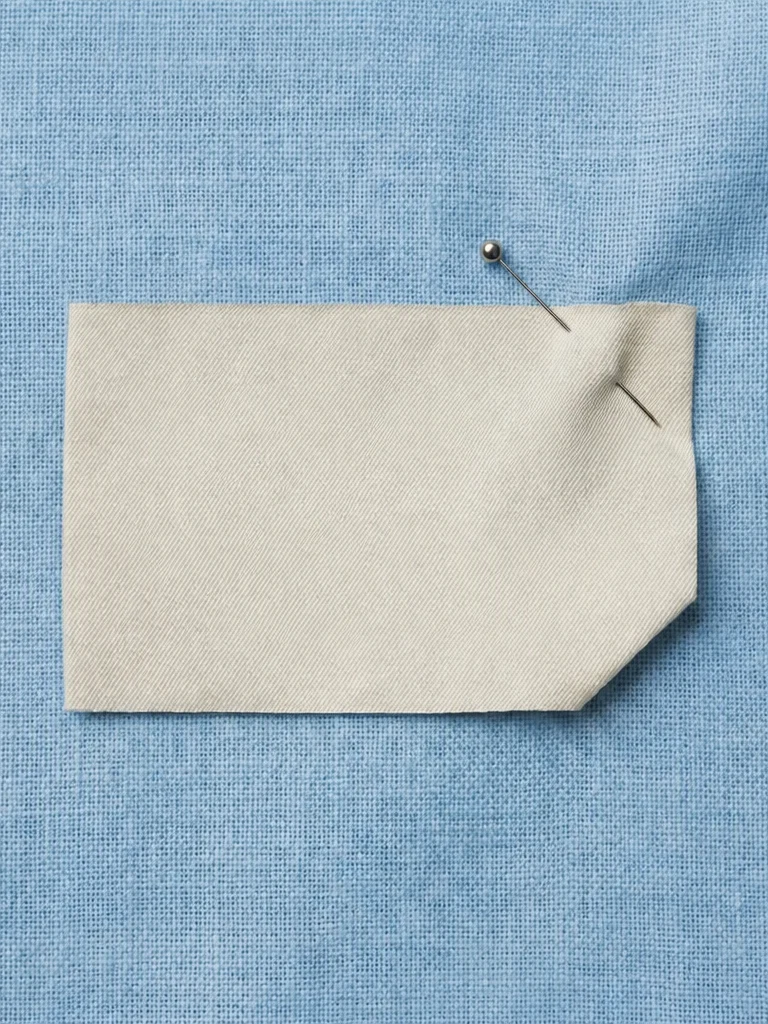
С ярлыка распродажи удалены вышитые слова. Чистый ярлык, булавка и ткань остались.


С пейзажного фото удалена подпись, облака за ней восстановлены.


С плёночного фото пляжа удалена оранжевая дата камеры.


Из кадра видео удалены вшитый субтитр и его чёрная плашка.


С экрана настроек удалены имя и адрес эл. почты. Остальной интерфейс не изменился.
Как удалить текст с картинки
Три шага — и вы сами выбираете, какие строки удалить.
Загрузите изображение
Войдите через Google и загрузите PNG, JPG или WebP размером до 14 MiB. Текст распознаётся автоматически, а найденные слова появляются в списке.
Выберите, что удалить
Отметьте строки, которые нужно убрать, а остальные оставьте. Если мелкий, размытый или рукописный текст не распознался, добавьте его вручную, чтобы он тоже был удалён.
Удалите и скачайте
В 1K выполните правку в обычном качестве за 1 кредит или в высоком — за 2 кредита, если фон сложный; для 2K или 4K итоговая стоимость показана на кнопке. Область под надписями восстанавливается по окружающему изображению. Сравните результат и скачайте PNG — оригинал останется в разделе «Мои изображения».
Популярные задачи
Выберите тип изображения, с которым работаете.
Другие инструменты
Все три инструмента работают в одном редакторе и расходуют одни и те же кредиты.
Частые вопросы
Можно ли удалить текст с фото, не меняя фон?
Именно к этому мы стремимся. ИИ восстанавливает только область под надписями по окружающему изображению, продолжая цвета, текстуры и контуры там, где это возможно, а остальная часть фото должна остаться прежней. Однотонный или равномерно текстурированный фон восстановить проще, чем лица, мелкие узоры или другие надписи. Для сложного фона выбирайте высокое качество и проверяйте результат перед использованием.
Можно ли удалить одни слова и оставить другие?
Да. После загрузки распознавание текста выведет список найденных слов. Отметьте только строки, которые нужно удалить: остальные передаются как текст, который нужно сохранить, поэтому они остаются на месте. Результат может отличаться от ожидаемого, поэтому сравните его с оригиналом перед скачиванием. Мелкий, размытый или рукописный текст может быть пропущен — добавьте недостающие слова вручную. Чтобы заменить слова, а не удалить, воспользуйтесь инструментом «Изменить текст на картинке».
Можно ли удалить водяные знаки или логотипы?
Нет. Удаление водяных знаков и логотипов не поддерживается. EditText.ai предназначен для текста, который вы вправе изменять: например, подписей на ваших фото, старых дат на снимках или надписей в ваших собственных дизайнах. Пожалуйста, не используйте его для изменения документов или чтобы изменить содержимое скриншота или фото так, что это может ввести кого-то в заблуждение.
Сколько стоит удаление текста?
Удаление текста — это обычная правка: в 1K она стоит 1 кредит в обычном качестве или 2 кредита в высоком, причём за одну правку можно удалить сразу несколько строк. С тарифом правка в 2K стоит 2 кредита или 5 кредитов, а в 4K — 3 кредита или 7 кредитов. В каждый аккаунт входит одна бесплатная правка обычного качества с водяным знаком. Тарифы стоят $9, $29 или $49 в месяц за 10, 35 или 60 кредитов, так что вы сами выбираете, сколько изображений обрабатывать каждый месяц.
Что выбрать: обычное или высокое качество?
Обычное качество (в 1K — 1 кредит) — более быстрый вариант для повседневных задач, например чтобы убрать подпись с простого фона. Высокое качество (в 1K — 2 кредита) подходит для надписей с мелкими деталями и сложного фона, где нужно восстановить больше изображения. Результат может отличаться в обоих режимах, поэтому сравните его с оригиналом перед скачиванием.
Какие файлы можно загружать и останутся ли они приватными?
Войдите через Google и загрузите изображение PNG, JPG или WebP размером до 14 MiB; результат скачивается в формате PNG. Ваши изображения доступны только в вашем аккаунте. В разделе «Мои изображения» каждый оригинал хранится вместе с результатом, так что к ним можно вернуться позже, сравнить их или скачать снова.