Исправить текст на картинке, созданной нейросетью
Картинка от нейросети может получиться удачной во всём, кроме слов: заголовок постера из выдуманных букв, этикетка на макете, где слово почти написано правильно, вывеска, которую невозможно прочитать. Нейросети для создания изображений часто пишут слова с ошибками или искажают надписи. Если вы делаете с помощью нейросети постеры, макеты товаров или посты для соцсетей, вы можете исправить текст на картинке, созданной нейросетью, и сохранить композицию, которая вам уже нравится.
Или перетащите изображение сюда. PNG, JPG или WebP, до 14 MiB.
Ваше изображение остаётся на этом устройстве, пока вы не войдёте в аккаунт.
Для загрузки войдите через Google. Первая правка в режиме «Обычное» бесплатна, на результате будет водяной знак.
Примеры
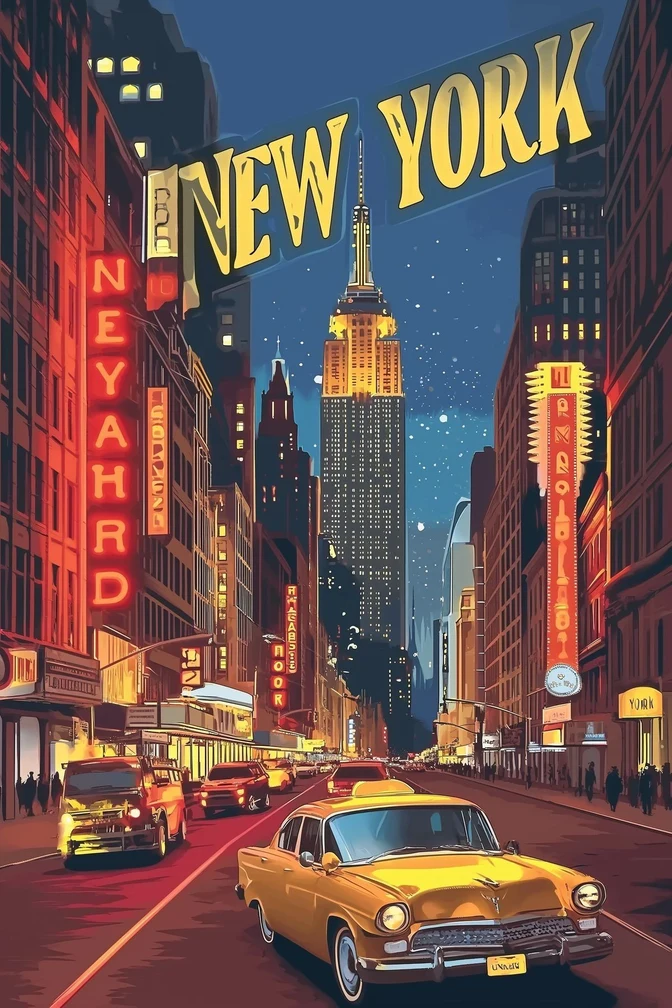
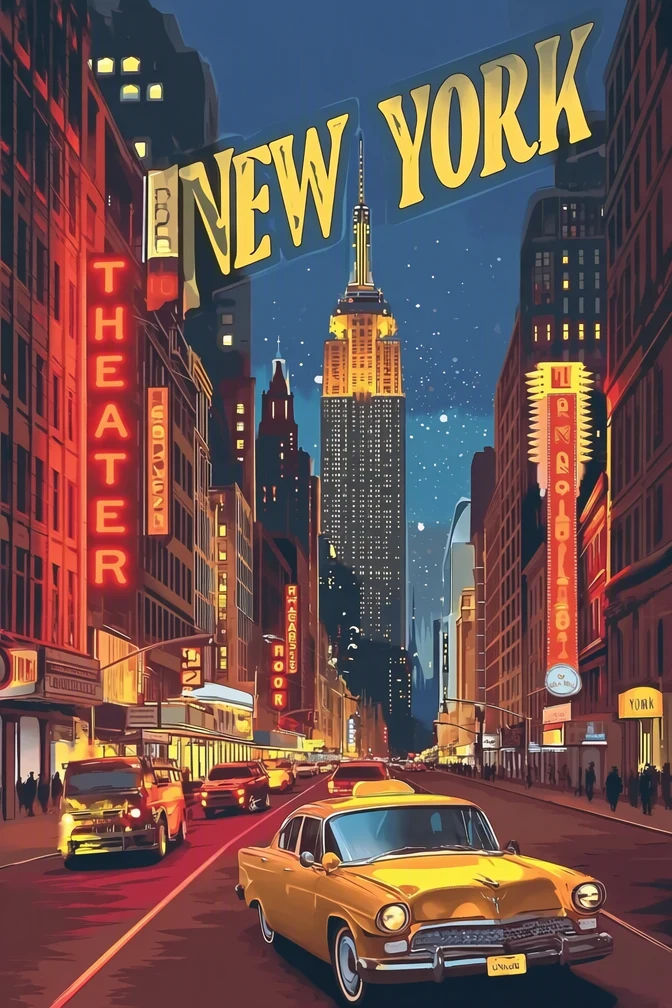
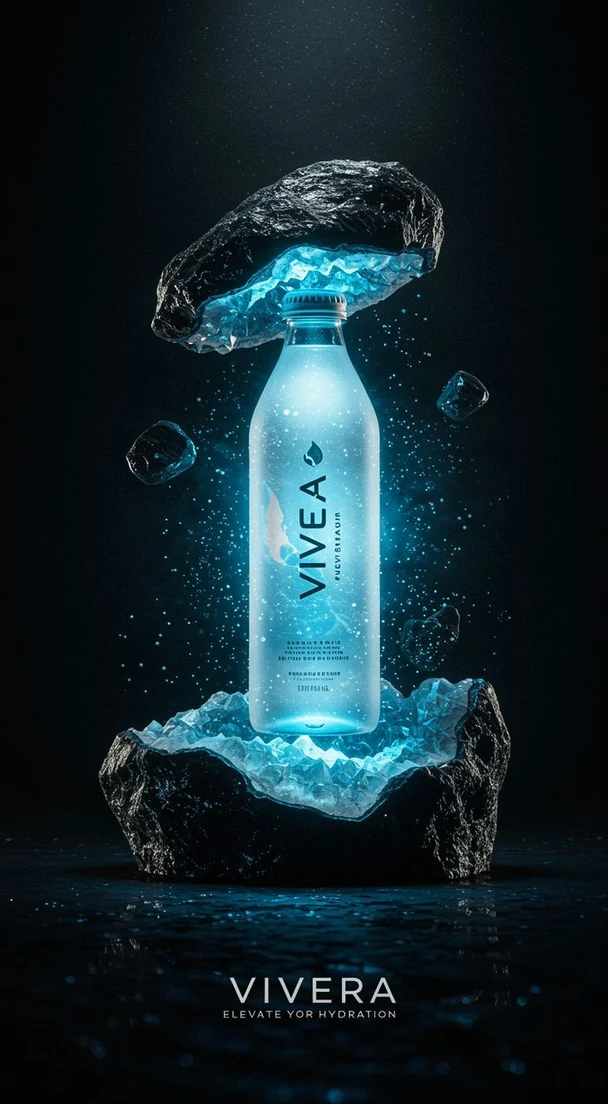
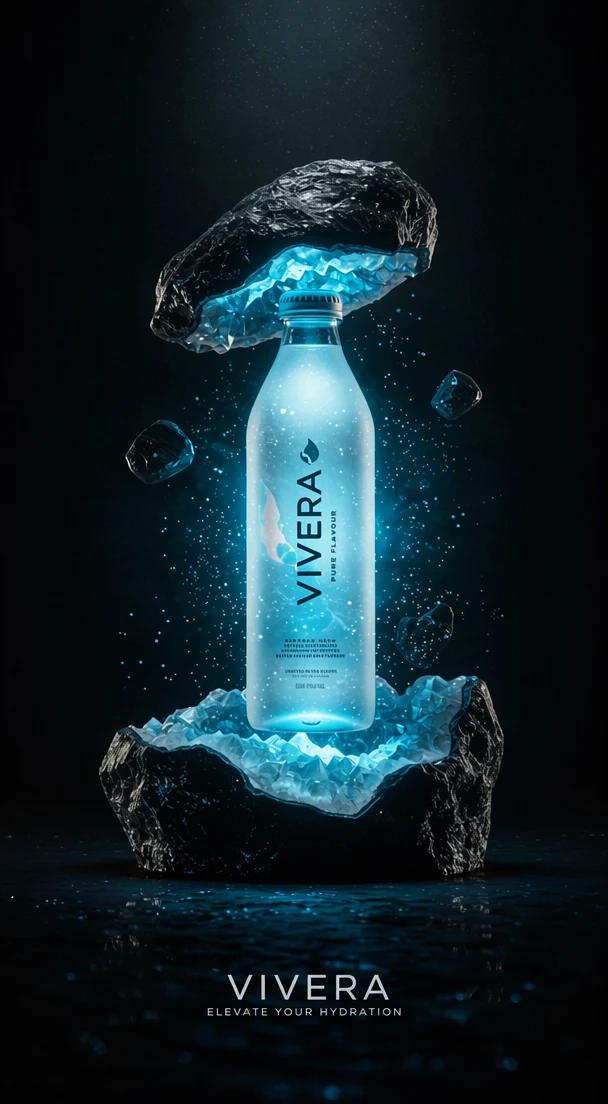
Как это работает
Загрузите сгенерированное изображение
Скачайте изображение из своего генератора, затем загрузите его или вставьте. Подходят файлы PNG, JPG и WebP до 14 MiB, а также прямая ссылка на файл изображения.
Приведите каждое поле «Оригинал» в соответствие с картинкой
Искажённые буквы могут распознаться странно, разбиться на части или быть пропущены. Исправьте каждое поле «Оригинал» так, чтобы оно как можно точнее соответствовало тому, что вы видите, а пропущенные строки добавьте через «Добавить текст».
Введите слова, которые задумывались
В каждом поле «Замена» введите задуманный текст точно так, как он должен читаться. Старайтесь, чтобы он был примерно той же длины, что и искажённый, ведь новые слова встанут на то же место.
Для стилизованных букв выберите «Высокое качество»
Для светящихся, хромированных, 3D- или нарисованных букв используйте «Высокое качество» (2 кредита) — режим для детальных и сложных надписей. Простые надписи можно делать в режиме «Обычное» (1 кредит): он быстрее. На платном тарифе можно также выбрать 2K или 4K: в 2K «Высокое качество» стоит 5 кредитов, а «Обычное» — 2 кредита, в 4K — 7 кредитов и 3 кредита соответственно.
Прочитайте каждое исправленное слово
Нажмите «Применить изменения», сравните результат ползунком и прочитайте каждую исправленную строку по буквам. Орфографическую ошибку легко не заметить, когда сама надпись выглядит убедительно.
Как выглядят искажённые надписи нейросетей
Картинка может получиться именно такой, как вы просили, а слова на постере, этикетке, витрине или футболке — нет. Перед загрузкой просмотрите изображение и отметьте все места с текстом и то, что в каждом из них должно быть написано. Искажённые надписи бывают разными:
- Почти правильные слова: одна буква заменена, удвоена или пропущена.
- Выдуманные буквы: формы, похожие на письмо, но не настоящие символы.
- Слова, которые начинаются правильно, а посередине превращаются в бессмыслицу.
- Фоновый текст на маленьких вывесках, корешках книг или этикетках, заполненный буквоподобными знаками.
Как помочь распознаванию прочитать искажённые слова
Поскольку буквы искажены, распознавание может прочитать их как странное написание, разбить одно слово на несколько коротких записей или вовсе их пропустить. По полю «Оригинал» редактор понимает, какие слова нужно заменить, поэтому добейтесь, чтобы каждое поле как можно точнее соответствовало тому, что вам удаётся прочитать на изображении. Если формы не являются настоящими символами, введите ближайшие буквы, которые вы видите.
Если одно искажённое слово распалось на несколько записей, измените первую запись так, чтобы в её поле «Оригинал» стояло всё искажённое слово в том виде, как оно показано на изображении, а задуманное слово введите в поле «Замена». Остальные части оставьте как есть: записи, которые вы не меняете, в правку не входят.
Если строка пропущена, нажмите «Добавить текст», введите в поле «Оригинал» то, что, судя по виду, написано в искажённой строке, а нужные слова впишите в поле «Замена».
Как выбрать слова для замены
У картинки от нейросети нет файла с дизайном, в котором хранится правильный текст, поэтому поле «Замена» — это первое место, где верное написание попадает на изображение. Копируйте названия, слоганы и данные о товаре из собственного утверждённого текста, а не набирайте их по памяти, и сверяйте результат с этим же текстом.
Искажённый текст уже занимает место в композиции, и замена должна в него поместиться. Если на изображении есть место для короткого слова, выбирайте короткое слово. Если втиснуть длинную фразу в то же место, буквы могут уменьшиться или слипнуться.
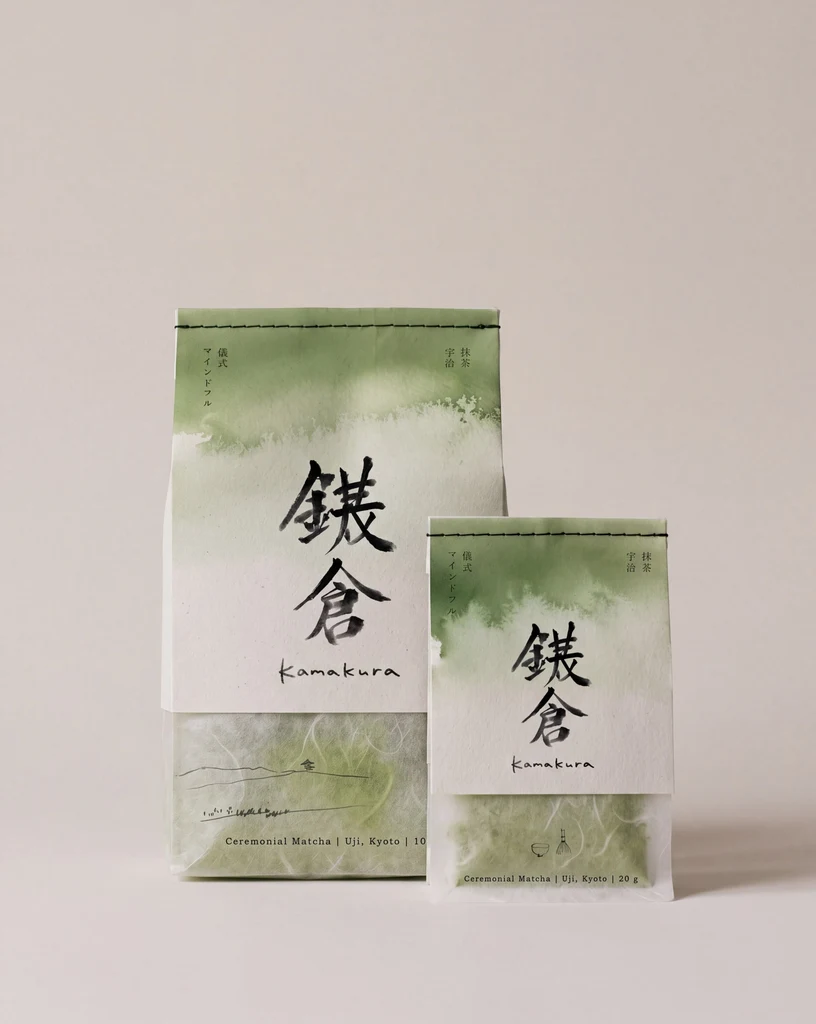
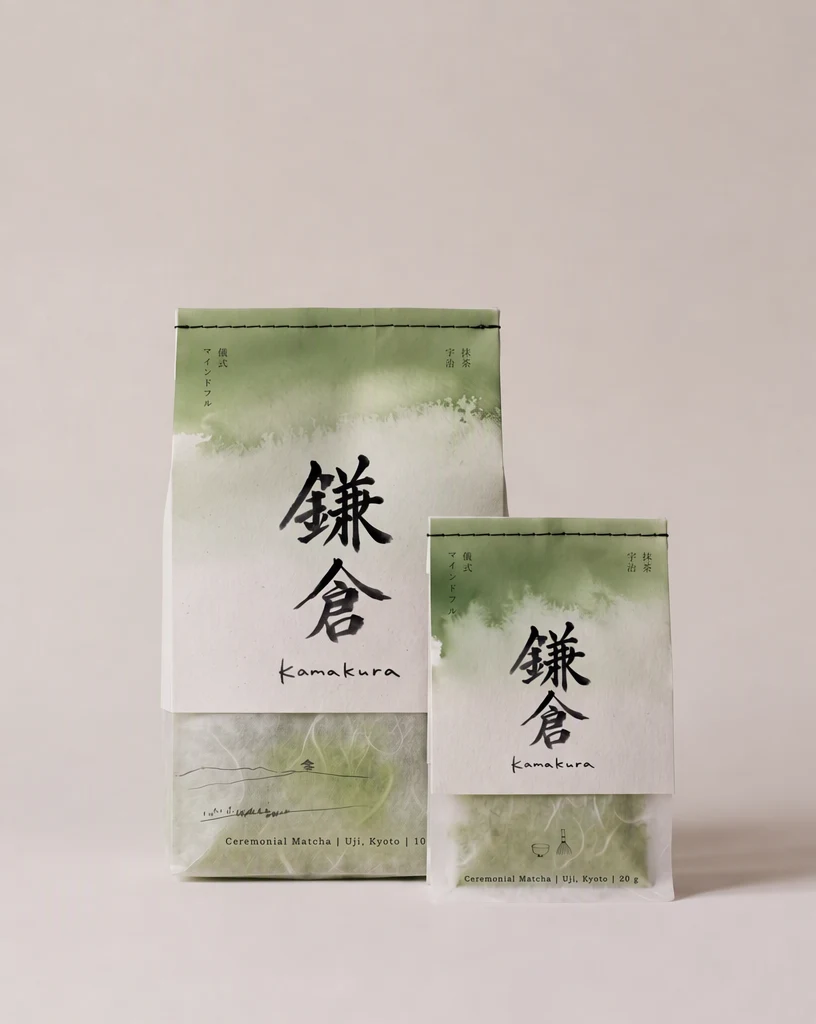
Если на изображении должно быть японское, корейское или другое письмо, введите нужные символы в поле «Замена» и попросите проверить результат того, кто свободно читает на этом языке. Символы могут выглядеть убедительно для человека, не знающего язык, и всё равно быть неверными.
Перед публикацией изображения
Исправление текста на картинке, созданной нейросетью, меняет слова, но не то, как было создано изображение. Если площадка, маркетплейс, издатель или заказчик требует раскрывать или маркировать изображения, созданные нейросетью, соблюдайте это правило и для исправленной версии.
Если изображение — макет реального товара, мероприятия или вывески, сверьте исправленный текст с окончательной утверждённой формулировкой: люди могут принять макет за настоящую вещь.
Частые вопросы
Исправлять текст или сгенерировать изображение заново?
Исправляйте текст, если картинка вас устраивает, а неверны только слова: правка рассчитана на изменение надписи и не трогает композицию. Генерируйте заново, если нужно изменить саму компоновку — например, когда для нужных слов нет места или надпись закрывает часть объекта.
Важно ли, какой нейросетью создано изображение?
Нет. EditText.ai работает с файлом изображения, а не с генератором, поэтому картинка из Midjourney, ChatGPT, Gemini, Ideogram или другого сервиса проходит те же шаги. Важен сам файл: PNG, JPG или WebP размером не более 14 MiB. Если ваш генератор сохраняет другой формат, преобразуйте изображение в один из этих перед загрузкой.
Что делать с мелким искажённым текстом на заднем плане?
Либо замените его настоящими словами, либо удалите. Мелкий текст на заднем плане, например надписи на далёких вывесках или корешках книг, может не распознаться, поэтому сначала добавьте его через «Добавить текст». Чтобы заменить его, введите нужные слова; чтобы удалить — оставьте поле «Замена» пустым, и область заполнится с учётом окружающего изображения. Если надпись слишком мелкая, чтобы её прочитать, проще удалить её.
Можно ли исправить надпись на предметах в кадре, например на кружке или футболке?
Да. Надписи на предметах внутри сгенерированной сцены редактируются так же, как заголовок. Проверьте, что новые слова повторяют поверхность, на которой находятся, — изгиб кружки, складки рубашки, наклон навеса магазина — и сохраняют то же освещение. Изогнутые и фактурные поверхности нужно проверять особенно тщательно, а для них стоит выбирать «Высокое качество».
Что, если в исправленном тексте всё равно осталась неверная буква?
Сначала проверьте поле «Замена»: опечатка там тоже попадёт на картинку. Если вы ввели всё верно, но буква всё равно получилась неправильной, попробуйте «Высокое качество» или более короткую формулировку и снова сравните. Результаты могут отличаться, поэтому прочитайте каждое исправленное слово в скачанном PNG, прежде чем публиковать или отправлять изображение.
Попробуйте на своём изображении
Или перетащите изображение сюда. PNG, JPG или WebP, до 14 MiB.
Ваше изображение остаётся на этом устройстве, пока вы не войдёте в аккаунт.
Для загрузки войдите через Google. Первая правка в режиме «Обычное» бесплатна, на результате будет водяной знак.