Correggere il testo in un'immagine generata dall'IA
Un'immagine IA può essere giusta in tutto tranne che nelle parole: il titolo di una locandina con lettere inventate, l'etichetta di un mockup scritta quasi correttamente, un'insegna che dice cose senza senso. I generatori di immagini IA sbagliano spesso l'ortografia o storpiano le scritte. Se crei locandine, mockup di prodotto o post social con l'IA, puoi correggere il testo di un'immagine generata dall'IA e mantenere la composizione che già ti piace.
Oppure trascina qui un'immagine. PNG, JPG o WebP, fino a 14 MiB.
La tua immagine resta su questo dispositivo finché non accedi.
Accedi con Google per caricare. La tua prima modifica Standard è gratuita e include una filigrana.
Esempi
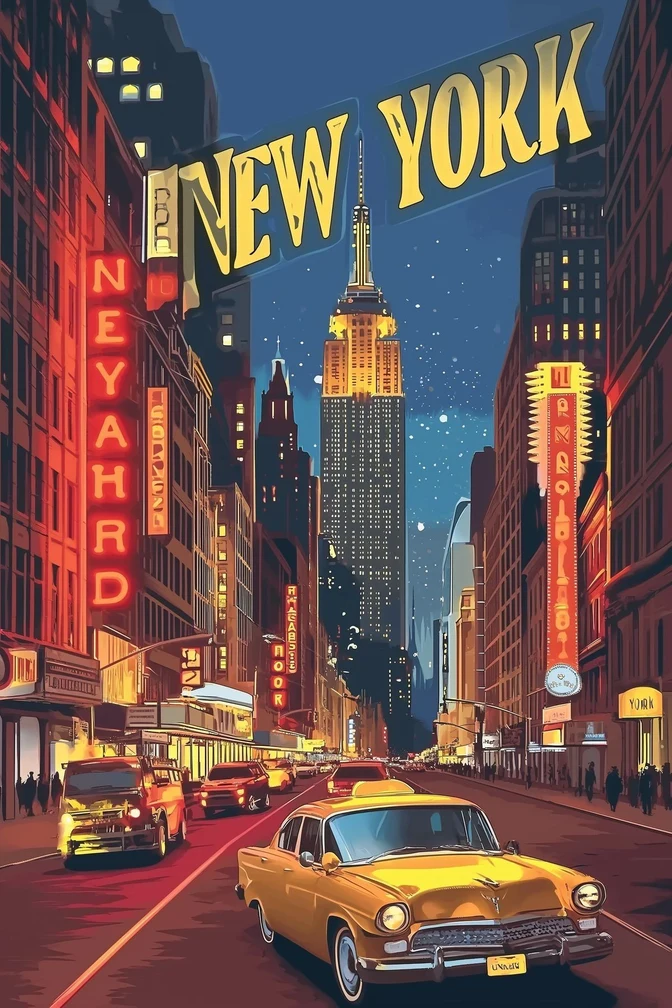
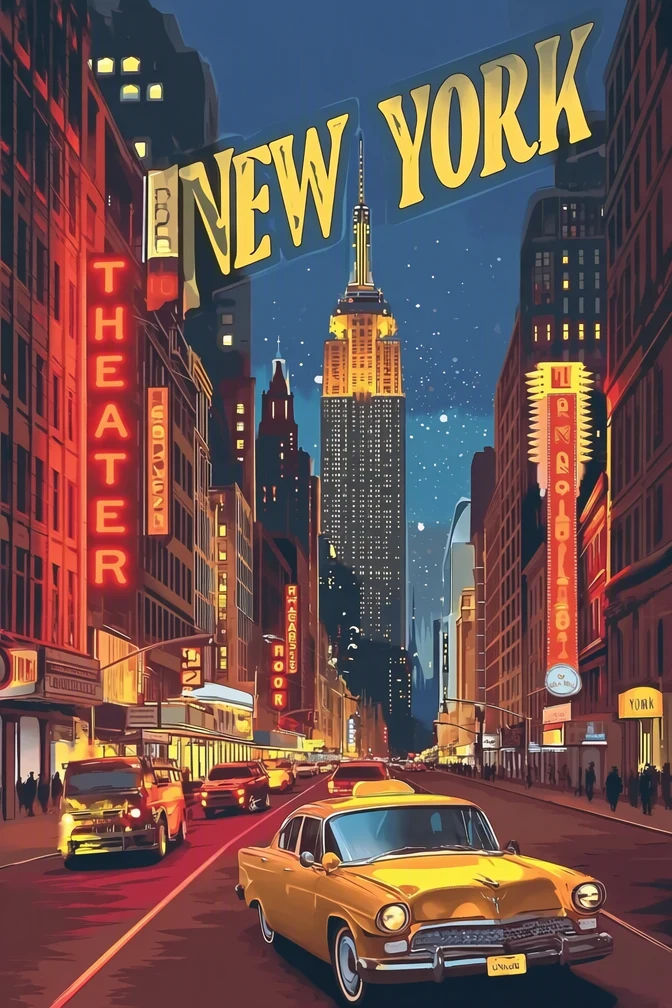
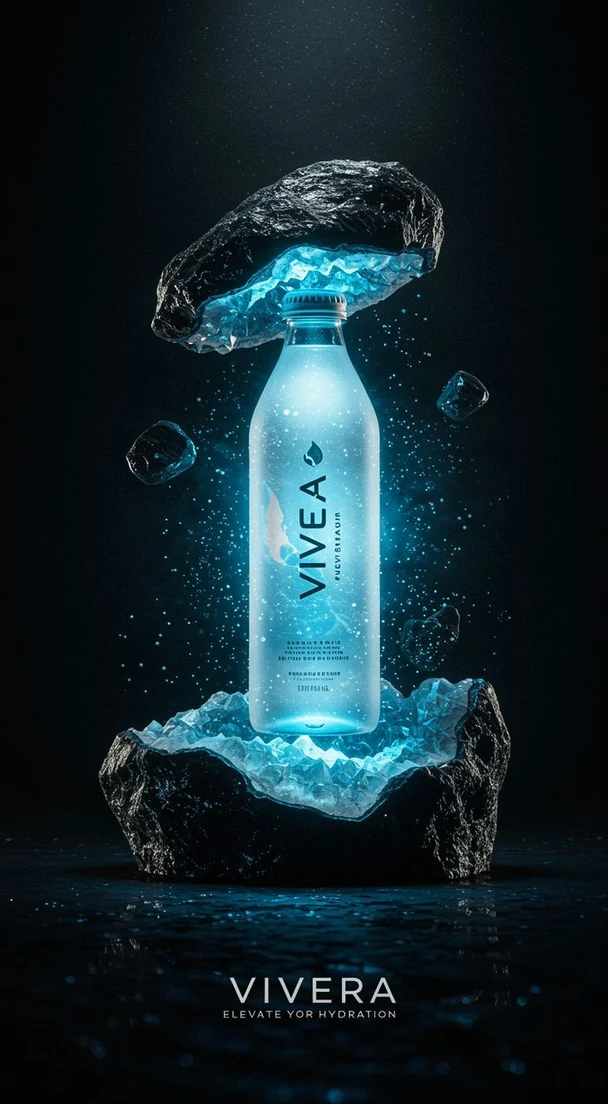
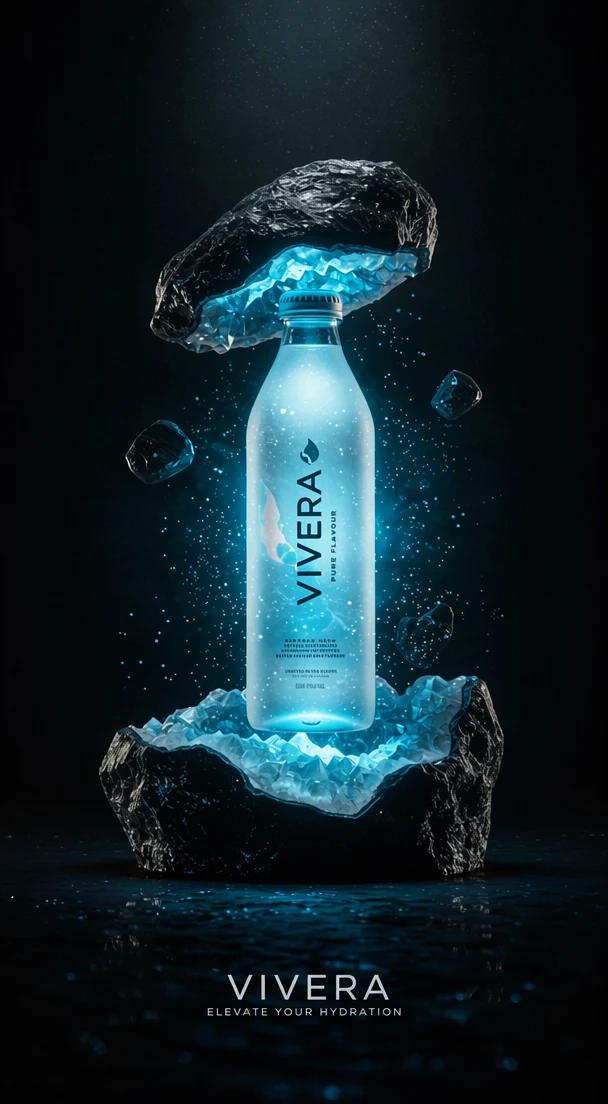
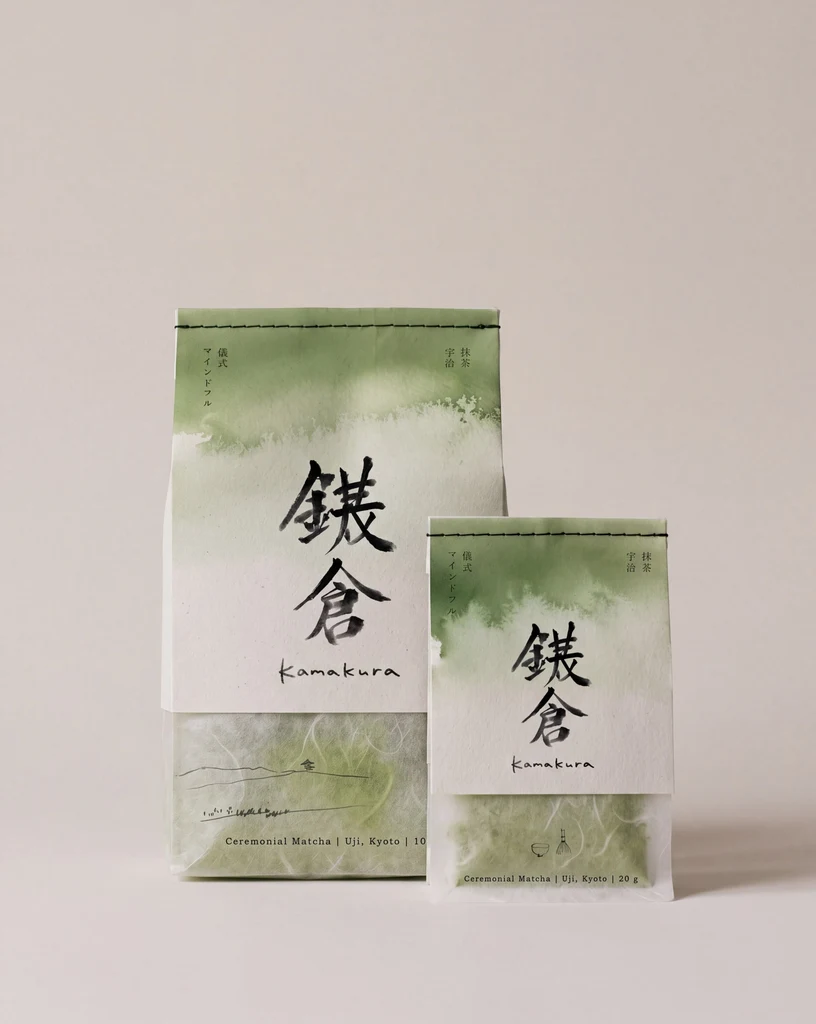
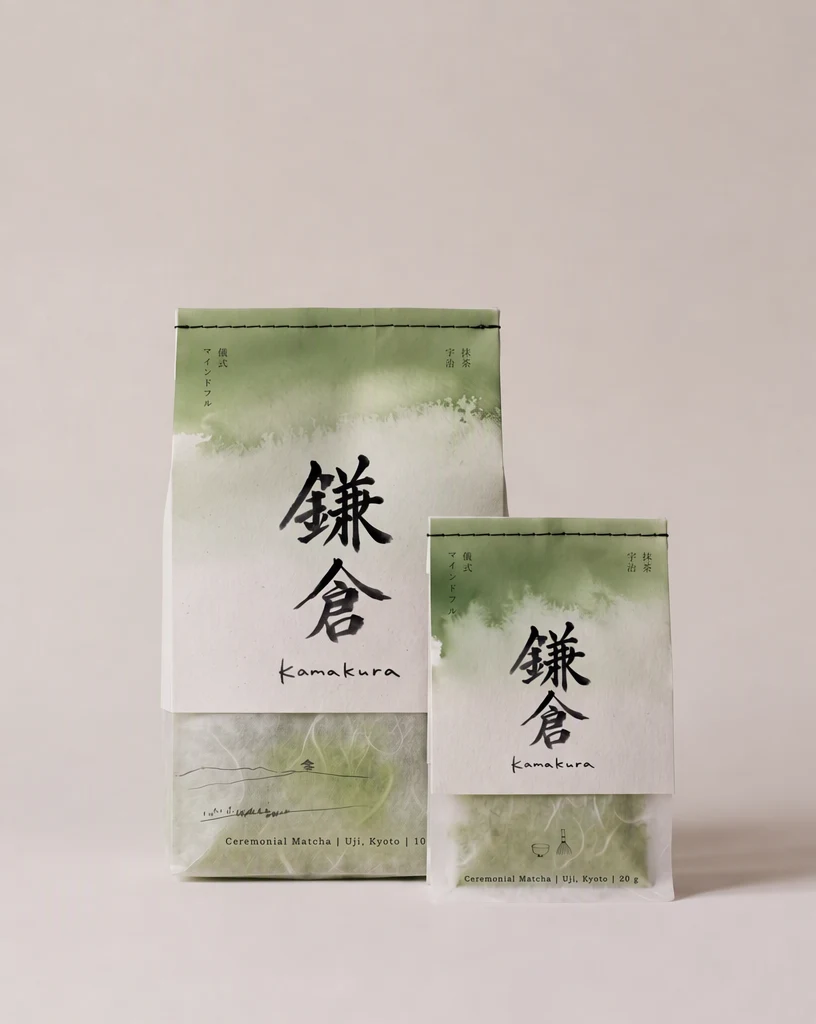
Come funziona
Carica l'immagine generata
Scarica l'immagine dal tuo generatore, poi caricala o incollala. Vanno bene file PNG, JPG e WebP fino a 14 MiB, oppure un link diretto al file dell'immagine.
Fai corrispondere ogni voce «Originale» all'immagine
Le lettere storpiate possono essere lette in modo strano, divise in pezzi o saltate. Modifica ogni voce «Originale» in modo che corrisponda il più possibile a ciò che vedi e usa «Aggiungi testo» per le righe non rilevate.
Scrivi le parole che volevi
In ogni campo «Sostituzione» scrivi il testo previsto esattamente come deve essere letto. Cerca di mantenere più o meno la stessa lunghezza del testo storpiato, perché le nuove parole vanno nello stesso spazio.
Scegli la qualità Alta per le scritte stilizzate
Per lettere luminose, cromate, 3D o dipinte usa la qualità Alta (2 crediti), il livello pensato per scritte dettagliate e complesse. Le etichette semplici possono usare Standard (1 credito), l'opzione più rapida. Con un piano a pagamento puoi scegliere anche 2K o 4K: in qualità Alta il 2K consuma 5 crediti e il 4K 7 crediti; in Standard il 2K consuma 2 crediti e il 4K 3 crediti.
Leggi ogni parola corretta
Seleziona «Applica modifiche», confronta con il cursore, poi leggi ogni riga corretta lettera per lettera. Un errore di ortografia è facile da trascurare quando le scritte in sé sembrano convincenti.
Come si presentano le scritte IA storpiate
L'immagine può essere esattamente quella che hai chiesto, mentre le parole su una locandina, un'etichetta, la vetrina di un negozio o una maglietta no. Prima di caricarla, passa in rassegna l'immagine e annota ogni punto in cui compare del testo e che cosa dovrebbe dire. Le scritte storpiate possono presentarsi in vari modi:
- Parole quasi corrette: una lettera scambiata, raddoppiata o mancante.
- Lettere inventate: forme che sembrano scrittura ma non sono caratteri reali.
- Parole che iniziano correttamente e a metà diventano senza senso.
- Testo sullo sfondo, su piccole insegne, dorsi di libri o etichette, riempito di lettere che somigliano a quelle vere.
Aiutare il rilevamento a leggere le parole storpiate
Poiché le lettere sono storpiate, il rilevamento può leggerle come ortografie strane, dividere una parola in più voci brevi o saltarle. La voce «Originale» è il modo in cui l'editor sa quali parole sostituire, quindi fai in modo che ognuna corrisponda all'immagine il più fedelmente possibile, per come riesci a leggerla. Dove le forme non sono caratteri reali, scrivi le lettere più vicine che riesci a vedere.
Se una parola storpiata viene restituita come più voci, modifica la prima voce in modo che il suo campo «Originale» contenga l'intera parola storpiata come la mostra l'immagine e scrivi la parola prevista nel relativo campo «Sostituzione». Lascia gli altri pezzi come sono: le voci che non cambi non fanno parte della modifica.
Se una riga è stata saltata, seleziona «Aggiungi testo», inserisci nel campo «Originale» ciò che la riga storpiata sembra dire e le parole previste nel campo «Sostituzione».
Scegliere le parole sostitutive
Con un'immagine IA non esiste un file di design che contenga il testo corretto, quindi il campo «Sostituzione» è il primo punto in cui l'ortografia giusta entra nell'immagine. Copia nomi, slogan e dettagli di prodotto dal tuo testo approvato invece di riscriverli a memoria e controlla il risultato confrontandolo con quello stesso testo.
Il testo storpiato occupa già uno spazio nella composizione e la sostituzione deve starci. Se l'immagine lascia spazio a una parola breve, scegli una parola breve. Stringere una frase lunga nello stesso spazio può rimpicciolire le lettere o affollarle.
Se l'immagine deve mostrare giapponese, coreano o un'altra scrittura, scrivi i caratteri previsti nel campo «Sostituzione» e chiedi a una persona che legge correntemente quella lingua di controllare il risultato. I caratteri possono sembrare convincenti a chi non conosce la lingua ed essere comunque sbagliati.
Prima di pubblicare l'immagine
Correggere il testo di un'immagine generata dall'IA cambia le parole, non il modo in cui l'immagine è stata creata. Se una piattaforma, un marketplace, un editore o un cliente richiede che le immagini generate dall'IA siano dichiarate o etichettate, rispetta questa regola anche per la versione corretta.
Se l'immagine è un mockup di un prodotto, di un evento o di un'insegna reali, controlla il testo corretto rispetto alla formulazione finale approvata, perché le persone potrebbero scambiare il mockup per la cosa reale.
Domande frequenti
Meglio correggere il testo o generare di nuovo l'immagine?
Correggi il testo quando l'immagine ti piace e sono sbagliate solo le parole, perché la modifica serve a cambiare le scritte e lasciare intatta la composizione. Genera di nuovo quando a dover cambiare è l'impaginazione stessa, per esempio quando non c'è spazio per le parole che ti servono o quando le scritte coprono una parte del soggetto.
Importa quale generatore IA ha creato l'immagine?
No. EditText.ai lavora sul file dell'immagine, non sul generatore, quindi un'immagine di Midjourney, ChatGPT, Gemini, Ideogram o di un altro strumento segue gli stessi passaggi. Conta il file in sé: PNG, JPG o WebP, non più grande di 14 MiB. Se il tuo generatore salva in un altro formato, converti l'immagine in uno di questi prima di caricarla.
Cosa faccio con il testo storpiato minuscolo sullo sfondo?
Dagli parole vere oppure rimuovilo. Il testo piccolo sullo sfondo, come le scritte su insegne lontane o sui dorsi dei libri, può non essere rilevato, quindi inseriscilo prima con «Aggiungi testo». Per sostituirlo, scrivi le parole previste; per rimuoverlo, lascia vuoto il campo «Sostituzione» e l'immagine intorno guida il modo in cui l'area viene riempita. Per le scritte troppo piccole da leggere, rimuoverle può essere la scelta più semplice.
Posso correggere le scritte sugli oggetti della scena, come una tazza o una maglietta?
Sì. Le scritte sugli oggetti all'interno di una scena IA si modificano come un titolo. Controlla che le nuove parole seguano la superficie su cui si trovano, come la curva di una tazza, le pieghe di una maglietta o l'inclinazione della tenda di un negozio, e che mantengano la stessa illuminazione. Le superfici curve e con texture meritano il controllo più attento e per queste la qualità Alta è il livello da scegliere.
E se il testo corretto ha ancora una lettera sbagliata?
Controlla prima il campo «Sostituzione», perché un refuso lì compare anche nell'immagine. Se ciò che hai scritto è giusto ma una lettera è comunque venuta sbagliata, prova la qualità Alta o un testo più breve, poi confronta di nuovo. I risultati possono variare, quindi leggi ogni parola corretta nel PNG scaricato prima di pubblicare o inviare l'immagine.
Prova con la tua immagine
Oppure trascina qui un'immagine. PNG, JPG o WebP, fino a 14 MiB.
La tua immagine resta su questo dispositivo finché non accedi.
Accedi con Google per caricare. La tua prima modifica Standard è gratuita e include una filigrana.