Correggere un refuso in un'immagine
Se noti una parola scritta male, una lettera mancante o un numero sbagliato dopo aver esportato una grafica, non ti serve il file di design per correggere l'errore. Questa pagina è per designer, social media manager e organizzatori di eventi che vogliono correggere un refuso in un'immagine cambiando solo quella riga e lasciando invariata l'impaginazione.
Oppure trascina qui un'immagine. PNG, JPG o WebP, fino a 14 MiB.
La tua immagine resta su questo dispositivo finché non accedi.
Accedi con Google per caricare. La tua prima modifica Standard è gratuita e include una filigrana.
Esempi


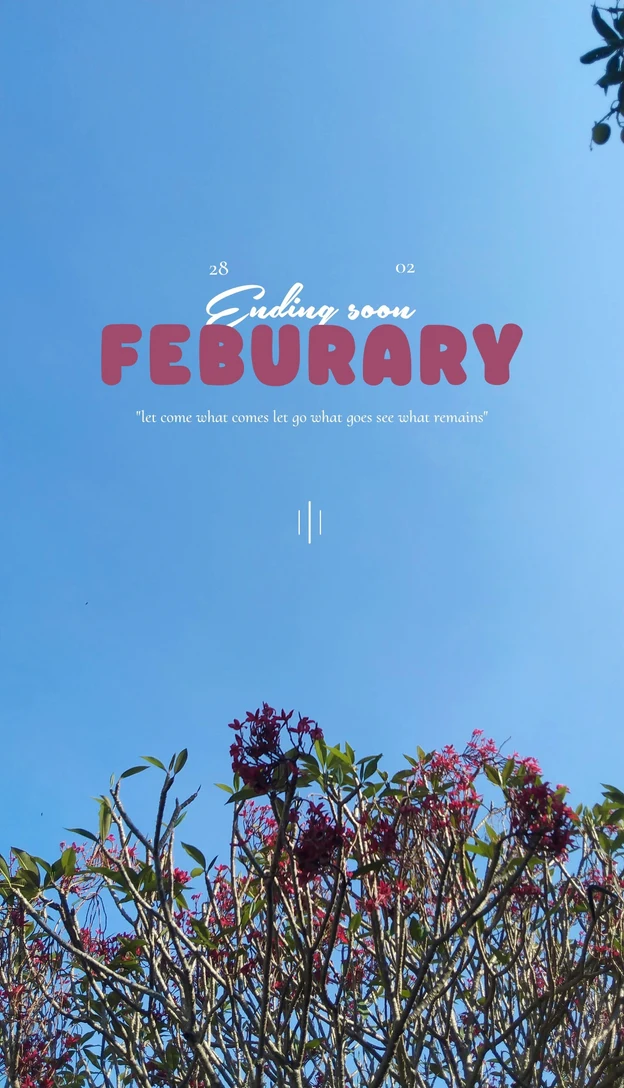
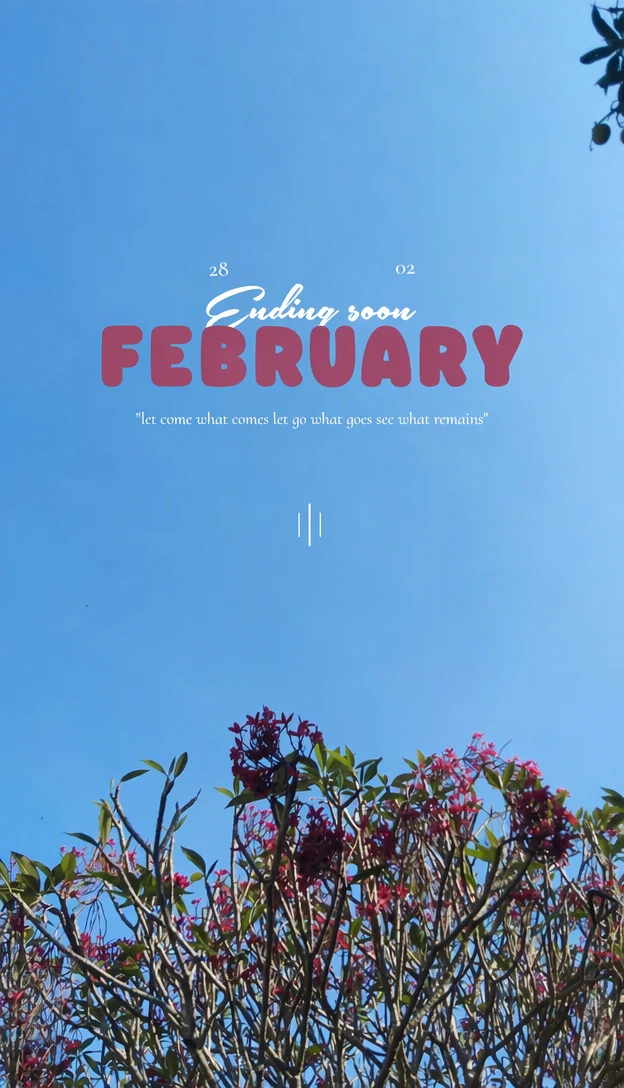
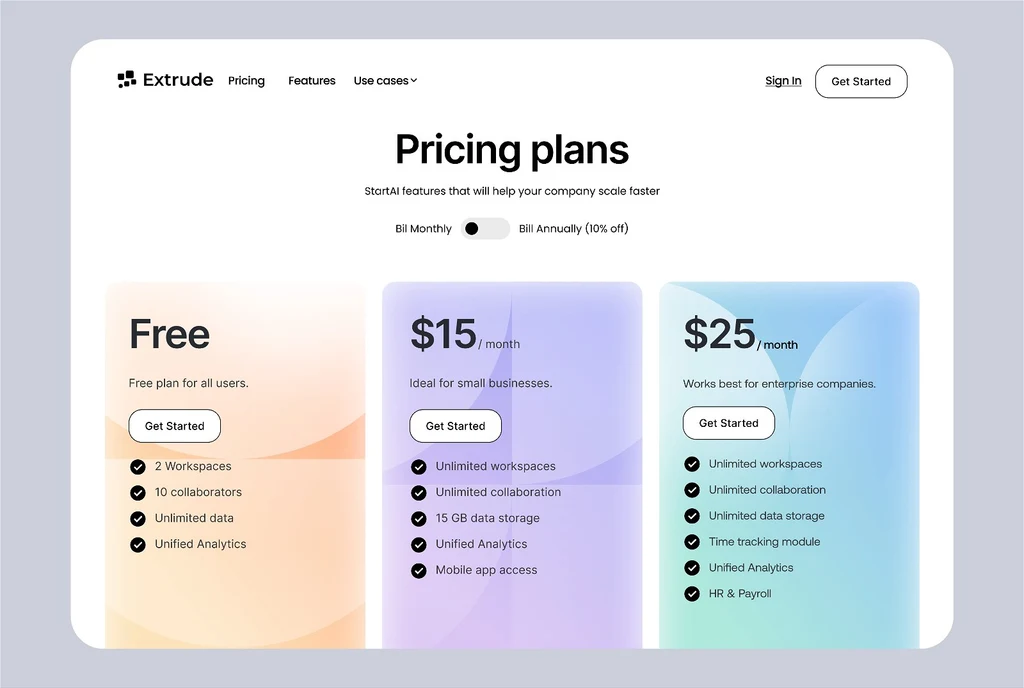
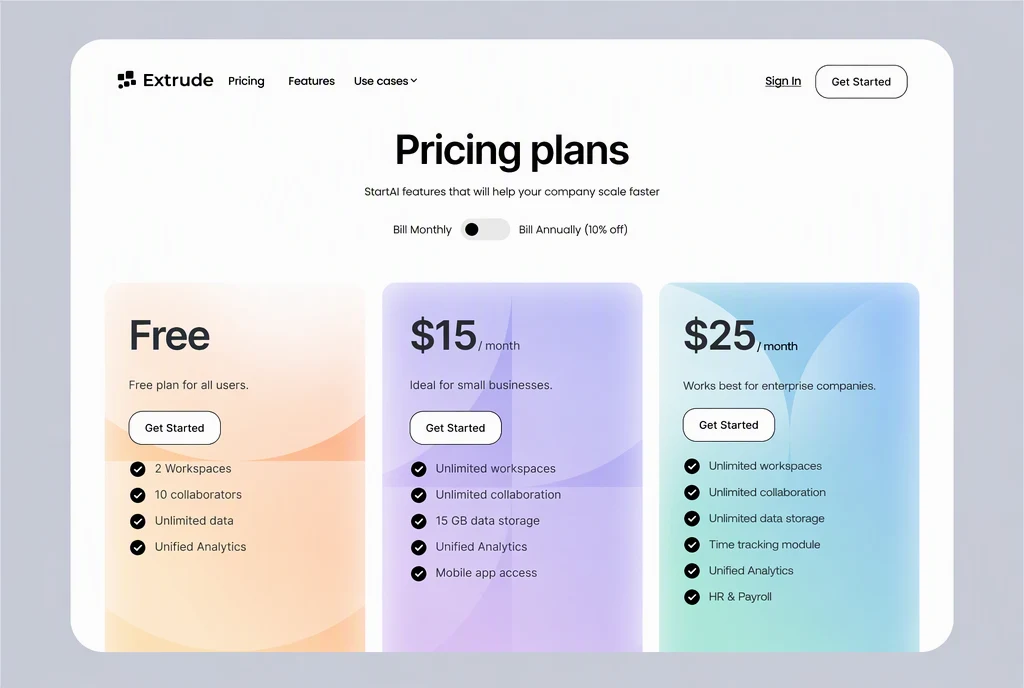
Come funziona
Carica la grafica finita
Carica proprio il file PNG, JPG o WebP che stavi per condividere, fino a 14 MiB, oppure incolla l'immagine dagli appunti.
Trova la voce con l'errore
Individua la voce «Originale» della riga con il refuso. Deve mostrare la riga esattamente come appare nell'immagine, errore compreso. Se il rilevamento l'ha letta in modo diverso, correggi prima la voce.
Correggi solo le lettere sbagliate
Nel campo «Sostituzione» di quella riga correggi la parola sbagliata e mantieni il resto della riga esattamente com'è ora, comprese maiuscole, spaziatura e punteggiatura.
Lascia le righe corrette esattamente come sono
Non riscrivere le righe che sono già giuste. Anche un apostrofo diverso o uno spazio in più fa considerare una riga come modificata, e ogni riga modificata viene ridisegnata.
Rileggi, applica e confronta
Rileggi ancora una volta la riga corretta, poi seleziona «Applica modifiche». Usa il cursore di confronto per verificare che sia cambiato solo il refuso e scarica il PNG.
Un errore, una sola riga modificata
Per correggere un refuso in un'immagine che potrebbe essere già stata approvata, tocca il meno possibile. Ogni riga modificata viene ridisegnata e un'icona, una linea di separazione o un prezzo proprio accanto possono risentirne. Correggere una sola riga lascia fuori dalla modifica gli altri titoli, prezzi e icone.
Il testo rilevato è elencato riga per riga, non parola per parola. Una frase che va a capo su una seconda riga, o una parola spezzata con il trattino a fine riga, può comparire come due voci; in tal caso correggi la parte in ciascuna. Se lo stesso errore compare in due punti, per esempio nel titolo e nel piè di pagina, ogni punto ha la propria voce e richiede la propria correzione. Una sola modifica può includere entrambe.
Refusi che cambiano la lunghezza di una riga
Sostituire una lettera sbagliata con un'altra mantiene la riga della stessa lunghezza, ed è il caso più semplice. Altri refusi rendono la riga corretta più lunga o più corta. In questi casi serve un controllo più attento dopo la modifica, anche per vedere se la riga è ancora allineata al testo intorno:
- Una lettera o una parola mancante rende la riga più lunga, quindi le lettere possono risultare un po' più ravvicinate per entrare nello stesso spazio.
- Una parola ripetuta, come «il il», la rende più corta, e lo sfondo intorno al vuoto guida il modo in cui viene riempito.
- Anche un numero con più o meno cifre, come un orario o un numero di telefono sul tuo volantino, cambia la larghezza.
Rileggi prima di applicare
Ogni tentativo consuma crediti e un errore nel campo «Sostituzione» comparirà nell'immagine. Prima di selezionare «Applica modifiche», controlla nel campo «Sostituzione»:
- Ortografia copiata dal testo approvato, non scritta a memoria.
- Correzione automatica del dispositivo, che può sostituire una parola con un'altra mentre scrivi.
- Apostrofi, trattini e virgolette nello stesso stile del resto del design.
- Caratteri simili tra loro, come 0 e O oppure 5 e S, in orari, prezzi e numeri di telefono.
- Lettere accentate in nomi e luoghi, come é o ñ.
Scritte piccole e controllo finale
I refusi sfuggono facilmente nel testo più piccolo: un piè di pagina, una didascalia o le note in piccolo sotto un prezzo. Anche il rilevamento può non trovare o leggere male le righe piccole. Se la riga con il refuso manca nell'elenco, aggiungila con «Aggiungi testo»: come «Originale» scrivi la riga così com'è nell'immagine, con l'errore, e come «Sostituzione» la riga corretta.
Dopo aver applicato la modifica, confronta la parola corretta con quelle accanto. Se sembra più spessa, più leggera o con una spaziatura diversa, verifica che la voce «Originale» corrispondesse esattamente all'immagine, poi riprova con la qualità Alta. Guarda il PNG alla dimensione originale prima che la grafica vada in stampa o torni online, perché lì le piccole differenze si notano di più.
Domande frequenti
Perché la voce «Originale» mostra già l'ortografia corretta?
Il rilevamento può leggere una parola scritta male come la parola che doveva essere. Quando succede, «Originale» e «Sostituzione» coincidono, quindi l'editor non ha nulla da cambiare. Modifica la voce «Originale» in modo che corrisponda esattamente all'immagine, refuso compreso, e inserisci l'ortografia corretta nel campo «Sostituzione». Poi seleziona «Applica modifiche» come al solito.
Basta la qualità Standard per correggere una sola lettera?
Una piccola correzione in un carattere semplice è il tipo di modifica quotidiana per cui è pensata la qualità Standard (1 credito), ed è l'opzione più rapida. Passa alla qualità Alta (2 crediti) se il refuso si trova in scritte in corsivo o decorative, in un testo molto piccolo o in lettere con dettagli fini come le grazie sottili. I risultati possono variare con entrambe le opzioni, quindi confronta con attenzione la riga corretta. I piani a pagamento permettono di modificare anche in 2K o 4K: in Standard il 2K consuma 2 crediti e il 4K 3 crediti; in qualità Alta il 2K consuma 5 crediti e il 4K 7 crediti.
Posso correggere un nome scritto male in una mia grafica?
Sì. Il nome di un relatore su una grafica per un evento o quello di un membro del team in un post social si corregge come qualsiasi altra parola. Copia l'ortografia corretta dalla persona o da una fonte approvata e controlla accenti, maiuscole e trattini, perché i nomi sono facili da scrivere quasi giusti. Vale per i tuoi design, non per documenti o registri.
Ho trovato un secondo refuso dopo aver applicato la modifica. Cosa devo fare?
Riparti dal file originale invece che dalla copia corretta: caricalo di nuovo e correggi entrambe le righe nella stessa modifica. Una sola modifica può cambiare più righe con gli stessi crediti e l'immagine passa attraverso una modifica invece di due, il che lascia meno possibilità di variazioni nei dettagli vicini. Ricontrolla la prima correzione nel nuovo risultato.
Mi serve un piano a pagamento per correggere un solo refuso?
Per usare la grafica corretta senza filigrana, sì. Dopo aver effettuato l'accesso con Google, il tuo account include una modifica Standard gratuita e quel risultato riporta una filigrana EditText, sufficiente per vedere come viene la correzione. I piani a pagamento permettono agli abbonati di rimuovere la filigrana. Il piano più piccolo costa $9 al mese per 10 crediti e si rinnova ogni mese fino alla disdetta.
Prova con la tua immagine
Oppure trascina qui un'immagine. PNG, JPG o WebP, fino a 14 MiB.
La tua immagine resta su questo dispositivo finché non accedi.
Accedi con Google per caricare. La tua prima modifica Standard è gratuita e include una filigrana.