แก้คำผิดในรูปภาพ
เมื่อคุณเห็นคำสะกดผิด ตัวอักษรที่ขาดไป หรือตัวเลขที่ผิดหลังส่งออกกราฟิกไปแล้ว คุณไม่จำเป็นต้องใช้ไฟล์ดีไซน์เพื่อแก้ไข หน้านี้เหมาะสำหรับนักออกแบบ ผู้ดูแลโซเชียลมีเดีย และผู้จัดงานที่ต้องการแก้คำผิดในรูปภาพโดยเปลี่ยนเฉพาะบรรทัดนั้นและคงเลย์เอาต์ไว้เหมือนเดิม
หรือลากภาพมาวางที่นี่ PNG, JPG หรือ WebP ขนาดไม่เกิน 14 MiB
ภาพของคุณจะอยู่ในอุปกรณ์นี้จนกว่าคุณจะเข้าสู่ระบบ
ลงชื่อเข้าใช้ด้วย Google เพื่ออัปโหลด การแก้ไขแบบมาตรฐานครั้งแรกของคุณฟรี และผลลัพธ์จะมีลายน้ำ
ตัวอย่าง

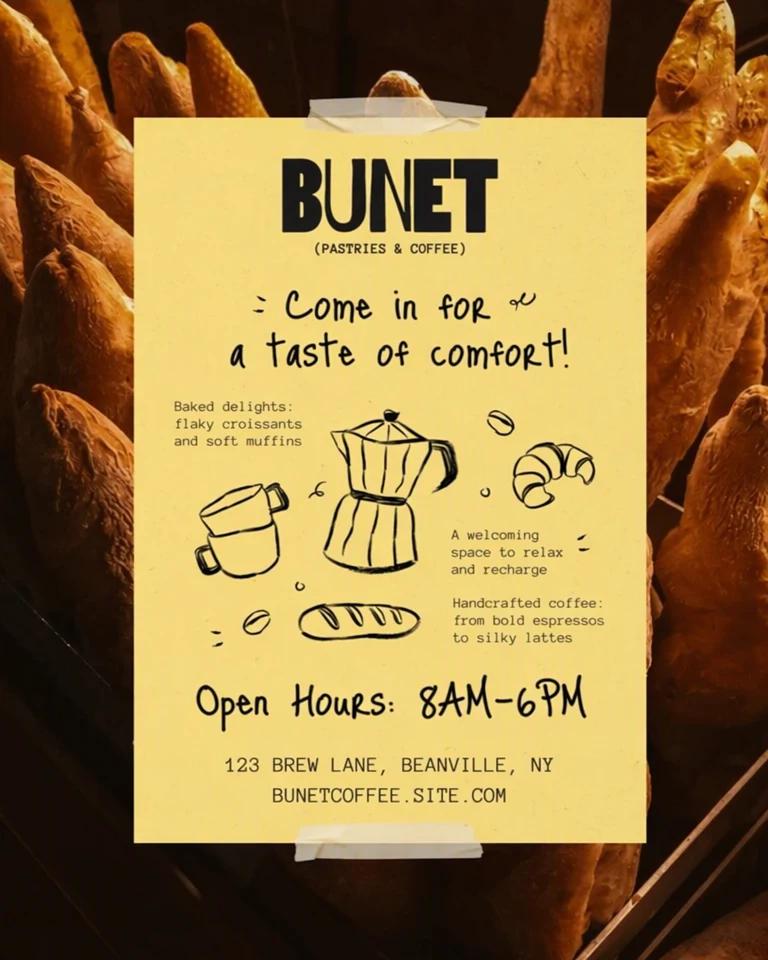
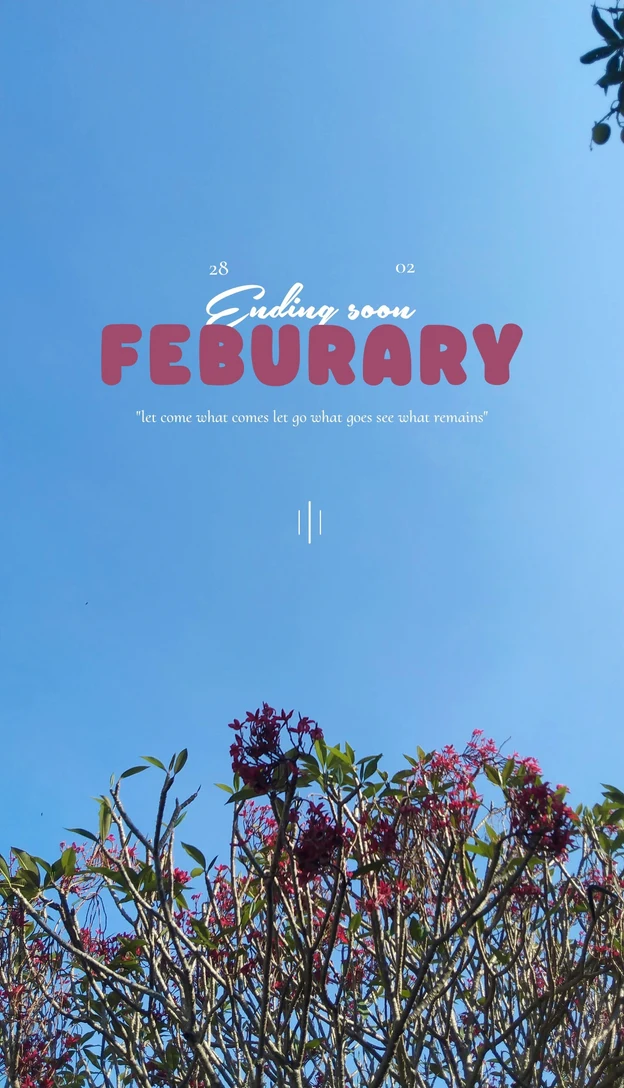
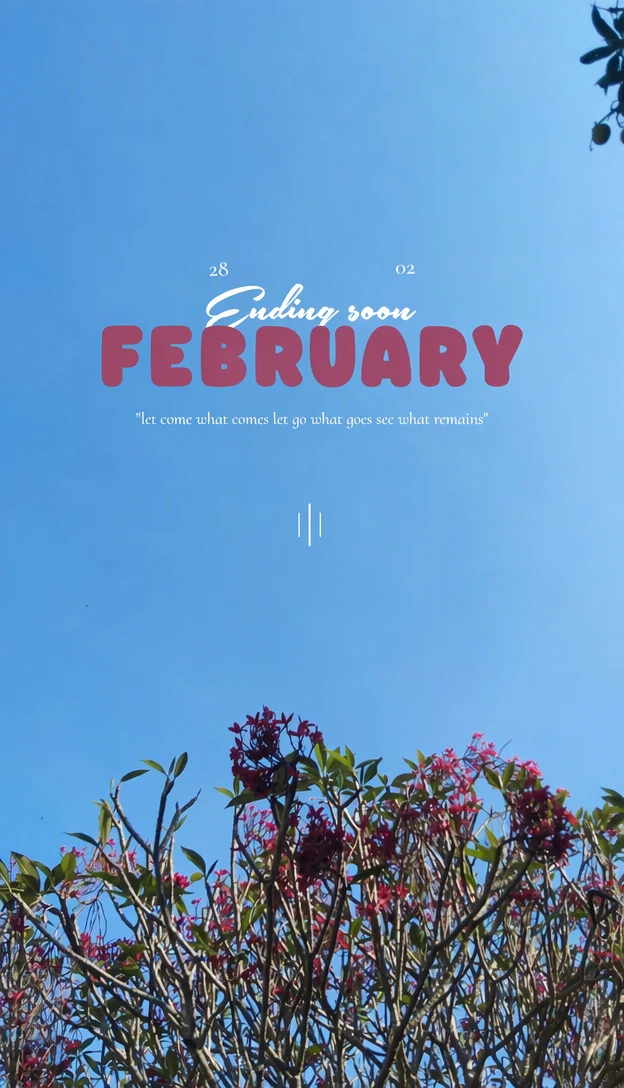
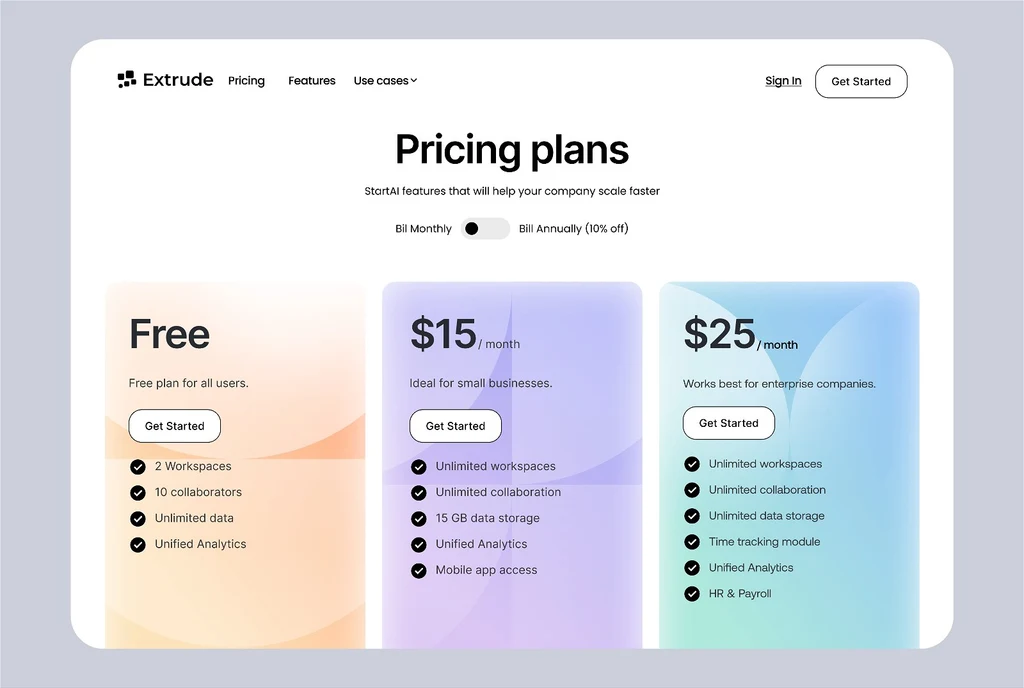
วิธีใช้งาน
อัปโหลดกราฟิกที่เสร็จแล้ว
อัปโหลดไฟล์ PNG, JPG หรือ WebP ตัวเดียวกับที่คุณกำลังจะแชร์ ขนาดไม่เกิน 14 MiB หรือวางภาพจากคลิปบอร์ด
หารายการที่มีข้อผิดพลาด
หาช่อง “ต้นฉบับ” ของบรรทัดที่มีคำผิด ช่องนี้ควรแสดงบรรทัดตรงกับที่ปรากฏในภาพทุกประการ รวมทั้งข้อผิดพลาดด้วย หากการตรวจจับอ่านได้ต่างไป ให้แก้ช่องนั้นก่อน
แก้เฉพาะตัวอักษรที่ผิด
ในช่อง “ข้อความแทนที่” ของบรรทัดนั้น ให้แก้คำที่สะกดผิด และคงส่วนที่เหลือของบรรทัดไว้ตามที่เป็นอยู่ทุกประการ ทั้งตัวพิมพ์ใหญ่ ช่องว่าง และเครื่องหมายวรรคตอน
ปล่อยบรรทัดที่ถูกต้องไว้ตามเดิม
อย่าพิมพ์บรรทัดที่ถูกต้องอยู่แล้วใหม่ แม้แต่เครื่องหมายอะพอสทรอฟีที่ต่างไป หรือช่องว่างที่เกินมาอีกหนึ่งช่อง ก็ทำให้บรรทัดนั้นนับว่าถูกเปลี่ยน และทุกบรรทัดที่ถูกเปลี่ยนจะถูกวาดใหม่
ตรวจทาน ใช้การเปลี่ยนแปลง และเปรียบเทียบ
อ่านบรรทัดที่แก้แล้วอีกครั้ง แล้วเลือก “ใช้การเปลี่ยนแปลง” ใช้แถบเลื่อนเปรียบเทียบเพื่อยืนยันว่าเปลี่ยนเฉพาะคำผิด แล้วดาวน์โหลดไฟล์ PNG
ผิดหนึ่งจุด เปลี่ยนหนึ่งบรรทัด
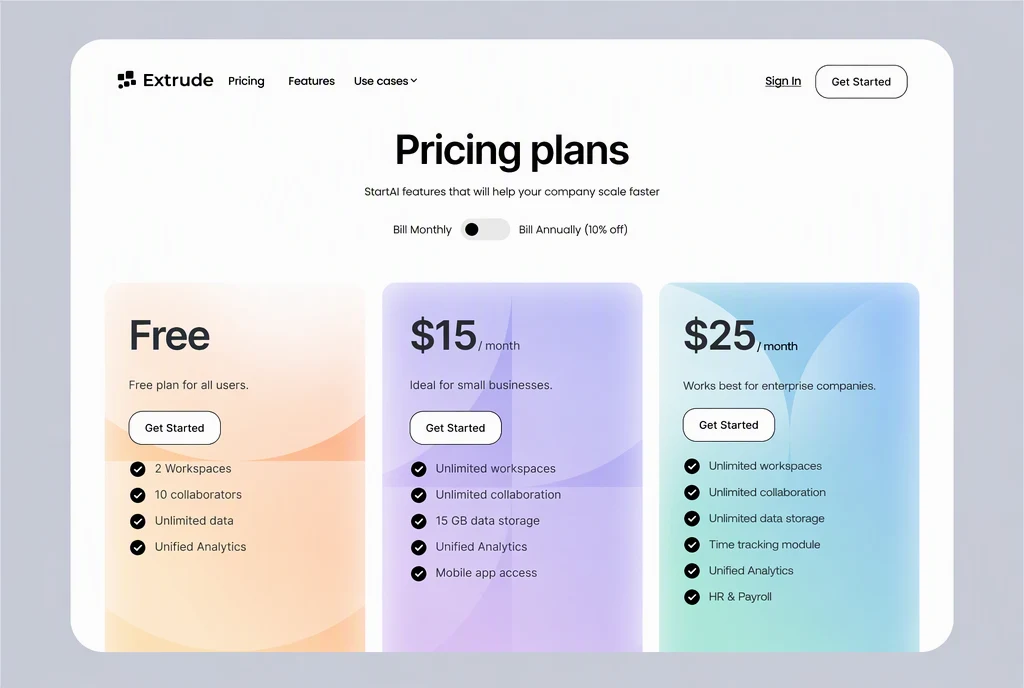
เมื่อแก้คำผิดในรูปภาพที่อาจได้รับอนุมัติไปแล้ว ควรแตะต้องให้น้อยที่สุด ทุกบรรทัดที่เปลี่ยนจะถูกวาดใหม่ และไอคอน เส้นแบ่ง หรือราคาที่อยู่ติดกันอาจขยับตามไปด้วย ถ้าแก้เพียงบรรทัดเดียว หัวข้อ ราคา และไอคอนอื่น ๆ ก็จะไม่ถูกนับรวมในการแก้ไขนี้
ข้อความที่ตรวจพบจะแสดงเป็นรายการทีละบรรทัด ไม่ใช่ทีละคำ วลีที่ขึ้นบรรทัดที่สอง หรือคำที่มีขีดกลางและถูกตัดข้ามสองบรรทัด อาจแสดงเป็นสองรายการ หากเป็นเช่นนั้นให้แก้ส่วนที่อยู่ในแต่ละรายการ ถ้าคำสะกดผิดเดียวกันปรากฏสองที่ เช่น หัวข้อและส่วนท้าย แต่ละที่จะมีรายการของตัวเองและต้องแก้เอง การแก้ไขครั้งเดียวรวมทั้งสองจุดได้
คำผิดที่ทำให้ความยาวของบรรทัดเปลี่ยน
การเปลี่ยนตัวอักษรที่ผิดเป็นตัวอื่นทำให้บรรทัดยาวเท่าเดิม ซึ่งเป็นกรณีที่ง่ายที่สุด คำผิดแบบอื่นทำให้บรรทัดที่แก้แล้วยาวขึ้นหรือสั้นลง กรณีเหล่านี้ต้องตรวจดูให้ละเอียดขึ้นหลังแก้ รวมถึงว่าบรรทัดนั้นยังจัดแนวตรงกับข้อความรอบข้างหรือไม่:
- ตัวอักษรหรือคำที่ขาดไปทำให้บรรทัดยาวขึ้น ตัวอักษรจึงอาจชิดกันขึ้นเล็กน้อยเพื่อให้พอดีกับพื้นที่เดิม
- คำที่ซ้ำกัน เช่น “the the” ทำให้บรรทัดสั้นลง และพื้นหลังรอบช่องว่างที่เกิดขึ้นจะเป็นแนวทางในการเติม
- ตัวเลขที่มีจำนวนหลักมากขึ้นหรือน้อยลง เช่น เวลาหรือเบอร์โทรศัพท์บนใบปลิวของคุณเอง ก็ทำให้ความกว้างเปลี่ยนด้วย
ตรวจทานก่อนใช้การเปลี่ยนแปลง
ทุกครั้งที่ลองจะใช้เครดิต และข้อผิดพลาดในช่อง “ข้อความแทนที่” จะปรากฏในภาพ ก่อนเลือก “ใช้การเปลี่ยนแปลง” ให้ตรวจช่อง “ข้อความแทนที่” ในเรื่องต่อไปนี้:
- การสะกดที่คัดลอกจากข้อความที่ได้รับอนุมัติ ไม่ใช่พิมพ์จากความจำ
- ระบบแก้คำอัตโนมัติบนอุปกรณ์ของคุณ ซึ่งอาจเปลี่ยนเป็นอีกคำหนึ่งระหว่างที่คุณพิมพ์
- เครื่องหมายอะพอสทรอฟี ขีดกลาง และเครื่องหมายคำพูดในรูปแบบเดียวกับส่วนอื่นของดีไซน์
- ตัวอักษรที่หน้าตาคล้ายกัน เช่น 0 กับ O หรือ 5 กับ S ในเวลา ราคา และเบอร์โทรศัพท์
- ตัวอักษรที่มีเครื่องหมายกำกับเสียงในชื่อคนและชื่อสถานที่ เช่น é หรือ ñ
ตัวอักษรเล็กและการตรวจครั้งสุดท้าย
คำผิดมักถูกมองข้ามได้ง่ายในข้อความที่เล็กที่สุด เช่น ส่วนท้าย คำบรรยาย หรือข้อความตัวเล็กใต้ราคา บรรทัดเล็ก ๆ อาจถูกการตรวจจับมองข้ามหรืออ่านผิดได้เช่นกัน หากบรรทัดที่มีคำผิดไม่อยู่ในรายการ ให้เพิ่มด้วย “เพิ่มข้อความ” โดยช่อง “ต้นฉบับ” คือบรรทัดตามที่ปรากฏในภาพ รวมทั้งข้อผิดพลาด และช่อง “ข้อความแทนที่” คือบรรทัดที่แก้แล้ว
หลังใช้การเปลี่ยนแปลง ให้เปรียบเทียบคำที่แก้แล้วกับคำที่อยู่ข้างกัน หากดูหนากว่า บางกว่า หรือมีระยะห่างต่างไป ให้ตรวจดูว่าช่อง “ต้นฉบับ” ตรงกับภาพทุกประการหรือไม่ แล้วลองอีกครั้งด้วยคุณภาพสูง ดูไฟล์ PNG ที่ขนาดเต็มก่อนส่งกราฟิกไปพิมพ์หรือนำกลับขึ้นออนไลน์ เพราะเห็นความต่างเล็ก ๆ ได้ง่ายกว่า
คำถามที่พบบ่อย
ทำไมช่อง “ต้นฉบับ” แสดงคำสะกดที่ถูกต้องอยู่แล้ว?
การตรวจจับอาจอ่านคำที่สะกดผิดเป็นคำที่ตั้งใจจะเขียนจริง เมื่อเป็นเช่นนั้น ช่อง “ต้นฉบับ” กับช่อง “ข้อความแทนที่” จะตรงกัน เครื่องมือจึงไม่มีอะไรให้เปลี่ยน ให้แก้ช่อง “ต้นฉบับ” ให้ตรงกับภาพทุกประการ รวมทั้งคำผิด แล้วใส่คำสะกดที่ถูกต้องในช่อง “ข้อความแทนที่” จากนั้นเลือก “ใช้การเปลี่ยนแปลง” ตามปกติ
แบบมาตรฐานพอสำหรับการแก้ตัวอักษรเดียวไหม?
การแก้ไขเล็ก ๆ ในตัวอักษรเรียบ ๆ คืองานแก้ไขทั่วไปที่มาตรฐาน (1 เครดิต) เหมาะที่สุด และเป็นตัวเลือกที่เร็วกว่า ให้เปลี่ยนไปใช้คุณภาพสูง (2 เครดิต) หากคำผิดอยู่ในตัวอักษรสคริปต์หรือตัวอักษรตกแต่ง ในข้อความที่เล็กมาก หรือในตัวอักษรที่มีรายละเอียดประณีต เช่น เซอริฟเส้นบาง ผลลัพธ์อาจต่างกันได้ทั้งสองแบบ จึงควรเปรียบเทียบบรรทัดที่แก้แล้วอย่างละเอียด แพ็กเกจแบบชำระเงินยังแก้ไขที่ 2K หรือ 4K ได้ด้วย โดย 2K ใช้ 2 เครดิต ในแบบมาตรฐาน และ 5 เครดิต ในแบบคุณภาพสูง ส่วน 4K ใช้ 3 เครดิต และ 7 เครดิต ตามลำดับ
แก้ชื่อที่สะกดผิดในดีไซน์ของฉันเองได้ไหม?
ได้ ชื่อวิทยากรบนกราฟิกงานอีเวนต์หรือชื่อสมาชิกในทีมบนโพสต์โซเชียลแก้ได้เหมือนคำอื่น ๆ ให้คัดลอกการสะกดที่ถูกต้องจากเจ้าตัวหรือแหล่งที่ได้รับอนุมัติ และตรวจเครื่องหมายกำกับเสียง ตัวพิมพ์ใหญ่ และขีดกลาง เพราะชื่อมักสะกดเกือบถูกได้ง่าย ข้อนี้ใช้กับงานออกแบบของคุณเอง ไม่ใช่เอกสารหรือบันทึก
ฉันพบคำผิดที่สองหลังใช้การเปลี่ยนแปลงแล้ว ควรทำอย่างไร?
ให้เริ่มจากไฟล์ต้นฉบับแทนสำเนาที่แก้แล้ว อัปโหลดใหม่และแก้ทั้งสองบรรทัดในการแก้ไขครั้งเดียว การแก้ไขหนึ่งครั้งเปลี่ยนได้หลายบรรทัดโดยใช้เครดิตเท่ากัน และภาพจะผ่านการแก้ไขหนึ่งครั้งแทนสองครั้ง ทำให้รายละเอียดใกล้เคียงมีโอกาสขยับน้อยลง ตรวจการแก้ไขจุดแรกอีกครั้งในผลลัพธ์ใหม่
ต้องใช้แพ็กเกจแบบชำระเงินเพื่อแก้คำผิดแค่จุดเดียวไหม?
ใช่ หากต้องการใช้กราฟิกที่แก้แล้วโดยไม่มีลายน้ำ ต้องมีแพ็กเกจแบบชำระเงิน หลังลงชื่อเข้าใช้ด้วย Google บัญชีของคุณจะมีสิทธิ์แก้ไขแบบมาตรฐานฟรีหนึ่งครั้ง และผลลัพธ์นั้นมีลายน้ำ EditText ซึ่งพอสำหรับดูว่าการแก้ไขออกมาเป็นอย่างไร แพ็กเกจแบบชำระเงินช่วยให้สมาชิกนำลายน้ำออกได้ แพ็กเกจเล็กที่สุดราคา $9 ต่อเดือนสำหรับ 10 เครดิต และต่ออายุทุกเดือนจนกว่าจะยกเลิก
ลองใช้กับภาพของคุณ
หรือลากภาพมาวางที่นี่ PNG, JPG หรือ WebP ขนาดไม่เกิน 14 MiB
ภาพของคุณจะอยู่ในอุปกรณ์นี้จนกว่าคุณจะเข้าสู่ระบบ
ลงชื่อเข้าใช้ด้วย Google เพื่ออัปโหลด การแก้ไขแบบมาตรฐานครั้งแรกของคุณฟรี และผลลัพธ์จะมีลายน้ำ