Resimdeki yazım hatasını düzeltme
Bir tasarım dışa aktarıldıktan sonra yanlış yazılmış bir kelime, eksik bir harf ya da hatalı bir sayı fark ettiğinizde düzeltmek için tasarım dosyasına ihtiyacınız yoktur. Bu sayfa, yalnızca o satırı değiştirip yerleşime dokunmadan resimdeki yazım hatasını düzeltmek isteyen tasarımcılar, sosyal medya yöneticileri ve etkinlik organizatörleri için hazırlandı.
Ya da bir görseli buraya bırakın. 14 MiB'ye kadar PNG, JPG veya WebP.
Giriş yapana kadar görseliniz bu cihazda kalır.
Yüklemek için Google ile giriş yapın. İlk Standard düzenlemeniz ücretsizdir ve filigran içerir.
Örnekler


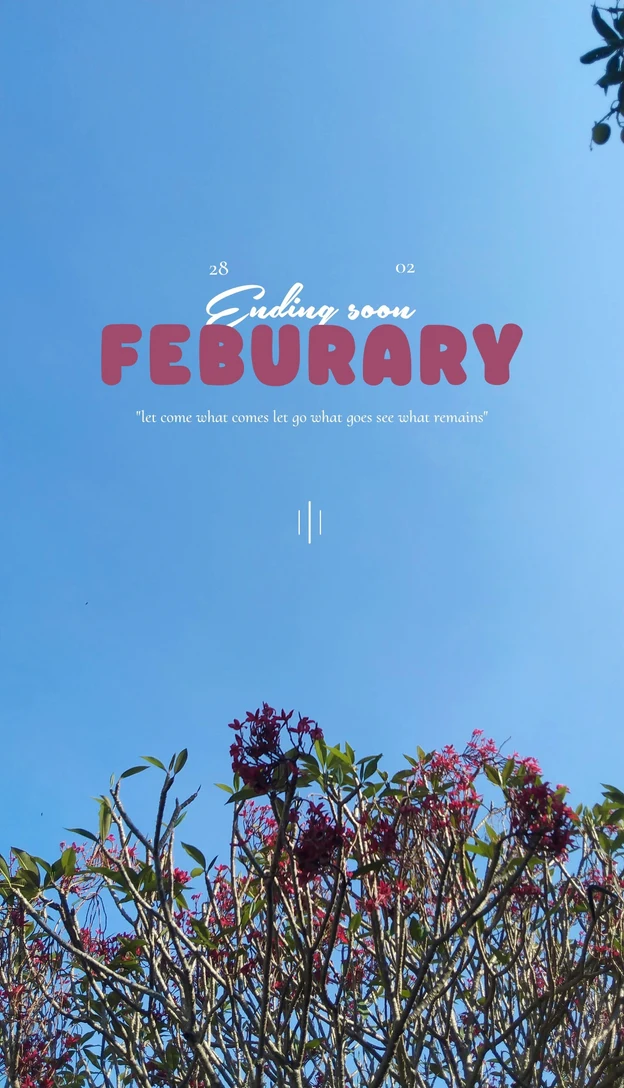
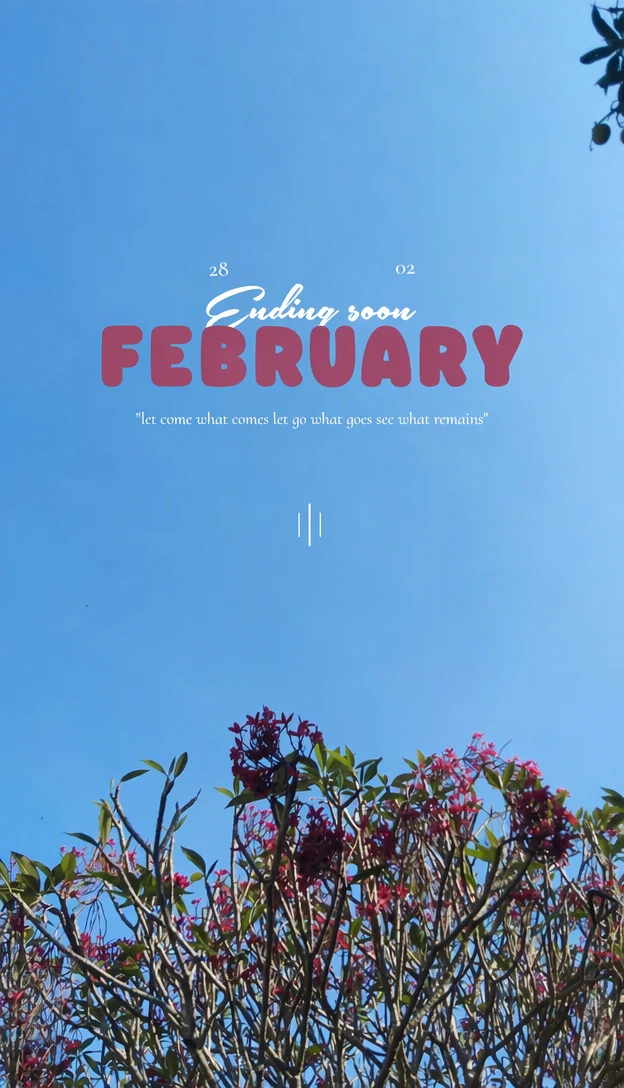
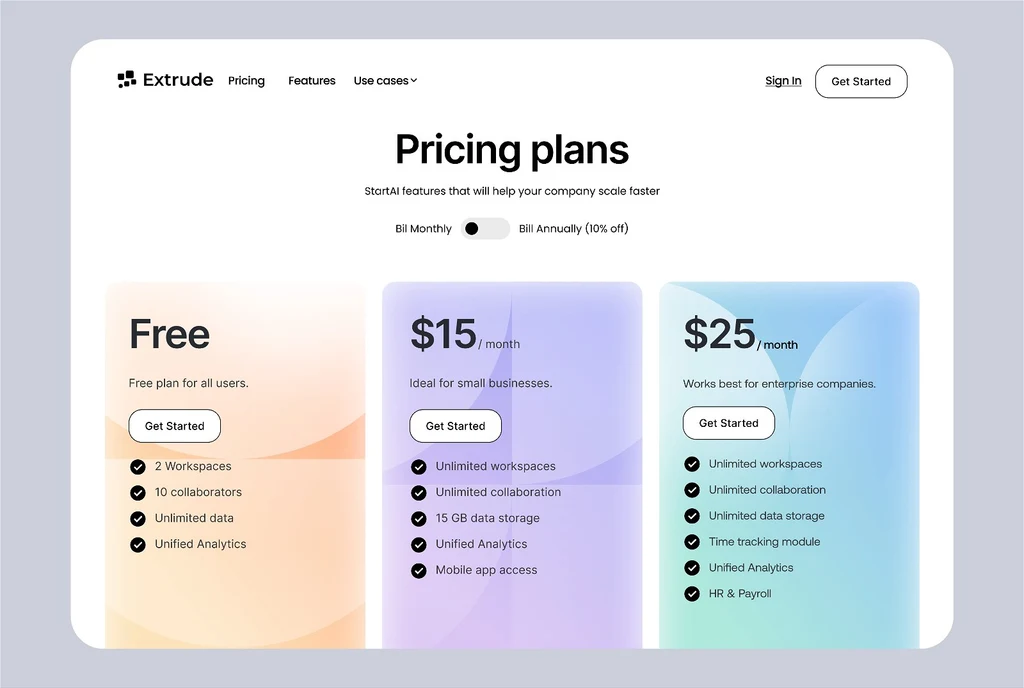
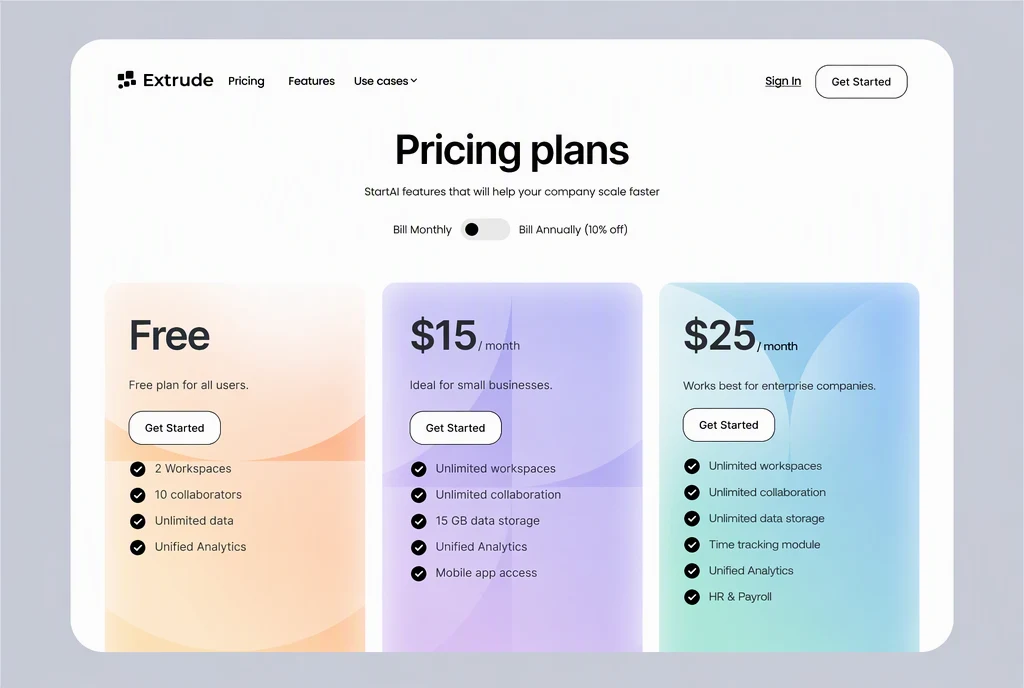
Nasıl çalışır
Bitmiş tasarımı yükleyin
Paylaşmak üzere olduğunuz PNG, JPG veya WebP dosyasının aynısını (14 MiB'ye kadar) yükleyin ya da görseli panonuzdan yapıştırın.
Hatalı alanı bulun
Yazım hatası olan satırın Orijinal metin alanını bulun. Alan, satırı görseldeki gibi, hata dahil aynen göstermelidir. Algılama farklı okuduysa önce alanı düzeltin.
Yalnızca yanlış harfleri düzeltin
O satırın Yeni metin alanında yanlış yazılmış kelimeyi düzeltin; satırın geri kalanını büyük harfler, boşluklar ve noktalama dahil şu anki hâliyle aynen koruyun.
Doğru satırlara dokunmayın
Zaten doğru olan satırları yeniden yazmayın. Farklı bir kesme işareti ya da fazladan bir boşluk bile satırın değişmiş sayılmasına yol açar ve değişen her satır yeniden çizilir.
Gözden geçirin, uygulayın ve karşılaştırın
Düzelttiğiniz satırı bir kez daha okuyun, ardından Değişiklikleri uygula'yı seçin. Yalnızca yazım hatasının değiştiğini karşılaştırma kaydırıcısıyla doğrulayın ve PNG'yi indirin.
Tek hata, tek değişen satır
Zaten onaylanmış olabilecek bir resimdeki yazım hatasını düzeltirken mümkün olduğunca az şeye dokunun. Değişen her satır yeniden çizilir ve hemen yanındaki bir simge, ayırıcı çizgi ya da fiyat da onunla birlikte kayabilir. Tek bir satırı düzeltmek, diğer başlıkları, fiyatları ve simgeleri düzenlemenin dışında bırakır.
Algılanan metin kelime kelime değil, satır satır listelenir. İkinci satıra taşan bir ifade ya da iki satıra bölünmüş tireli bir kelime iki ayrı alan olarak görünebilir; öyleyse her alandaki kısmı düzeltin. Aynı yazım hatası başlık ve alt bilgi gibi iki yerde geçiyorsa her yerin kendi alanı vardır ve kendi düzeltmesine ihtiyaç duyar. Tek bir düzenleme ikisini de kapsayabilir.
Satırın uzunluğunu değiştiren yazım hataları
Yanlış bir harfi başka bir harfle değiştirmek satırın uzunluğunu korur; bu en basit durumdur. Diğer yazım hataları ise düzeltilen satırı uzatır ya da kısaltır. Bunlara sonrasında daha yakından bakmak gerekir; satırın çevresindeki yazıyla hâlâ hizalı olup olmadığı da buna dahildir:
- Eksik bir harf veya kelime satırı uzatır; bu yüzden harfler aynı alana sığmak için biraz daha sıkışık durabilir.
- “ve ve” gibi iki kez yazılmış bir kelime satırı kısaltır ve boşluğun nasıl doldurulacağını çevresindeki arka plan belirler.
- Saat ya da kendi el ilanınızdaki telefon numarası gibi, daha fazla veya daha az basamaklı bir sayı da genişliği değiştirir.
Uygulamadan önce gözden geçirin
Her deneme kredi kullanır ve Yeni metin alanındaki bir hata görselde de görünür. Değişiklikleri uygula'yı seçmeden önce Yeni metin alanında şunlara bakın:
- Yazım, hafızadan değil onaylı metinden kopyalanmış olmalı.
- Cihazınızdaki otomatik düzeltme, siz yazarken başka bir kelime koyabilir.
- Kesme işaretleri, tireler ve tırnak işaretleri tasarımın geri kalanıyla aynı stilde olmalı.
- Saatlerde, fiyatlarda ve telefon numaralarında 0 ile O ya da 5 ile S gibi birbirine benzeyen karakterler.
- İsimlerdeki ve yer adlarındaki é veya ñ gibi aksanlı harfler.
Küçük yazılar ve son kontrol
Yazım hataları en küçük yazılarda kolayca gözden kaçar: alt bilgi, açıklama yazısı ya da fiyatın altındaki küçük harfli notlar. Küçük satırlar algılamada da atlanabilir veya yanlış okunabilir. Yazım hatalı satır listede yoksa Metin ekle'yi kullanarak ekleyin: Orijinal alanına satırı görselde göründüğü gibi, hatasıyla birlikte yazın; Yeni metin alanına ise düzeltilmiş satırı girin.
Uyguladıktan sonra düzeltilen kelimeyi yanındaki kelimelerle karşılaştırın. Daha kalın, daha ince ya da farklı aralıklı görünüyorsa Orijinal metin alanının görselle birebir aynı olduğundan emin olun, sonra yüksek kaliteyle yeniden deneyin. Tasarım baskıya girmeden ya da yeniden çevrimiçi yayına çıkmadan önce PNG'yi tam boyutta görüntüleyin; küçük farklar orada daha kolay görülür.
Sık sorulan sorular
Orijinal metin alanı neden zaten doğru yazımı gösteriyor?
Algılama, yanlış yazılmış bir kelimeyi olması gereken kelime olarak okuyabilir. Bu durumda Orijinal ile Yeni metin aynı olur ve düzenleyicinin değiştirecek bir şeyi kalmaz. Orijinal metin alanını yazım hatası dahil görselle birebir aynı olacak şekilde düzenleyin ve doğru yazımı Yeni metin alanına girin. Sonra her zamanki gibi Değişiklikleri uygula'yı seçin.
Tek harflik bir düzeltme için Standard yeterli mi?
Sade yazıdaki küçük bir düzeltme, tam da Standard (1 kredi) için uygun türden günlük bir düzenlemedir ve daha hızlı seçenektir. Yazım hatası el yazısı tarzı ya da dekoratif harflerde, çok küçük yazıda veya ince serifler gibi ince ayrıntılı harflerde bulunuyorsa yüksek kaliteye (2 kredi) geçin. İkisinde de sonuçlar değişebilir; bu yüzden düzeltilen satırı yakından karşılaştırın. Ücretli planlarda 2K veya 4K düzenleme de yapılabilir: 2K'da Standard 2 kredi, yüksek kalite 5 kredi; 4K'da Standard 3 kredi, yüksek kalite 7 kredi kullanır.
Kendi tasarımımdaki yanlış yazılmış bir ismi düzeltebilir miyim?
Evet. Bir etkinlik görselindeki konuşmacı adı ya da sosyal medya gönderisindeki ekip üyesi adı, diğer kelimeler gibi düzeltilir. Doğru yazımı kişinin kendisinden ya da onaylı bir kaynaktan kopyalayın; aksanları, büyük harfleri ve tireleri kontrol edin, çünkü isimleri neredeyse doğru yazmak çok kolaydır. Bu, kendi tasarımlarınız için geçerlidir; belgeler ya da kayıtlar için değil.
Uyguladıktan sonra ikinci bir yazım hatası buldum. Ne yapmalıyım?
Düzeltilmiş kopyadan değil, orijinal dosyadan başlayın: dosyayı yeniden yükleyin ve her iki satırı da aynı düzenlemede düzeltin. Tek bir düzenleme aynı krediyle birkaç satırı değiştirebilir; ayrıca görsel iki yerine tek düzenlemeden geçtiği için yakındaki ayrıntıların kayma ihtimali azalır. İlk düzeltmeyi yeni sonuçta bir kez daha kontrol edin.
Tek bir yazım hatasını düzeltmek için ücretli plana ihtiyacım var mı?
Düzeltilmiş tasarımı filigransız kullanmak için evet. Google ile giriş yaptıktan sonra hesabınızda bir ücretsiz Standard düzenleme bulunur; bu sonuç EditText filigranı taşır ve düzeltmenin nasıl göründüğünü görmeye yeter. Ücretli planlar abonelerin filigranı kaldırmasına izin verir. En küçük plan ayda $9 karşılığında 10 kredi sunar ve iptal edilene kadar her ay yenilenir.
Kendi görselinizde deneyin
Ya da bir görseli buraya bırakın. 14 MiB'ye kadar PNG, JPG veya WebP.
Giriş yapana kadar görseliniz bu cihazda kalır.
Yüklemek için Google ile giriş yapın. İlk Standard düzenlemeniz ücretsizdir ve filigran içerir.