YouTube, TikTok ve Instagram için küçük resim yazısını düzenleme
Kendi videolarınızı yayınlıyor ya da bir marka için sosyal medya hesaplarını yönetiyor olun, tasarımı baştan kurmadan küçük resim yazısını düzenleyebilirsiniz. Bir YouTube küçük resminin, TikTok kapağının veya Instagram Reel kapağının başlığını yeniden yazın, karşılaştırmak için varyantlar hazırlayın ya da eski bir videodaki sayıyı veya yılı güncelleyin.
Ya da bir görseli buraya bırakın. 14 MiB'ye kadar PNG, JPG veya WebP.
Giriş yapana kadar görseliniz bu cihazda kalır.
Yüklemek için Google ile giriş yapın. İlk Standard düzenlemeniz ücretsizdir ve filigran içerir.
Örnekler
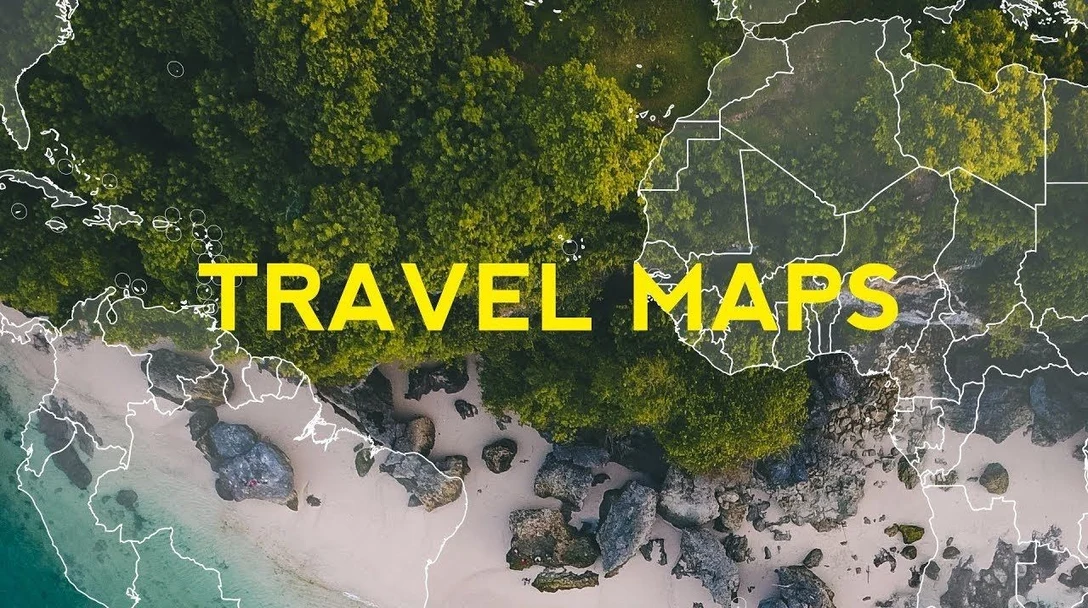
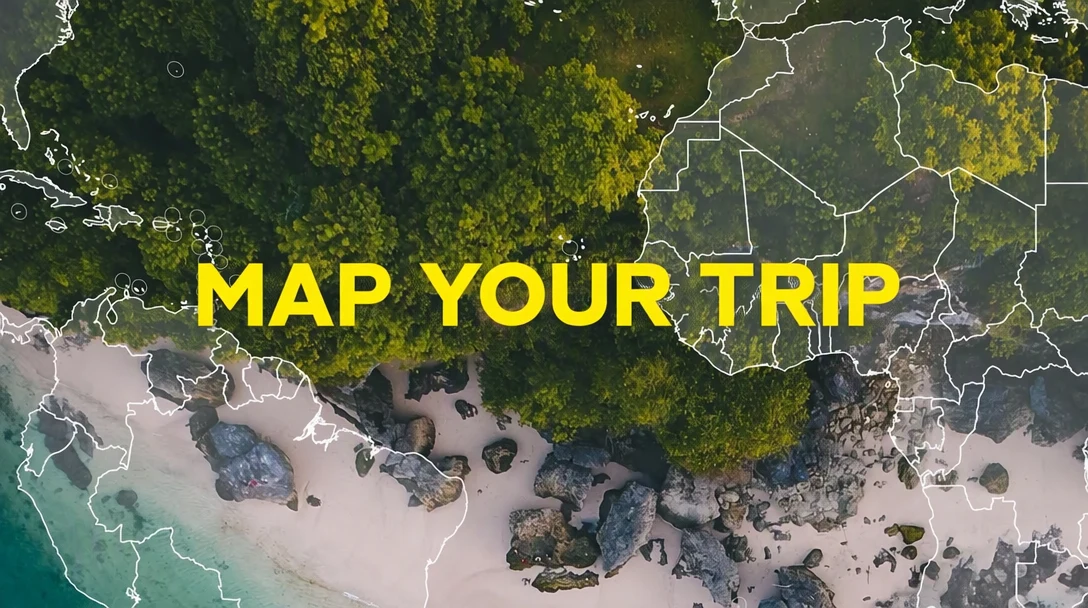
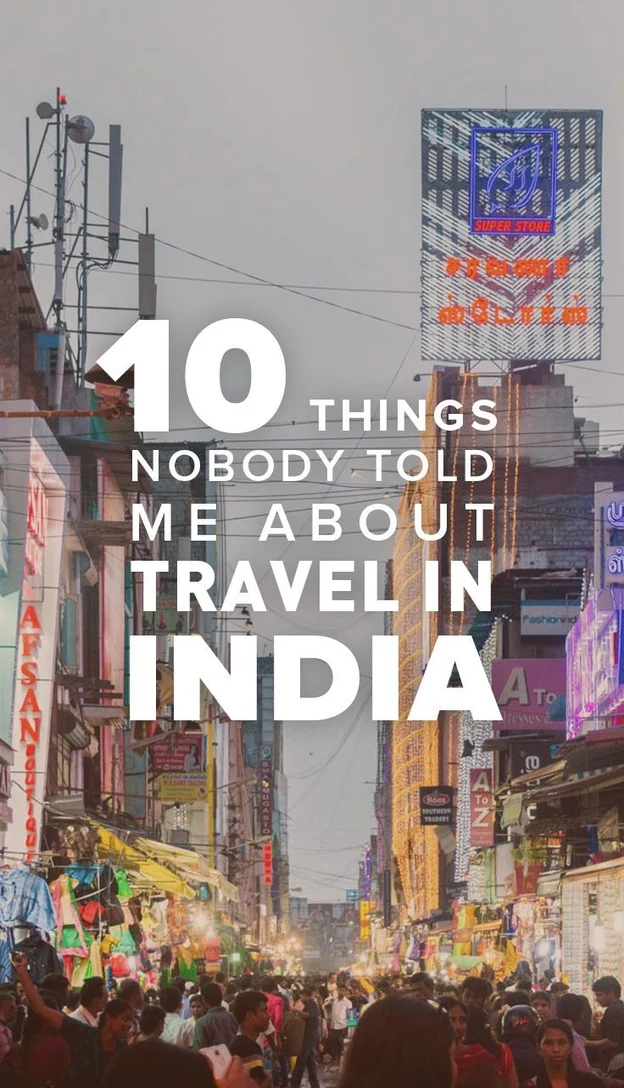
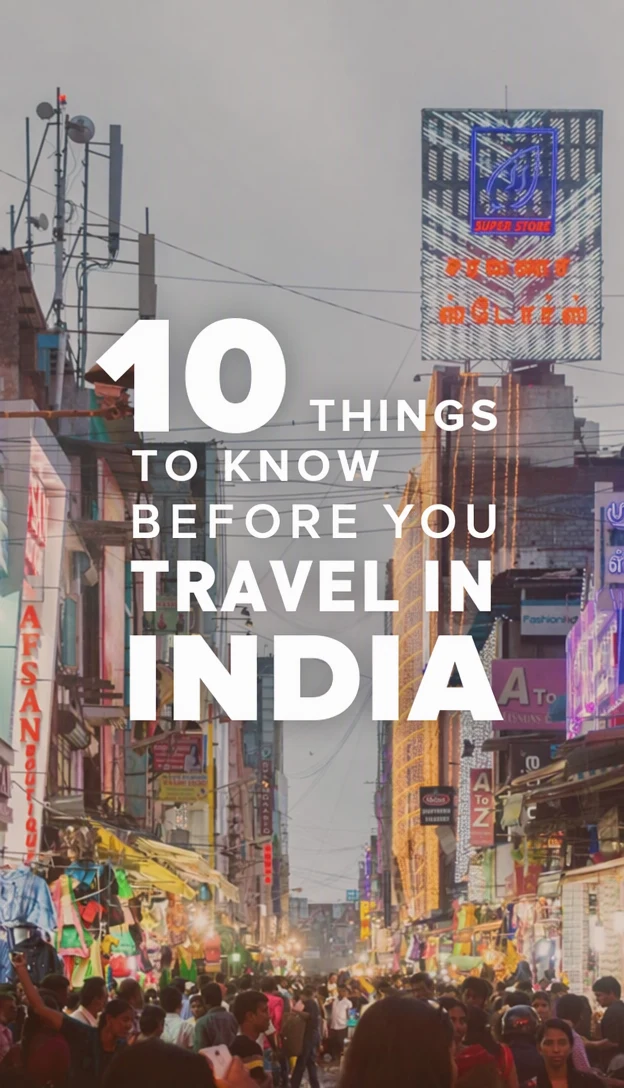
Nasıl çalışır
Dışa aktarılan dosyadan başlayın
Bir uygulamanın içindeki ekran görüntüsünü değil, dışa aktardığınız küçük resmi veya kapak görselini yükleyin. Ekran görüntüsü genellikle daha küçüktür ve oynat düğmeleri, izlenme sayıları ya da video süresi rozeti içerebilir.
Başlık satırını yeniden yazın
Başlığı Orijinal metin alanları arasında bulun ve yeni kelimeleri yanına, Yeni metin alanına yazın. Eski başlığın kapladığı alanı dolduran birkaç kısa kelimeyle yetinin; böylece telefonda okunaklı kalır.
Efektlere göre kalite seçin
Küçük resim harfleri çoğu zaman kalın kontur, parıltı, gölge ya da 3D efekt içerir. Bunlar için yüksek kaliteyi, düz ve kalın harfler için Standard'ı seçin; ardından Değişiklikleri uygula'yı seçin.
Telefon boyutunda kontrol edin
Önce ve sonrayı karşılaştırın, ardından indirilen PNG'yi telefon akışındaki bir küçük resmin yaklaşık boyutunda görüntüleyin. Başlık o boyutta zor okunuyorsa kısaltın.
Platforma uyarlayın
Önerilen boyut, biçim ve dosya türü için platformun güncel yardım sayfalarına bakın; uyuşmuyorsa indirilen PNG'yi alışık olduğunuz görsel düzenleyicide yeniden boyutlandırın veya kırpın.
Başlıkları yeniden yazın, varyantları test edin
Mevcut bir küçük resmin kelimelerini yeniden yazmak, yayınlandıktan sonra videonun bakış açısı değiştiğinde, ilk başlık izleyicileri çekmediğinde ya da tek bir tasarım yeni bir bölümü tanıttığında işe yarar. Başlık satırını değiştirin; fotoğraf, renkler ve yerleşim olduğu gibi kalsın.
Test için yalnızca kelimeleri farklı olan iki ya da üç sürüm hazırlayın. Her birine aynı orijinal görselden başlayın ve başka hiçbir şeyi değiştirmeyin; böylece sonuçlardaki fark yeni bir kırpmadan ya da renkten değil ifadeden gelir.
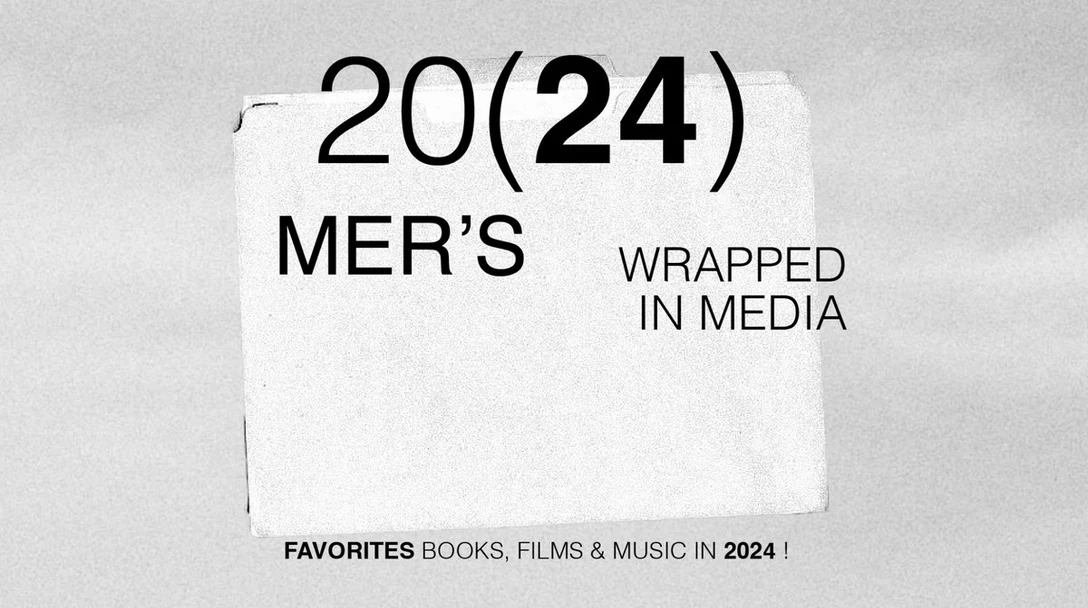
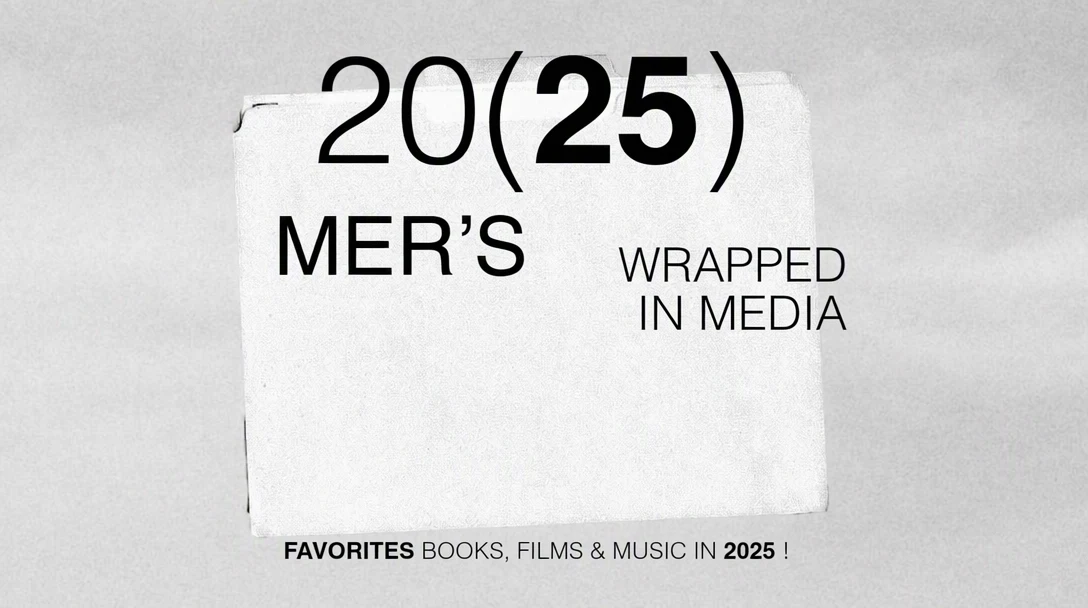
Sayılar sık yapılan bir güncellemedir: 7 ipucundan 9'a çıkan bir liste, bir serideki bölüm numarası ya da bir rehberdeki yıl. Stilize rakamlar biraz farklı çıkabilir; bu yüzden görseli yüklemeden önce yeni rakamların stilini eskileriyle karşılaştırın.
Kelimeleri küçük boyutlarda okunaklı tutun
Küçük resimler ve kapaklar genellikle küçük, birçok başkasının yanında görülür; bu yüzden birkaç büyük kelimelik bir başlık, tam bir cümlenin okunamadığı yerde okunaklı kalır. Yeni başlık tasarımınızın konturunu, gölgesini ve rengini izler. Eski başlık görselin üzerinde zor okunuyorsa yenisinin de zor okunması olasıdır.
Yüzler ve nesneler çoğu zaman küçük resim yazısıyla örtüşür. Başlık değiştiğinde yakındaki gözler, saçlar ve eller de değişebilir; bu yüzden düzenlemeden sonra bunları kontrol edin ve harfler bir yüze değiyorsa yüksek kaliteyi seçin.
YouTube küçük resimleri
Bir YouTube küçük resmi çok farklı boyutlarda görünür: TV ekranında büyük, ana sayfa akışında orta, oynatılan videonun yanındaki listede küçük. Başlığı bunların en küçüğünde kontrol edin. Video başlığı küçük resmin yanında gösterildiğinden, küçük resimdeki kelimeler başlığı tekrarlamak yerine ona katkı sağlayabilir.
YouTube video süresini genellikle sağ alt köşede gösterir; bu yüzden önemli kelimeleri o köşeden uzak tutun. Yayınlanmış bir videonun küçük resmini YouTube Studio'da değiştirebilirsiniz; böylece eski bir yüklemeye yenilenmiş bir başlık verilebilir. Kanalınız YouTube'un küçük resim testini kullanabiliyorsa aynı orijinal görselden hazırlanan varyantlar buna çok uygundur. Güncel boyut, dosya ve hesap gereksinimleri için YouTube'un yardım sayfalarına bakın.
TikTok kapakları
Sana Özel akışında video hemen oynatılır; bu yüzden TikTok kapağı çoğunlukla videoların küçük kutucuklar hâlinde göründüğü yerlerde, örneğin profil ızgaranızda ve arama sonuçlarında görülür. Bu kutucuklar dikey bir kapağın üstünü ve altını kırpabilir, uygulama da alt kısmın üzerine izlenme sayısı koyabilir; bu yüzden başlığı karenin orta bölümünde tutun.
Bir seri için tek bir kapak tasarımı kullanın ve yalnızca bölüm numarasını ya da bölüm başlığını değiştirin; böylece profiliniz bir set gibi görünür. Özel bir kapak görseli ekleme şekli uygulama sürümleri arasında değişebilir; güncel seçenekler ve boyut için TikTok'un yardım sayfalarına bakın.
Instagram Reel kapakları
Reel kapağı, profilinizin Reels sekmesinde görünür ve dikey karenin kırpılmış hâlini gösteren ana profil ızgaranızda da görünebilir. Bu kırpma zaman içinde değişti; bu yüzden yayınlamadan önce kapağı uygulamada önizleyin ve başlığı görünür kalan alanın içinde tutun.
Videodan bir kare seçmek yerine ayrı bir kapak görseli yüklüyorsanız başlığı o görselde düzenleyin ve güncel önerilen boyut için Instagram'ın yardım sayfalarına bakın. Aynı videoyu TikTok'ta ve Instagram'da paylaşırken kırpmalar ve ekrandaki etiketler farklı olabileceği için aynı orijinalden her biri için ayrı bir kapak hazırlayın.
Sık sorulan sorular
Orijinal tasarım dosyası olmadan küçük resim yazısını düzenleyebilir miyim?
Evet. Dışa aktarılan küçük resmi veya kapağı yükleyin; içindeki yazı otomatik olarak algılanır. Yeni metnin harflerini, boyutunu ve rengini görsel belirlediği için katmanlı dosyaya, yazı tipine ya da tasarımın yapıldığı şablona ihtiyacınız yoktur. Bu, tasarımı serbest çalışan biri hazırladıysa ya da orijinal proje kaybolduysa işe yarar.
Yeni başlığım neden sıkışık ya da eskisinden küçük görünüyor?
Yeni başlığın eski başlığın kapladığı alana sığması gerekir, çünkü yeni harflerin boyutunu görsel belirler; bu yüzden çok daha uzun bir başlık daha küçük ya da daha sıkışık çıkabilir. Başlığı benzer sayıda kelime ve satıra indirin, fazla ayrıntıyı video başlığına taşıyın. Harfler küçük değil de düzensiz görünüyorsa yüksek kaliteyi deneyin.
Eski bir videonun küçük resmindeki yılı değiştirmek uygun mu?
Evet, video o yıl için hâlâ doğruysa. Güncelliğini yitirmiş bir videonun küçük resmindeki yeni bir yıl izleyicilerin yanıltıldığını düşünmesine yol açabilir; bu yüzden önce içeriği kontrol edin. Küçük resim, başlık ve açıklamanın hepsi uyuşsun diye yılı video başlığında ve açıklamasında da aynı anda değiştirin.
Yatay bir küçük resim ve dikey bir kapak için tek bir düzenleme kullanabilir miyim?
Hayır, her dosyayı ayrı düzenleyin. Yatay bir küçük resim ile dikey bir kapak farklı yerleşimler gerektirir ve EditText bir görseldeki kelimeleri değiştirir, yerleşimini değil. Önce her sürümü tasarım aracınızda oluşturun, ardından her birindeki kelimeleri değiştirin ve başlığın her platformun gösterdiği alanın içinde durduğunu kontrol edin.
Düzenlemeden sonra kontur ya da parıltı neden farklı görünüyor?
Kalın konturlar, parıltılar, renk geçişleri ve 3D harfler küçük resim stillerinin daha zorlu olanları arasındadır; bu yüzden sonuçlar düz yazıya göre daha fazla değişebilir. Standard kullandıysanız yüksek kaliteyi deneyin. Karşılaştırma kaydırıcısıyla yakınlaştırın ve her harfin kenarlarına bakın. Efekt başlığın bir bölümünde ince ya da düzensizse düzenlemeyi yeniden çalıştırın veya daha az kelime kullanın.
Kendi görselinizde deneyin
Ya da bir görseli buraya bırakın. 14 MiB'ye kadar PNG, JPG veya WebP.
Giriş yapana kadar görseliniz bu cihazda kalır.
Yüklemek için Google ile giriş yapın. İlk Standard düzenlemeniz ücretsizdir ve filigran içerir.