Modifier le texte d’une miniature pour YouTube, TikTok et Instagram
Que vous publiiez vos propres vidéos ou que vous gériez les comptes de réseaux sociaux d’une marque, vous pouvez modifier le texte d’une miniature sans refaire le design. Réécrivez le titre d’une miniature YouTube, d’une couverture TikTok ou d’une couverture de Reel Instagram, créez des variantes à comparer, ou mettez à jour un nombre ou une année sur une ancienne vidéo.
Ou déposez une image ici. PNG, JPG ou WebP, jusqu’à 14 MiB.
Votre image reste sur cet appareil jusqu’à votre connexion.
Connectez-vous avec Google pour importer. Votre première retouche Standard est gratuite et comporte un filigrane.
Exemples
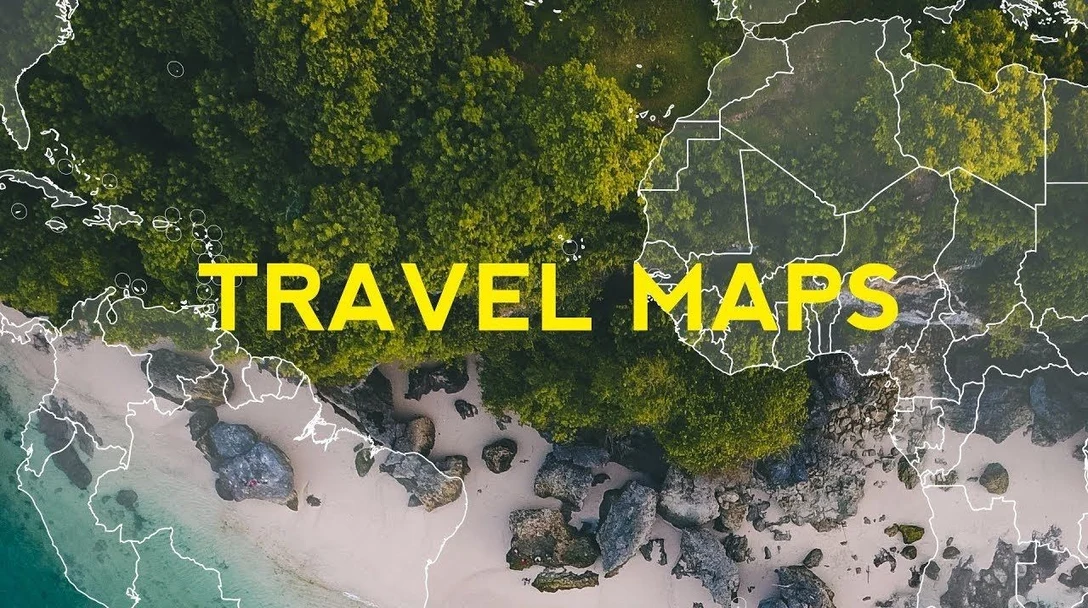
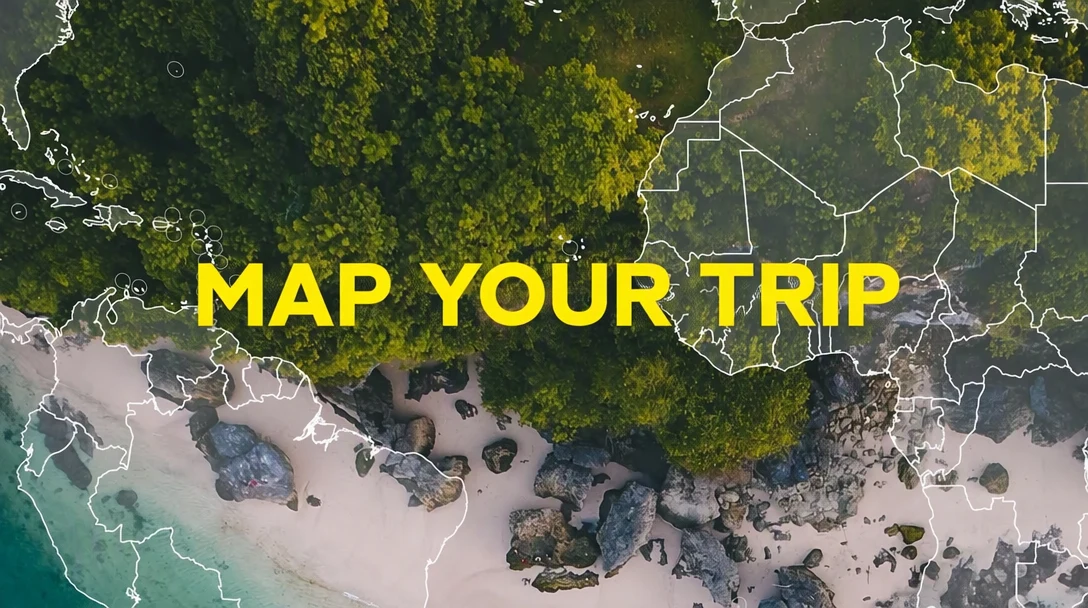
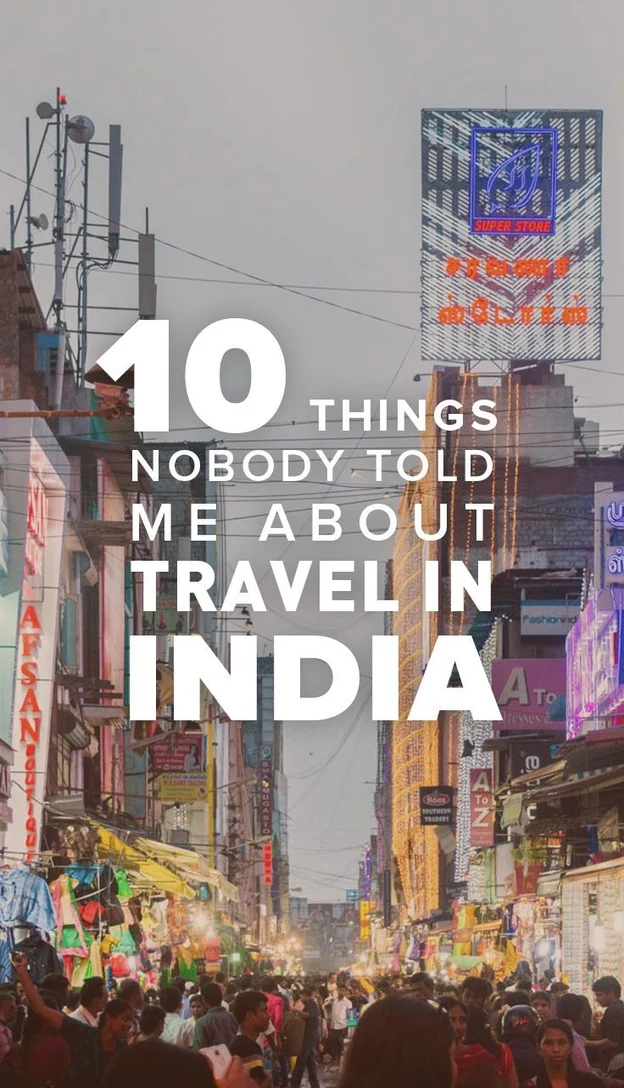

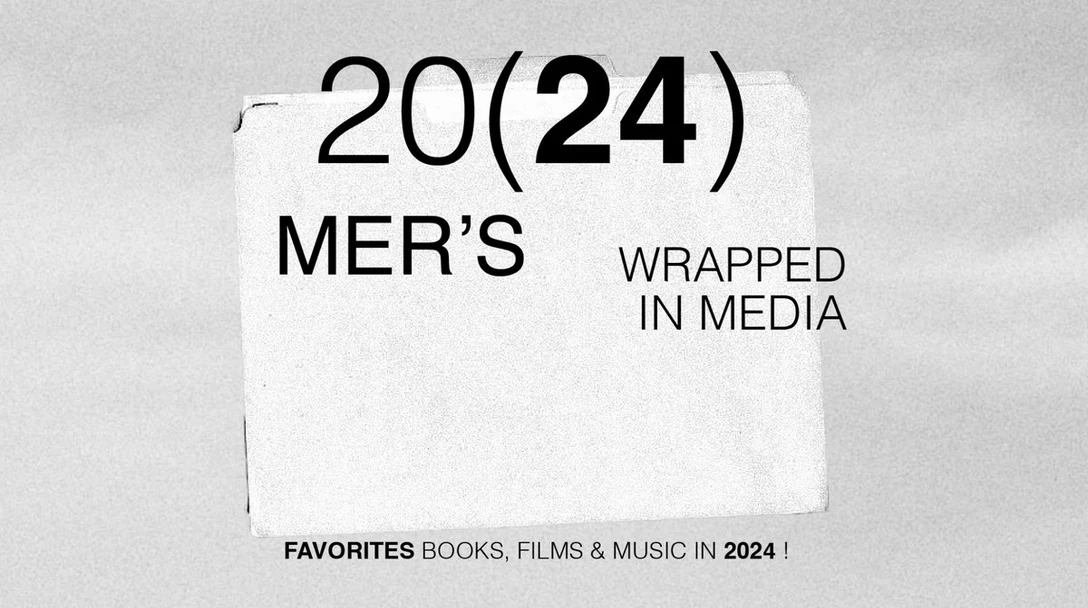
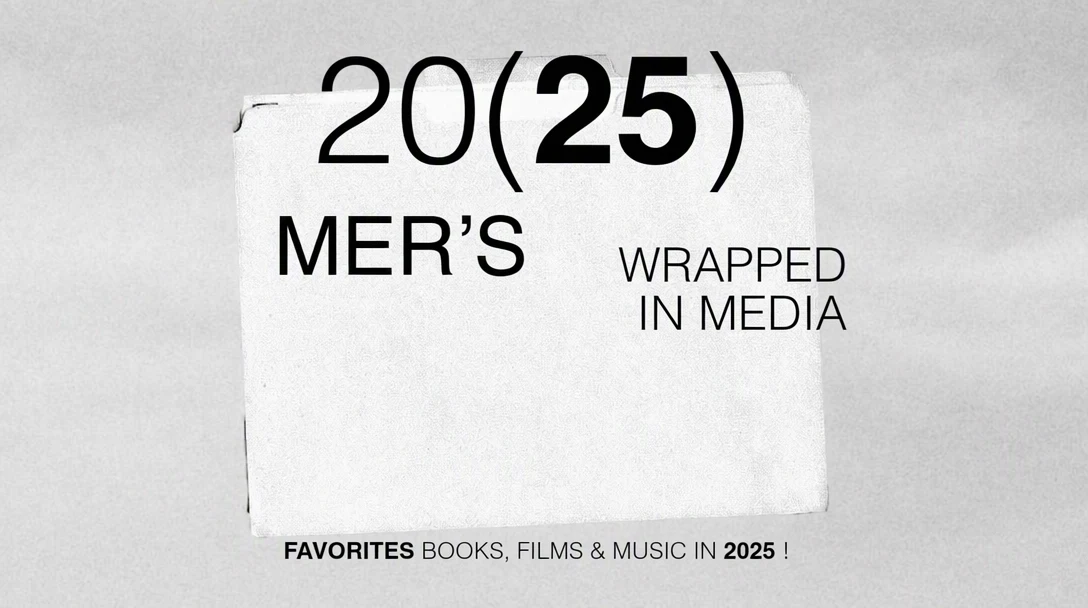
Comment ça marche
Partir du fichier exporté
Importez la miniature ou l’image de couverture que vous avez exportée, pas une capture d’écran réalisée dans une app. Une capture est généralement plus petite et peut inclure des boutons de lecture, des nombres de vues ou un badge de durée de la vidéo.
Réécrire la ligne du titre
Repérez le titre parmi les champs « Original » et écrivez les nouveaux mots à côté, dans le champ « Remplacement ». Limitez-vous à quelques mots courts qui remplissent l’espace qu’occupait l’ancien titre, pour qu’il reste lisible sur un téléphone.
Choisir une qualité selon les effets
Le lettrage des miniatures comporte souvent de gros contours, des halos lumineux, des ombres portées ou des effets 3D. Choisissez la Haute qualité dans ce cas, ou Standard pour un lettrage plat et gras, puis sélectionnez « Appliquer les modifications ».
Vérifier à la taille d’un téléphone
Comparez l’avant et l’après, puis affichez le PNG téléchargé à peu près à la taille d’une miniature dans un fil d’actualité sur téléphone. Si le titre est difficile à lire à cette taille, raccourcissez-le.
Adapter à la plateforme
Consultez les pages d’aide actuelles de la plateforme pour connaître la taille, la forme et le type de fichier recommandés, et redimensionnez ou recadrez le PNG téléchargé dans votre éditeur d’images habituel s’il ne correspond pas.
Réécrire des titres et tester des variantes
Réécrire les mots d’une miniature existante est utile quand l’angle d’une vidéo change après la publication, quand le premier titre n’a pas attiré les spectateurs, ou quand un même design présente un nouvel épisode. Changez la ligne du titre et laissez la photo, les couleurs et la mise en page telles quelles.
Pour un test, créez deux ou trois versions qui ne diffèrent que par leurs mots. Partez de la même image d’origine pour chacune et ne changez rien d’autre, afin que toute différence de résultats vienne du texte et non d’un nouveau recadrage ou d’une nouvelle couleur.
Les nombres sont une mise à jour fréquente : une liste passée de 7 à 9 conseils, le numéro de partie d’une série, ou l’année d’un guide. Des chiffres stylisés peuvent ressortir légèrement différents : comparez le style des nouveaux chiffres avec celui des anciens avant de mettre l’image en ligne.
Garder des mots lisibles en petit format
Les miniatures et les couvertures sont généralement vues en petit, à côté de beaucoup d’autres : un titre de quelques mots en grand reste lisible là où une phrase entière ne l’est pas. Le nouveau titre reprend le contour, l’ombre et la couleur de votre design. Si l’ancien titre était difficile à lire sur l’image, le nouveau risque de l’être aussi.
Des visages et des objets chevauchent souvent le texte d’une miniature. Quand le titre change, les yeux, les cheveux et les mains situés à proximité peuvent changer aussi : vérifiez-les après la retouche, et choisissez la Haute qualité quand le lettrage touche un visage.
Miniatures YouTube
Une miniature YouTube s’affiche à des tailles très différentes : grande sur un écran de télévision, moyenne dans le fil d’accueil et petite dans la liste à côté d’une vidéo en cours de lecture. Vérifiez le titre à la plus petite de ces tailles. Comme le titre de la vidéo s’affiche à côté de la miniature, les mots de la miniature peuvent le compléter plutôt que le répéter.
YouTube affiche généralement la durée de la vidéo dans le coin inférieur droit : gardez les mots importants à l’écart de ce coin. Vous pouvez remplacer la miniature d’une vidéo publiée dans YouTube Studio : une ancienne vidéo peut ainsi recevoir un titre renouvelé. Si votre chaîne peut utiliser le test de miniatures de YouTube, des variantes créées à partir de la même image d’origine s’y prêtent bien. Consultez les pages d’aide de YouTube pour connaître la taille, le fichier et les conditions de compte en vigueur.
Couvertures TikTok
Dans le fil « Pour toi », la vidéo démarre tout de suite : une couverture TikTok se voit donc surtout là où les vidéos apparaissent sous forme de vignettes, comme la grille de votre profil et les résultats de recherche. Ces vignettes peuvent rogner le haut et le bas d’une couverture verticale, et l’app peut placer le nombre de vues sur la partie basse : gardez donc le titre dans la partie centrale du cadre.
Pour une série, gardez un même design de couverture et ne changez que le numéro de partie ou le titre de l’épisode, afin que votre profil se lise comme un ensemble. La façon d’ajouter une couverture personnalisée peut varier d’une version de l’app à l’autre : consultez les pages d’aide de TikTok pour connaître les options et la taille actuelles.
Couvertures de Reels Instagram
La couverture d’un Reel apparaît dans l’onglet Reels de votre profil et peut aussi figurer dans la grille principale, qui affiche une version rognée du cadre vertical. Ce rognage a évolué avec le temps : prévisualisez donc la couverture dans l’app avant de publier et gardez le titre dans la zone qui reste visible.
Si vous importez une image de couverture distincte plutôt que de choisir une image de la vidéo, modifiez le titre dans cette image et consultez les pages d’aide d’Instagram pour connaître la taille recommandée actuelle. Quand vous publiez la même vidéo sur TikTok et sur Instagram, créez une couverture distincte pour chacune à partir du même original, car les rognages et les éléments affichés à l’écran peuvent différer.
Questions fréquentes
Puis-je modifier le texte d’une miniature sans le fichier de design d’origine ?
Oui. Importez la miniature ou la couverture exportée, et le texte qu’elle contient est détecté automatiquement. Comme l’image guide le lettrage, la taille et la couleur du remplacement, vous n’avez besoin ni du fichier à calques, ni de la police, ni du modèle utilisé pour la créer. C’est pratique quand le design a été réalisé par un freelance ou quand le projet d’origine est perdu.
Pourquoi mon nouveau titre paraît-il comprimé ou plus petit que l’ancien ?
Le nouveau titre doit tenir dans l’espace qu’occupait l’ancien, car l’image guide la taille du nouveau lettrage : un titre beaucoup plus long peut donc ressortir plus petit ou plus serré. Ramenez-le à un nombre de mots et de lignes similaire et déplacez le détail supplémentaire dans le titre de la vidéo. Si les lettres paraissent irrégulières plutôt que petites, essayez la Haute qualité.
Peut-on changer l’année sur la miniature d’une ancienne vidéo ?
Oui, quand la vidéo est toujours exacte pour cette année-là. Une nouvelle année sur la miniature d’une vidéo dépassée peut donner aux spectateurs l’impression d’être induits en erreur : vérifiez donc d’abord le contenu. Changez l’année en même temps dans le titre et la description de la vidéo, afin que la miniature, le titre et la description concordent.
Puis-je utiliser une seule retouche pour une miniature horizontale et une couverture verticale ?
Non, modifiez chaque fichier séparément. Une miniature horizontale et une couverture verticale demandent des mises en page différentes, et EditText change les mots d’une image, pas sa mise en page. Créez d’abord chaque version dans votre outil de design, puis changez les mots de chacune et vérifiez que le titre se trouve dans la zone affichée par chaque plateforme.
Pourquoi le contour ou le halo lumineux paraît-il différent après la retouche ?
Les gros contours, les halos lumineux, les dégradés et les lettrages 3D font partie des styles de miniatures les plus exigeants : les résultats peuvent donc varier davantage qu’avec un texte plat. Si vous avez utilisé Standard, essayez la Haute qualité. Zoomez avec le curseur de comparaison et regardez les bords de chaque lettre. Si l’effet est mince ou irrégulier sur une partie du titre, relancez la retouche ou utilisez moins de mots.
Essayez avec votre propre image
Ou déposez une image ici. PNG, JPG ou WebP, jusqu’à 14 MiB.
Votre image reste sur cet appareil jusqu’à votre connexion.
Connectez-vous avec Google pour importer. Votre première retouche Standard est gratuite et comporte un filigrane.