Thumbnail-Text für YouTube, TikTok und Instagram bearbeiten
Ob du eigene Videos veröffentlichst oder Social-Media-Konten für eine Marke betreust: Du kannst Thumbnail-Text bearbeiten, ohne das Design neu aufzubauen. Schreibe den Titel auf einem YouTube-Thumbnail, einem TikTok-Cover oder einem Instagram-Reel-Cover neu, erstelle Varianten zum Vergleichen oder aktualisiere eine Zahl oder ein Jahr bei einem älteren Video.
Oder ziehe ein Bild hierher. PNG, JPG oder WebP, bis zu 14 MiB.
Dein Bild bleibt auf diesem Gerät, bis du dich anmeldest.
Melde dich zum Hochladen mit Google an. Deine erste Standard-Bearbeitung ist kostenlos und enthält ein Wasserzeichen.
Beispiele
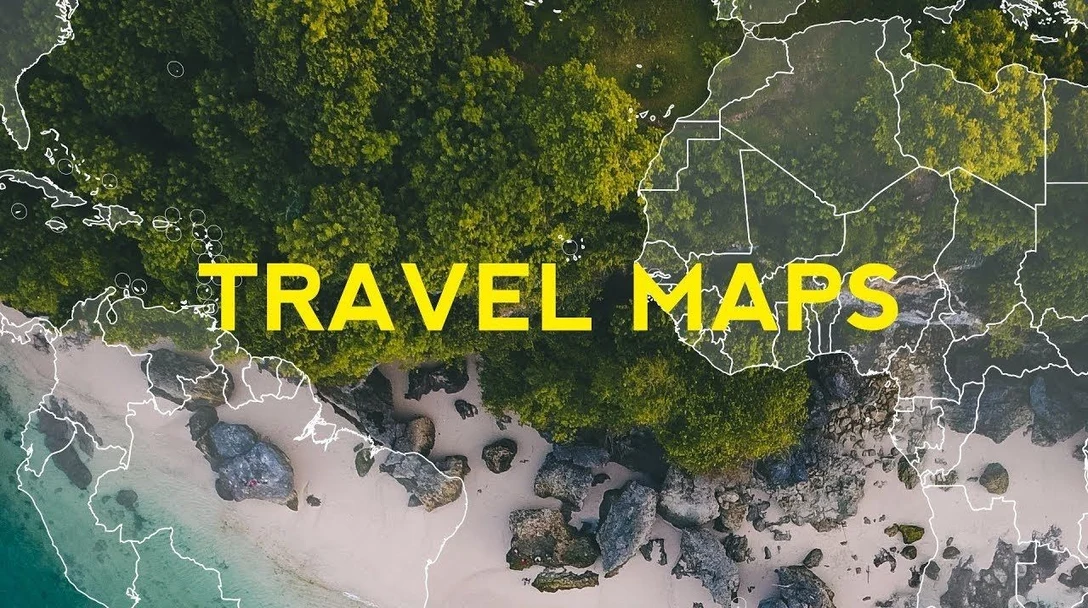
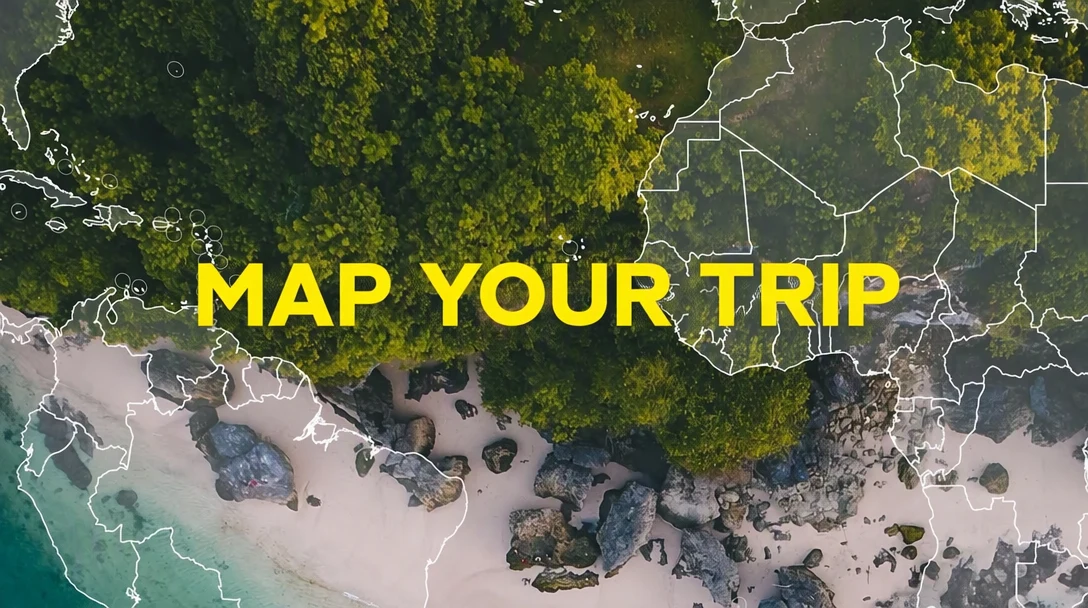


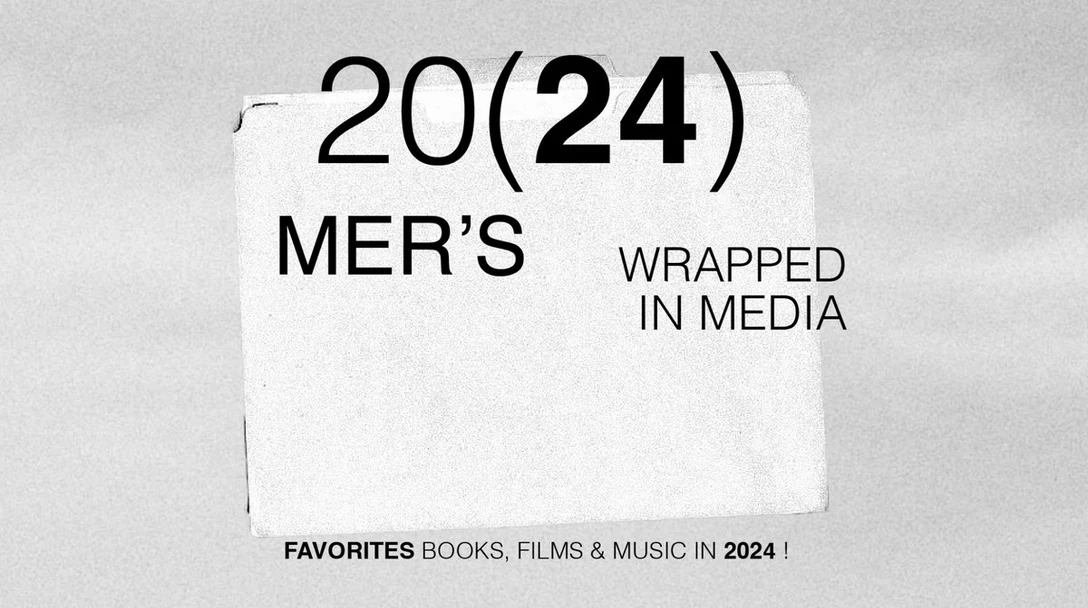
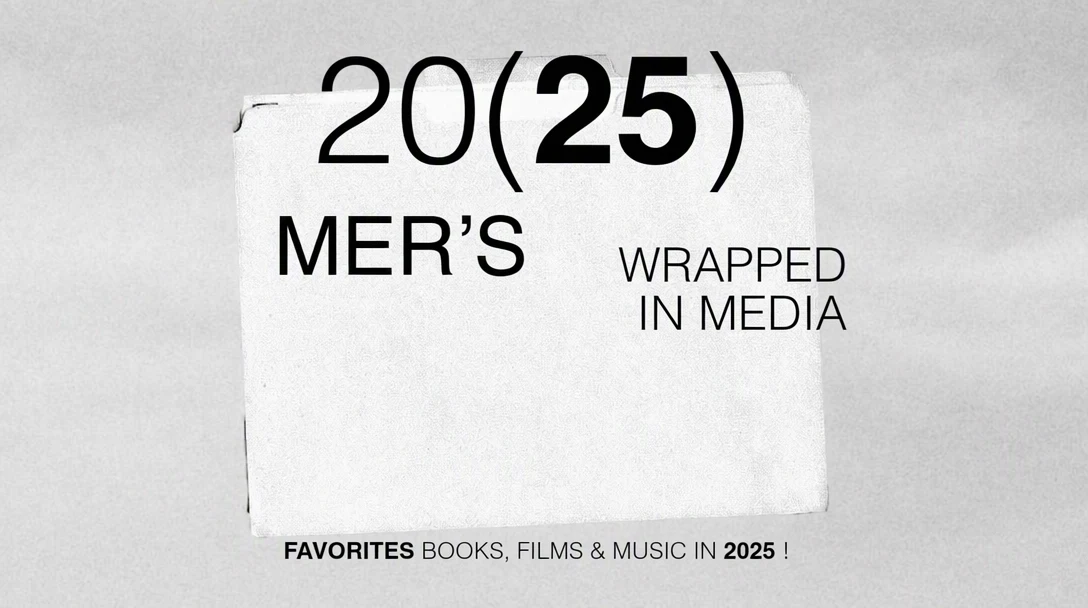
So funktioniert’s
Von der exportierten Datei ausgehen
Lade das Thumbnail oder Cover-Bild hoch, das du exportiert hast, nicht einen Screenshot davon in einer App. Ein Screenshot ist meist kleiner und kann Wiedergabe-Buttons, Aufrufzahlen oder ein Badge mit der Videolänge enthalten.
Die Titelzeile neu schreiben
Suche den Titel unter den Originaleinträgen und schreibe die neuen Wörter daneben ins Feld „Ersetzung“. Beschränke dich auf wenige kurze Wörter, die den Platz des alten Titels ausfüllen, damit er auf einem Smartphone lesbar bleibt.
Die Qualität passend zu den Effekten wählen
Thumbnail-Schriftzüge haben oft dicke Konturen, Leuchteffekte, Schlagschatten oder 3D-Effekte. Wähle dafür Hohe Qualität, für flache, fette Schriftzüge Standard. Wähle dann „Änderungen anwenden“.
In Smartphone-Größe prüfen
Vergleiche Vorher und Nachher und sieh dir das heruntergeladene PNG dann ungefähr in der Größe eines Thumbnails in einem Smartphone-Feed an. Ist der Titel in dieser Größe schwer lesbar, kürze ihn.
An die Plattform anpassen
Sieh in den aktuellen Hilfeseiten der Plattform nach der empfohlenen Größe, Form und dem empfohlenen Dateityp und ändere die Größe des heruntergeladenen PNG oder schneide es in deinem gewohnten Bildeditor zu, wenn es nicht passt.
Titel neu schreiben und Varianten testen
Die Wörter auf einem bestehenden Thumbnail neu zu schreiben hilft, wenn sich der Blickwinkel eines Videos nach der Veröffentlichung ändert, wenn der erste Titel das Publikum nicht angesprochen hat oder wenn ein Design eine neue Folge einführt. Ändere die Titelzeile und lasse Foto, Farben und Layout, wie sie sind.
Erstelle für einen Test zwei oder drei Versionen, die sich nur in ihren Wörtern unterscheiden. Gehe bei jeder vom selben Originalbild aus und ändere nichts anderes, damit ein Unterschied in den Ergebnissen vom Text kommt und nicht von einem neuen Zuschnitt oder einer neuen Farbe.
Zahlen sind ein häufiges Update: eine Liste, die von 7 auf 9 Tipps gewachsen ist, die Teilnummer in einer Serie oder das Jahr auf einem Ratgeber. Stilisierte Ziffern können etwas anders ausfallen; vergleiche daher den Stil der neuen Ziffern mit den alten, bevor du das Bild hochlädst.
Wörter auch in kleiner Größe lesbar halten
Thumbnails und Cover werden meist klein und neben vielen anderen gesehen; ein Titel aus wenigen großen Wörtern bleibt dort lesbar, wo ein ganzer Satz es nicht ist. Der neue Titel übernimmt Kontur, Schatten und Farbe deines Designs. War der alte Titel vor dem Bild schwer lesbar, ist es der neue wahrscheinlich auch.
Gesichter und Gegenstände überlappen Thumbnail-Text oft. Ändert sich der Titel, können sich auch Augen, Haare und Hände in der Nähe verändern; prüfe sie daher nach der Bearbeitung und wähle Hohe Qualität, wenn der Schriftzug ein Gesicht berührt.
YouTube-Thumbnails
Ein YouTube-Thumbnail erscheint in sehr unterschiedlichen Größen: groß auf einem Fernsehbildschirm, mittelgroß im Startseiten-Feed und klein in der Liste neben einem laufenden Video. Prüfe den Titel in der kleinsten dieser Größen. Da der Videotitel neben dem Thumbnail angezeigt wird, können die Wörter im Thumbnail ihn ergänzen, statt ihn zu wiederholen.
YouTube zeigt die Videolänge meist in der unteren rechten Ecke an; halte wichtige Wörter daher aus dieser Ecke heraus. Du kannst das Thumbnail eines veröffentlichten Videos in YouTube Studio ersetzen, sodass ein älteres Video einen aufgefrischten Titel bekommen kann. Wenn dein Kanal die Thumbnail-Tests von YouTube nutzen kann, eignen sich Varianten aus demselben Originalbild gut dafür. Sieh in den Hilfeseiten von YouTube nach den aktuellen Anforderungen an Größe, Datei und Konto.
TikTok-Cover
Im „Für dich“-Feed startet das Video sofort; ein TikTok-Cover ist daher meist dort zu sehen, wo Videos als Kacheln erscheinen, etwa im Profilraster und in den Suchergebnissen. Diese Kacheln können oben und unten einen Teil eines vertikalen Covers abschneiden, und die App legt womöglich Aufrufzahlen über den unteren Teil; halte den Titel daher im mittleren Bereich des Bildes.
Behalte bei einer Serie ein Cover-Design und ändere nur die Teilnummer oder den Folgentitel, damit dein Profil wie ein zusammengehöriges Set wirkt. Wie du ein eigenes Cover-Bild hinzufügst, kann sich zwischen App-Versionen ändern; sieh daher in den Hilfeseiten von TikTok nach den aktuellen Optionen und der Größe.
Instagram-Reel-Cover
Ein Reel-Cover erscheint im Reels-Tab deines Profils und kann auch in deinem Haupt-Profilraster erscheinen, das eine zugeschnittene Version des vertikalen Bildes zeigt. Dieser Zuschnitt hat sich im Lauf der Zeit geändert; sieh dir das Cover daher vor der Veröffentlichung in der App-Vorschau an und halte den Titel in dem Bereich, der sichtbar bleibt.
Wenn du ein separates Cover-Bild hochlädst, statt ein Bild aus dem Video zu wählen, bearbeite den Titel in diesem Bild und sieh in den Hilfeseiten von Instagram nach der aktuell empfohlenen Größe. Wenn du dasselbe Video auf TikTok und Instagram postest, erstelle für beide ein eigenes Cover aus demselben Original, da sich Zuschnitte und Einblendungen unterscheiden können.
Häufig gestellte Fragen
Kann ich Thumbnail-Text ohne die ursprüngliche Designdatei bearbeiten?
Ja. Lade das exportierte Thumbnail oder Cover hoch, und der Text darin wird automatisch erkannt. Da das Bild Schriftbild, Größe und Farbe des neuen Textes vorgibt, brauchst du weder die Datei mit Ebenen noch die Schriftart oder die Vorlage, mit der es erstellt wurde. Das hilft, wenn ein Freelancer das Design gemacht hat oder das ursprüngliche Projekt verloren ist.
Warum wirkt mein neuer Titel gequetscht oder kleiner als der alte?
Der neue Titel muss in den Platz passen, den der alte genutzt hat, denn das Bild gibt die Größe des neuen Schriftzugs vor; ein deutlich längerer Titel kann daher kleiner oder enger ausfallen. Kürze ihn auf eine ähnliche Anzahl von Wörtern und Zeilen und verlagere zusätzliche Details in den Videotitel. Wirken die Buchstaben eher ungleichmäßig als klein, probiere Hohe Qualität.
Ist es in Ordnung, das Jahr auf dem Thumbnail eines älteren Videos zu ändern?
Ja, wenn das Video für dieses Jahr noch zutrifft. Ein neues Jahr auf dem Thumbnail eines veralteten Videos kann beim Publikum den Eindruck erwecken, getäuscht worden zu sein; prüfe daher zuerst den Inhalt. Ändere das Jahr gleichzeitig im Videotitel und in der Beschreibung, damit Thumbnail, Titel und Beschreibung zusammenpassen.
Kann ich eine Bearbeitung für ein horizontales Thumbnail und ein vertikales Cover nutzen?
Nein, bearbeite jede Datei separat. Ein horizontales Thumbnail und ein vertikales Cover brauchen unterschiedliche Layouts, und EditText ändert die Wörter in einem Bild, nicht sein Layout. Erstelle zuerst jede Version in deinem Designtool, ändere dann die Wörter in jeder davon und prüfe, ob der Titel in dem Bereich liegt, den die jeweilige Plattform anzeigt.
Warum sehen Kontur oder Leuchteffekt nach der Bearbeitung anders aus?
Dicke Konturen, Leuchteffekte, Verläufe und 3D-Schriftzüge gehören zu den anspruchsvolleren Thumbnail-Stilen, daher können die Ergebnisse stärker variieren als bei flachem Text. Hast du Standard verwendet, probiere Hohe Qualität. Zoome mit dem Vergleichsregler hinein und sieh dir die Kanten jedes Buchstabens an. Ist der Effekt an einem Teil des Titels dünn oder ungleichmäßig, führe die Bearbeitung erneut aus oder verwende weniger Wörter.
Probiere es mit deinem eigenen Bild
Oder ziehe ein Bild hierher. PNG, JPG oder WebP, bis zu 14 MiB.
Dein Bild bleibt auf diesem Gerät, bis du dich anmeldest.
Melde dich zum Hochladen mit Google an. Deine erste Standard-Bearbeitung ist kostenlos und enthält ein Wasserzeichen.