Text in jedem Bild bearbeiten
Bild hochladen- Kostenlos testen
- Keine Schriftwahl nötig
- Deine Bilder bleiben privat
Kein Bild?Probiere eines dieser Bilder
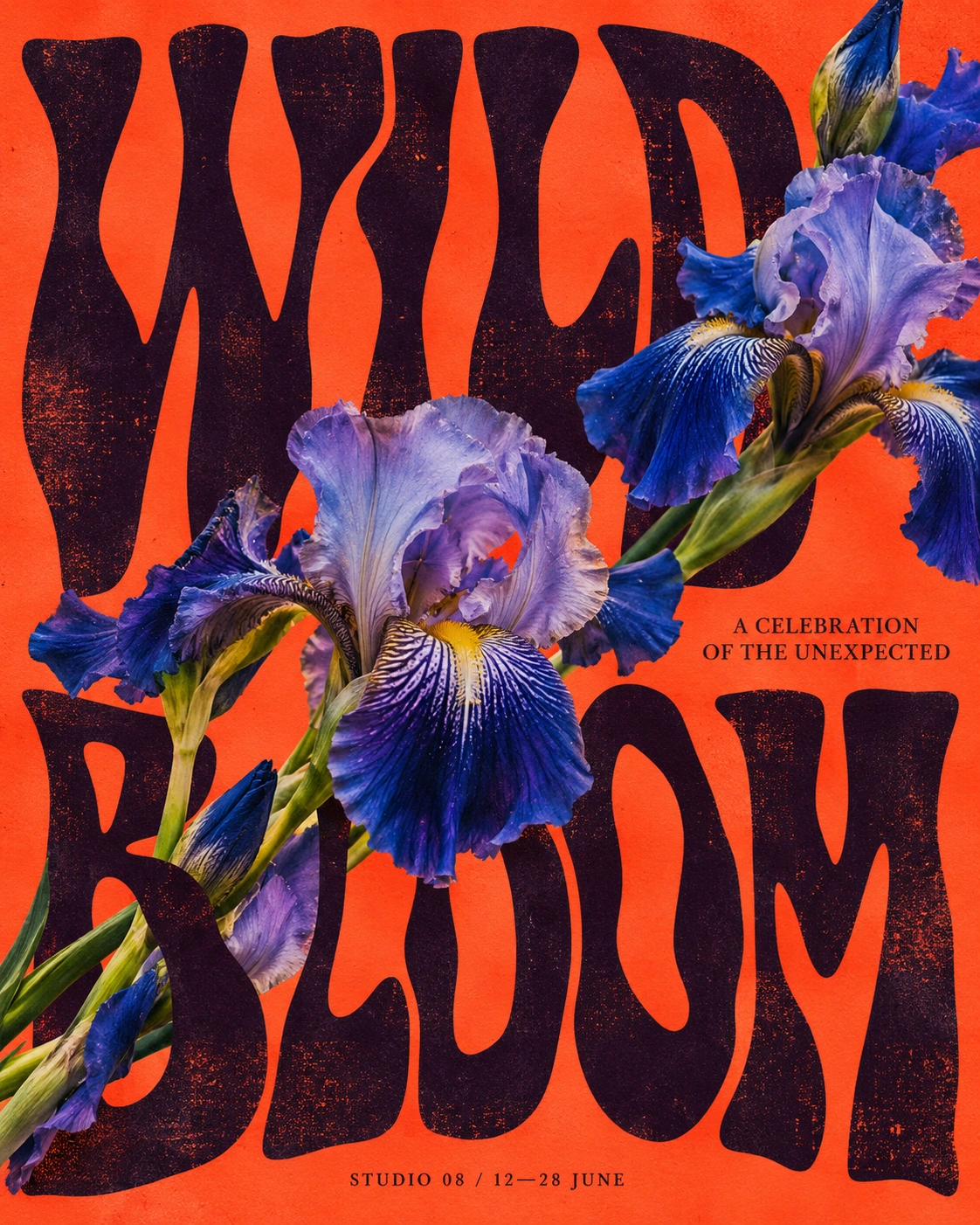
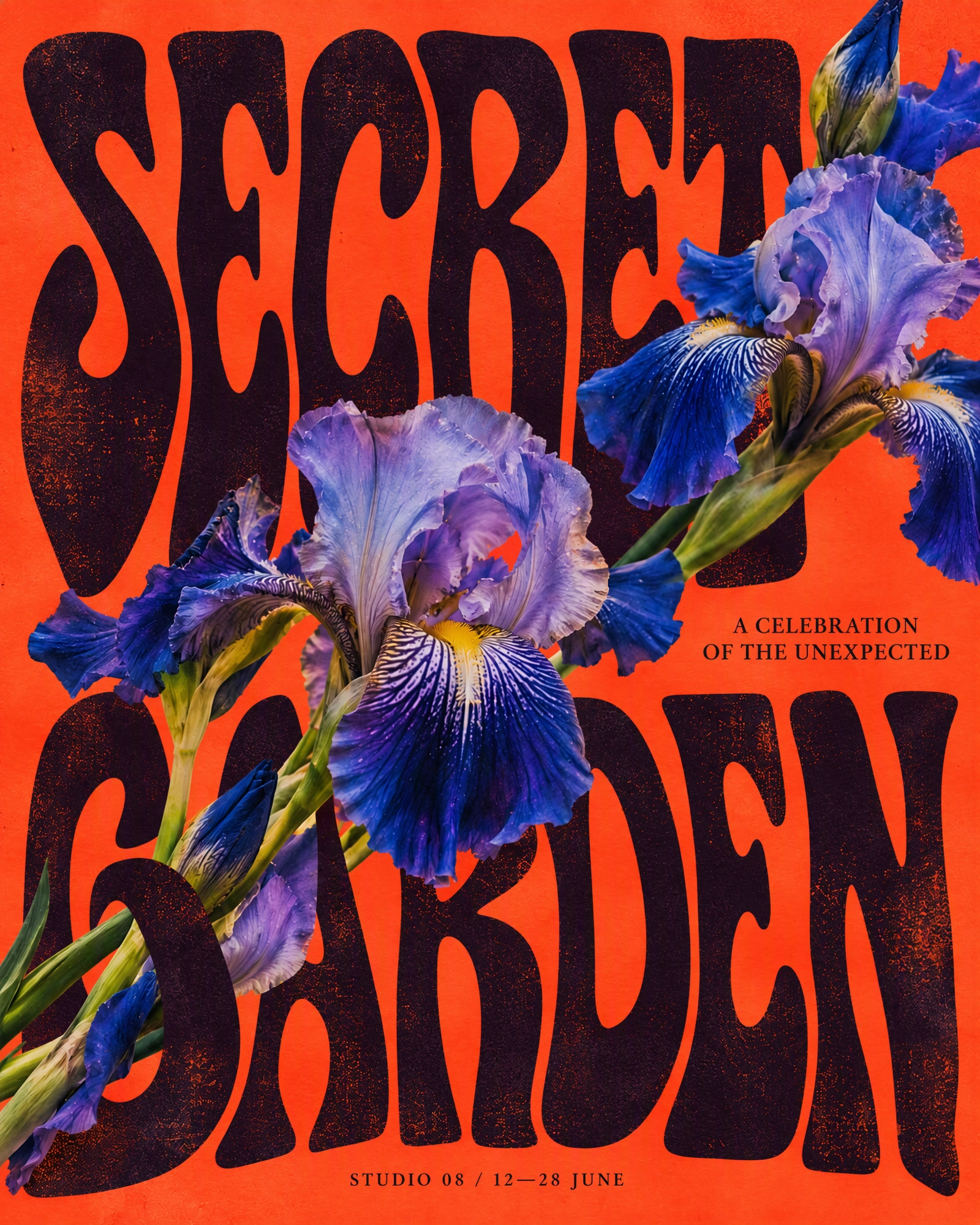 VorherNachher
Entdecke, was du ändern kannst.
Ziehe den Regler, um Original und bearbeitetes Bild zu vergleichen.
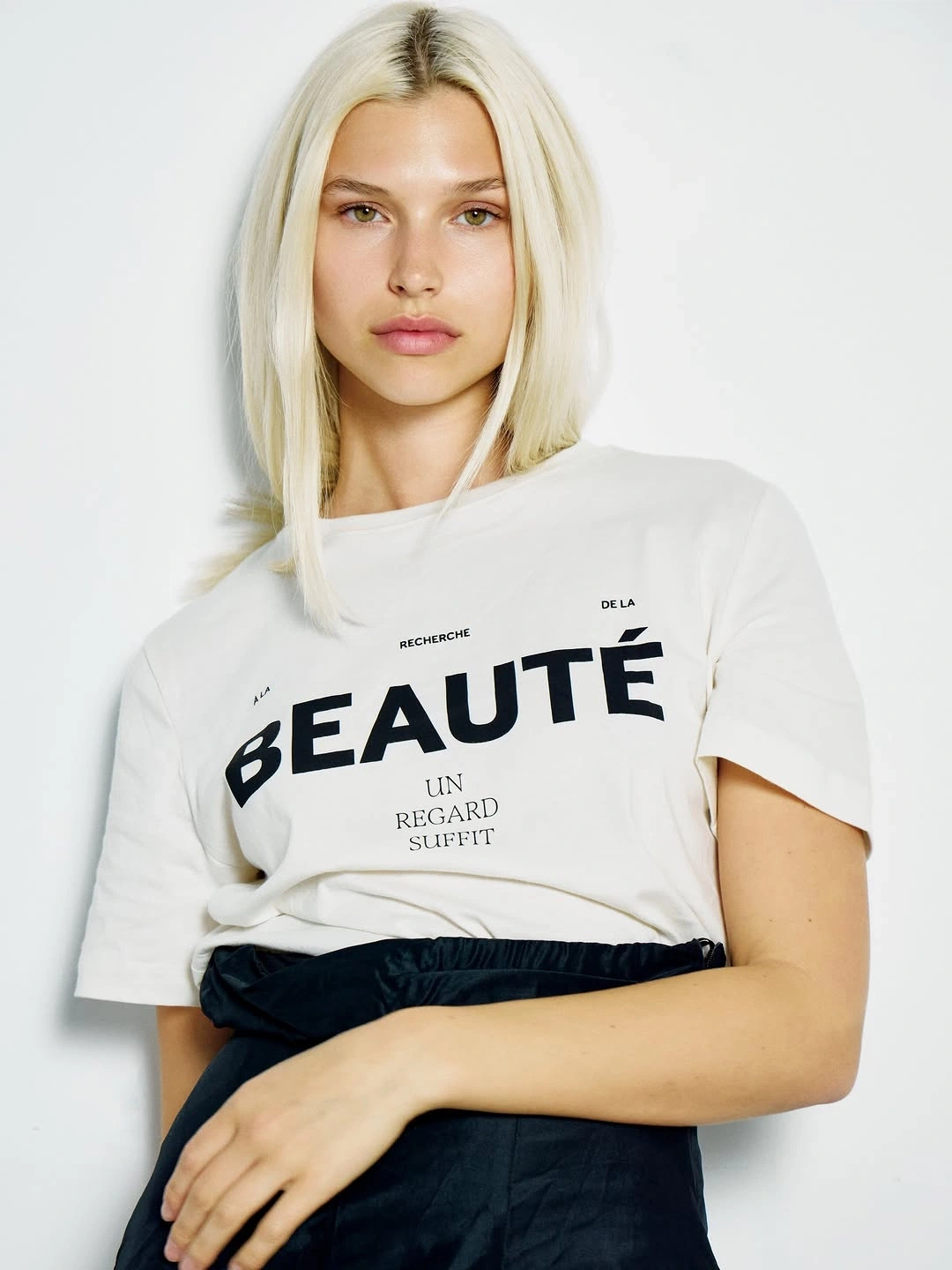
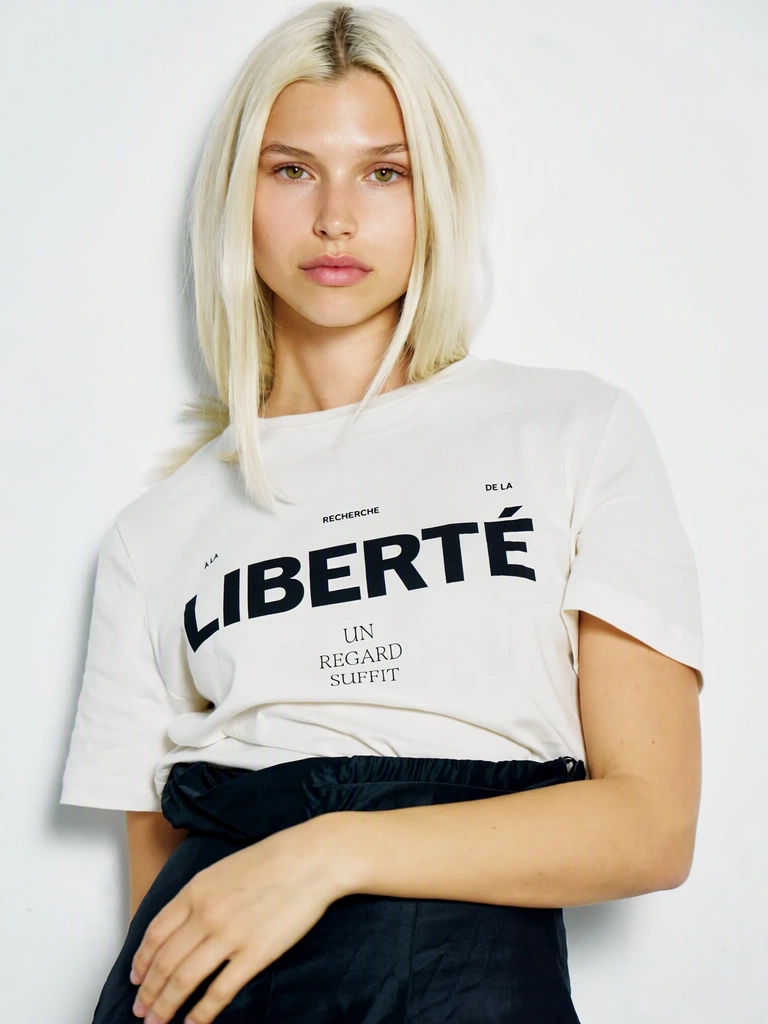
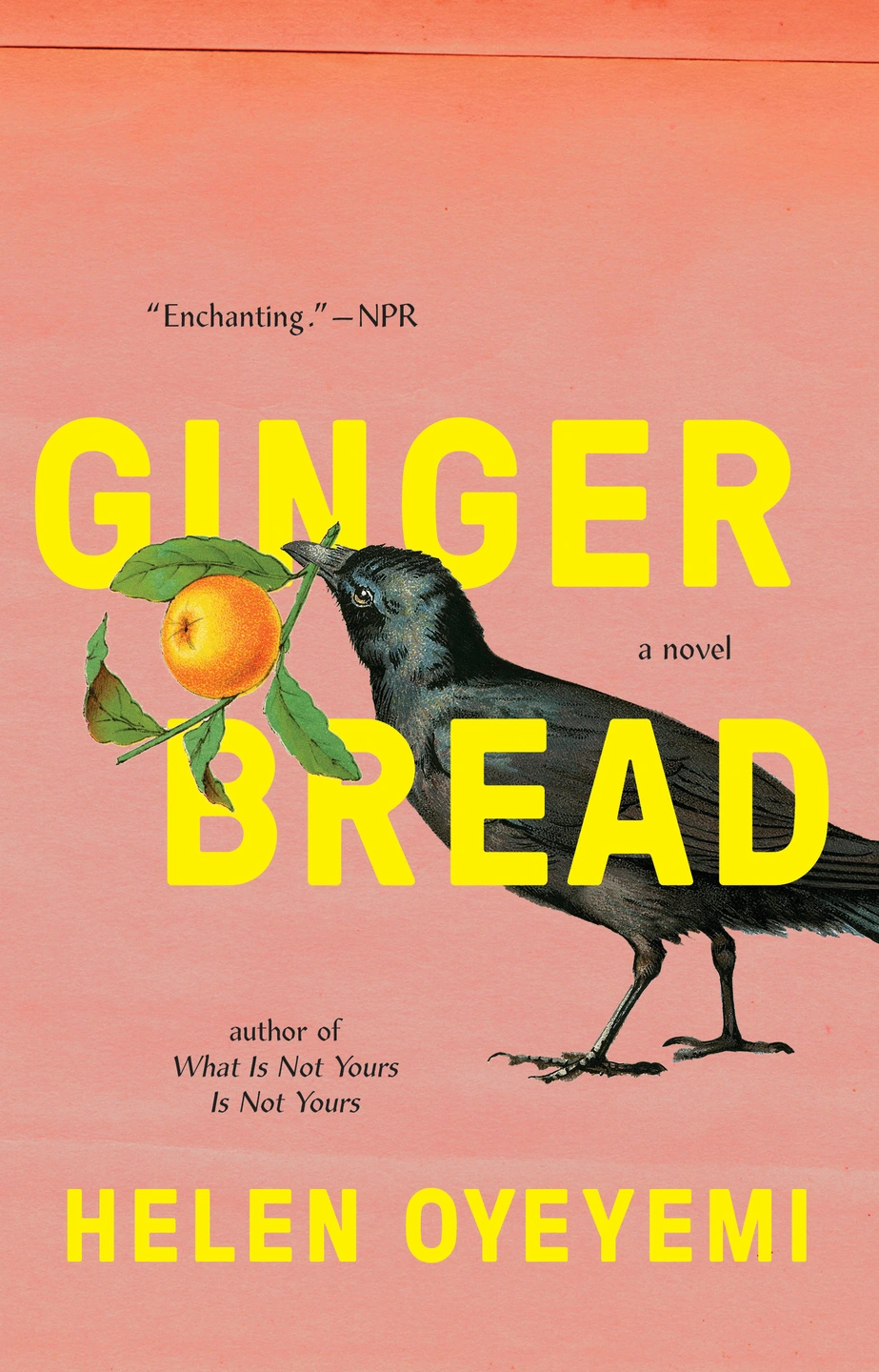
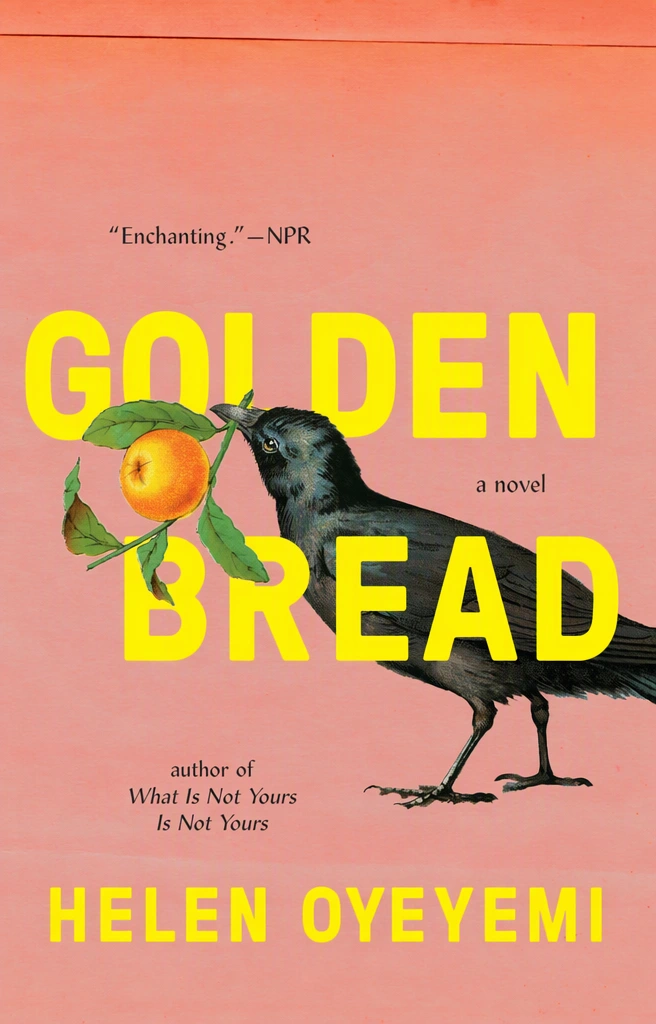
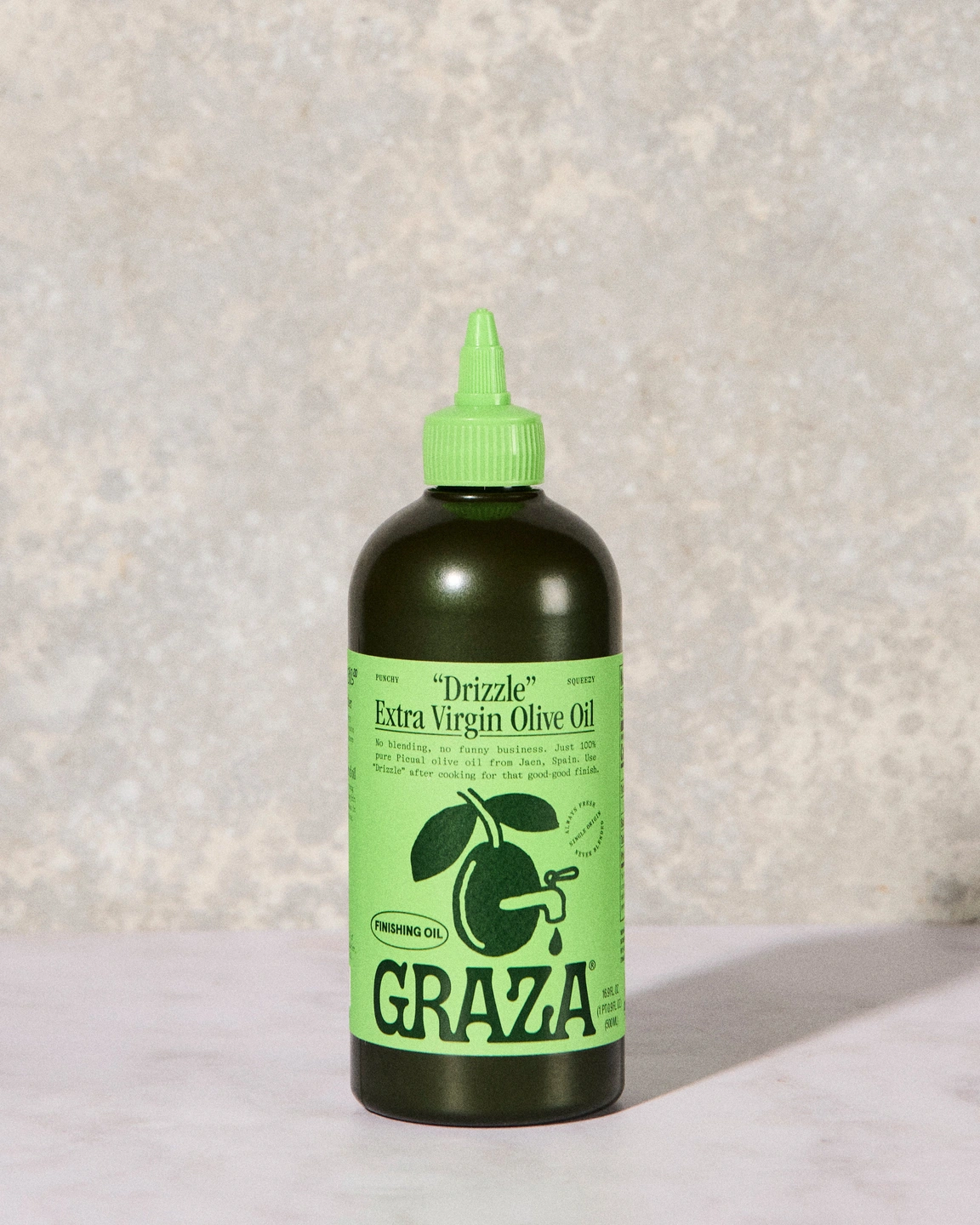
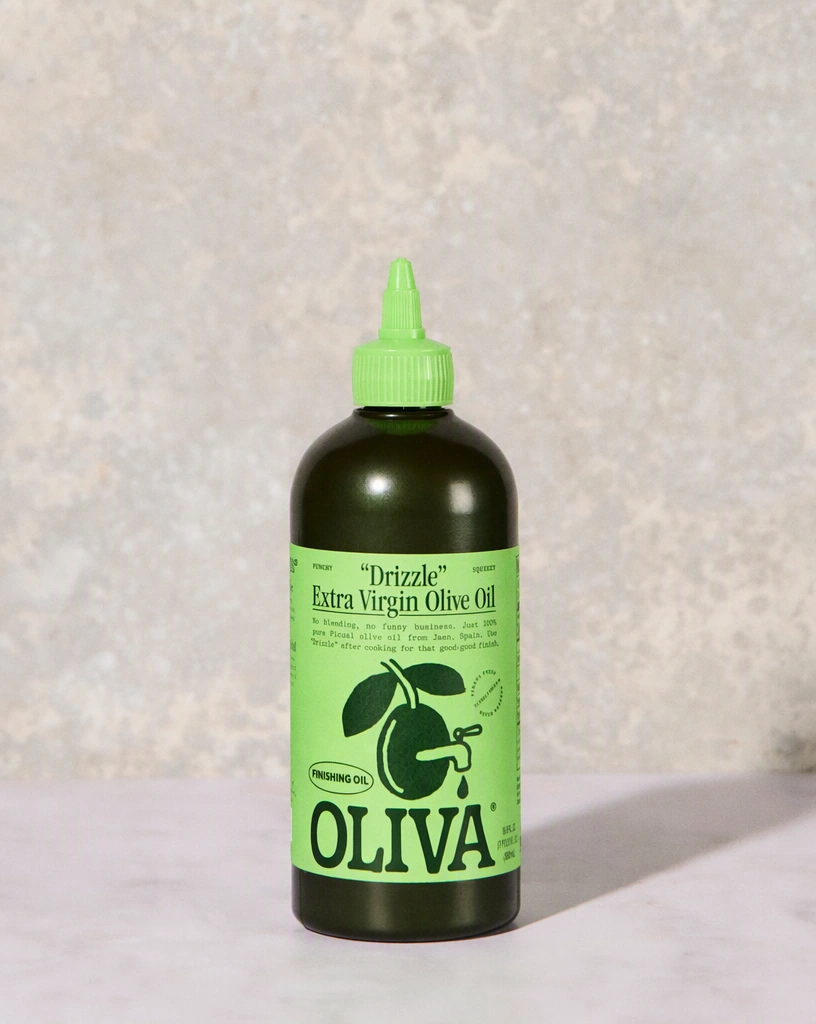
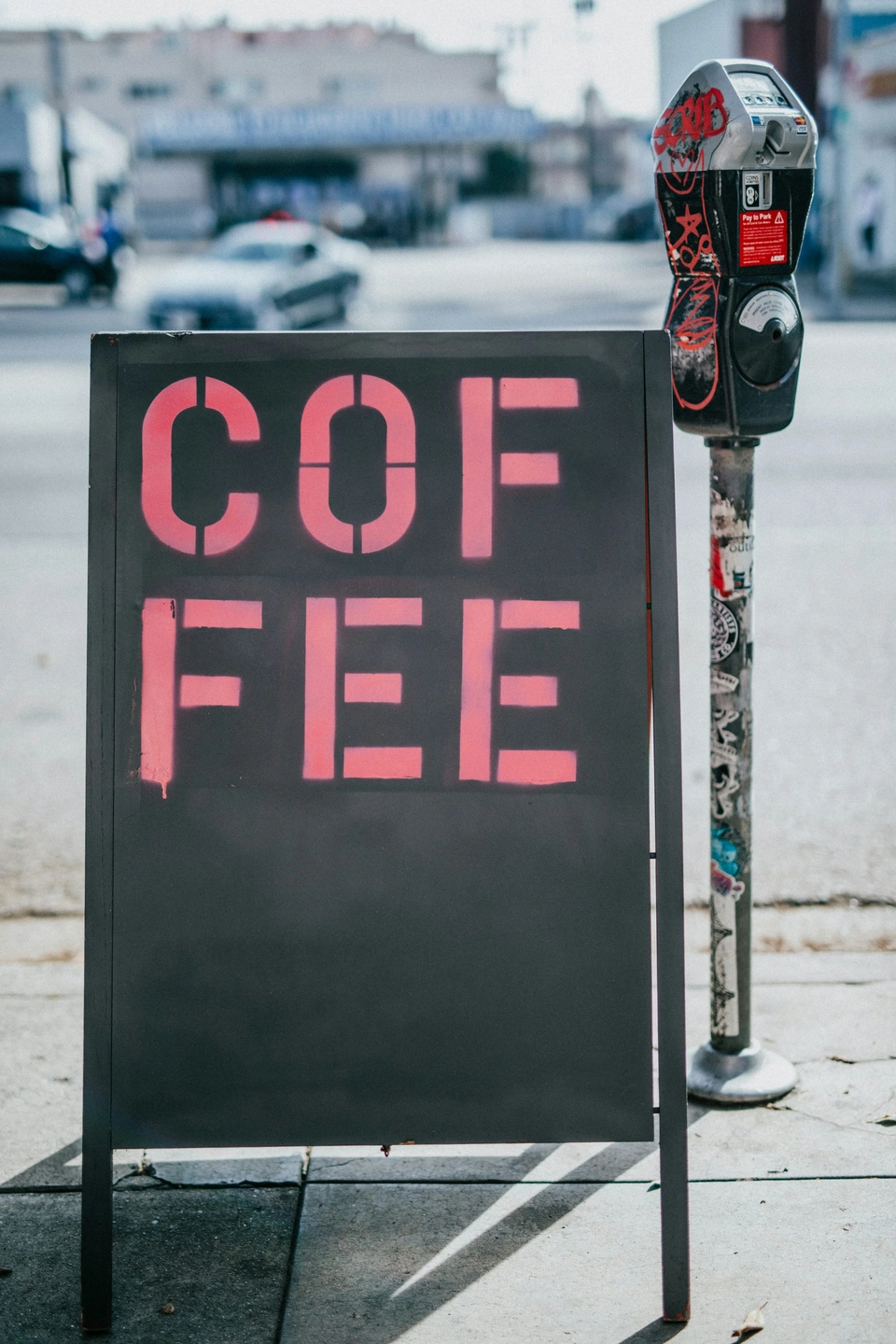
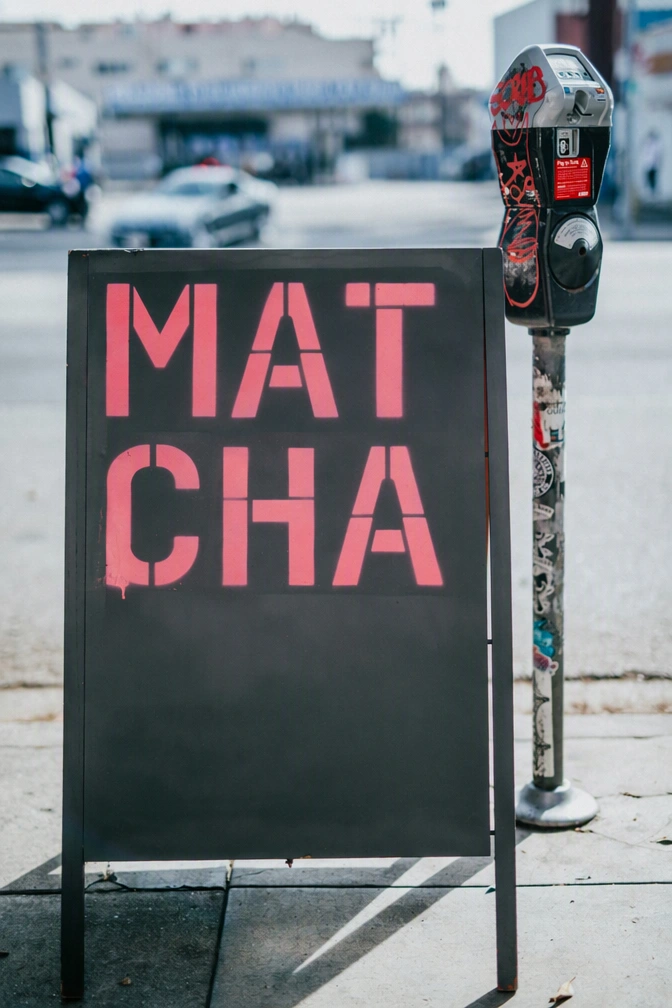

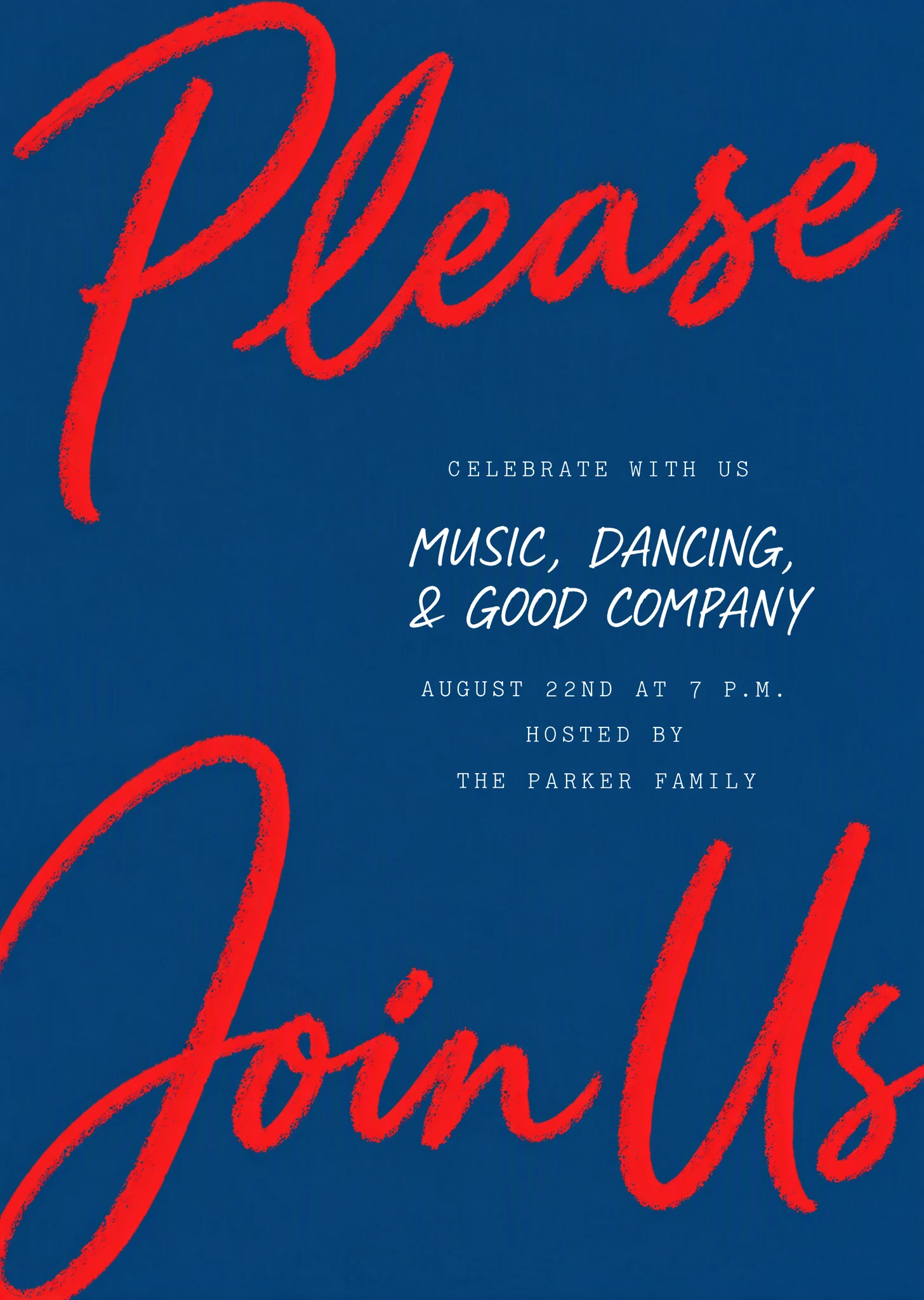
So bearbeitest du Text in einem Bild
In drei Schritten vom Upload zum fertigen Bild.
Bild hochladen
Melde dich mit Google an und lade ein PNG-, JPG- oder WebP-Bild bis 14 MiB hoch. Die Texterkennung findet die Wörter automatisch; übersehene Zeilen ergänzt du selbst.
Neuen Text eingeben
Trage die Ersetzung neben jeder Zeile ein, die du ändern möchtest, und lasse den Rest unverändert. Lasse eine Ersetzung leer, um diese Zeile zu entfernen.
Anwenden und herunterladen
Wende die Änderungen bei 1K als Standard-Bearbeitung für 1 Credit an – oder bei detailreichen Schriftzügen in hoher Qualität für 2 Credits. Bei 2K oder 4K zeigt der Button die Gesamtkosten. Vergleiche das Ergebnis mit dem Original und lade dann ein PNG herunter.
Beliebte Anwendungsfälle
Wähle aus, mit welcher Art von Bild du arbeitest.
Schriftart beibehalten
Ändere die Wörter und behalte Schriftart, Schriftstärke und Effekte bei, ohne die Schrift bestimmen zu müssen.
Text in KI-Bildern korrigieren
Korrigiere unleserliche oder falsch geschriebene Schriftzüge in Bildern von KI-Bildgeneratoren.
Text auf Postern ändern
Aktualisiere Datum, Ort, Preis oder Überschrift auf einem Poster oder Flyer und behalte das Design bei.
Text auf Produktfotos bearbeiten
Ändere den Text auf Verpackungen, Etiketten und bedruckten Produkten in deinen eigenen Produktfotos.
Screenshot-Editor
Bearbeite den Text in Screenshots von Apps und Websites für Mockups, Dokumentation und Design-Reviews.
Hintergrund beibehalten
Ersetze Text auf Fotos, Texturen oder Objekten, während alles um ihn herum unberührt bleibt.
Weitere Tools
Jedes Tool öffnet sich im selben Editor. Bearbeitungen verbrauchen Credits; das Auslesen von Text ist kostenlos.
Text im Bild übersetzen
Übersetze die Wörter in einem Bild in eine von 35 Sprachen – im passenden Stil zurück ins Bild geschrieben.
Text aus Bild entfernen
Entferne Wörter aus einem Foto oder einer Grafik und rekonstruiere den Hintergrund dahinter.
Text auf Foto einfügen
Schreibe neuen Text in ein Foto, sodass er auf einer Fläche im Bild wie gedruckt, gemalt oder leuchtend wirkt.
Bild zu Text
Kopiere die Wörter aus einem Foto, Screenshot oder Scan als reinen Text – kostenlos.
PDF zu Text
Kopiere den Text aus einem PDF, auch aus gescannten Seiten, als reinen Text – kostenlos.
Bild zu Excel
Lies eine Tabelle aus einem Foto, Screenshot oder Scan aus und lade sie kostenlos als Tabelle herunter.
Bild zu Word
Verwandle den Text in einem Foto, Screenshot oder Scan kostenlos in ein Word-Dokument.
Alt-Text-Generator
Erhalte für jedes Bild einen kurzen und einen langen Alt-Text in 35 Sprachen, kostenlos.
Häufig gestellte Fragen
Wie bearbeite ich Text in einem Bild?
Lade ein Bild hoch, ändere den erkannten Text und wähle „Änderungen anwenden“.
Wird der neue Text dem ursprünglichen Stil entsprechen?
Dein Bild bestimmt Schriftbild, Größe, Farbe und Textur der Ersetzung. Die Anpassung erfolgt automatisch; du musst keine Schriftart bestimmen oder auswählen. Die Ergebnisse können variieren, besonders bei ungewöhnlichen Schriftzügen oder detailreichen Hintergründen.
Kann ich nur ein Wort ändern?
Ja. Ändere nur die gewünschte Ersetzung und lasse die anderen Einträge unverändert. Wurde ein Wort übersehen oder falsch erkannt, korrigiere den Originaleintrag oder gib es über „Text hinzufügen“ selbst ein.
Wie entferne ich Text?
Lasse das Feld „Ersetzung“ für die zu entfernenden Wörter leer und wähle „Änderungen anwenden“. Der Bereich wird anhand des umgebenden Bildes gefüllt.
Was ist der Unterschied zwischen Standard und hoher Qualität?
Standard ist die schnellere Option für alltägliche Bearbeitungen. Wähle hohe Qualität für komplexere Schriftzüge und feinere Details. Die Ergebnisse können bei beiden Optionen variieren. Prüfe daher das fertige Bild.
Welche Dateien kann ich hoch- und herunterladen?
Lade ein PNG-, JPG- oder WebP-Bild bis 14 MiB hoch. Dein bearbeitetes Bild wird als PNG heruntergeladen; das Original bleibt unter „Meine Bilder“ gespeichert.